保姆级教程:小白也能轻松上手 AI 硬件
大家好,我是siuser小伟
如果你是一个小白,又想玩一下硬件的话,那我一定推荐你去接触 AI 小智。
因为他们的生态非常好,教程非常详细,你也可以跑一个专属于你自己的 AI 硬件。
这篇文章专门写给第一次部署小智 Go 后端的人。
最后面有视频演示,感兴趣的同学可以看看
我建议第一遍不要上来就拉源码、配 Go 环境、改依赖。先用作者打好的 Release 版本跑通。能连上设备、能听、能说、能走大模型,再回头折腾源码。
小智 Go 后端开源地址在这里:
https://github.com/AnimeAIChat/xiaozhi-server-go
原项目已经提供了不同系统的可执行文件。你只想先体验的话,下载对应系统版本就行。
我这里先按 Windows 来写。
先下载两个东西
打开 Release 页面:
https://github.com/AnimeAIChat/xiaozhi-server-go/releases
Windows 电脑直接下载:
windows-amd64-server.exe
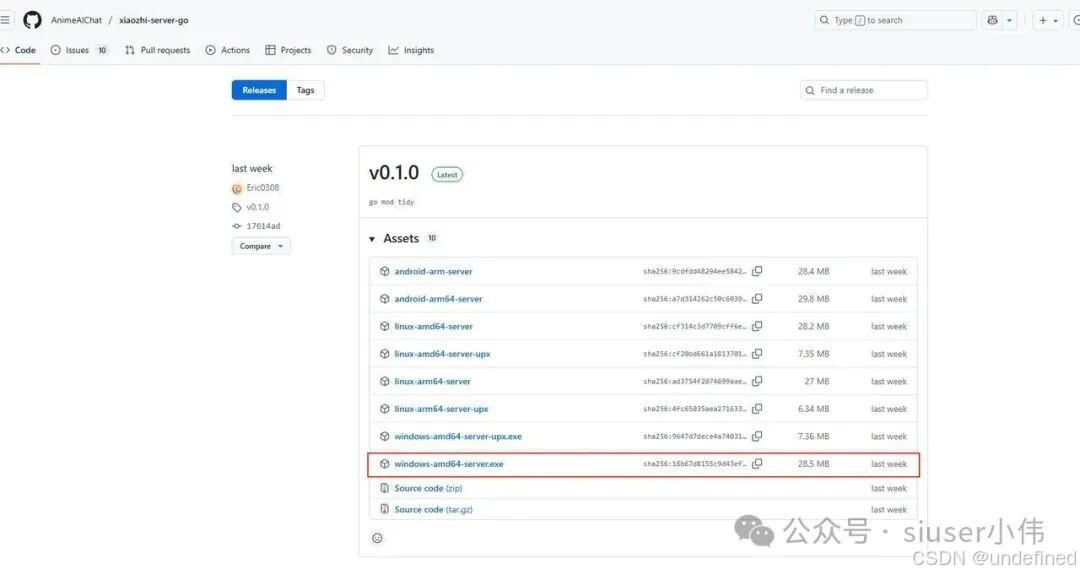
然后再把项目里的配置文件下载下来:
config.yaml
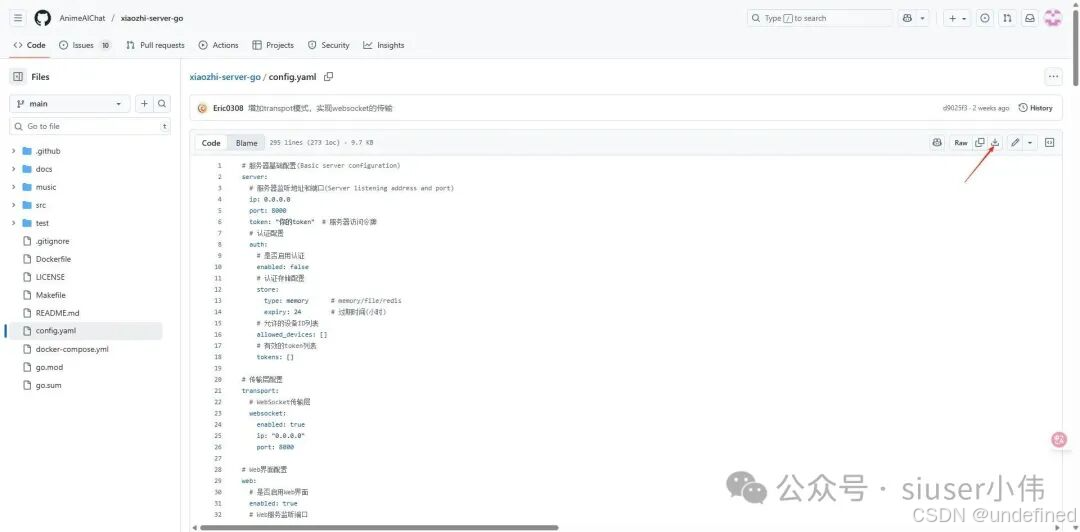
注意下载完以后要把 config.yaml 改名成:
.config.yaml
这个点很容易漏。少了前面那个点,程序可能就读不到配置。
最后把这两个文件放到同一个文件夹:
windows-amd64-server.exe
.config.yaml
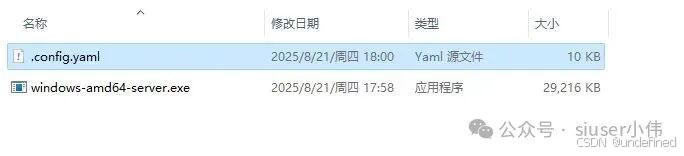
到这里程序本体就准备好了。
先改本机 IP
后端跑在你的电脑上,小智硬件要连过来,所以配置里不能随便写一个地址。
在 Windows 上按:
Win + R
输入:
cmd
回车,打开命令行。
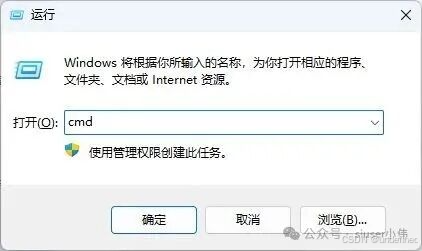
然后输入:
ipconfig
找到你当前 Wi-Fi 或网卡对应的 IPv4 地址。
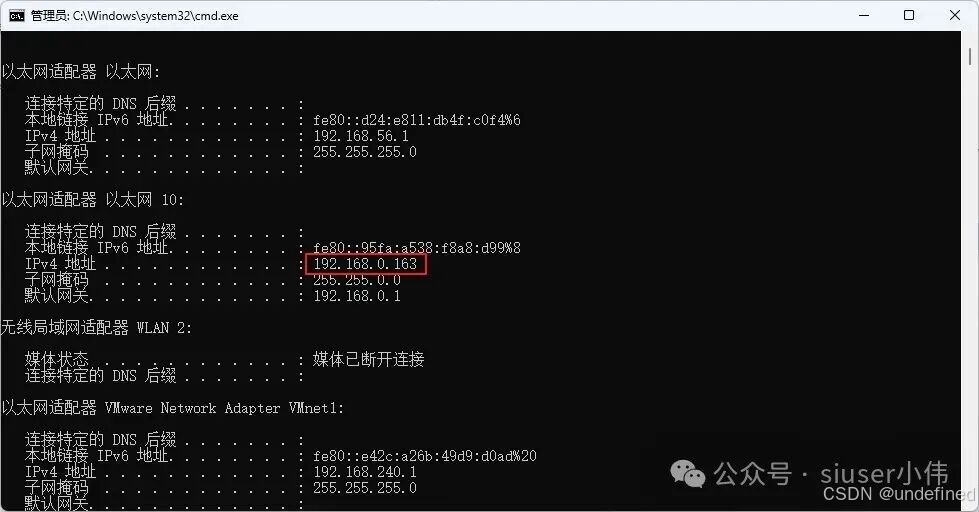
一般长这样:
192.168.1.23
把配置文件里的服务地址改成你的这个 IP。

这里别写 localhost,也别写 127.0.0.1。那是电脑自己访问自己,小智硬件在局域网里找不到它。
配 ASR:让小智听懂你说话
ASR 就是语音识别。
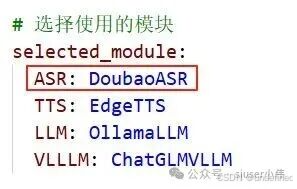
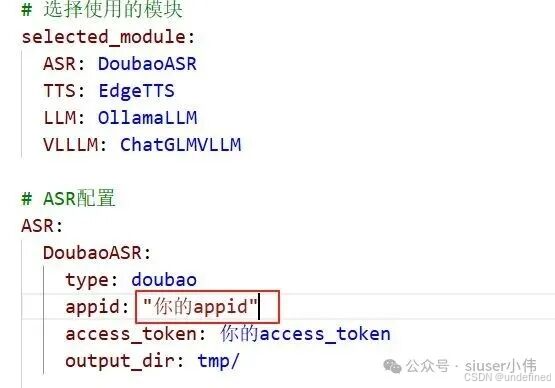
这个后端默认可以用豆包 ASR,所以配置里一般保持:
DoubaoASR
接下来去火山引擎控制台创建应用:
https://console.volcengine.com/speech/app
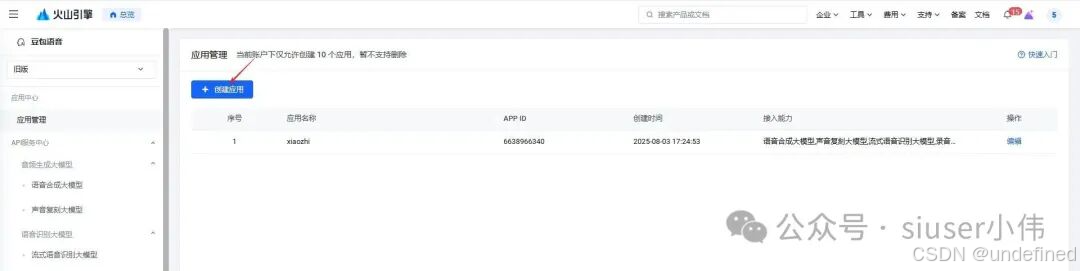
创建应用的时候,名字和简介随便写一个能看懂的就行。
重点是勾选这两个能力:
-
流式语音识别大模型
-
语音合成大模型
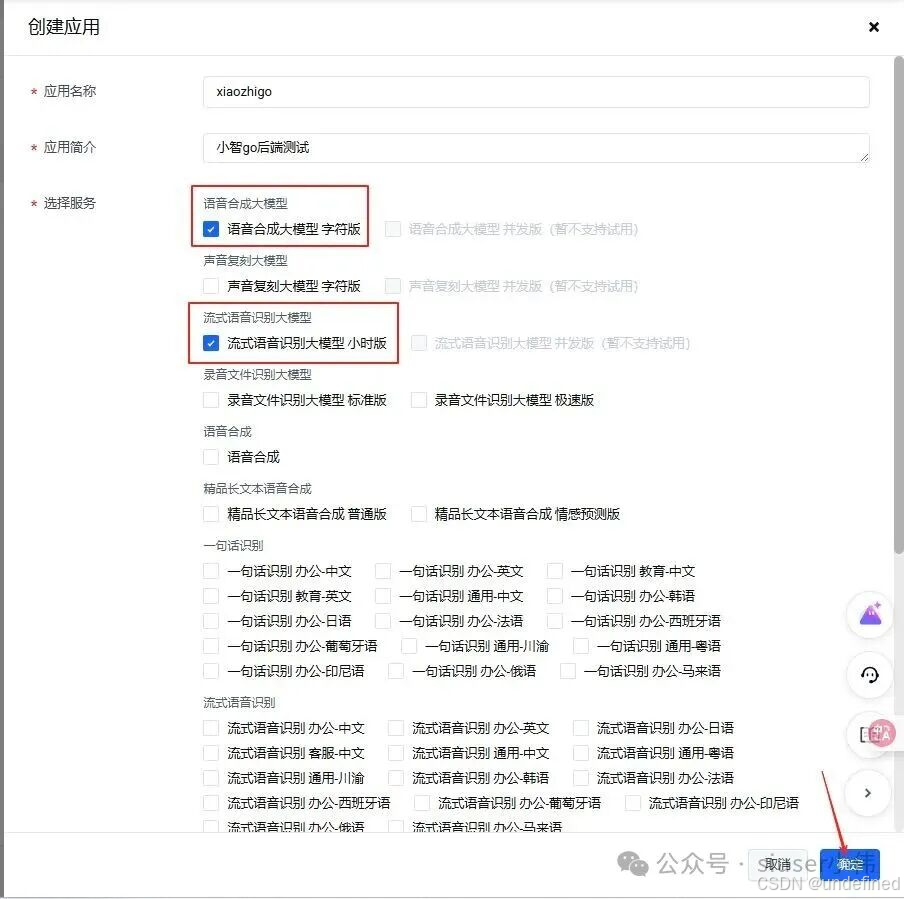
后面一个给 TTS 用,顺手一起开了,省得来回点。
应用创建完成后,会拿到一个 APP ID。把它填进 .config.yaml 里对应的豆包 ASR 配置。

然后进入“流式语音识别大模型”,复制里面的 Access Token,也填到配置文件里。
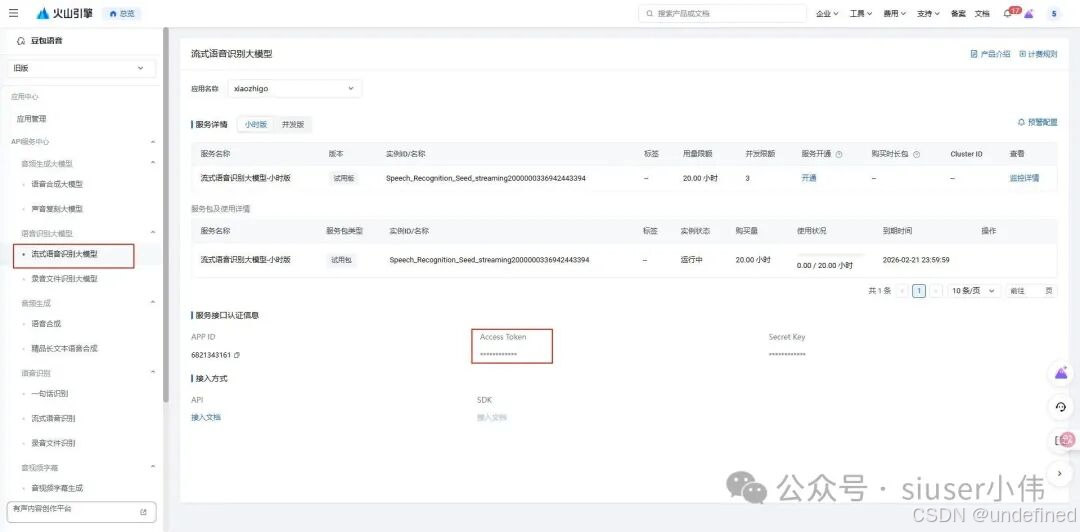
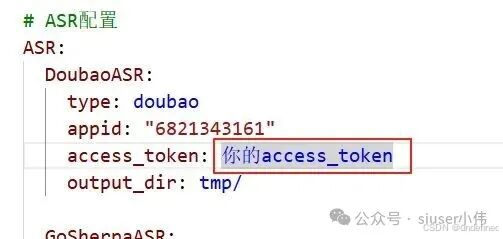
这里提醒一句:Access Token 不要截图发群,也不要直接贴到公开文章里。你自己配置文件里填就行。
配 TTS:让小智开口说话
TTS 是语音合成。
配置里把 TTS 供应商设成:
DoubaoTTS
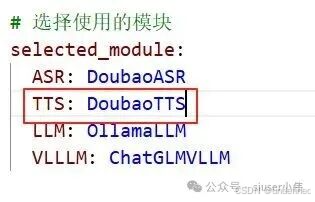
还是用刚才火山引擎那个应用。
appid 和 ASR 用同一个。
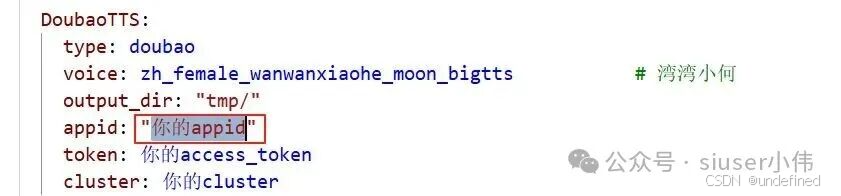
然后点进“语音合成大模型”,找到:
-
Cluster ID -
Access Token
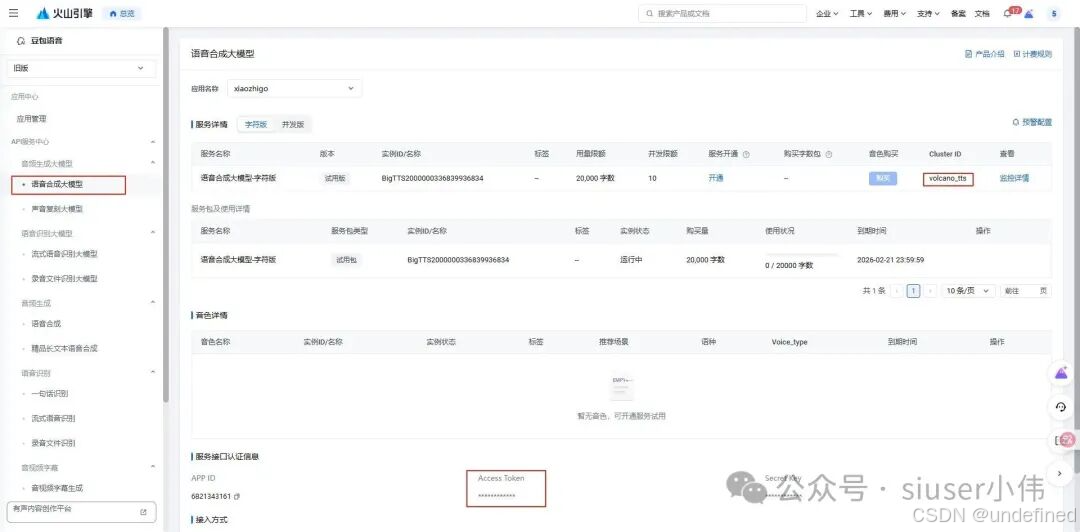
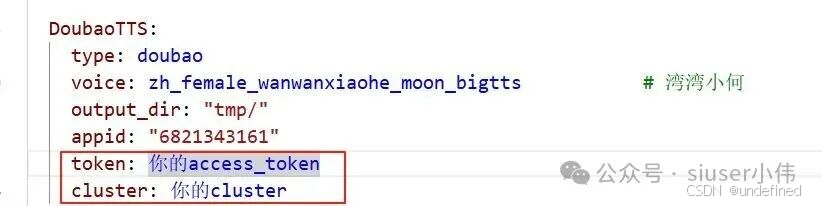
把这两个填进 .config.yaml。
ASR 和 TTS 都配完以后,小智就具备“听”和“说”的基础能力了。
配 LLM:先用智谱跑通
LLM 就是大模型对话。
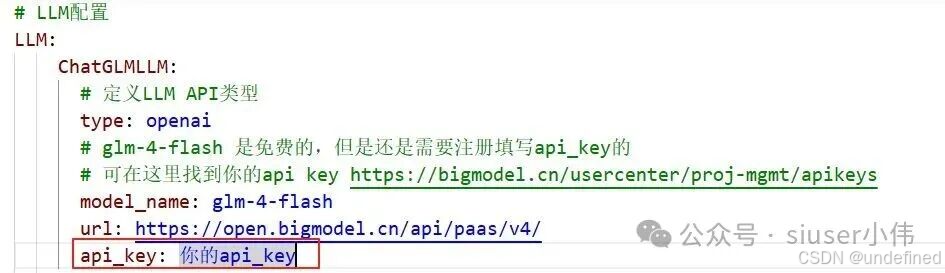
用的是智谱,配置项填:
ChatGLMLLM
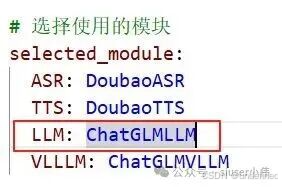
打开智谱 API Key 页面:
https://bigmodel.cn/usercenter/proj-mgmt/apikeys

新建一个 API Key。
名字随便填,比如:
xiaozhi-test
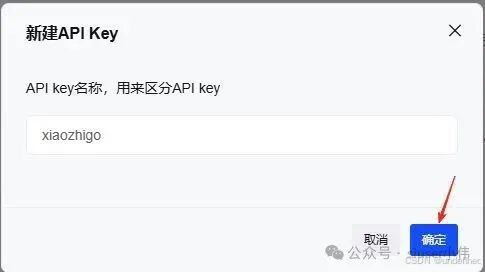
创建后复制 API Key,填到 .config.yaml 的 LLM 配置里。

第一次部署别急着换一堆模型。
先用一个免费或低成本模型跑通流程。等硬件能正常连上、能识别、能回复,再考虑换更好的模型。
VLLM 也填智谱
配置里还有一段 VLLM。
ChatGLMVLLM
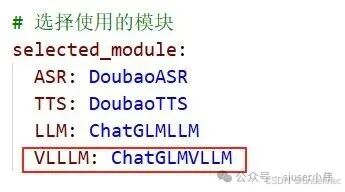
这个地方也填智谱的 API Key,和上面 LLM 用同一个就行。
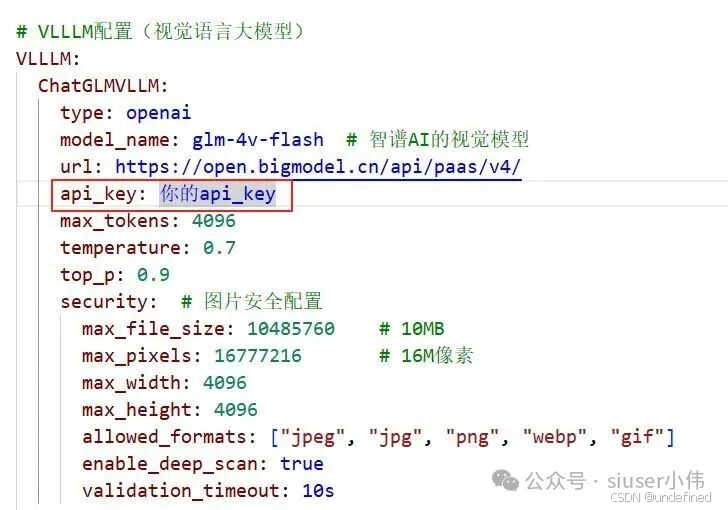
如果你只是先跑通,不用在这里想太多。
启动后端
配置保存好以后,双击:
windows-amd64-server.exe
Windows 可能会提示“无法验证发布者”。
这是因为它不是常见商业软件签名,不代表一定有问题。
确认你是从项目 Release 页面下载的,就点运行。
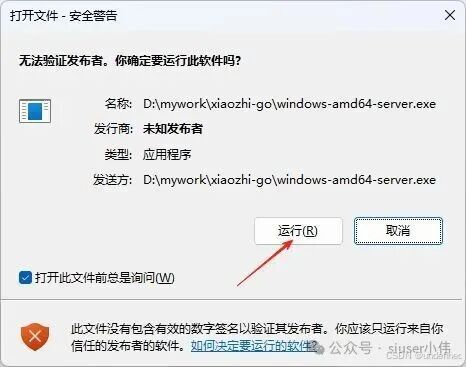
如果弹出防火墙提示,选择允许访问。
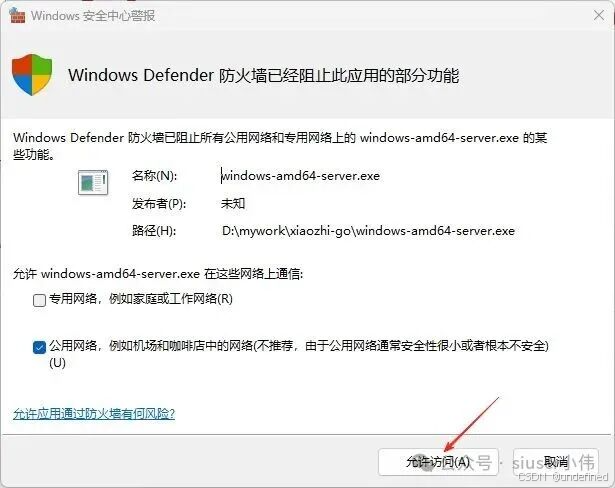
这一步别点错。
小智硬件要从局域网访问你的电脑,防火墙不放行,后面设备可能连不上。
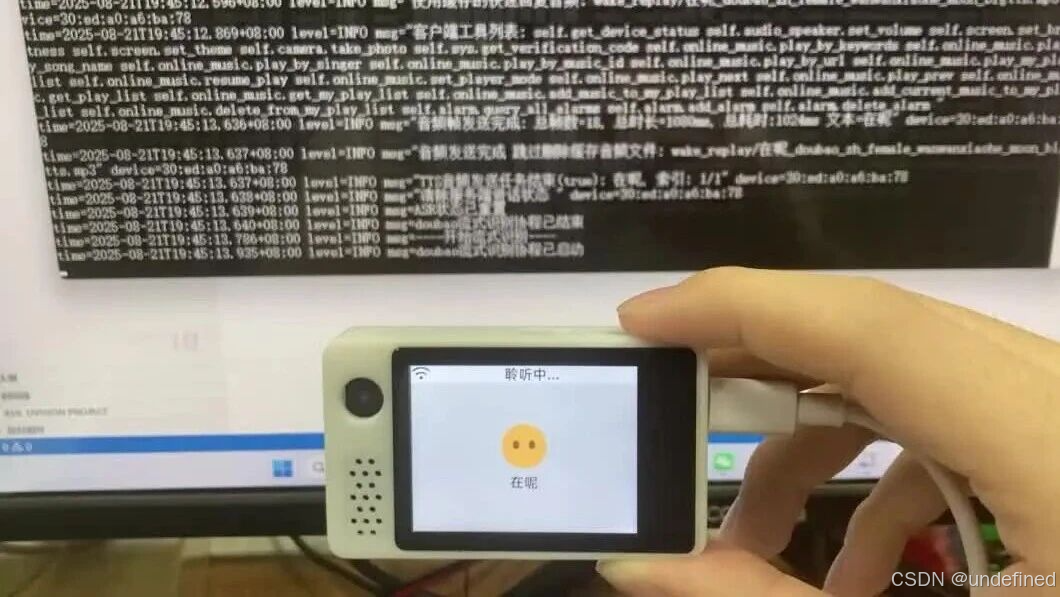
启动成功后,会弹出一个命令行窗口,里面会刷日志。
你主要看这几项:
-
ASR 初始化成功
-
TTS 初始化成功
-
LLM 初始化成功
如果看到 MCP 初始化失败,先不用慌。你没有配 MCP 的话,这个报错可以先不管。只要 ASR、TTS、LLM 这些关键模块正常,第一轮测试就能继续。
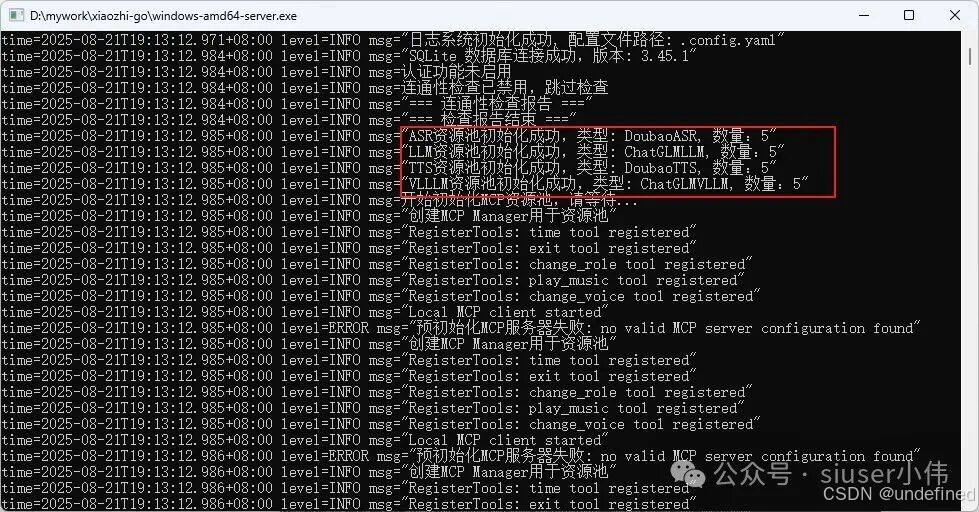
改小智硬件的 OTA 地址
后端跑起来后,还要让硬件知道去哪里找服务。
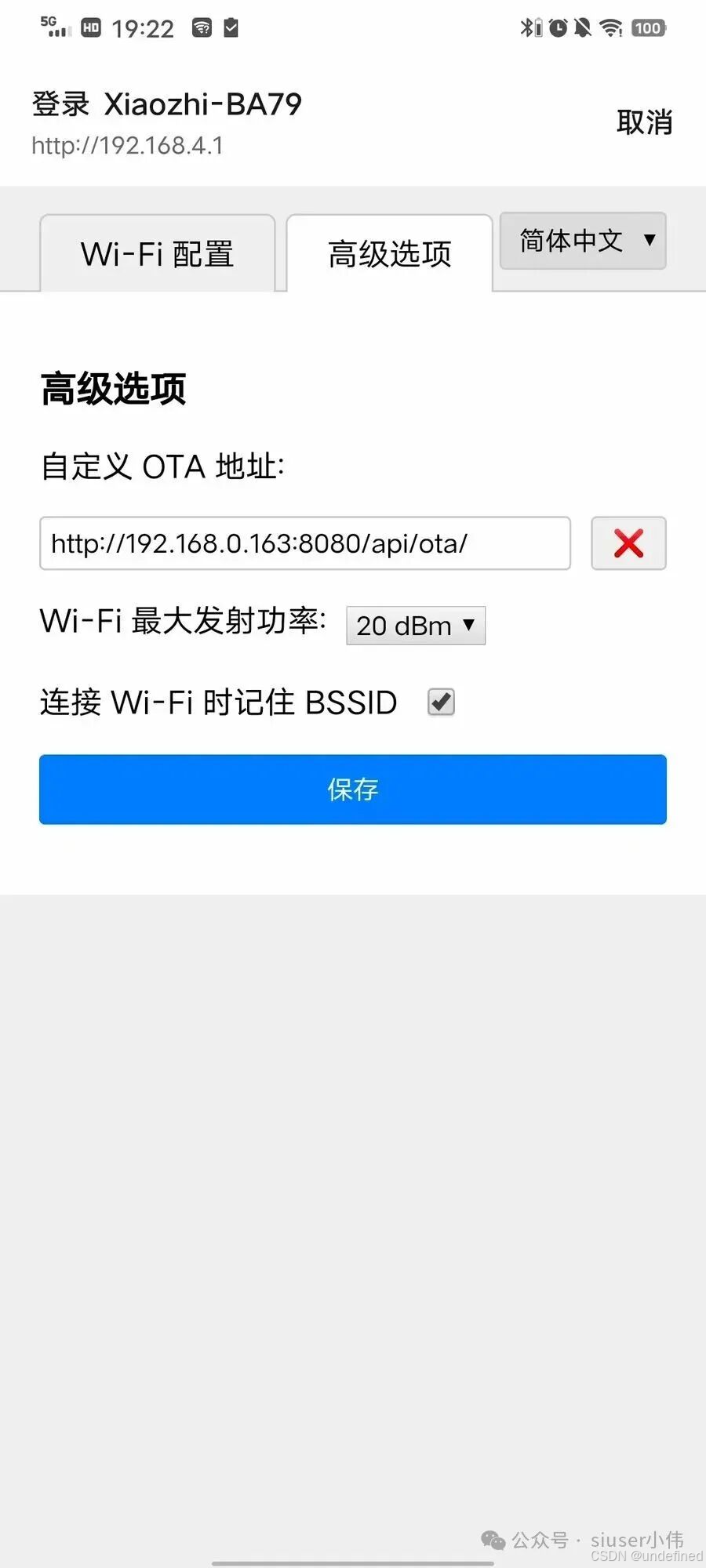
小智设备开机时按住 BOOT,进入配网模式。
然后用手机连接设备热点。
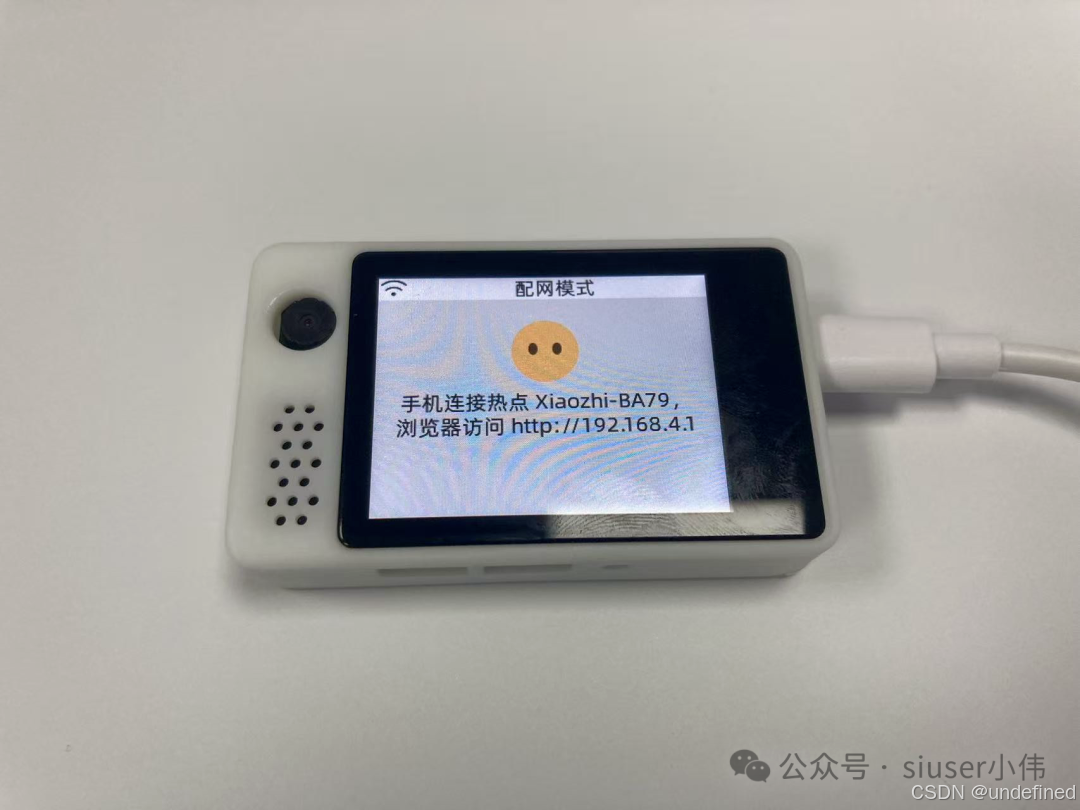
进入配网页面的高级选项,把 OTA 地址改成:
http://你的电脑IP:8080/api/ota/
比如你的电脑 IP 是:
192.168.1.23
那就填:
http://192.168.1.23:8080/api/ota/
这里还有一个很容易忽略的前提:
小智硬件和你的电脑必须在同一个 Wi-Fi 下,最好也在同一个网段。
如果电脑连公司内网,硬件连手机热点;或者电脑挂了奇怪的网络隔离,设备就找不到后端。
很多人部署失败,不是配置错了,是网络没通。
第一次测试看什么
我建议按这个顺序测:
-
后端 exe 能不能启动。
-
日志里 ASR、TTS、LLM 有没有初始化成功。
-
小智硬件能不能连到 OTA 地址。
-
说一句话后,后端日志有没有收到请求。
-
小智能不能正常回复。
不要一上来就同时改模型、改语音、改硬件配置。
先让整条链路通。
链路通了,再慢慢换模型、换音色、调提示词。
跑通后的效果
配置没问题的话,后端日志和小智硬件大概会是下面这个状态。
公众号里这里插入演示视频。视频文件用这个:
media/xiaozhi-go-backend-demo-wechat.mp4
本地演示视频:xiaozhi-go-backend-demo-wechat.mp4
常见坑
1. 配置文件名字不对
必须是:
.config.yaml
不是:
config.yaml
也不是:
.config.yaml.txt
Windows 默认会隐藏文件扩展名,建议打开文件扩展名显示,不然很容易改成假名字。
2. IP 写错
配置里要写电脑在局域网里的 IPv4 地址。
不要写 localhost。
不要写 127.0.0.1。
不要写一个已经变掉的旧 IP。
如果你重连 Wi-Fi,电脑 IP 可能会变,变了就要重新改配置。
3. 防火墙没放行
Windows 第一次运行时会弹防火墙提示。
要允许访问。
如果当时点了拒绝,后面可以去 Windows 防火墙里重新放行这个 exe。
4. API Key 或 Token 填串了
豆包 ASR、豆包 TTS、智谱 LLM 都有自己的字段。
不要把智谱 API Key 填到豆包 Access Token 里,也不要把 TTS 的 Cluster ID 漏掉。
这类问题看日志一般能看出来。
5. MCP 初始化失败
没配置 MCP 的情况下,可以先不管。
第一轮部署只看 ASR、TTS、LLM 和硬件连接。等基础链路跑通,再回头研究 MCP。
这套部署方式最适合第一轮测试。
不用编译,不用配 Go 环境,也不用先理解整个后端代码结构。你只要下载 exe,改配置,启动,然后让硬件连过来。
等你确认小智能正常对话,再去折腾源码部署、服务器部署、模型替换,都会轻松很多。
第一次别贪多。
先跑起来。能跑起来,后面才有优化的意义。

AtomGit 是由开放原子开源基金会联合 CSDN 等生态伙伴共同推出的新一代开源与人工智能协作平台。平台坚持“开放、中立、公益”的理念,把代码托管、模型共享、数据集托管、智能体开发体验和算力服务整合在一起,为开发者提供从开发、训练到部署的一站式体验。
更多推荐
 7
7 0
0- 0


 已为社区贡献4条内容

所有评论(0)