【PB案例学习笔记】-54键盘模拟器
写在前面
这是PB案例学习笔记系列文章的第54篇,该系列文章适合具有一定PB基础的读者。
通过一个个由浅入深的编程实战案例学习,提高编程技巧,以保证小伙伴们能应付公司的各种开发需求。
文章中设计到的源码,小凡都上传到了gitee代码仓库https://gitee.com/xiezhr/pb-project-example.git
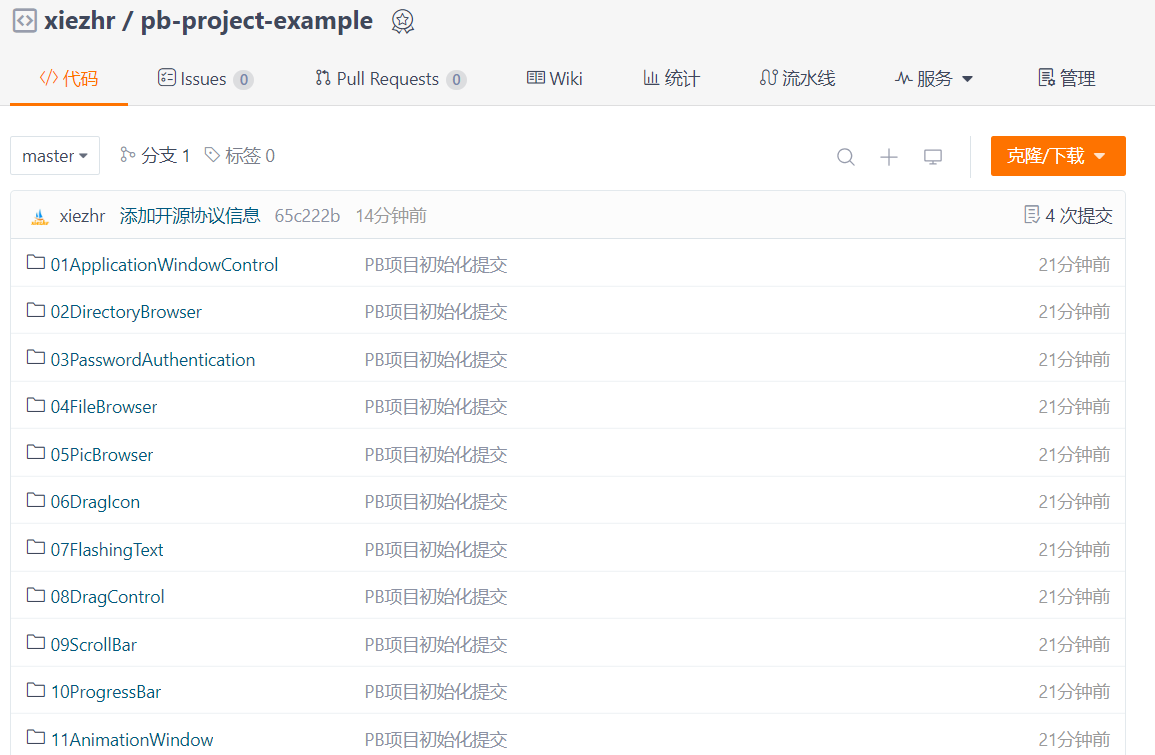
需要源代码的小伙伴们可以自行下载查看,后续文章涉及到的案例代码也都会提交到这个仓库【pb-project-example】
如果对小伙伴有所帮助,希望能给一个小星星⭐支持一下小凡。
一、小目标
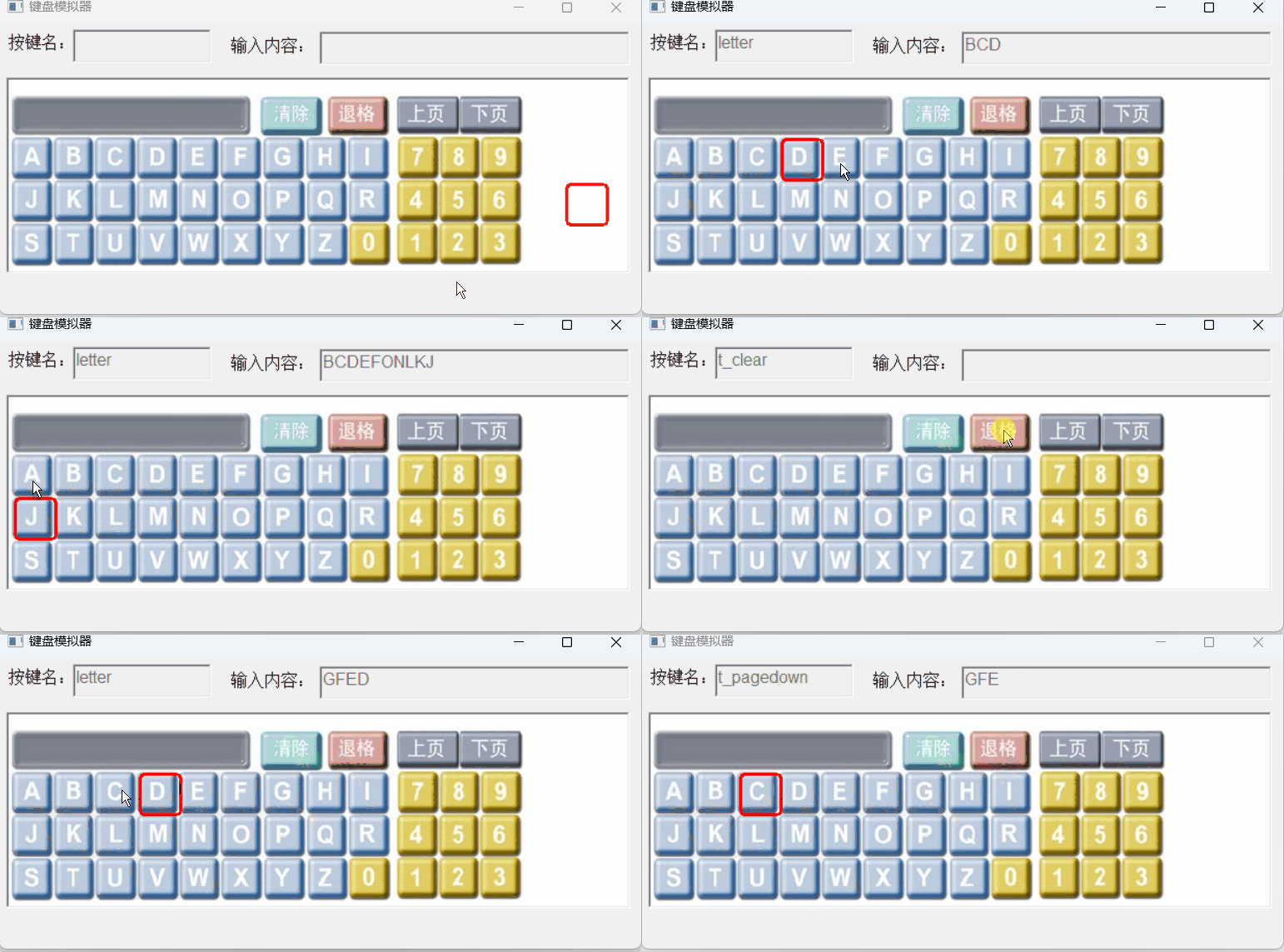
通过本案例我们将制作一个键盘模拟器。运行程序后,我们每按一个键,在“按键名”文本框中显示所按的按键名称
在“输入内容”文本框中显示用户刚输入的字母。
最终效果如下: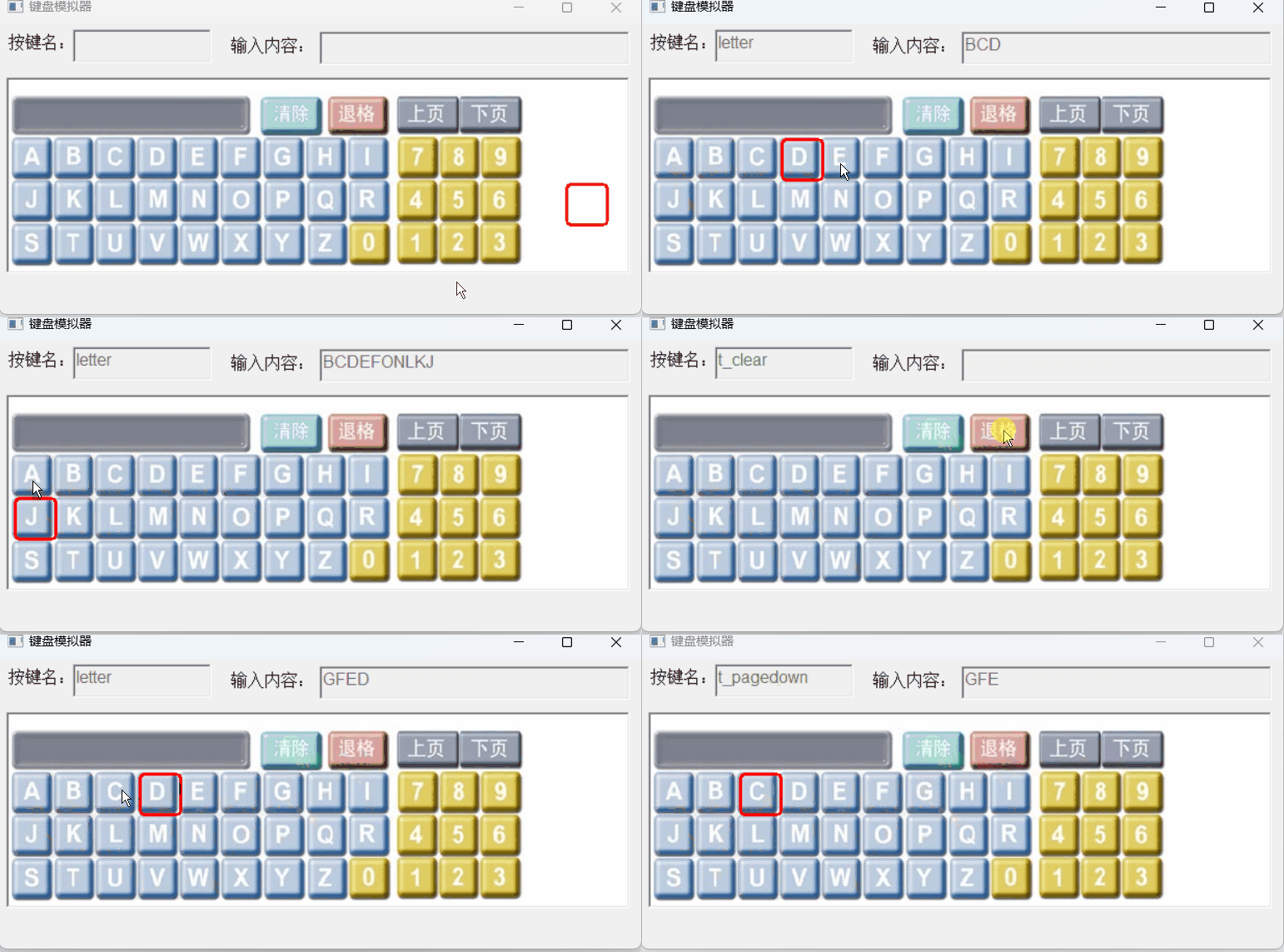
二、创作思路
在PB中可以通过设计数据窗口实现在图形界面上设计按钮等控件。
① 在数据窗口中插入所需的界面图片
② 在该图片按钮位置添加数据框,从而用户单击按钮图片时,单击到了该数据框,从而实现对用户输入的内容进行判断
三、创建程序基本框架
有了基本思路之后,我们就动起来开始写程序了
① 新建examplework 工作区
② 新建exampleapp应用
③ 新建w_main窗口,并将其Title设置为“键盘模拟器”
由于文章篇幅的原因,以上步骤就不再赘述,如果忘记的小伙伴可以翻一翻该系列第一篇文章复习一下
四、创建数据窗口
① 建立FreeForm风格的外部数据窗口对象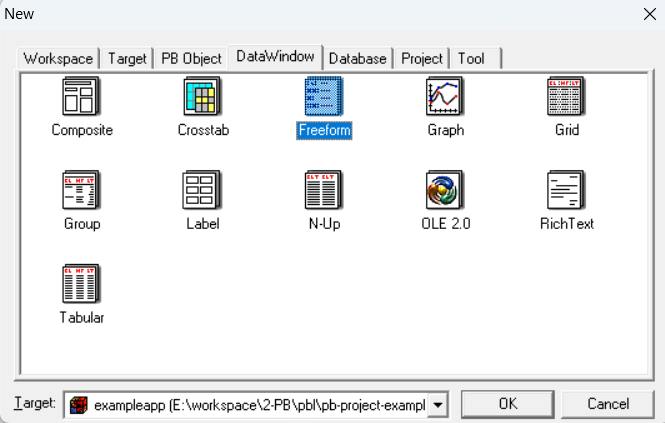
② 设置数据窗口
建立一个只含有disp一个字段的FreeForm风格的外部数据窗口,在窗口中添加keyboardsmall.jpg键盘图片,
并在图片按钮处相应添加数据框。
③ 命名数据框
将数据框的名称依照依照按钮的键值命名
④ 添加RoundRectangle控件
在键盘旁边添加一个RoundRectangle控件,并将控件命名为rr_select
⑤ 将数据窗口保存为d_keyboard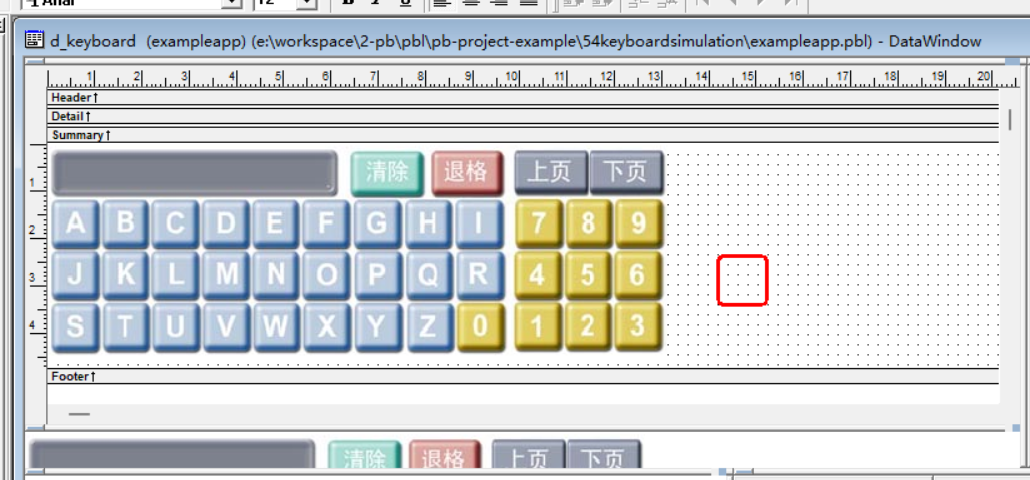
五、创建标准可视用户对象
① 建立数据窗口标准可视用户对象
单击菜单栏上的File-New-Standard Visual图标,选择DataWindow项,建立数据窗口可视用户对象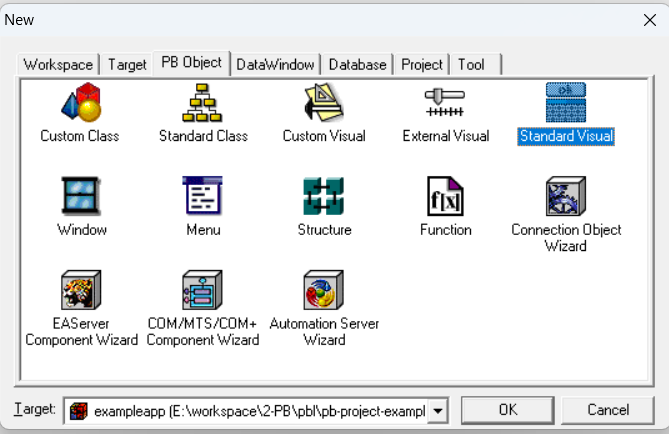
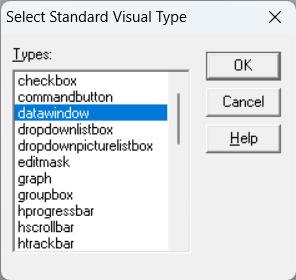
② 将上面建立的可视用户对象的DataObject属性设置为d_keyboard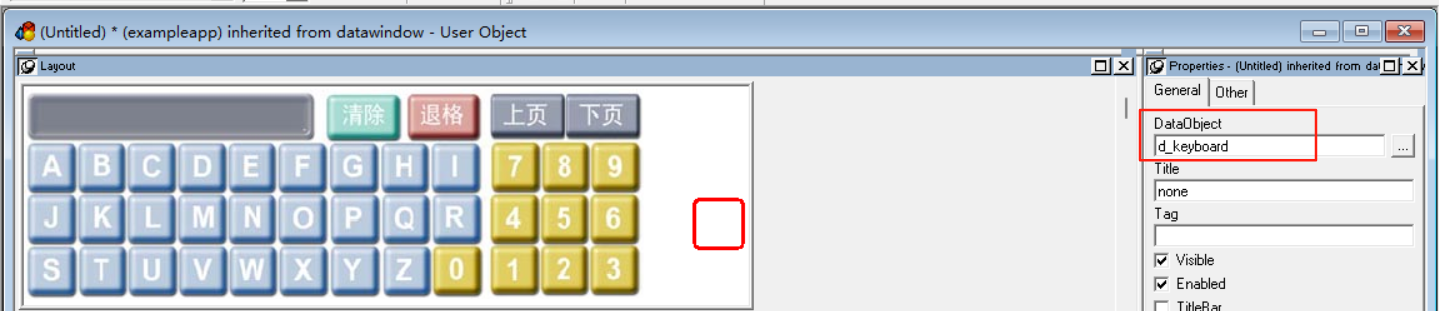
③ 在可视用户对象中添加ue_pushkey(string as_keyname,string as_cxm) returns(none) 事件,代码为空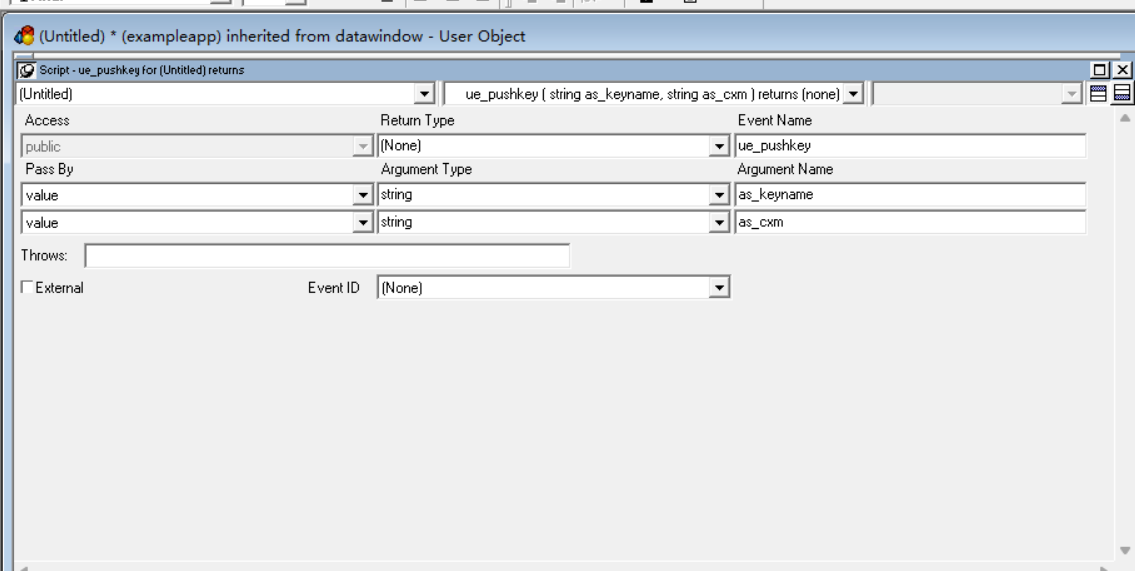
④ 在可视对象的Clicked事件中添加如下代码
if left(string(dwo.name),2) <> 't_' then return
choose case dwo.name
	case 't_disp'
	case 't_clear'
		this.setredraw(false)
		this.object.t_disp.text = '查询码:'
		this.object.rr_select.x = 5000
		this.object.rr_select.y = 5000
		this.setredraw(true)

		event ue_pushkey("t_clear",right(string(this.object.t_disp.text),len(string(this.object.t_disp.text)) - 8))

	case 't_back'
		if len(string(this.object.t_disp.text)) > 8 then
			this.object.t_disp.text = left(this.object.t_disp.text, &
			                       len(string(this.object.t_disp.text)) - 1 )
			event ue_pushkey("t_back",right(string(this.object.t_disp.text),len(string(this.object.t_disp.text)) - 8))
		end if
	case 't_pageup'
		event ue_pushkey("t_pageup",right(string(this.object.t_disp.text),len(string(this.object.t_disp.text)) - 8))
	case 't_pagedown'
		event ue_pushkey("t_pagedown",right(string(this.object.t_disp.text),len(string(this.object.t_disp.text)) - 8))
	case else
		this.setredraw(false)
		this.object.t_disp.text = this.object.t_disp.text + upper(right(string(dwo.name),1))

		this.object.rr_select.x = long(Describe(string(dwo.name) + ".X")) - 11
		this.object.rr_select.y = long(Describe(string(dwo.name) + ".Y")) - 11
		this.setredraw(true)

		event ue_pushkey("letter",right(string(this.object.t_disp.text),len(string(this.object.t_disp.text)) - 8))

end choose
⑤ 将可视用户对象保存为uo_keyboard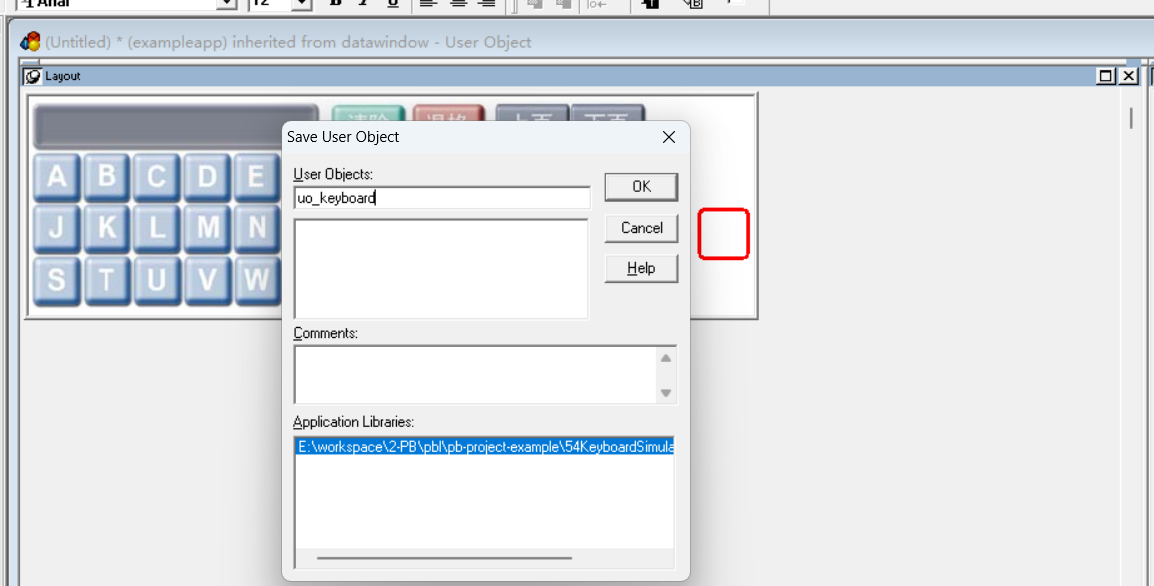
六、设置w_main窗口
① 添加窗口控件
在窗口中添加2个StaticEdit控件、2个SingleLineEdit控件和1个uo_keyboard标准可视用户对象
并将其分别命名为st_1、st_2、sle_keyname、sle_cxm和dw_1
② 设置窗口控件
- 将
st_1控件的Text属性设置为按键名: - 将
st_2控件的Text属性设置为输入内容: sle_keyname、sle_cxm控件的Text属性设置为空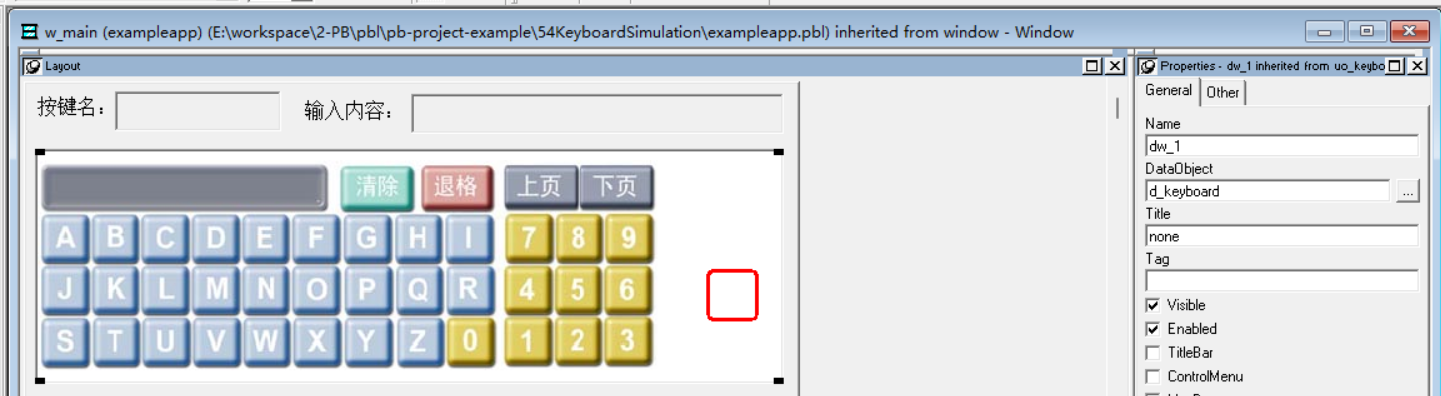
七、编写代码
① 在w_main 窗口的dw_1的ue_pushkey事件中添加如下代码
sle_keyname.text = as_keyname
sle_cxm.text = as_cxm
② 在开发界面左边的System Tree窗口中双击exampleapp应用对象,并在其Open事件中添加如下代码
open(w_main)
八、运行程序
运行程序,看看是否达到预期效果

AtomGit 是由开放原子开源基金会联合 CSDN 等生态伙伴共同推出的新一代开源与人工智能协作平台。平台坚持“开放、中立、公益”的理念,把代码托管、模型共享、数据集托管、智能体开发体验和算力服务整合在一起,为开发者提供从开发、训练到部署的一站式体验。
更多推荐


 9
9 0
0- 0


 已为社区贡献4条内容

所有评论(0)