怎么把KGM的歌转换成MP3?实测7款KGM转MP3工具,无损音质轻松搞定
很多人在酷狗下载歌曲后,会发现文件并不是常见的MP3,而是 .kgm 格式。这个文件在酷狗里一般可以正常播放,但复制到U盘、车载播放器、老式MP3设备或其它音乐播放器中时,就可能出现无法识别、打不开、自动跳过等问题。
KGM本质上属于一种特殊音频格式,并不是所有设备都支持。对于只在酷狗里听歌的人来说影响不大,但如果想把歌曲导入U盘、车机、电脑播放器,或者长期保存到本地音乐库中,通常就需要先把KGM转换成兼容性更强的MP3格式。
需要注意的是,严格来说,MP3属于有损压缩格式,并不是真正意义上的无损音频。如果想尽量保留原始听感,转换时可以选择较高码率,例如256kbps或320kbps,这样在日常听歌、车载播放、蓝牙音箱等场景中,听感差异通常不会太明显。
问题原因分析
• KGM属于酷狗相关的特殊音频格式,普通播放器不一定能直接识别。
• 车载设备、老式MP3播放器通常更支持MP3这类通用格式。
• 直接把 后缀改成 .mp3 一般没有用,因为文件内部编码没有改变。
• 部分在线工具只支持普通音频格式,遇到KGM可能会识别失败。
• 如果KGM文件下载不完整,也可能导致转换失败或转换后无法播放。
• MP3格式兼容性更广,更适合手机、电脑、U盘、车载设备使用。
• 转换时选择较高码率,可以在兼顾兼容性的同时尽量保留音质表现。
KGM转MP3的7种常见方法
方法一、使用AIMP Audio Converter
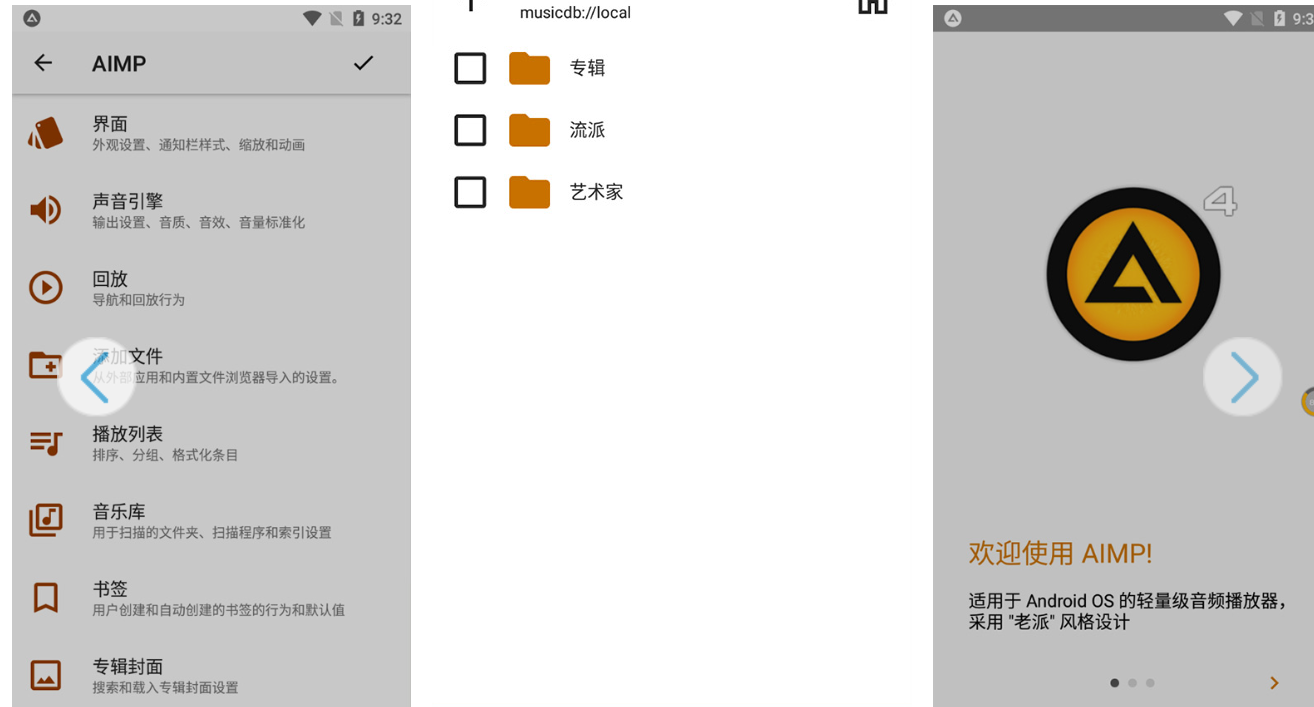
AIMP本身是一款音乐播放器,同时带有基础音频转换功能。对于已经在电脑端整理音乐文件的用户来说,可以尝试使用它的Audio Converter功能,将可识别的音频文件导出为MP3格式。
打开AIMP Audio Converter添加KGM音乐文件,选择输出格式为MP3,设置保存路径和音质参数后点击开始转换即可。
方法二、使用TAudioConverter
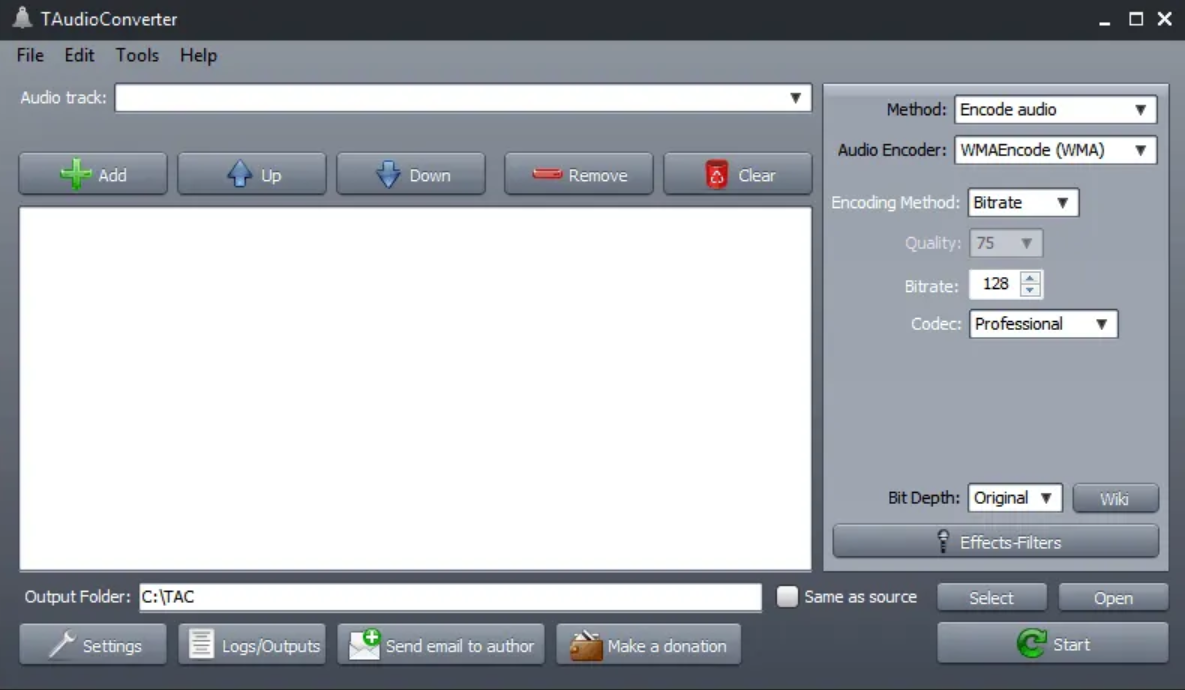
TAudioConverter是一款电脑端音频转换工具,适合处理本地音频文件。它的功能比较偏向格式转换和编码参数设置,适合需要调整码率、采样率等参数的用户。
运行TAudioConverter导入KGM文件,选择MP3作为输出格式,根据需要设置码率参数,确认保存目录后开始转换即可。
方法一、使用硬柿子音视频转换器
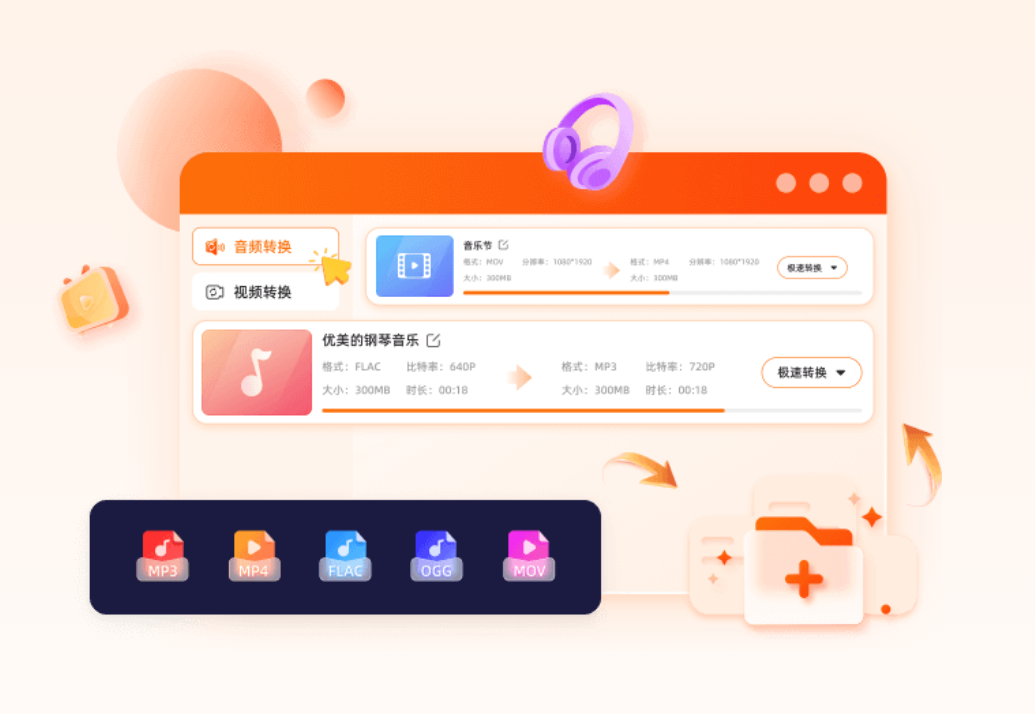
硬柿子音视频转换器是一款支持手机和电脑双端使用的音视频处理工具,可以识别多种音频格式,并将其转换为MP3等常见格式。如果平时经常遇到KGM、KGG、NCM、KWM等音乐文件,使用这类支持多端处理的工具会更方便。
对于手机用户来说,如果KGM歌曲保存在手机里,可以直接在APP端完成转换;如果文件数量比较多,也可以在电脑端集中整理后处理,更适合长期管理本地音乐文件。
操作步骤:
第一步:下载硬柿子音视频转换器APP,并进行安装。
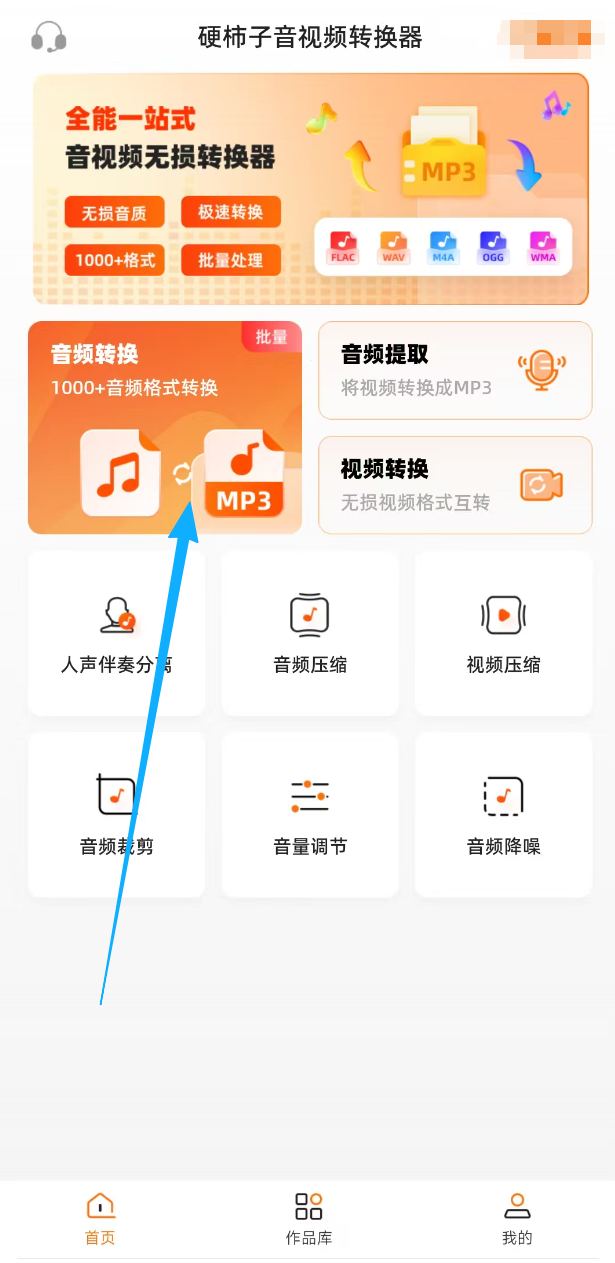
第二步:打开硬柿子音视频转换器APP,在主界面找到“音频转换”入口并点击进入。
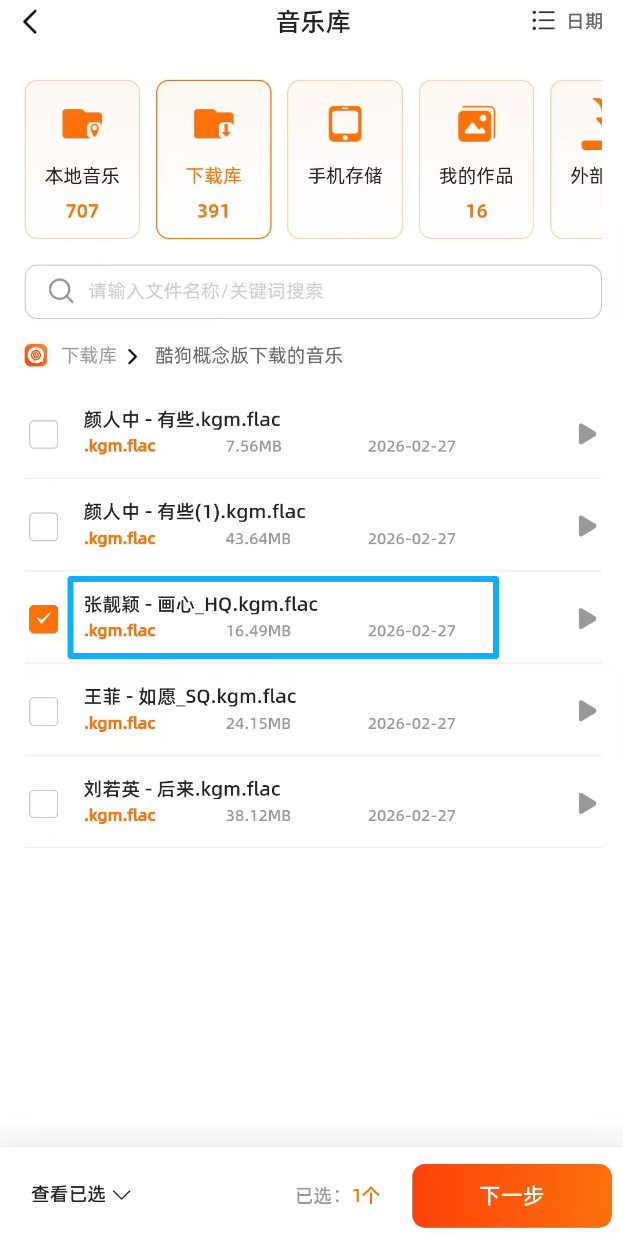
第三步:在文件列表中,找到需要添加转换的音频文件,支持按本地音乐、下载库、手机存储、外部导入的方式进行添加,同时支持多选,可一次性添加多首歌曲。
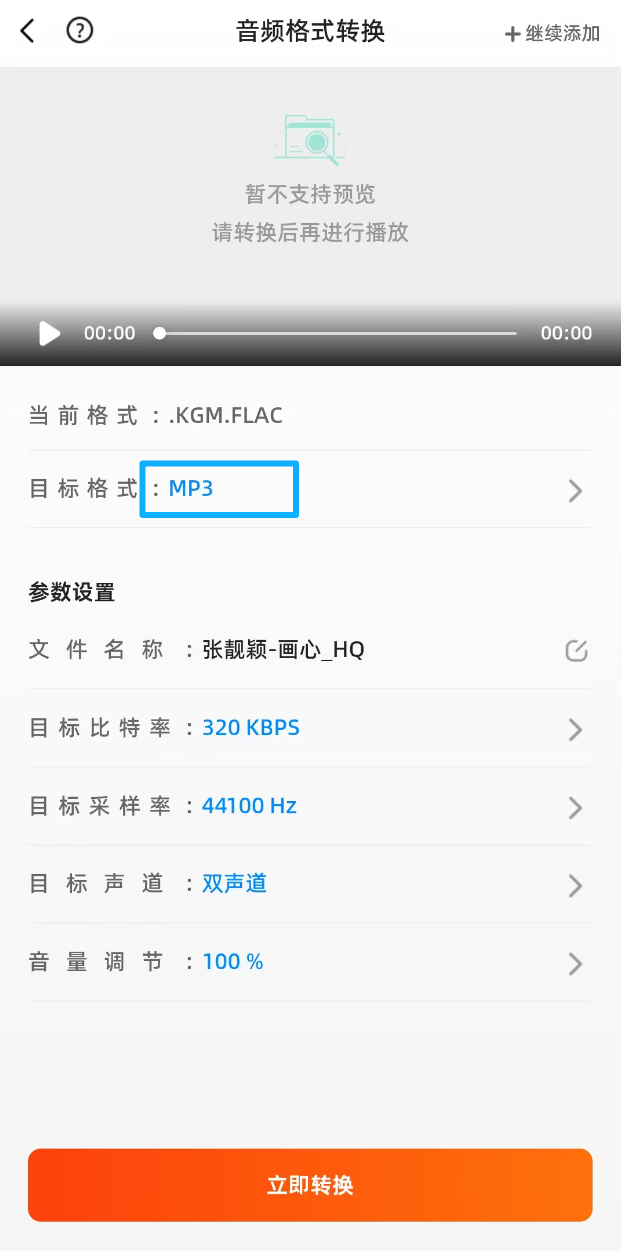
第四步:点击下一步,等待文件添加完成后,在参数设置界面将输出格式选择为mp3。同时根据需要调整音质参数,点击“开始转换”。
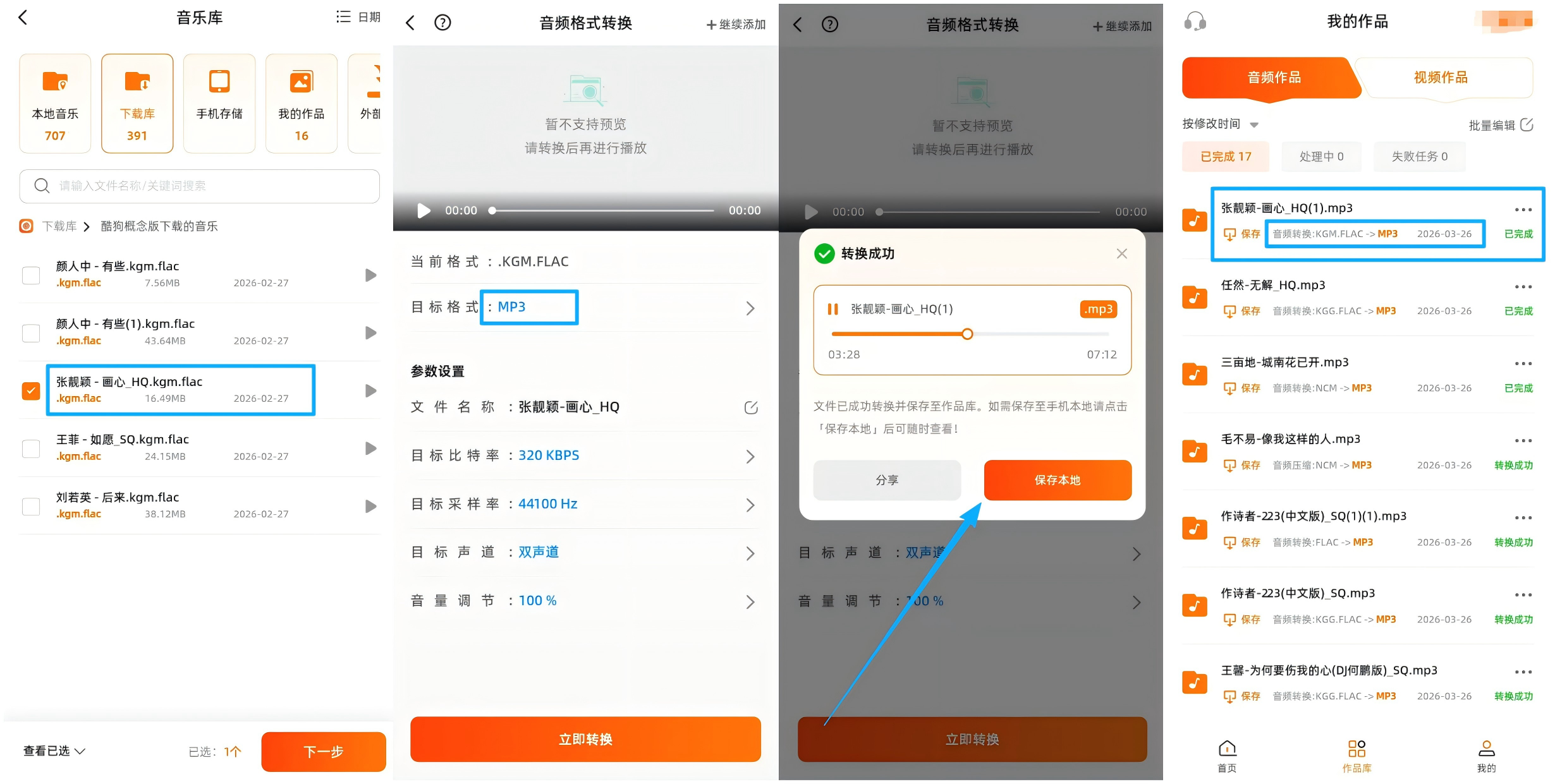
第五步:等待转换完成后,可直接将文件进行保存或分享,也可以进入App内的“作品库”中查看转换记录,进行更多功能编辑操作。
以上为APP端操作转换步骤,如需电脑端批量处理,可按同样的方法搜索下载 硬柿子音视频转换器客户端 进行转换处理。
方法四、使用VLC Media Player
VLC Media Player除了播放音视频文件,也可以进行基础格式转换。如果KGM文件能够被正常读取,可以尝试通过媒体转换功能导出为MP3格式。它更适合电脑端临时处理单个文件。
打开VLC Media Player,进入媒体转换功能,添加KGM文件后选择MP3输出配置,设置保存位置并点击开始即可。
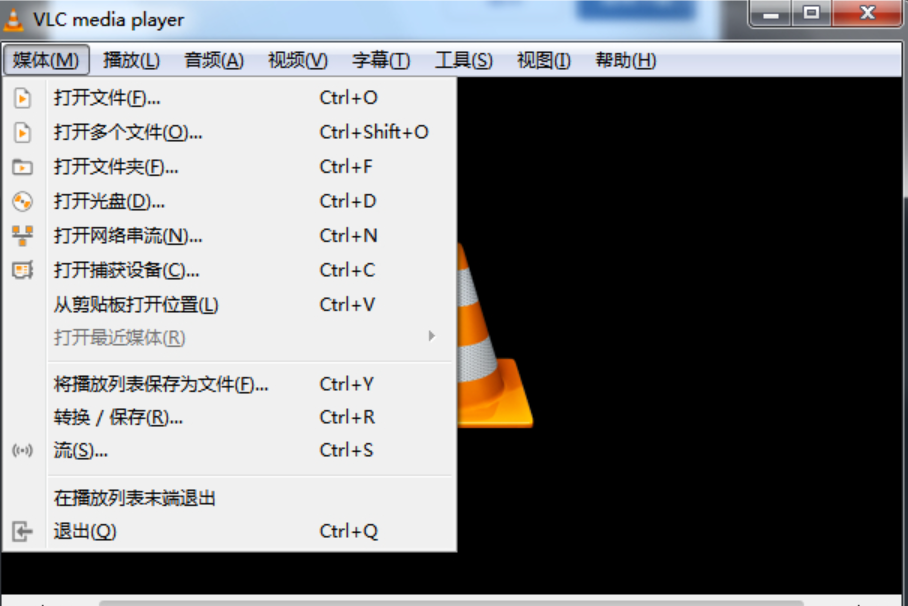
方法五、使用Online-Convert
Online-Convert属于在线转换方式,适合不方便安装软件时临时处理音频文件。需要注意的是,在线工具对KGM这类特殊格式的支持不一定稳定,如果上传后无法识别,可以改用本地工具处理。
进入Online-Convert音频转换页面,上传KGM文件,选择转换为MP3,设置基础参数后点击开始转换,完成后下载文件即可。
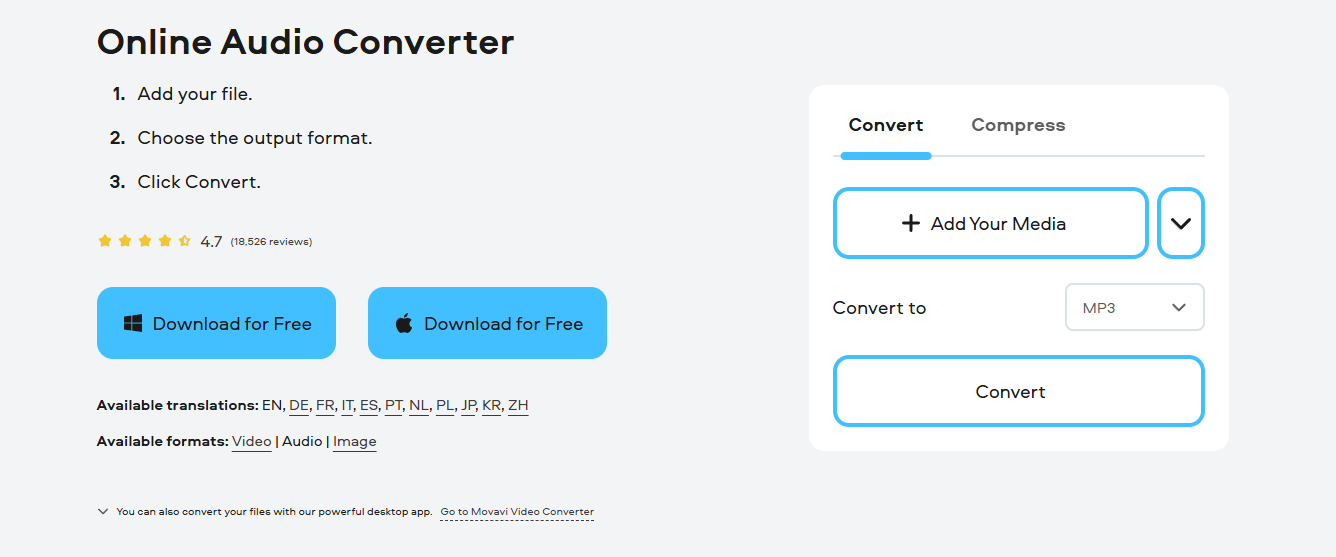
方法六、使用Movavi Audio Converter
Movavi Audio Converter属于电脑端音频格式处理工具,适合将本地音频转换为MP3等常见格式。它更适合处理已经能被软件正常识别的音频文件,用于日常音乐格式整理。
打开Movavi Audio Converter导入KGM文件,选择MP3输出格式,设置保存路径后点击转换,等待完成即可。

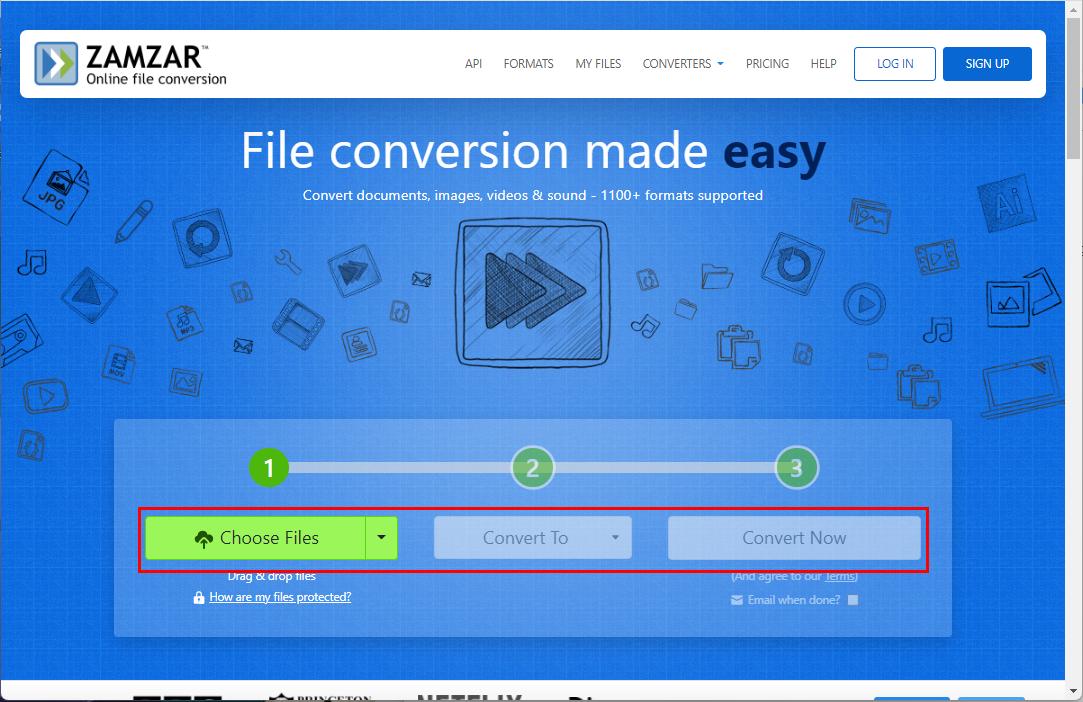
方法七、使用Zamzar
Zamzar是一种在线文件转换工具,适合偶尔处理少量音频文件。它的操作方式比较简单,但上传文件需要等待处理完成,适合文件数量不多、对速度要求不高的情况。
进入Zamzar网站上传KGM文件,选择输出格式为MP3,提交转换任务,等待处理完成后下载MP3文件即可。
KGM转MP3音质怎么设置更合适?
如果只是车载播放或普通耳机听歌,可以选择192kbps,文件体积会更小,兼容性也比较好。
如果希望尽量保留原歌曲听感,可以选择256kbps或320kbps,这样音质表现会更稳定,但文件体积也会相对更大。
如果原始KGM文件音质本身不高,转换成高码率MP3并不会真正提升音质,只能减少再次压缩带来的明显损失。
KGM转MP3失败时怎么排查?
• 先确认KGM文件是否能在酷狗中正常播放,如果源文件异常,转换也容易失败。
• 不要只修改文件后缀,改名不等于真正转换格式。
• 如果在线工具无法识别KGM文件,优先换成本地转换工具。
• 如果转换后车载设备不能播放,可以尝试降低MP3码率。
• U盘播放时建议使用FAT32格式,并避免文件名过长或包含特殊符号。
• 文件数量较多时,建议先少量测试,确认能播放后再批量转换。
KGM歌曲转换MP3,核心是解决格式兼容问题。KGM在酷狗里能播放,不代表车载设备、U盘、老式播放器都能识别;而MP3适配范围更广,更适合跨设备播放和长期保存。
如果只是偶尔转换一两首歌,可以尝试在线工具;如果经常整理酷狗下载的歌曲,或者还会遇到KGG、NCM、KWM等其它音乐格式,像 硬柿子音视频转换器 这样支持手机和电脑多端操作的软件,会更适合长期使用,也更方便统一管理本地音乐文件。

AtomGit 是由开放原子开源基金会联合 CSDN 等生态伙伴共同推出的新一代开源与人工智能协作平台。平台坚持“开放、中立、公益”的理念,把代码托管、模型共享、数据集托管、智能体开发体验和算力服务整合在一起,为开发者提供从开发、训练到部署的一站式体验。
更多推荐

 15
15 0
0- 0


 已为社区贡献2条内容

所有评论(0)