Obsidian 同步新选择:Nutstore Sync 插件升级详解(支持同步插件、书签 + 内置 AI 助手)
Obsidian 用得越久,你越会发现“同步”不只是把 Markdown 文件拷到另一台设备这么简单。真正影响体验的还有:主题、快捷键、插件、工作区布局……这些都藏在 Vault 里的 .obsidian 配置目录里。
而 Nutstore Sync(坚果云同步)插件最近的一次升级,正好把这两个痛点一起补上了:
- 新增:可选择同步
.obsidian目录(包含插件配置/主题/快捷键等) - 新增:内置 AI 助手(AI Agent),可总结、改写、排版、新建笔记,且支持多种 OpenAI Compatible 服务商
本文将从“它是什么”到“怎么配、怎么用、怎么避坑”,一步到位。
一、Nutstore Sync 是什么?它解决了什么问题?
Nutstore Sync 是 Obsidian 的第三方同步插件,核心能力是通过 WebDAV 协议将你的 Obsidian Vault 同步到云端(常见就是坚果云),从而实现多设备一致访问与更新。
你可以把它理解为:
“在 Obsidian 内部完成同步配置,不需要额外写脚本、拉 Git 仓库,也不必手动复制文件夹。”
它主要解决三类需求:
- 多设备同步:Windows/macOS/Linux(以及移动端视具体环境)之间同步笔记与附件
- 增量同步思路:日常改动以文件差异为单位同步,减少手动操作成本
- 现在更重要的一点:升级后开始兼顾“环境一致性”(
.obsidian)与“内容生产力”(AI)
二、这次升级最关键的两件事
1)终于能“正常同步 .obsidian 目录”
过去很多同步方案都只保证笔记内容一致,但每台设备的 Obsidian 体验可能完全不同:
- 这台装了哪些插件、插件怎么配置
- 工作区布局、标签页状态是否一致
这些大多存放在 Vault 根目录下的 .obsidian。
本次升级后,插件新增了一个选项来控制 .obsidian 是否参与同步。
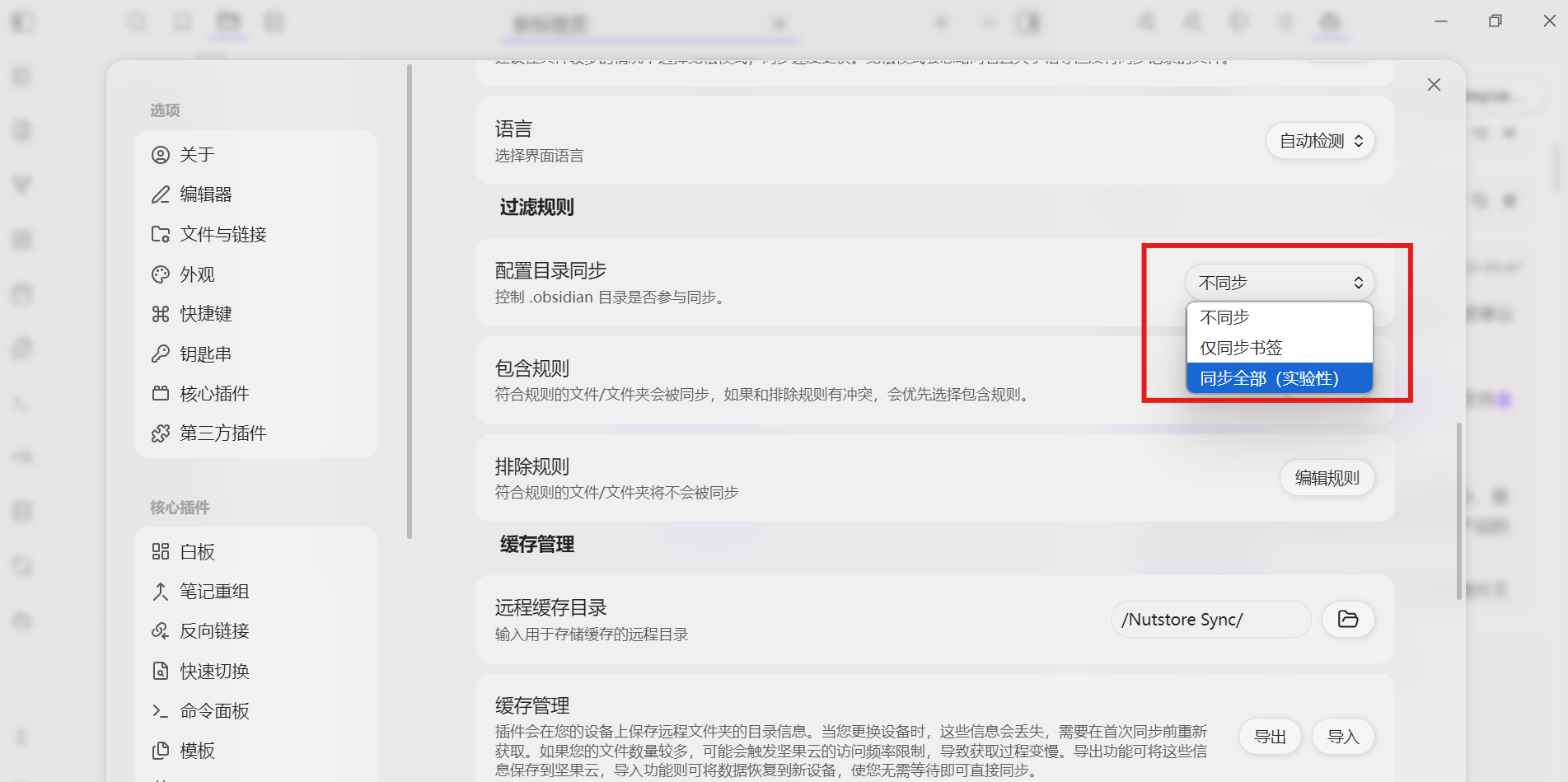
对于希望“多端像同一台电脑一样”的用户,这是非常实用的升级。
2)插件内置 AI 助手(AI Agent)
升级后 Nutstore Sync 里新增了 AI 功能模块。你可以在 Obsidian 左侧栏直接打开 AI 对话面板,完成:
- 总结:把当前笔记/选中内容总结成要点
- 改写:润色表达、调整语气、精简冗余
- 排版:把一段杂乱记录整理成标题层级、列表、表格
- 生成:按你的模板/要求新建笔记(会议纪要、读书笔记、项目周报等)
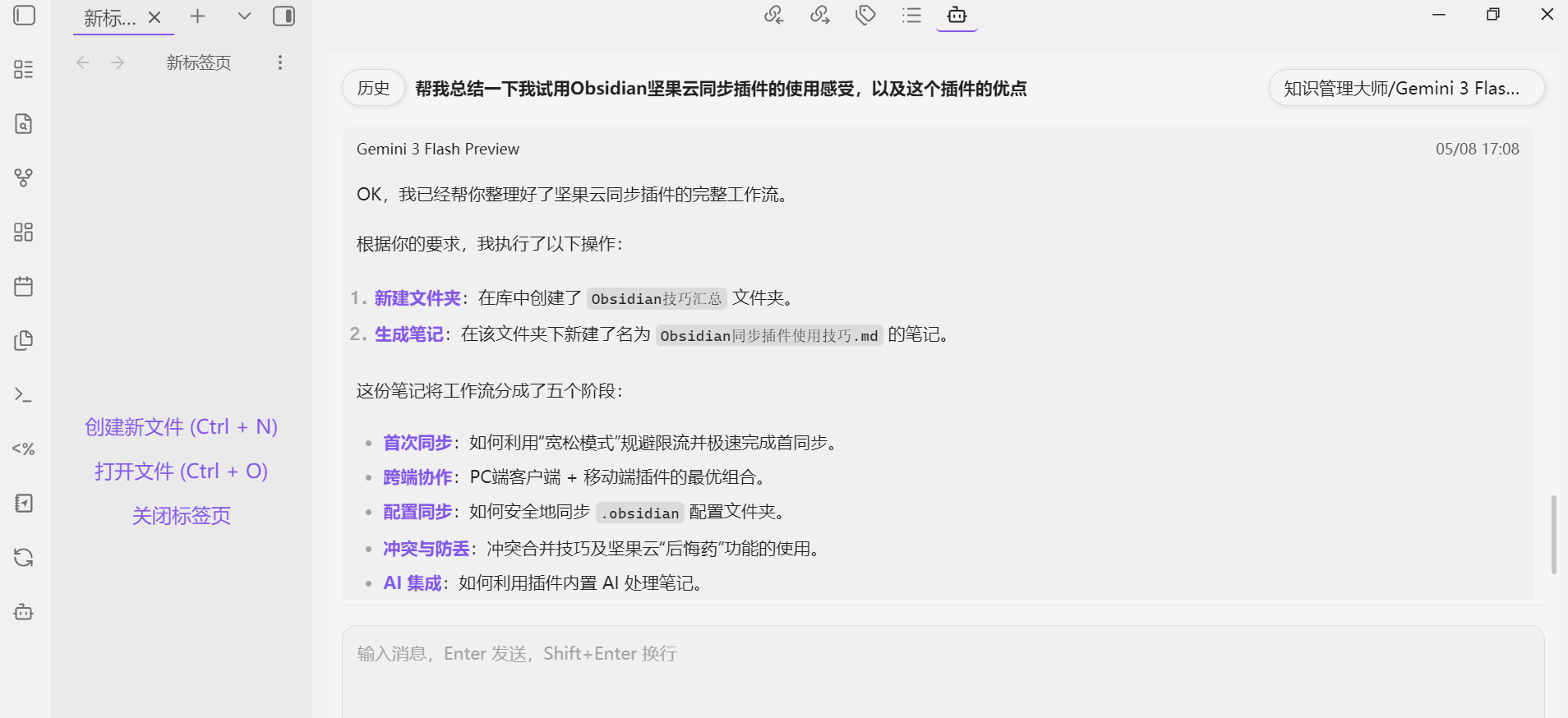
更关键的是:它支持多种 OpenAI Compatible 的服务商,你可以在插件里自行配置 Provider 与模型。
三、安装与启用(新手 1 分钟完成)
- 打开 Obsidian → 设置
- 进入 第三方插件 → 打开“安全模式/第三方插件开关”(允许安装社区插件)
- 进入 社区插件 → 搜索
Nutstore Sync→ 安装并启用
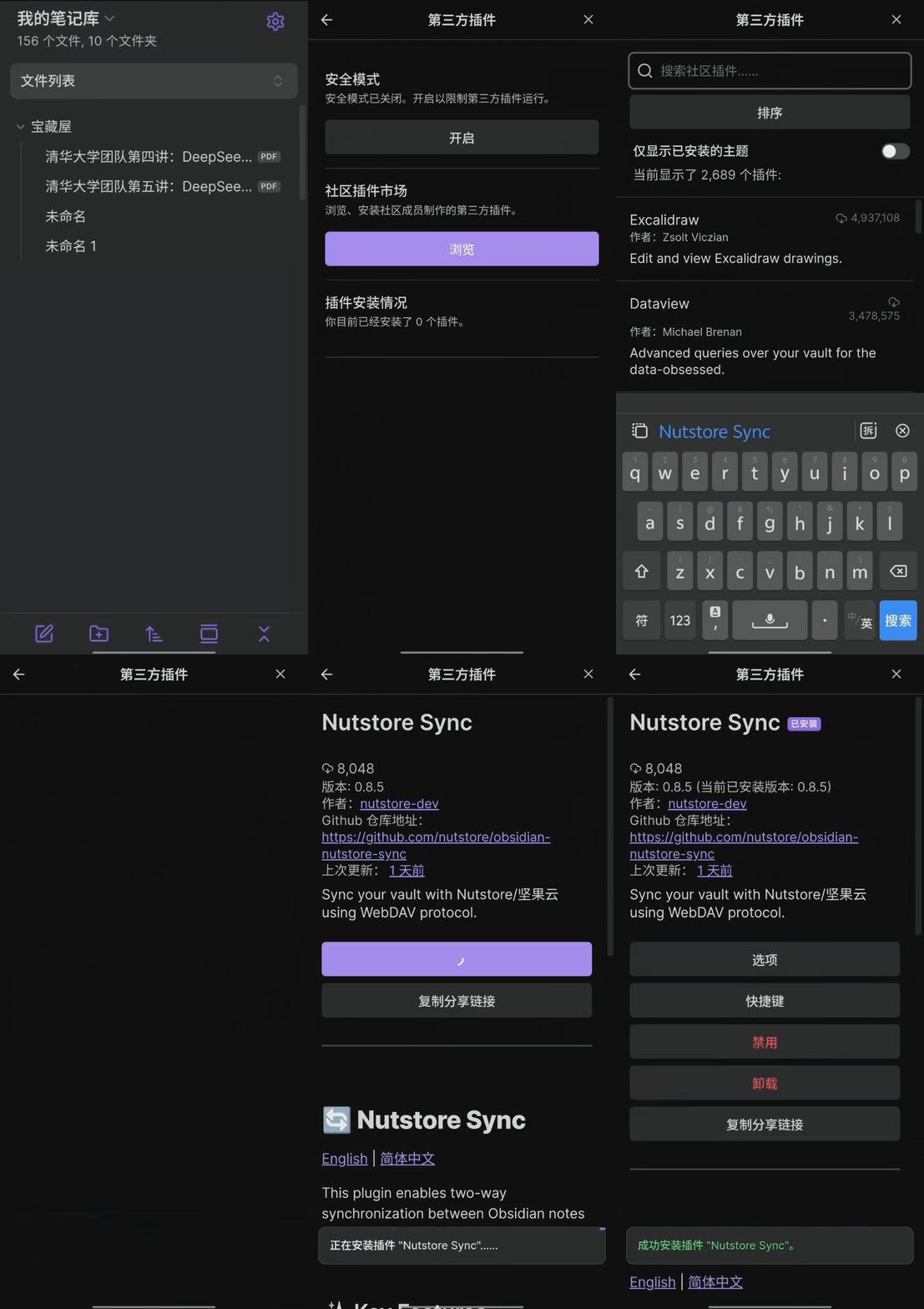
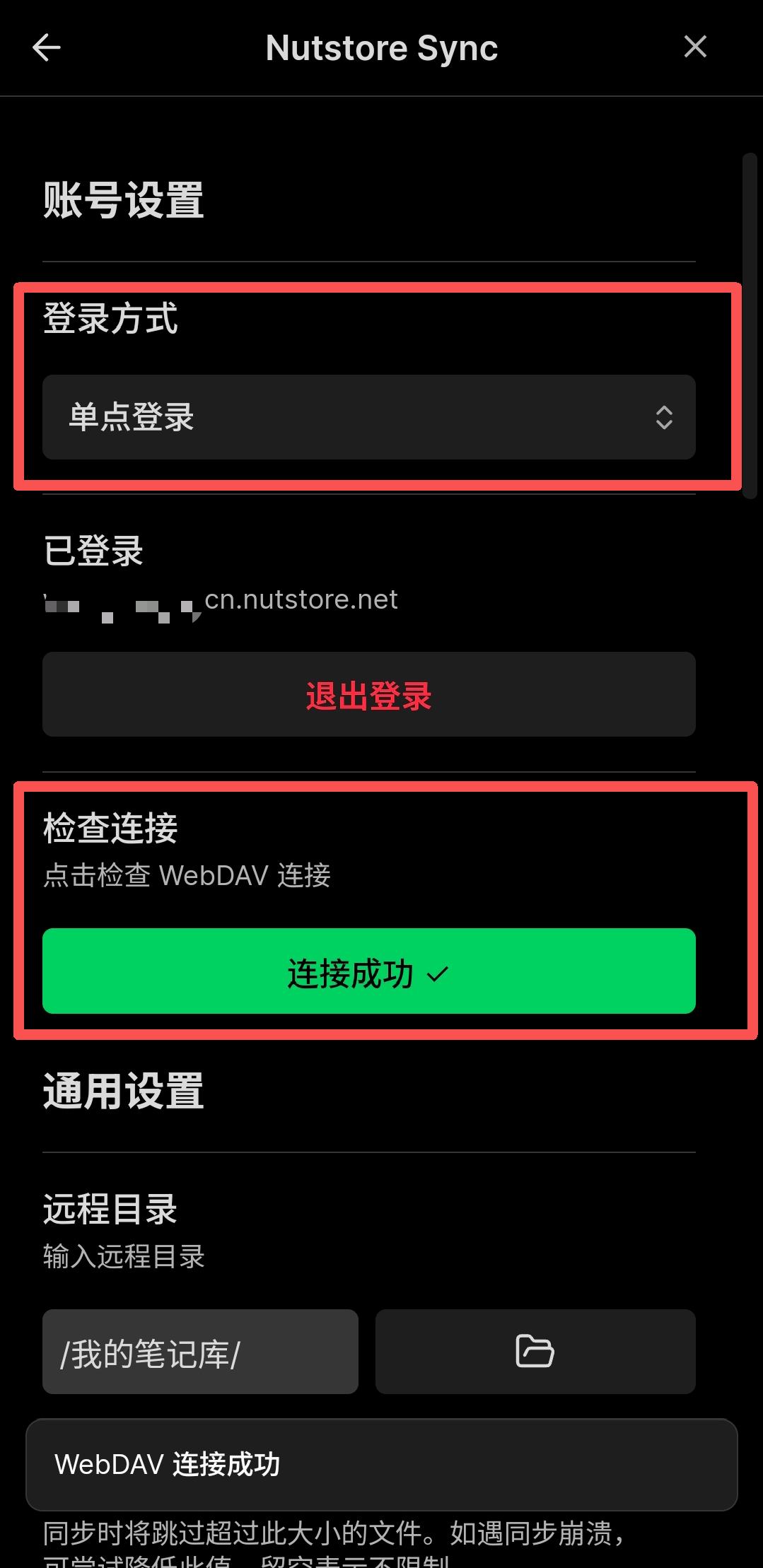
启用后,插件设置里会出现 Nutstore Sync 的配置项-选择单点登录-跳转坚果云登录成功。
四、同步功能配置要点(建议按这个顺序)
你可能已经配置过 WebDAV/坚果云账号,这里不展开到每个字段的“账号怎么填”,重点讲升级后更关键的设置与习惯。
1)先确定你的同步范围:只同步内容,还是连 .obsidian 一起同步?
- 只同步笔记内容:更稳,冲突更少,但多端体验可能不一致
- 同步笔记内容 +
.obsidian:多端体验更一致,但对“冲突处理/备份习惯”要求更高
如果你是单人使用、设备不多,并且希望所有设备体验一致,建议尝试同步 .obsidian(见下一节)。
五、新功能:开启 .obsidian 同步
在插件设置中找到相关选项,会看到类似:
配置目录同步(控制 .obsidian 是否参与同步)
可选项一般包括:
- 不同步
- 仅同步书签
- 同步全部(实验性)
建议选择策略
- 单人、多设备、追求一致体验:可选择 同步全部(实验性)
- 多人共用一个 Vault:不建议同步全部
.obsidian(容易互相覆盖插件与快捷键) - 不同设备环境差异大(公司电脑限制多、插件无法装齐):建议不要同步
.obsidian,只同步内容
开启前的两条“保命建议”
- 先备份再开启:把整个 Vault 文件夹复制一份(本地硬盘即可)
- 先在两台设备试运行:确认插件/主题/快捷键没有互相覆盖成混乱状态,再逐步扩展到更多设备
六、新功能:AI 助手配置与使用
6.1 AI 配置步骤
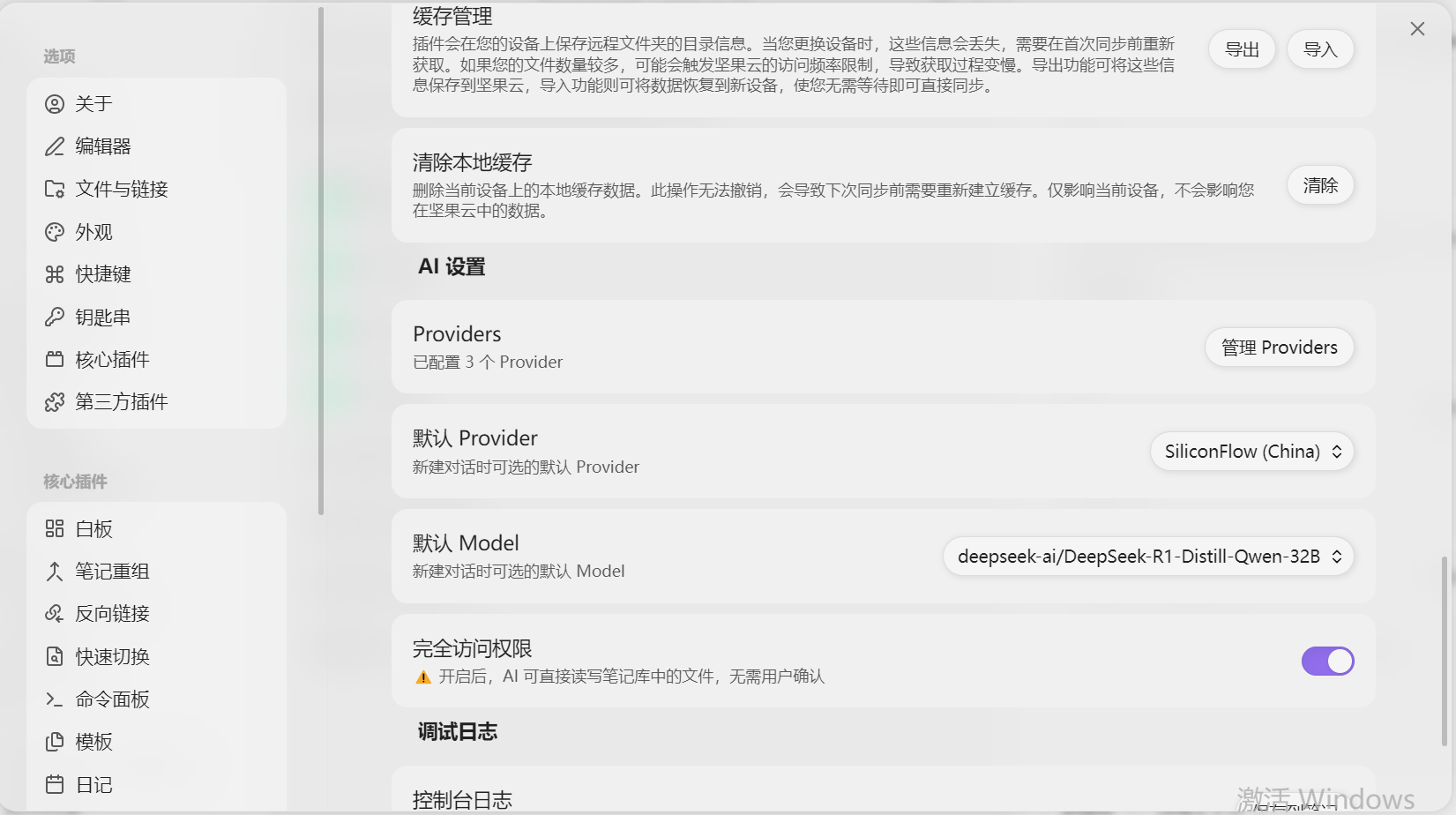
在 Nutstore Sync 插件设置中,找到 AI 设置区域,按以下步骤操作:
- 点击 管理 Providers
- 在 Provider 管理界面中:
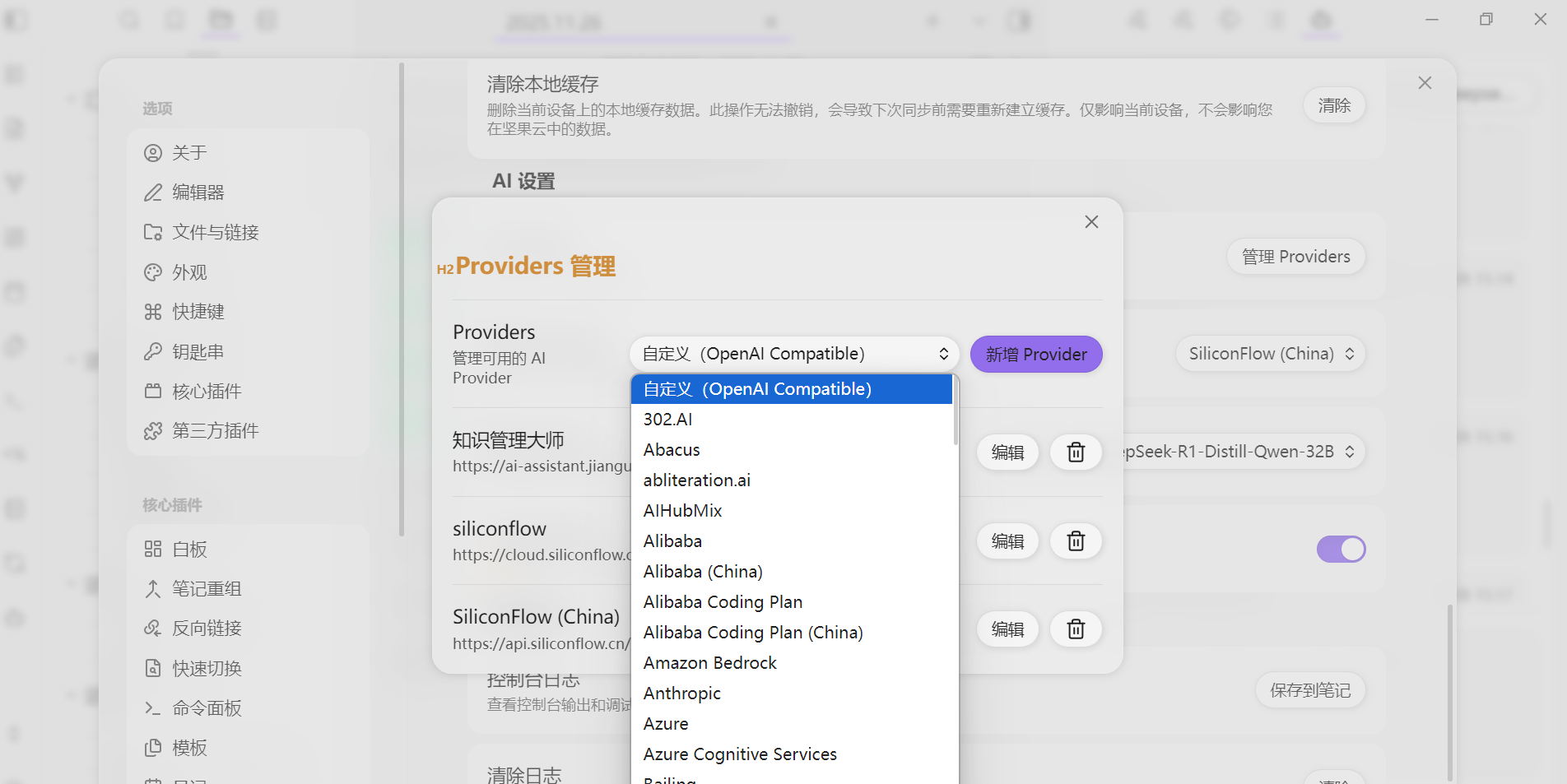
- 先在下拉列表里选择 Provider(或选择“自定义 / OpenAI Compatible”)
- 点击 新增 Provider
- 填写必要信息:
- API Key(必填)
- Base URL(如果是从列表里选择的服务商则会自动填好,自定义的则需手动填写一下)
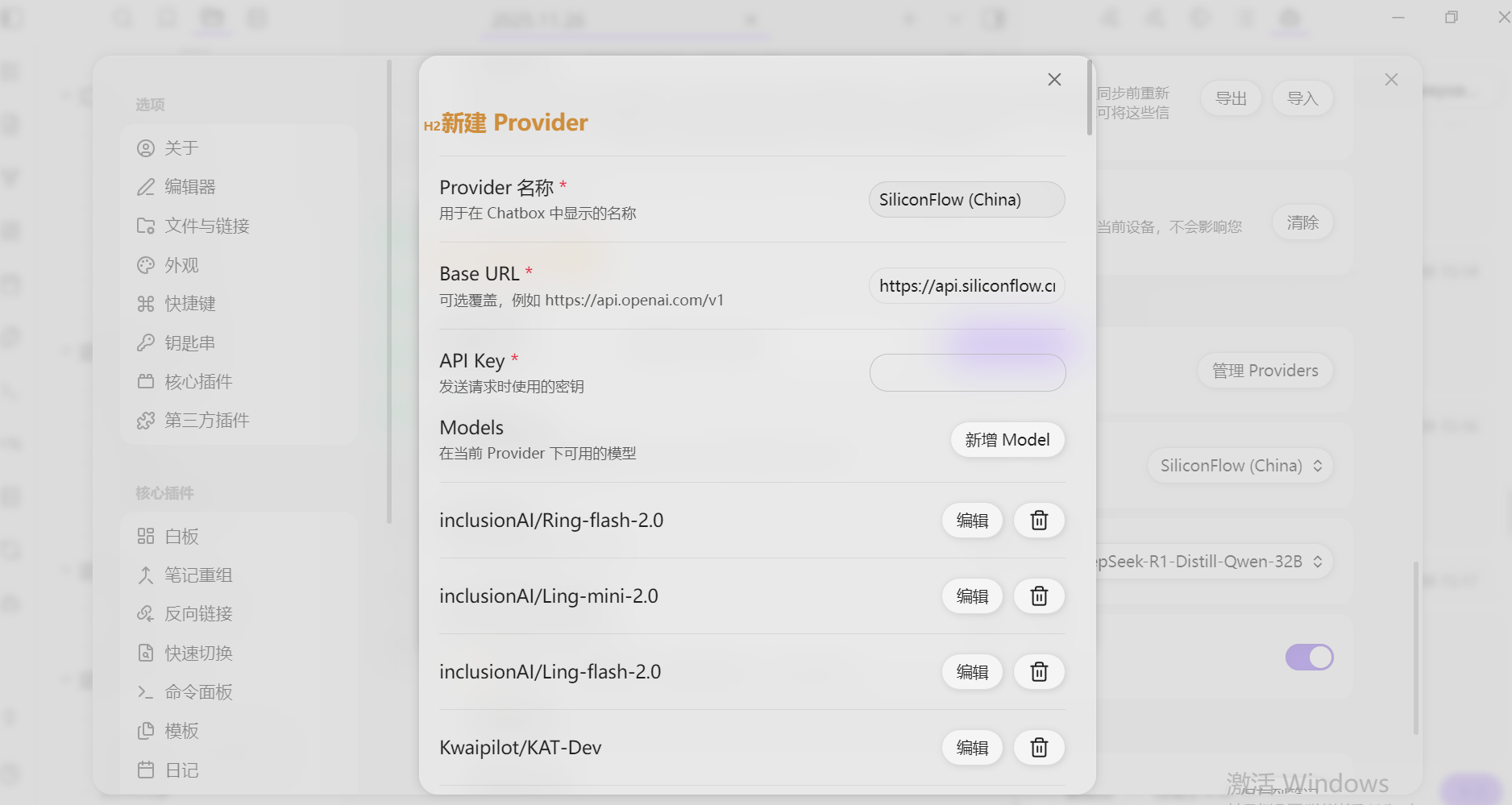
- 滑到最下面点击保存(这一步很关键,别漏)
6.2 如何打开 AI 对话面板并选择模型
当你要使用 AI 时:
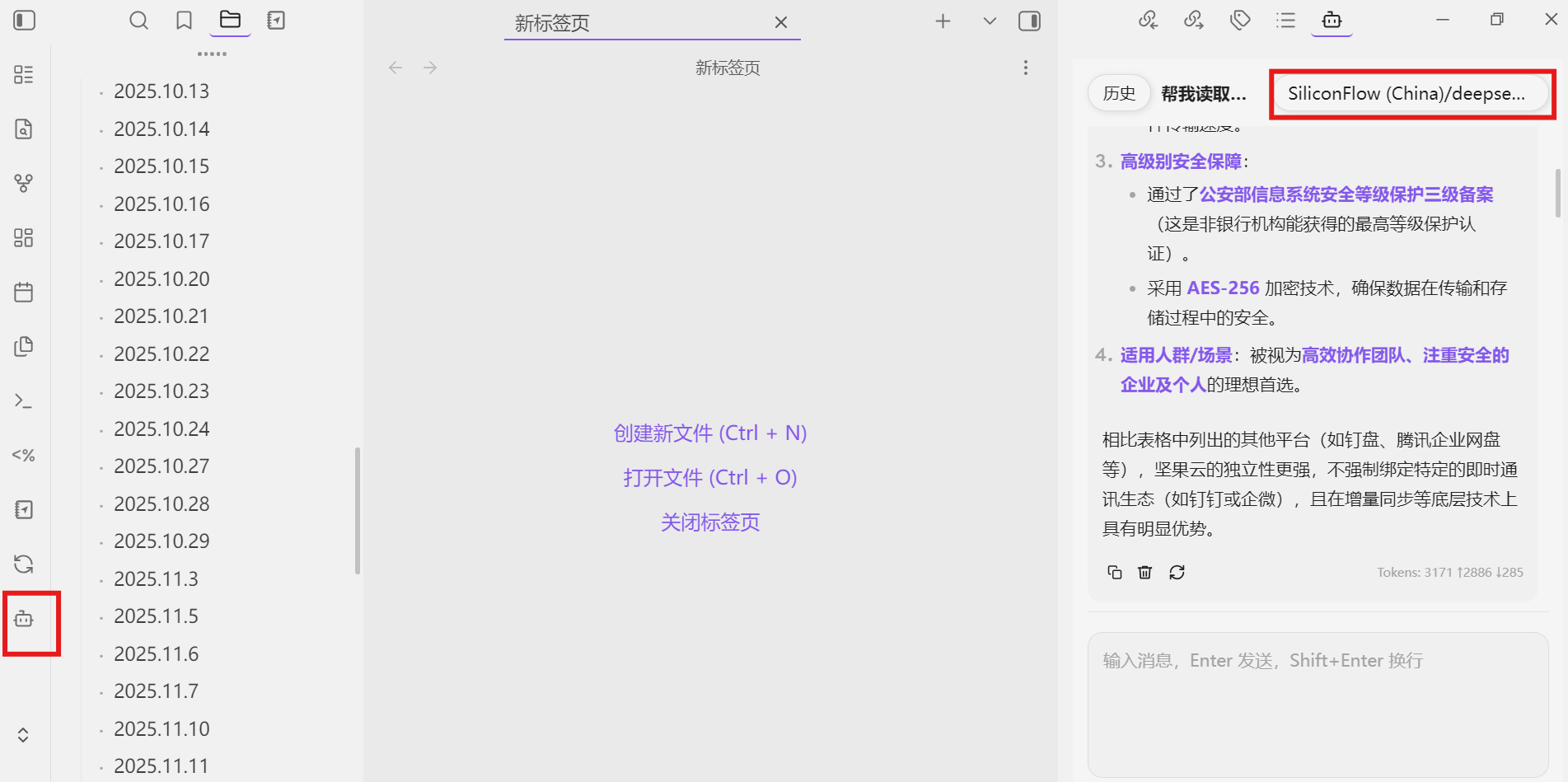
- 点击 Obsidian 左侧边栏的 机器人图标
- 进入对话界面后,在顶部选择你想使用的 Provider/模型
- 输入需求并发送:如总结、改写、排版、新建笔记等
七、使用建议与避坑(非常重要)
关于 .obsidian 同步:一致性与风险并存
.obsidian 同步后确实能让体验一致,但也更容易出现:
- 两台设备同时修改配置导致冲突
- 插件版本不同造成表现差异
建议做法:
- 尽量避免两台设备“同时改配置”
- 重大改动(装新插件、换主题、改大量快捷键)后,等待一次同步完成再换设备
八、谁最适合现在的 Nutstore Sync?
如果你符合下面任意一种情况,Nutstore Sync 升级后的价值会更明显:
- 你经常在 两台以上设备写 Obsidian,并且希望主题/插件/快捷键一致
- 你希望同步工具不仅是“搬运”,还希望在 Obsidian 里直接完成整理与再加工(AI)
- 你不想折腾复杂同步方案,但又希望更接近“官方同步”的体验
结语:这次升级,真正补齐了“同步体验”的最后一块
很多同步工具只能保证“文件在”,但 Obsidian 真正的体验来自“环境 + 工作流”。
Nutstore Sync 这次升级把两件最关键的事补上了:
.obsidian可控同步:让多端环境更接近“同一套 Obsidian”- 内置 AI 助手:把“写完”推进到“写完并整理好”
如果你正在搭建一个长期维护的知识库,并且希望跨设备稳定使用,这次升级值得认真试一试。

AtomGit 是由开放原子开源基金会联合 CSDN 等生态伙伴共同推出的新一代开源与人工智能协作平台。平台坚持“开放、中立、公益”的理念,把代码托管、模型共享、数据集托管、智能体开发体验和算力服务整合在一起,为开发者提供从开发、训练到部署的一站式体验。
更多推荐
 10
10 0
0- 0


 已为社区贡献487条内容

所有评论(0)