普通文件管理(创建:(touch mkdir)查看(cat、less、head、tail)查看(file)编辑(echo、重定向、vim) 删除(rm)查看历史命令(history))
注意:由于在~(/root/)下,所以系统默认的相对路径是etc/bashrc,而实际上文件存在的位置是在/etc/bashrc,如果切换到/,就可以实现
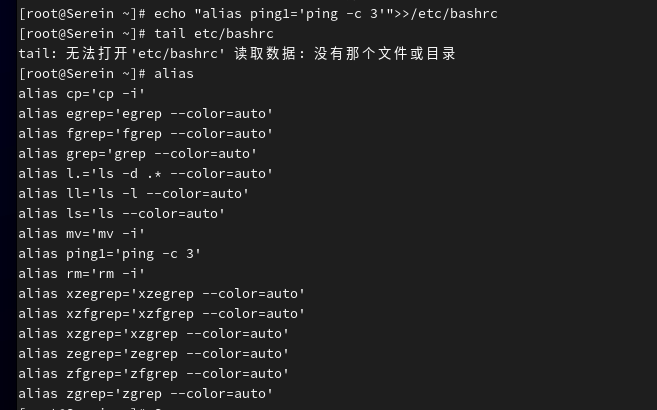
(错误)
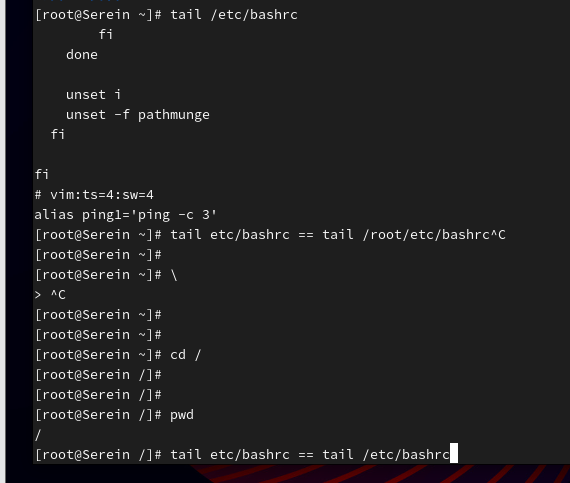
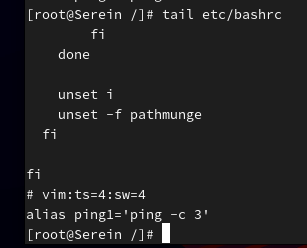
(正确)
一:创建
touch就是创建文件
mkdir是创建目录
touch : 如果文件不存在就创建一个普通文件,存在就修改文件的时间(创建普通文件)

touch 1.txt #在当前目录下创建1.txt文件
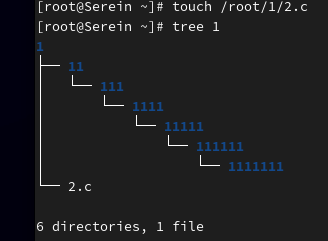
touch /root/1/2.c #在/root/1创建2.c

如果创建的文件已经存在,就更新它的时间

#不同类型的文件不能同名。已经有了1.txt的普通文本文件就不能创建1.txt的目录了
那么,创建多个文件…?
1.#e.g:touch file{1…10}
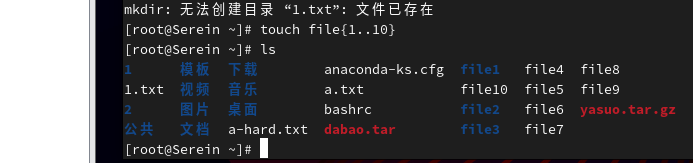

也就是,{}前必须跟一个东西,不跟就创建不了
2.#mkdir dir{1…3}
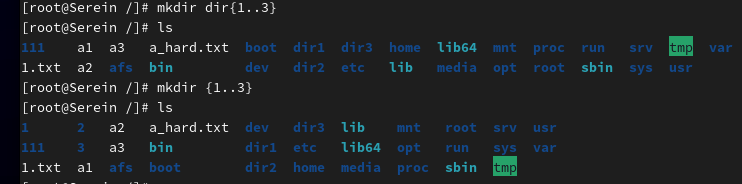
mkdir dir{1…3}与mkdir {1…3}都创建成功了
文件命名规则:
不能使用/来当文件名,/是用来做根的,也是用来做路径分隔符的
文件名不能超过255个字符
区分大小写file File FILE fIle root Root ROOT rOOt ROOT
目录也是文件,在同一路径下,两个不同类型文件不能同名
二:查看(cat、less、head、tail)
(1)cat(查看文件内容)
-n 对所有输出行进行编号
-b 对所有非空输出行进行编号
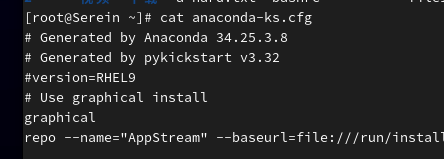
cat -n anaconda-ks.cfg #查看当前路径下的anaconda-ks.cfg文件的内容的时候加上行号
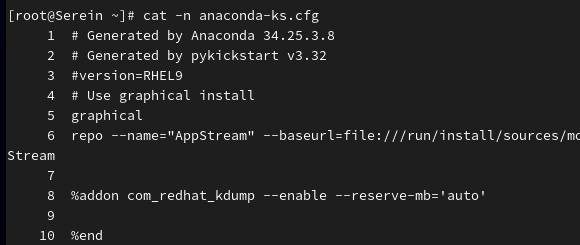
cat -b anaconda-ks.cfg #查看当前路径下的anaconda-ks.cfg文件的内容的时候非空行加上行号
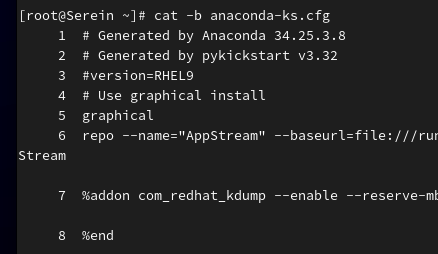
#如果查看的文件不存在,就会报错(不存在)

(2)less : 分页查看文件内容
PaGe down、空格键 :向下翻一页
PaGe up,b :向上翻一页
Enter、方向键下、j :向下翻一行
方向键上、k :向上翻一行
q :退出查看
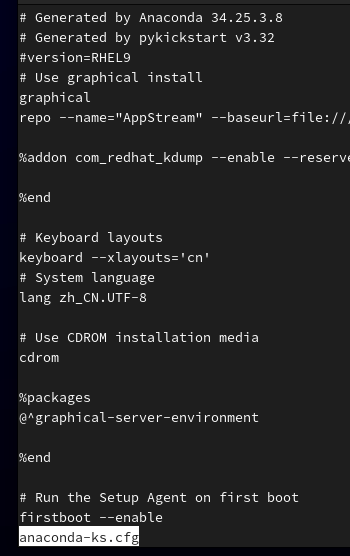
#查看的界面

(3)head :输出文件的前部分。默认输出前10行
-n 打印前n 行而不是前 10 行
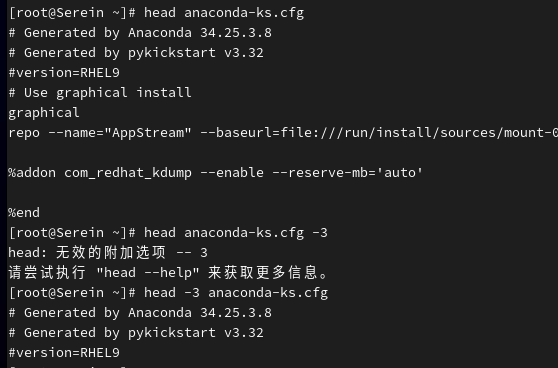
(4)tail : 输出文件的末尾部分。默认输出后10行。
-n 打印后n 行而不是后 10 行
-f 在文件末尾监视内容的变化
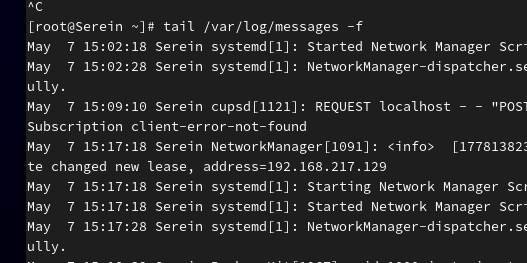
三:文件信息的查看
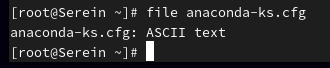
(1)file : 查看文件类型
- ASCII file :ASCII文本字符文件
- empty:空文件
- block special :块设备文件
- character special :字符设备文件
- diretory:目录
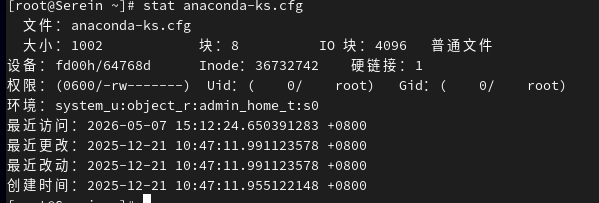
(2)stat :显示文件属性信息
四:编辑(echo、重定向、vim)
(1)echo : 显示一行文本或者显示变量的值
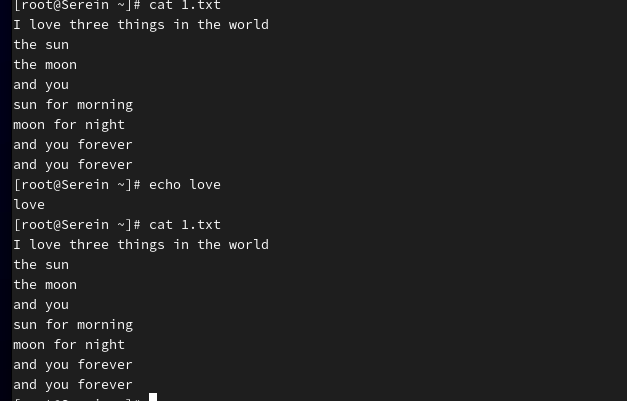
所以,echo只会在屏幕上输出,不会进行文件编辑
#显示系统变量的值:echo $HOME & echo $PATH
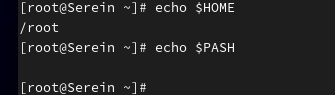
#显示自定义的变量的值:
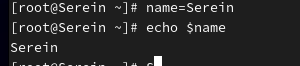
(2)重定向
输出重定向
"> "覆盖
“>>” 追加
1 标准输出
2 标准错误输出
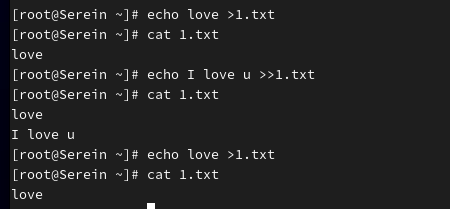
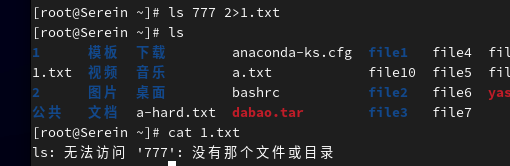
#2>把错误输出保存到1.txt文件

#>是保存正常输出,而ls 888的输出是错误输出,> 不能保存到文件中,需要2>
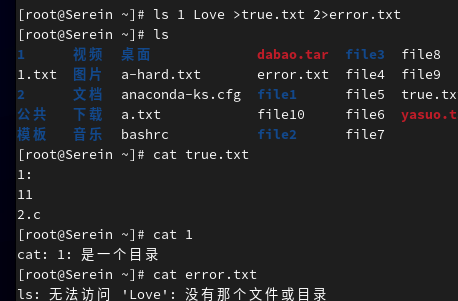
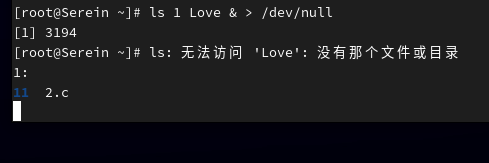
ls 1 Love >true.txt 2>error.txt#把正常输出保存到true.txt文件中,错误输出保存到error.txt
总结:
#如果要把正常的输出保存到文件中,1> 文件名 或者 1>> 文件名 或者 > 文件名 或者 >> 文件名
#如果要把错误的输出保存到文件中, 2> 文件名 或者 2>> 文件名
#如果不想把正常输出显示到屏幕上也不想保存到文件中,>/dev/null
#如果不想把错误输出显示到屏幕上也不想保存到文件中,2>/dev/null
#如果不想把正常输出和错误输出显示到屏幕上也不想保存到文件中,&>/dev/null
#注意:1> 和 2> 没有空格,不能是 1 > 和 2 >
输入重定向
< :输入重定向,从文件读取数据,而不是从键盘读取数据。
<< :自定义结束符,<< end 意思是以end作为结束符号
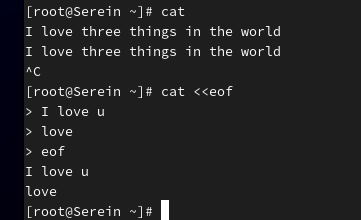
cat << eof #直接cat,输入啥,显示啥,结束输入eof
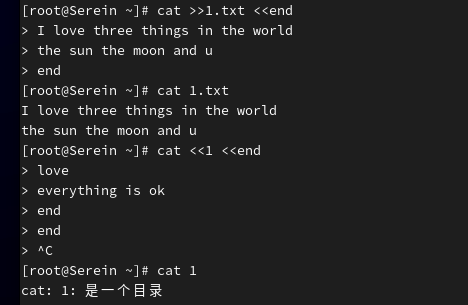
#输入并保存:cat >> 1.txt <<end
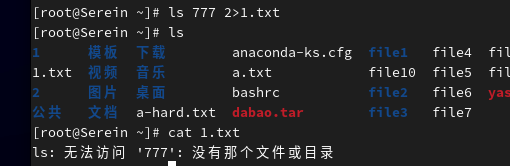
都把错误输出保存到1.txt中为什么他还没有显示内容啊?为什么保存错误输出?
——ls 777 2>1.txt就是把ls 777命令执行结果的错误输出保存到1.txt文件中,那么1.txt文件内容就是报错内容
(3)vim
vim :vi的改进版,一款程序员的文本编辑器
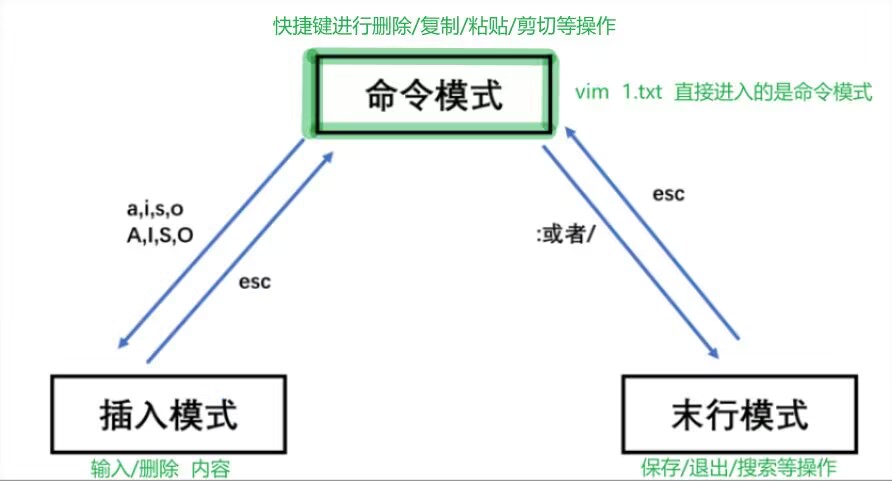
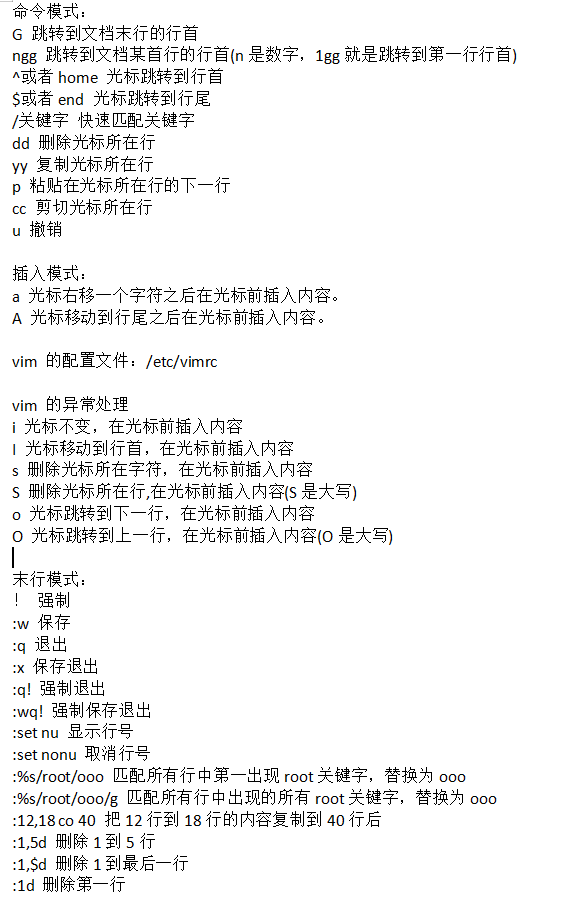
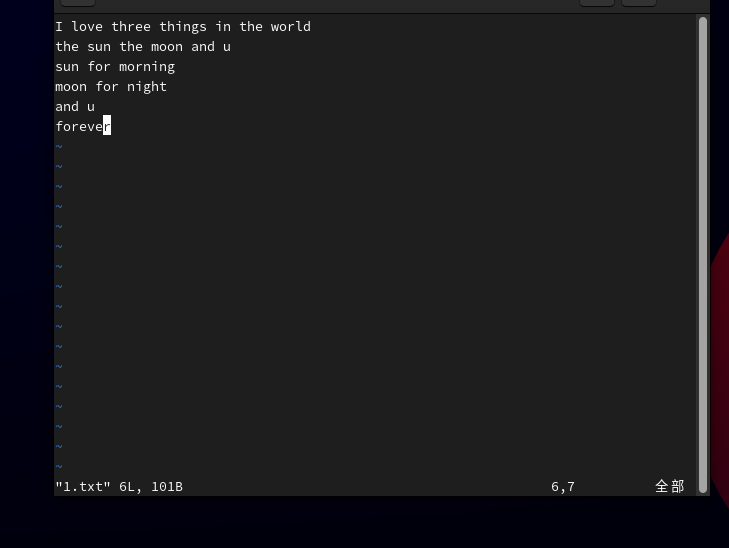
通过 vim 1.txt (对1.txt进行编辑)进入这个界面,进行编辑
而直接输入vim,则会进入
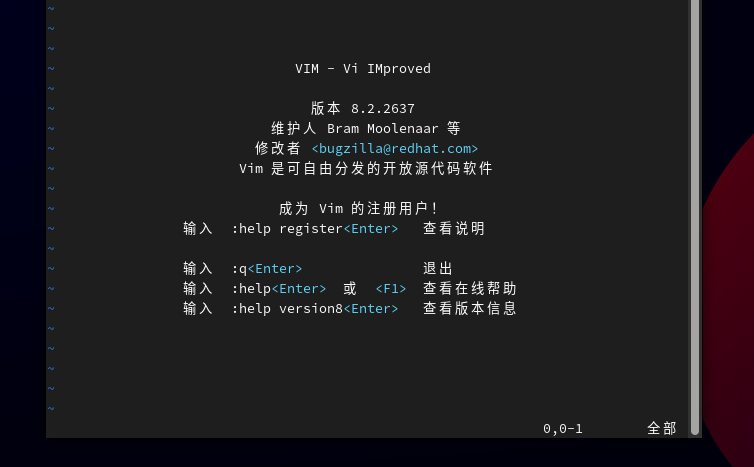
那么对其中输入的内容强制保存退出…?
:wq! /root/2.txt (注意:2.txt为随意命名的文件)
那么遇到了vim的异常处理呢…?
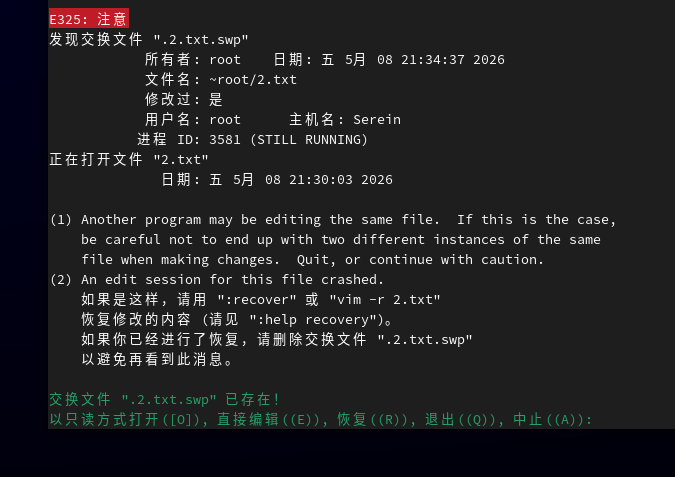
随便输入内容,回到命令模式,在这里按ctrl+z模拟异常退出,就会得到如图效果。
#输入R(r)然后回车是对源文件内容(最开始的文件内容)进行编辑
#输入E(e)是对该文件上一次的内容进行编辑
#然后正常编辑文件,正常保存退出
#通过ls -a 命令查看同名的隐藏文件(上述的隐藏文件是.2.txt.swp),通过rm命令将其删除。
必须必须删.2.txt,Ctrl +z 就是异常退出,会产生 …2.txt文件

注意:通过 echo 111 > 1.txt 和 vim 1.txt 如果此时1.txt文件不存在,那就会创建
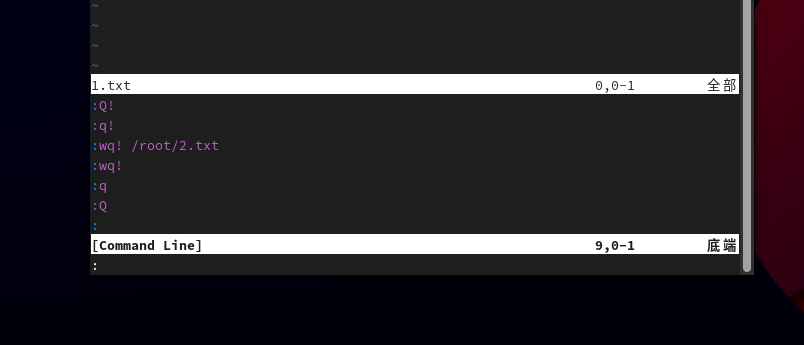
这个界面,应该是不小心按到其他的键,才有这个画面,先Esc,再:q or :wq
五:删除(rm)
-f 直接删除,不再提示
y #yes
n #no
rm -f *.txt #删除.txt结尾的文件
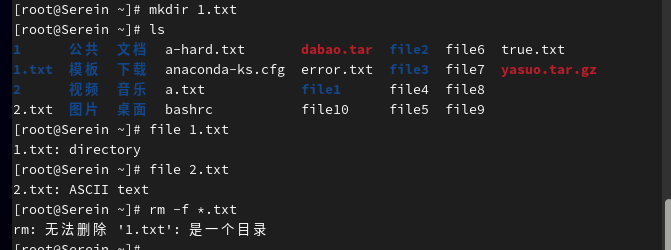
所以,它只能删除文件
rm -f ??.txt #删除xx.txt文件。一个?匹配一个任意字符
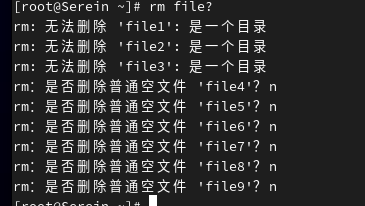
删除目录需要加-r
六:history #查看历史命令,查看到的是当前终端和之前会话已保存到 .bash_history中的命令

AtomGit 是由开放原子开源基金会联合 CSDN 等生态伙伴共同推出的新一代开源与人工智能协作平台。平台坚持“开放、中立、公益”的理念,把代码托管、模型共享、数据集托管、智能体开发体验和算力服务整合在一起,为开发者提供从开发、训练到部署的一站式体验。
更多推荐



 5
5 0
0- 0


 已为社区贡献1条内容

所有评论(0)