【大模型应用】从零搭建 Dify 本地平台:避坑指南 + 多模型接入全流程(通义千问/DeepSeek/TTS 三合一)
从零搭建 Dify 本地平台:避坑指南 + 多模型接入全流程(通义千问/DeepSeek/TTS 三合一)
上周我用一台 Windows 笔记本,花了两个晚上终于把 Dify 社区版完整跑起来了。期间踩了镜像超时、容器卡死、前端白屏转圈、插件安装失败等等一堆坑,本篇把完整流程和所有问题的解决方案记录下来,希望帮你少走弯路。
一、先说结论:配置够不够?
按照我目前的硬件环境:
| 项 | 我的配置 | 结论 |
|---|---|---|
| CPU | 4.48 GHz 多核 | ✅ 完全冗余,容器运行时 CPU 占用非常低 |
| 内存 | 31.2 GB(可用约 19 GB) | ✅ 全套 Dify 容器运行仅需 4–6 GB |
| 硬盘 | NVMe SSD,空余空间充足 | ✅ 容器启动秒级 |
| 显卡 | NVIDIA 独显 | ✅ 不需要本地 GPU,所有 AI 调用都走云端 API |
| 网络 | 无线网卡正常 | ✅ 只要能稳定联网就能调用阿里/DeepSeek 等 API |
一句话:这个配置别说跑 Dify,一边跑一边开 IDE 写代码都毫无压力。
二、环境搭建第一步:Docker Desktop(避坑)
1. 安装 Docker Desktop
- 官网下载:https://www.docker.com/products/docker-desktop/
- 安装时务必勾选 Use WSL 2 instead of Hyper-V(性能更好)
- 如果系统缺 WSL2,安装程序会自动引导安装,按提示重启即可
安装完毕后启动 Docker Desktop,右下角的小鲸鱼图标变绿就说明好了。
验证命令:
docker --version
docker compose version
三、一键部署 Dify 社区版(官方 docker-compose)
cd D:\dify
git clone https://github.com/langgenius/dify.git
cd dify\docker
docker compose up -d
第一次执行会下载大约 4 GB 的镜像,这里最容易出问题,请继续往下看👇
四、问题 1:镜像拉取超时 context deadline exceeded
完整报错示例:
Get "https://registry-1.docker.io/v2/": context deadline exceeded (Client.Timeout exceeded while awaiting headers)
根本原因:国内直接访问 Docker Hub 默认源极不稳定,下载速度甚至为 0。
✅ 解决方法:配置 Docker 镜像加速器
打开 Docker Desktop → 设置 → Docker Engine,修改 registry-mirrors 为以下内容:
{
  "registry-mirrors": [
    "https://registry.docker-cn.com",
    "https://s4uv0fem.mirror.aliyuncs.com",
    "https://docker.1ms.run",
    "https://registry.dockermirror.com",
    "https://docker.m.daocloud.io",
    "https://docker.kubesre.xyz",
    "https://docker.mirrors.ustc.edu.cn",
    "https://docker.1panel.live",
    "https://docker.kejilion.pro",
    "https://dockercf.jsdelivr.fyi",
    "https://docker.jsdelivr.fyi",
    "https://dockertest.jsdelivr.fyi",
    "https://hub.littlediary.cn",
    "https://proxy.1panel.live",
    "https://docker.1panelproxy.com",
    "https://image.cloudlayer.icu",
    "https://docker.1panel.top",
    "https://docker.anye.in",
    "https://docker-0.unsee.tech",
    "https://hub.rat.dev",
    "https://hub3.nat.tf",
    "https://docker.1ms.run",
    "https://func.ink",
    "https://a.ussh.net",
    "https://docker.hlmirror.com",
    "https://lispy.org",
    "https://docker.yomansunter.com",
    "https://docker.xuanyuan.me",
    "https://docker.mybacc.com",
    "https://dytt.online",
    "https://docker.xiaogenban1993.com",
    "https://dockerpull.cn",
    "https://docker.zhai.cm",
    "https://dockerhub.websoft9.com",
    "https://dockerpull.pw",
    "https://docker-mirror.aigc2d.com",
    "https://docker.sunzishaokao.com",
    "https://docker.melikeme.cn"
  ]
}
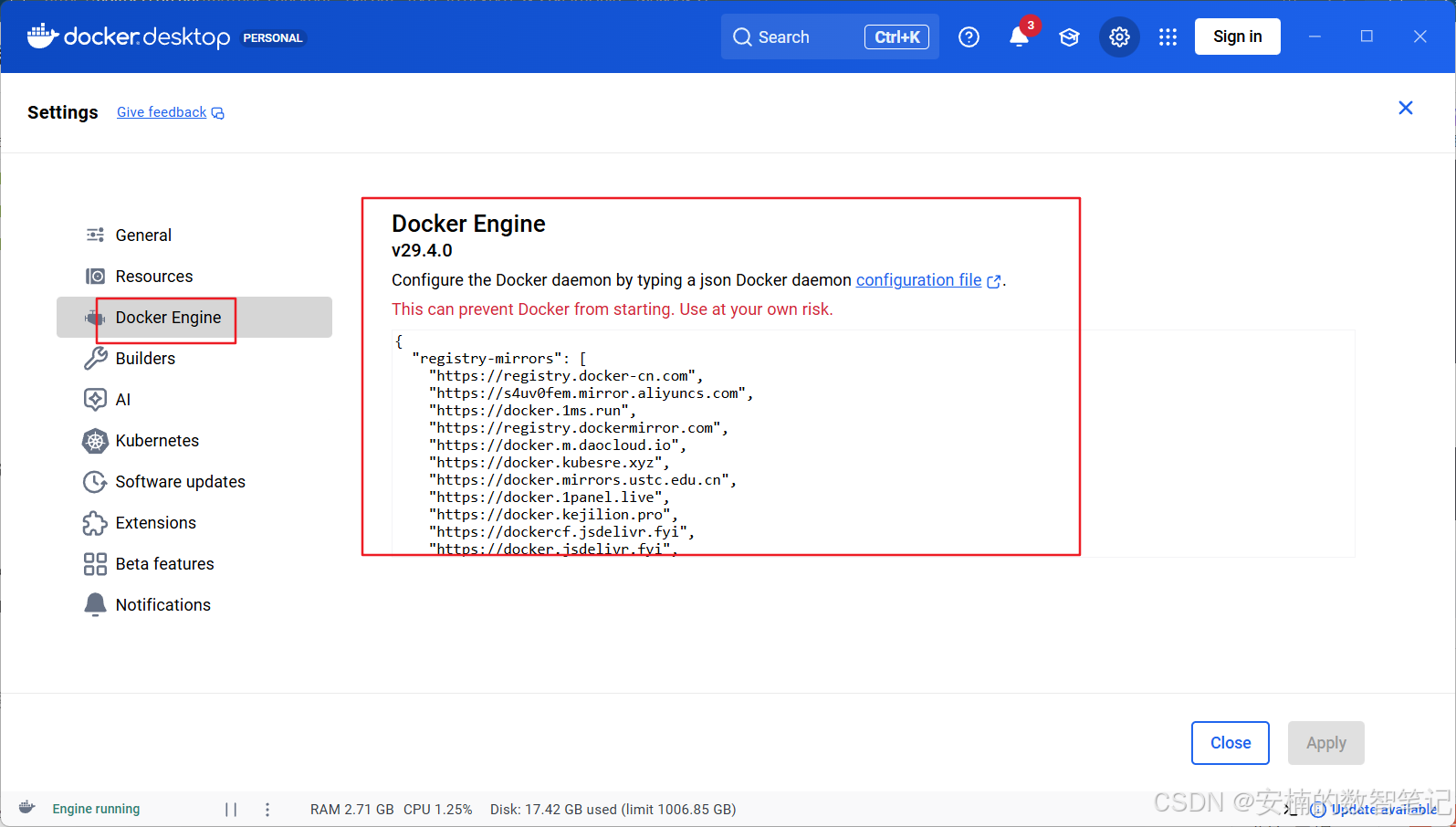
点击 Apply & Restart,重启 Docker 后重新执行:
docker compose down
docker compose up -d
如果有阿里云容器镜像服务账号,也可以换成专属加速地址,速度更稳。
五、问题 2:某个镜像 Pulling 到最后一跳卡死
常见于 plugin_daemon 这个约 556MB 的大镜像,最后 0.3MB 死活下不来。
✅ 解决三步走:
-
先 Ctrl+C 终止当前命令(已下载的镜像不会丢失)
-
单独拉取卡住的镜像:
docker pull langgenius/dify-plugin-daemon:latest -
再重新启动全部容器:
docker compose up -d
网络一旦恢复,这一步一般几十秒内完成。
六、问题 3:访问 http://localhost/install 一直转圈
所有容器明明都 Up 了,但浏览器打开初始化页面就是无限加载。
✅ 解决步骤:
-
强制刷新浏览器缓存(
Ctrl+Shift+R)或改用http://127.0.0.1/install -
检查容器健康状态:
docker ps --format "table {{.Names}}\t{{.Status}}"日志如下:
D:\dify\docker>docker ps --format "table {{.Names}}\t{{.Status}}"
NAMES                    STATUS
docker-nginx-1           Up 6 minutes
docker-plugin_daemon-1   Up 6 minutes
docker-worker-1          Up 6 minutes
docker-api-1             Up 6 minutes (healthy)
docker-worker_beat-1     Up 6 minutes
docker-web-1             Up 6 minutes
docker-sandbox-1         Up 6 minutes (healthy)
docker-redis-1           Up 6 minutes (healthy)
docker-db_postgres-1     Up 6 minutes (healthy)
docker-weaviate-1        Up 6 minutes
docker-ssrf_proxy-1      Up 6 minutes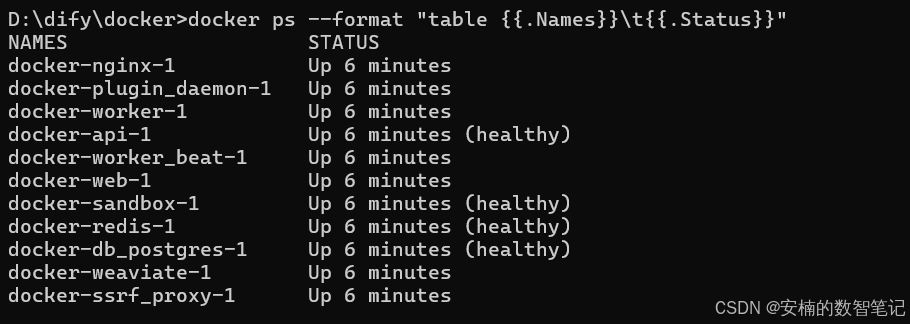
-
如果仍然转圈,执行一次重启:
docker compose restart -
终极方案:清理并重建容器
docker compose down docker compose up -d -
用无痕窗口访问
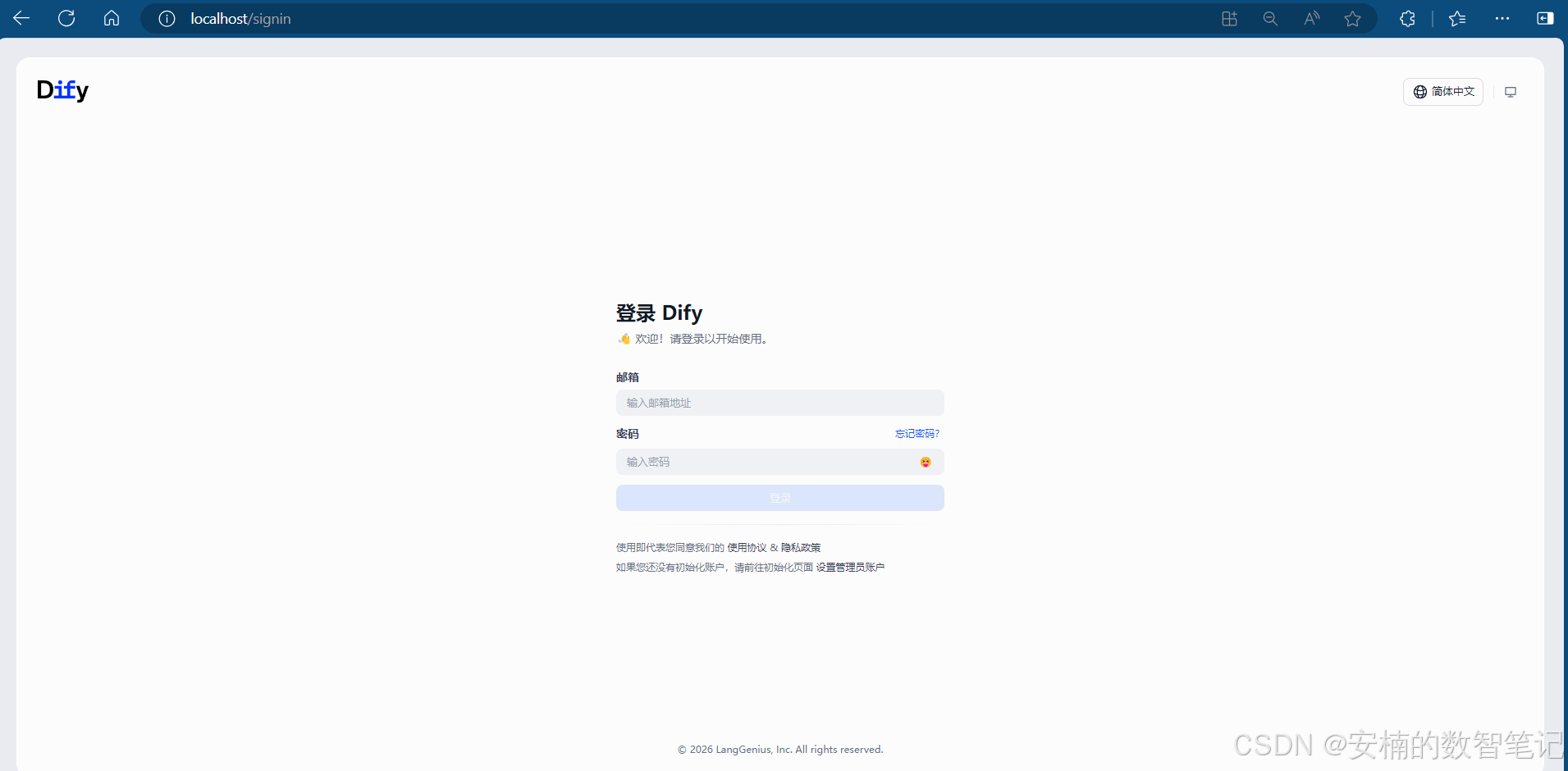
http://127.0.0.1/install正常情况下,几秒内会出现管理员账号设置界面。
七、问题 4:Docker 命令失败 npipe:////./pipe/dockerDesktopLinuxEngine
完整报错:
failed to connect to the docker API at npipe:////./pipe/dockerDesktopLinuxEngine
✅ 原因与解决
Docker Desktop 没有在运行。
- 检查右下角小鲸鱼图标是否在动画状态或灰色
- 手动从开始菜单启动 Docker Desktop
- 等待图标稳定
验证:
docker version
如果依然失败,尝试:
net stop com.docker.service
net start com.docker.service
八、问题 5:我能不能直接删掉 D:\dify,重装?
不能只删目录。
直接删除文件夹再重新 git clone,Docker 里原有的容器、镜像、数据卷仍然存在,会导致:
- 端口冲突
- 旧数据库文件引发未知错误
- 白白占用几 GB 磁盘
✅ 正确的最小干净重装步骤:
-
启动 Docker Desktop
-
清理全部 Docker 残留:
docker system prune -a --volumes输入
y确认,会删除所有未使用的容器、镜像、网络和数据卷 -
删除目录后重新克隆:
Remove-Item -Path D:\dify -Recurse -Force cd D:\ git clone https://github.com/langgenius/dify.git cd dify\docker -
重新
docker compose up -d启动
整个过程只要 2 分钟,环境绝对干净。
九、启动成功,但模型供应商安装失败 / 找不到输入 API Key 的地方
✅ 正确配置步骤:
-
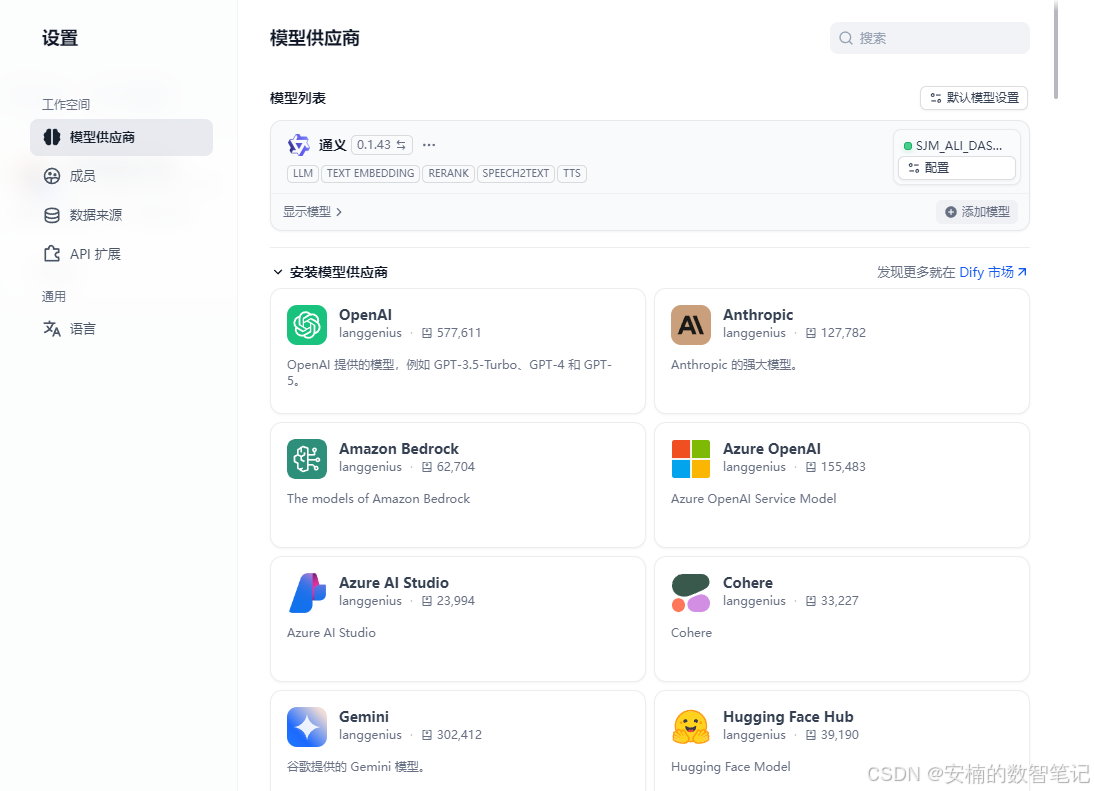
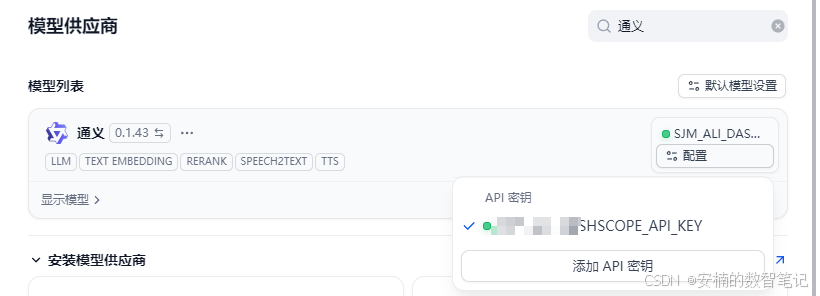
进入 Dify 设置 → 模型供应商
-
在「插件」市场安装 通义千问 插件(网络原因可能需要重试)
-
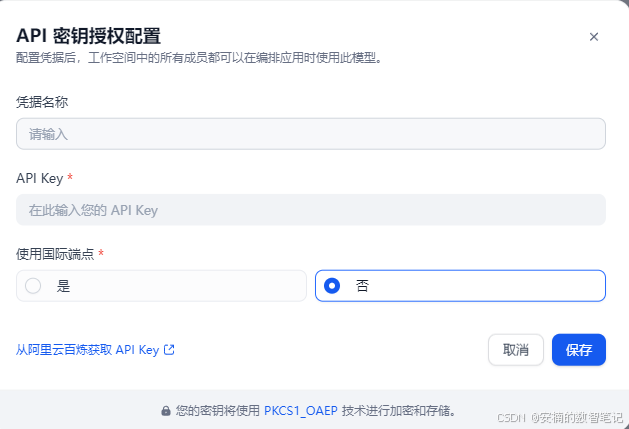
安装成功后,点击插件卡片上的「设置」或「···」进入配置页
-
在弹出的表单中填写:
- API Key:你的 DashScope API Key
- 其他字段留空
-
保存并点击「测试」验证连接
同样方法配置 DeepSeek:
-
直接搜索安装
DeepSeek插件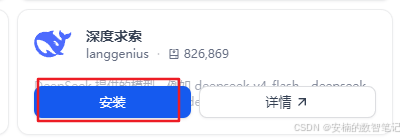
-
填入 API Key
微软 TTS 无需额外安装插件,在工作流中直接使用工具节点 → 文本转语音 → 微软 TTS 即可,免费,支持多种自然语音(如 zh-CN-XiaoxiaoNeural)。
十、模型调用验证
快速搭建一个测试工作流:
- 创建 工作流 应用
- 添加 LLM 节点,选择 通义千问 qwen-vl-max,输入图片 URL 和提示词测试视觉评分
- 再添加一个 LLM 节点,选择 DeepSeek,测试文案生成
- 添加 工具节点 → 微软 TTS,将生成的文案转成音频
全部通过,环境搭建阶段就完美收官了🎉
十一、资源消耗实测
在我这台机器上,全套 Dify 容器运行时的实际占用:
| 资源 | 占用情况 |
|---|---|
| 内存 | ~4.2 GB(剩余可用超过 14 GB) |
| CPU | 空闲 <2%,调模型时短暂 10%–20% |
| 磁盘 | Docker 镜像 + 数据卷约 6–8 GB |
| GPU | 不占用,所有计算云端进行 |
完全不影响日常开发。
十二、常见问题速查表
| 问题 | 解决方法 |
|---|---|
| Docker Desktop 启动失败 | BIOS 开启虚拟化;Windows 功能启用 Hyper-V 和容器 |
| 端口被占用 | 修改 .env 或 docker-compose.yml 中的端口映射,例如将 80:80 改成 8080:80 |
无法访问 http://localhost |
检查容器 Up 状态;尝试 http://127.0.0.1 |
| 通义千问 VL 调用失败 | 检查 API Key 是否正确;DashScope 是否开通模型服务 |
| 页面加载仍异常 | 清除浏览器缓存,用无痕窗口重新访问 |
完成上述步骤后,你的本地 Dify 平台就已经完整可用了。接下来可以直接在 Dify 里搭建「影视解说全流程工作流」,将素材选择、文案生成、配音合成全部自动化。我也会在后续文章中继续更新工作流搭建的全部节点拆解,欢迎关注不迷路~

AtomGit 是由开放原子开源基金会联合 CSDN 等生态伙伴共同推出的新一代开源与人工智能协作平台。平台坚持“开放、中立、公益”的理念,把代码托管、模型共享、数据集托管、智能体开发体验和算力服务整合在一起,为开发者提供从开发、训练到部署的一站式体验。
更多推荐


 4
4 0
0- 0


 已为社区贡献5条内容

所有评论(0)