Obsidian 同步插件完整指南:单点登录、冲突合并、极速首同步、.obsidian 配置同步与内置 AI
Obsidian 强在本地文件与插件生态,但“多设备同步”一直是高频痛点:要么官方同步成本高,要么 WebDAV 配置复杂,还要担心限流、冲突、误删找不回。
Nutstore Sync 是坚果云推出并上架 Obsidian 社区插件市场的同步插件,主打单点登录、一键配置、冲突策略、增量同步。而近期升级又补齐两块关键能力:
- 可选择同步
.obsidian目录(主题/插件/快捷键/工作区等配置) - 内置 AI 助手(AI Agent)(总结、改写、排版、生成,支持 OpenAI Compatible)
下面把“功能亮点 + 使用技巧 + 注意事项”整合成一篇可直接照做的完整文章。
一、Nutstore Sync 能做什么(你最关心的 6 件事)
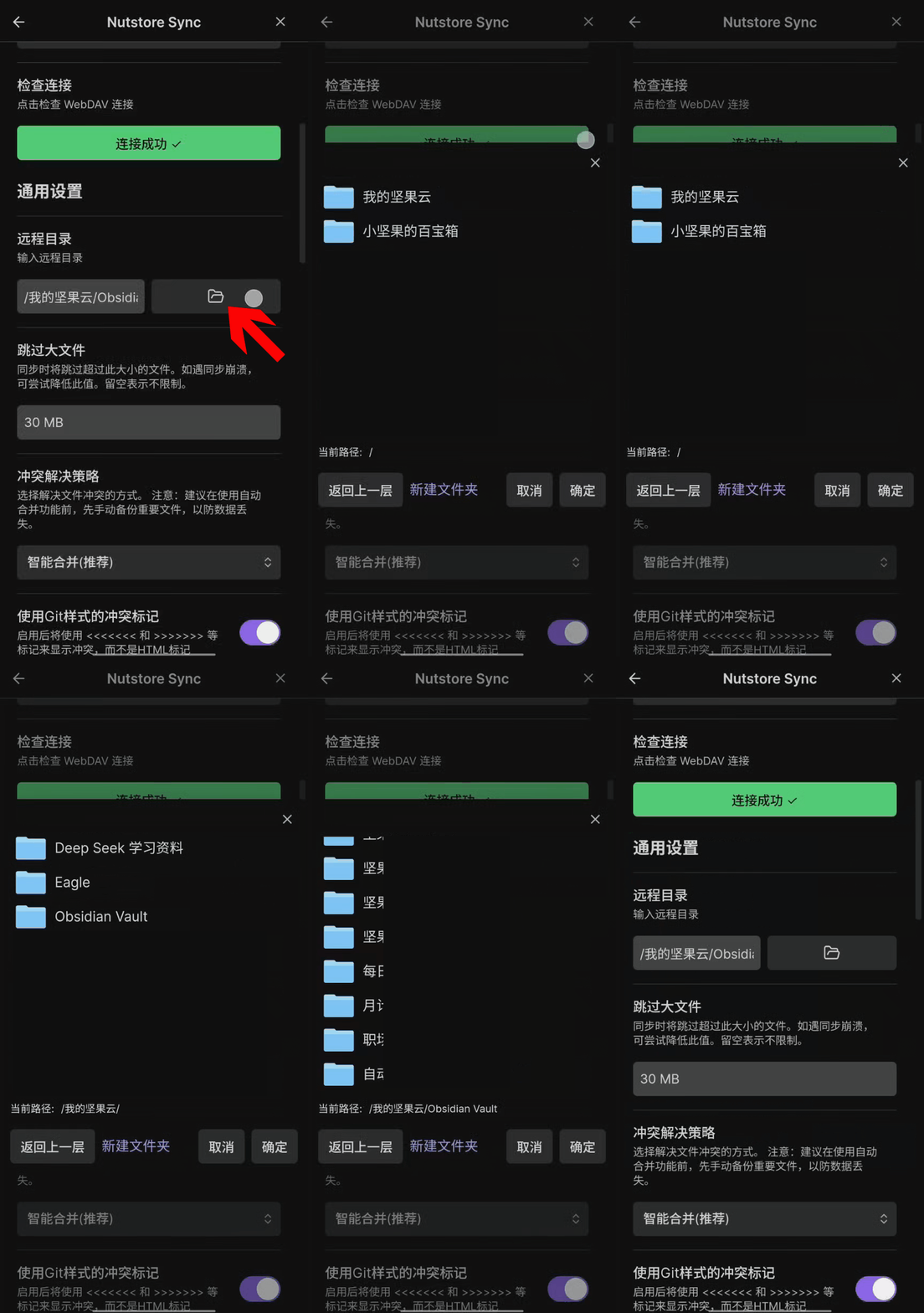
1)移动端:在 Obsidian 里直接访问坚果云任意文件
这是非常实用的一点:通过 Nutstore Sync,你在手机/平板写笔记时,可以在 Obsidian 内浏览并插入坚果云里任意文件夹下的文件(相当于给 Obsidian 加了一个“坚果云入口”)。
2)免折腾 WebDAV:单点登录,一键完成配置
不需要来回复制粘贴服务器地址、账号、应用密码。插件支持单点登录:点按钮 → 授权登录坚果云 → 跳回 Obsidian → 连接检查通过即可。
3)冲突不再“硬碰硬”:两种冲突解决策略
多设备同时编辑最怕冲突弹窗。Nutstore Sync 提供两种策略:
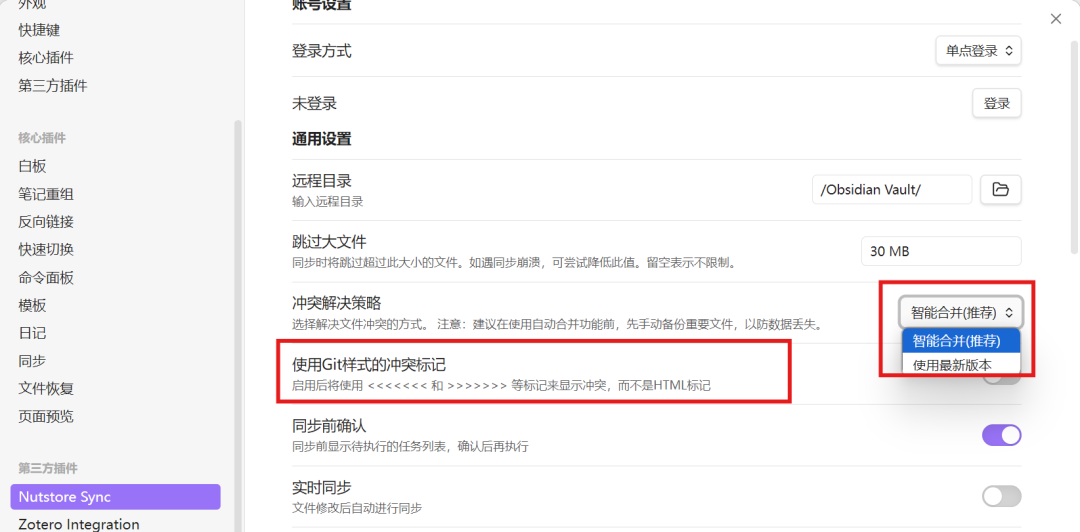
- 智能合并(推荐):根据上下文尝试自动合并,无法合并的位置会清晰标记。
- 冲突标记可选 Git 样式或Obsidian 风格
- 注意:Git 样式标记可能会在 Obsidian 里被误识别为 Markdown 语法,建议用 VSCode 等编辑器处理冲突段落
- 使用最新版本:永远保留最新文件,适合“快刀斩乱麻”的场景(但可能覆盖另一端改动)
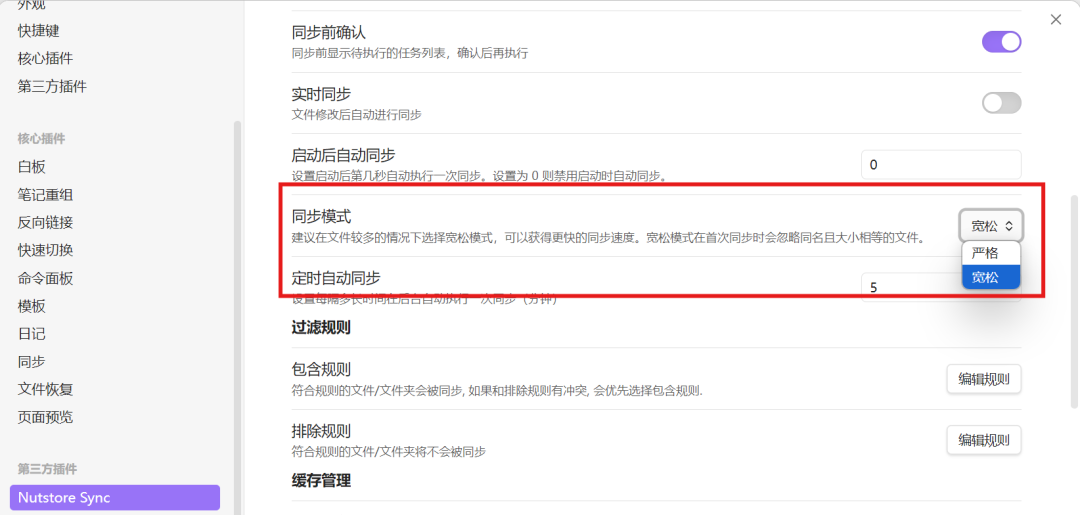
4)同步更快:两种模式 + 增量同步
- 宽松模式:只比较文件名和大小;相同则不上传/下载,速度快,尤其适合首次同步优化
- 严格模式:对比文件内容,保证更精确,适合日常使用
并且在首次同步完成后,后续主要同步发生变化的内容,减少流量与请求次数,降低“限流/请求过多”的风险。
5)史上最强“后悔药”:历史版本 + 回收站
- 坚果云历史版本:你在 Obsidian 里每次改动,云端可能保留历史版本,可用于回溯
- 坚果云回收站:误删文件别慌,到回收站找回
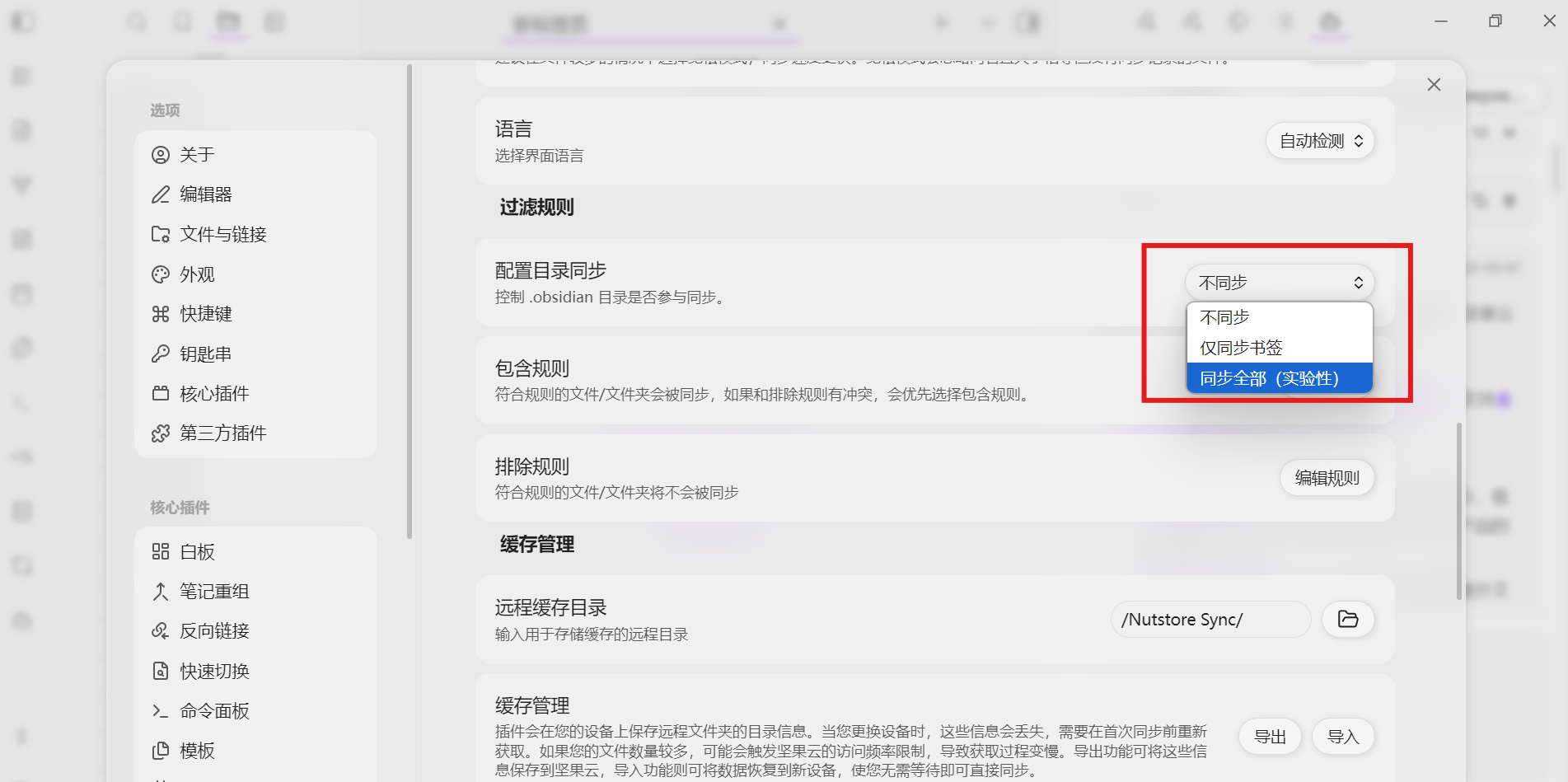
6)新增(升级重点):可同步 .obsidian 目录 + 内置 AI
- 同步
.obsidian:让多设备的主题、插件、快捷键、工作区布局更一致(但也更需要备份与避免并发修改)
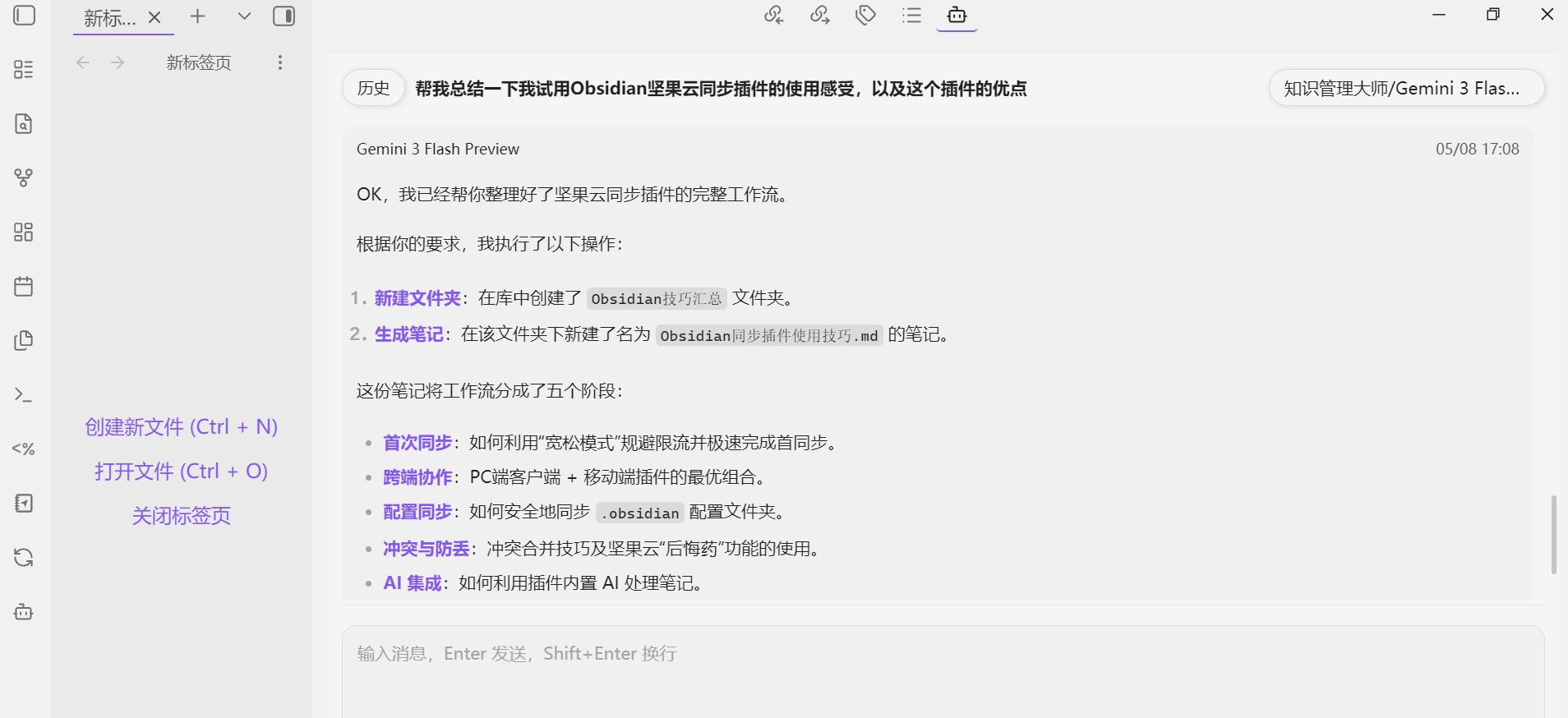
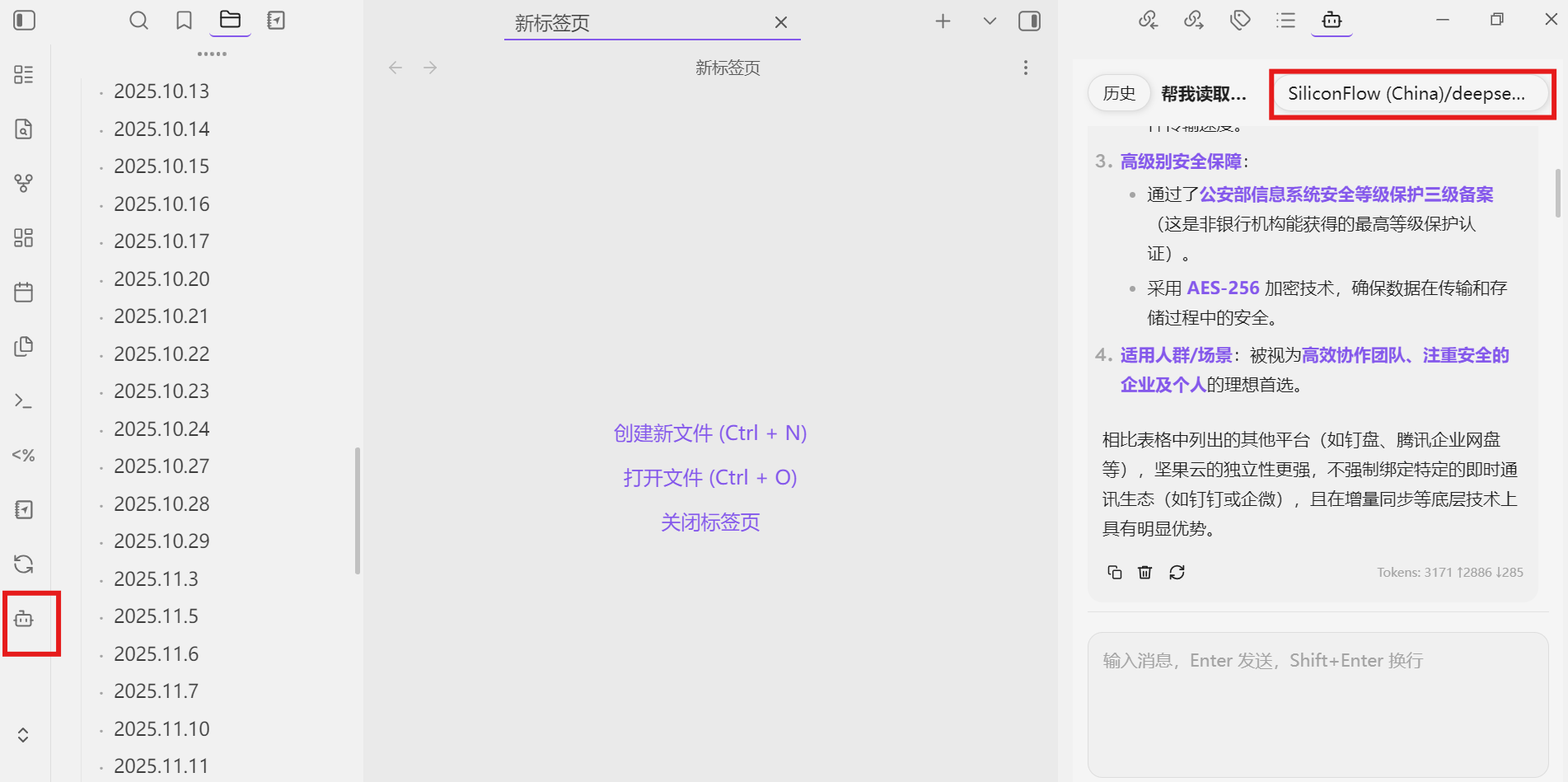
- 内置 AI Agent:在 Obsidian 内直接做总结、改写、排版、生成笔记;支持配置 Provider(OpenAI Compatible)
二、安装与快速上手(PC + 移动端)
1)安装插件
Obsidian → 设置 → 第三方插件 → 打开社区插件
进入 社区插件市场 搜索 Nutstore Sync → 安装并启用。
2)登录与检查连接(推荐“单点登录”)
在插件设置里将登录方式选为单点登录 → 跳转授权成功后回到 Obsidian → 点击检查连接,显示连接成功即完成。
3)首次同步怎么点(按设备)
- PC 端:点击左侧同步按钮 → 确认同步
- 移动端:在编辑界面右下角点“☰”菜单 → 开始同步 → 确认同步
三、初次使用必看:两条“同步体验起飞”的技巧
重要提示:开始之前先备份整个 Vault(复制一份文件夹即可),避免意外与误操作。
技巧 1:首次同步又快又高效(避免请求太多被限流)
如果你笔记成百上千篇,首次直接全量同步可能请求量过大导致限流。
核心思路:用“宽松模式”+ 先手动把文件放到 Vault
- 在插件里开启 宽松模式(只看文件名和大小)
- 首次同步前,把你已有的笔记文件手动复制到 Obsidian 的仓库(Vault)文件夹里
- 由于宽松模式下“文件名与大小相同就不传不下”,即使文件很多,也能显著减少不必要请求
这不能保证 100% 规避限流,但通常会好很多。
技巧 2:推荐组合:PC 用坚果云客户端 + 手机用 Nutstore Sync 插件
- 手机/平板:用 Nutstore Sync 插件,优势是“在 Obsidian 内直接访问坚果云任意文件”,移动记录很顺手
- PC 电脑端:更推荐使用 坚果云客户端在本地同步文件夹内创建 Vault(更快、更稳,且通常没有插件侧请求限制压力)
坚果云官网 https://www.jianguoyun.com/s/campaign/cpclanding/main?sch=AIcsdn
这个“PC 客户端 + 移动端插件”的组合,往往能兼顾速度、稳定与移动便利。
四、升级功能 1:是否同步 .obsidian(主题/插件/快捷键)怎么选
.obsidian 目录里是 Obsidian 的“环境配置”,同步它的价值与风险都很明显:
什么时候建议同步 .obsidian
- 单人使用、希望多设备体验一致(主题/插件/快捷键都一致)
- 你有备份习惯,能接受偶发配置冲突并处理
什么时候不建议同步 .obsidian
- 多人共用同一个 Vault(很容易互相覆盖快捷键、插件配置)
- 不同设备环境差异大(公司电脑限制多、插件装不齐)
开启 .obsidian 同步的注意点(强烈建议照做)
- 先备份 Vault(尤其是
.obsidian目录) - 避免多端同时改配置:例如两台设备同时装插件/改快捷键,冲突概率会明显上升
- 如果出现异常(界面布局乱、快捷键失效),优先检查
.obsidian是否被覆盖或产生冲突文件
五、升级功能 2:内置 AI Assistant(AI Agent)配置与用法
1)配置 Provider(OpenAI Compatible)
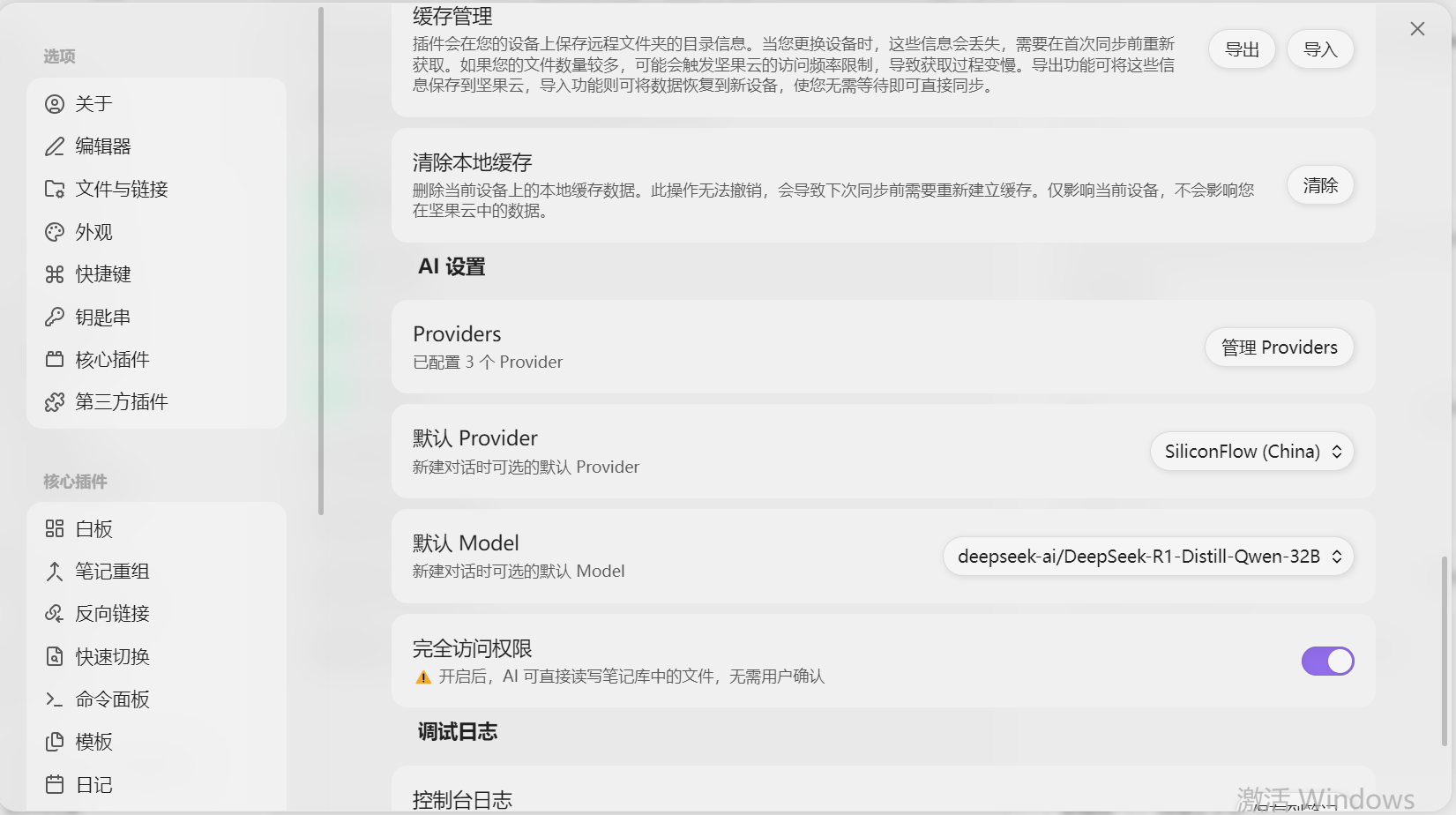
在 Nutstore Sync 的 AI 设置里:
- 打开 管理 Providers
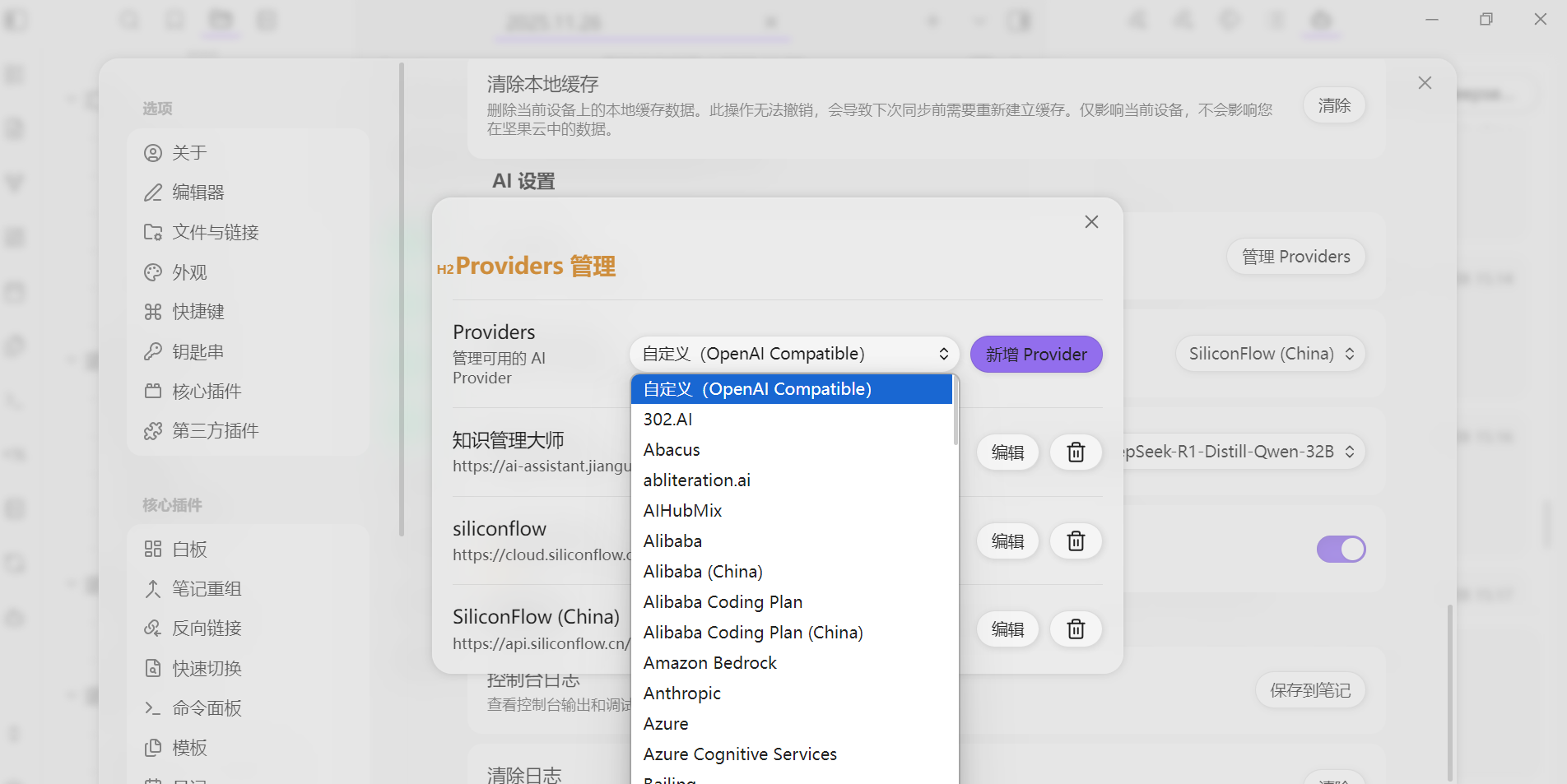
- 新增 Provider(选择服务商或“OpenAI Compatible”)
- 填写 API Key(如果是从列表里选择的服务商则会自动填好,自定义的则需手动填写一下)
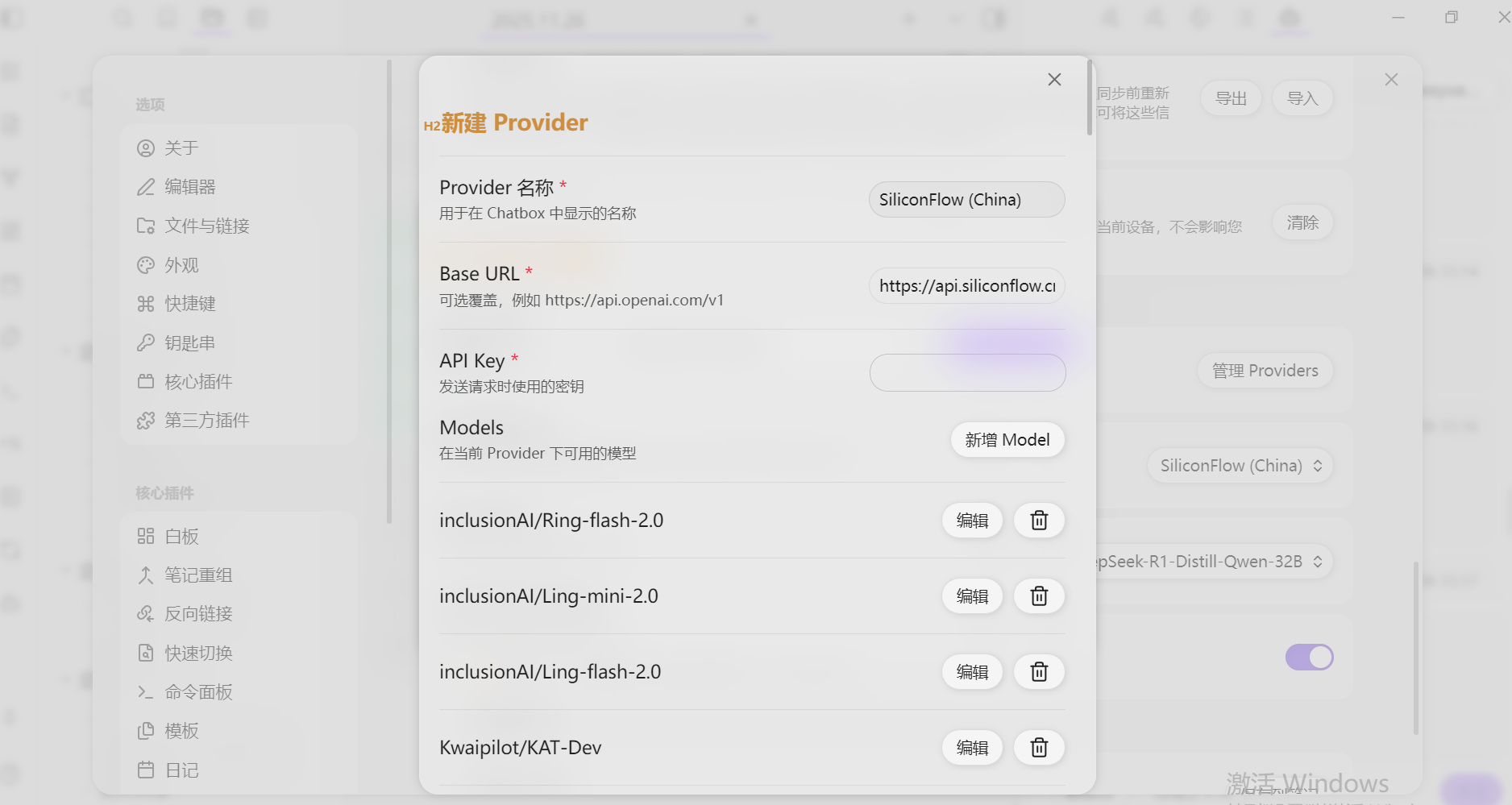
- 滑到最下面点保存(很多人卡在“填了没保存”)
2)使用 AI(总结/改写/排版/生成)
在侧边栏打开 AI 面板,选择 Provider/模型后即可对当前笔记或选中内容执行操作。
3)AI 使用注意点
若插件提供“完全访问/无需确认写入”的权限选项,建议前期保持“需要确认”,避免 AI 误写入文件造成回滚成本。
六、冲突与误删处理:把风险降到最低(注意事项汇总)
1)冲突处理优先级建议
- 日常更推荐:智能合并 → 人工检查标记处
- 如果你确定以某端为准:用“使用最新版本”(但要承认可能覆盖另一端)
如你选择 Git 样式冲突标记:
- Obsidian 里可能显示异常或被当成 Markdown 语法
- 建议用 VSCode 打开冲突文件,按标记合并后再回到 Obsidian
2)误删/改坏了怎么办
- 先去 坚果云回收站找回被删文件
- 再看 坚果云历史版本能否回溯到某个时间点
- 同时保留本地备份(这仍然是最稳的“后悔药”)
七、推荐的“稳态工作流”(照此做最省心)
- 首次同步:备份 → 宽松模式 + 手动复制文件(如文件很多)
- 日常使用:切回严格模式(更精确)
- 多设备:尽量避免同一时间在两台设备上改同一篇笔记/改大量配置
- PC 更追求速度:优先用坚果云客户端承载大体量同步;移动端用插件提高可用性
- 想要多端环境一致:再考虑开启
.obsidian同步(开启前后都要备份)

AtomGit 是由开放原子开源基金会联合 CSDN 等生态伙伴共同推出的新一代开源与人工智能协作平台。平台坚持“开放、中立、公益”的理念,把代码托管、模型共享、数据集托管、智能体开发体验和算力服务整合在一起,为开发者提供从开发、训练到部署的一站式体验。
更多推荐



 13
13 0
0- 0


 已为社区贡献493条内容

所有评论(0)