OpenAI Codex for Chrome:浏览器编程助手来了(安装与使用指南)
OpenAI Codex for Chrome:浏览器编程助手来了(安装与使用指南)
**关键词:**Codex for Chrome、OpenAI Codex 扩展、AI 编程助手、浏览器自动化、DevTools AI、Chrome AI插件、AI自动操作网页、Codex Chrome安装教程
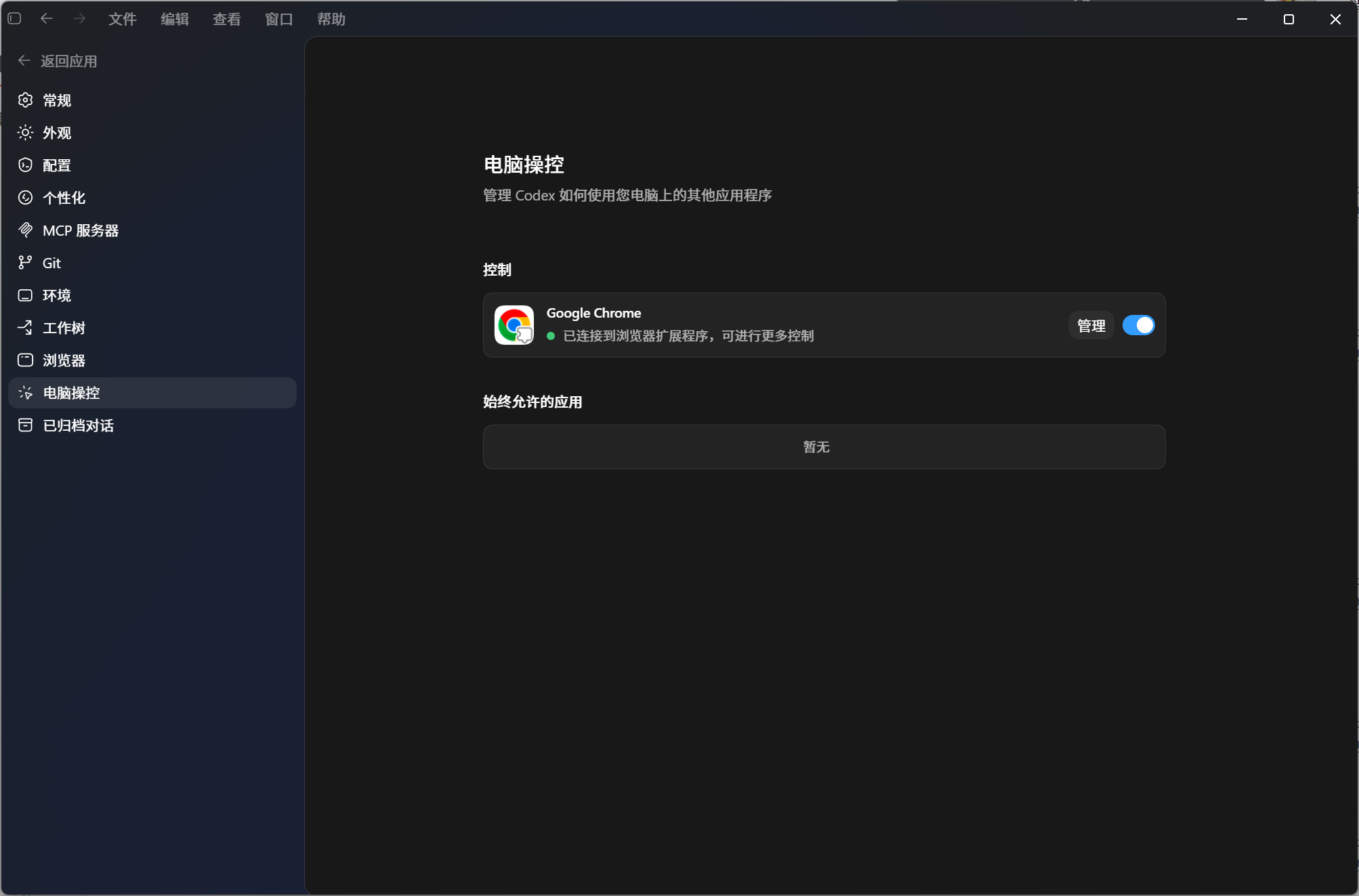
codex最新版客户端下载:https://codexdown.cn/
一、我发现浏览器正在变成“开发IDE”
最近在整理 AI 开发工具时,我注意到一个很关键的趋势:
开发、测试、运营、信息检索,越来越多的工作已经完全发生在浏览器里。
写代码 → GitHub
查文档 → Google
调接口 → Swagger
测页面 → DevTools
办公 → Gmail / Notion / 飞书
几乎所有生产力工具都 Web 化了。
于是 OpenAI 直接补上最后一块拼图 —— Codex for Chrome 浏览器扩展正式上线。
这不是普通 AI 插件,而是一个可以 真正操作浏览器的 AI 助手。
二、Codex for Chrome 是什么?
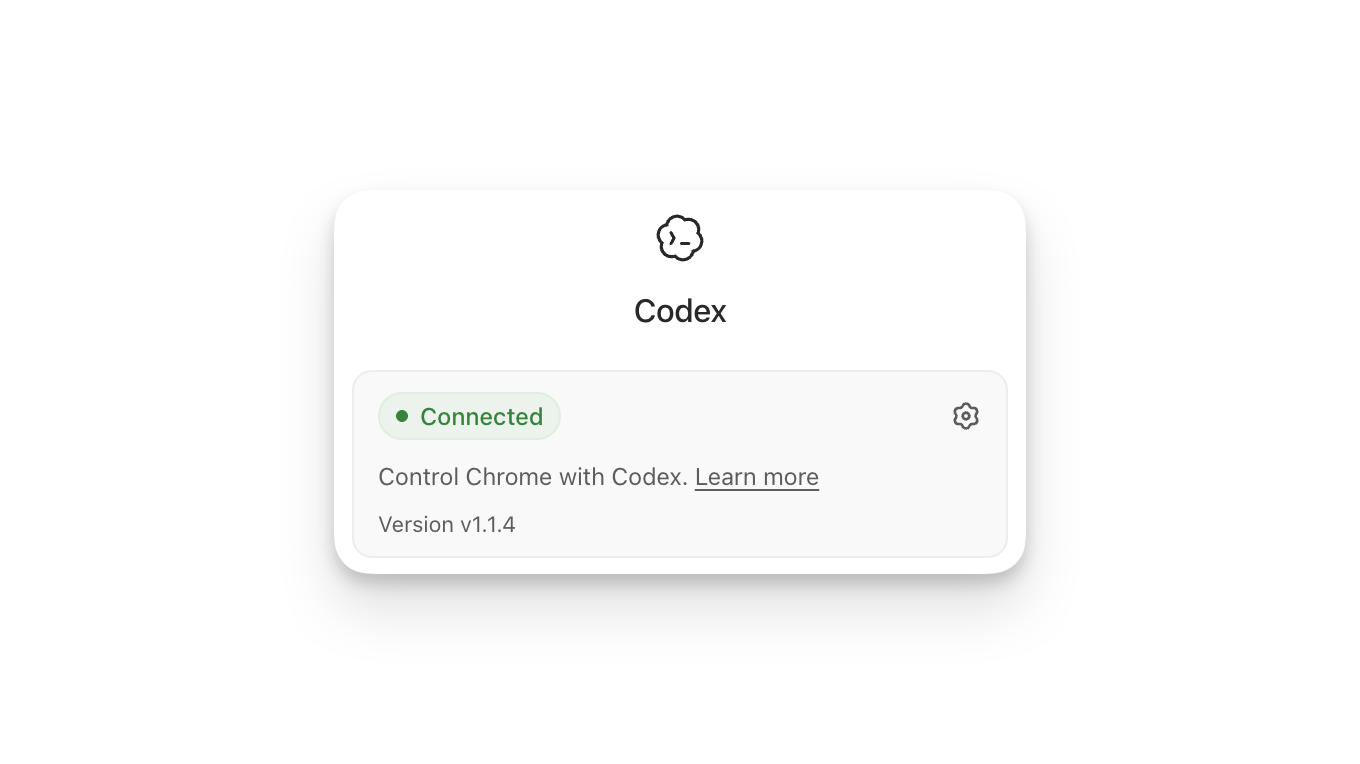
OpenAI 推出的 Codex Chrome 扩展,核心目标只有一句话:
让 Codex 在真实浏览器环境中完成任务
已全面支持:
- macOS
- Windows
- Chrome 桌面版
它的定位不是聊天插件,而是:
| 能力 | 传统AI插件 | Codex Chrome |
|---|---|---|
| 读取网页 | 部分支持 | 深度支持 |
| 操作网页 | 基本不支持 | 支持 |
| DevTools 调试 | 不支持 | 支持 |
| 跨标签页上下文 | 不支持 | 支持 |
| 登录网站操作 | 不支持 | 支持 |
一句话总结:
AI 从“回答问题”,升级为“帮你操作电脑”。
三、为什么 OpenAI 要做浏览器扩展?
官方调研发现一个关键事实:
Computer Use 功能上线后,大部分真实工作流都在浏览器内完成
也就是说:
AI 如果不能进入浏览器
= 无法进入真实工作场景
于是推出专用扩展,解决传统 API 做不到的事:
- 登录态操作网站
- 真实页面测试
- 跨站点工作流
- DevTools 自动化
这一步,属于 AI Agent 的重要里程碑。
四、Codex Chrome 能做什么?
1️⃣ 在登录状态下操作网站
例如:
- Salesforce
- Gmail
- 内部管理系统
- 任何需要登录的后台
示例指令:
@Chrome open Salesforce and update the account from these call notes.
Codex 会:
- 自动打开 Chrome
- 创建标签页组
- 完成操作流程
同一任务会保持在同一标签组中运行。
2️⃣ 跨标签页理解上下文
普通 AI 只能看到当前网页。
Codex 可以:
- 在多个标签页之间读取信息
- 组合上下文完成任务
- 自动整理结果
这意味着可以做复杂工作流,例如:
- 从 Gmail 读取邮件
- 打开 CRM 更新客户信息
- 下载附件并整理
这已经不是插件,是浏览器 Agent。
3️⃣ 直接调用 DevTools
这是开发者最关心的能力。
Codex 可以使用:
- 页面调试器
- 控制台
- 网络请求
- 页面结构
也就是说可以:
- 自动测试 Web 应用
- 检查错误
- 验证页面功能
- 执行自动化测试流程
五、三种浏览器模式如何协作
官方设计了三种工具自动切换:
| 场景 | 使用工具 |
|---|---|
| 需要登录网站 | Chrome 扩展 |
| 本地开发 localhost | 内置浏览器 |
| 公共页面预览 | 内置浏览器 |
| 专用集成场景 | Plugins |
这是一个完整的 Agent 工具链。
六、安装 Codex Chrome 扩展(重点)
codex也可以直接在chrome商店安装https://chromewebstore.google.com/detail/codex/hehggadaopoacecdllhhajmbjkdcmajg
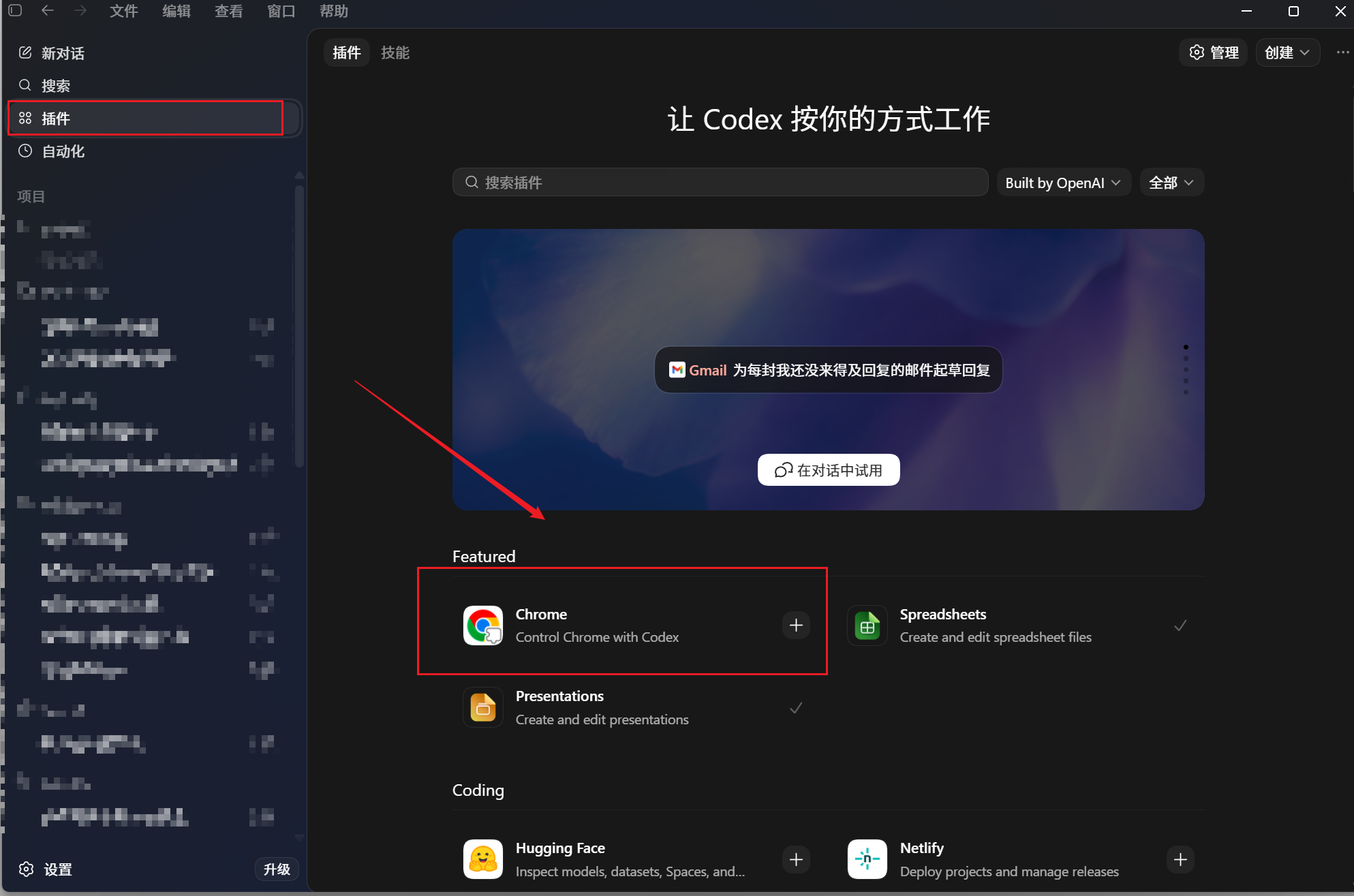
步骤一:在 Codex 中添加插件
- 打开 Codex
- 进入 Plugins
- 添加 Chrome 插件
- 按流程安装扩展并授权
完成后 Chrome 会显示:
已连接
步骤二:创建新任务测试
当任务需要浏览器时,Codex 会自动推荐 Chrome。
也可以手动调用:
@Chrome 打开 Gmail 并整理未读邮件
七、网站访问权限机制(非常重要)
进入
chrome://extensions/?id=hehggadaopoacecdllhhajmbjkdcmajg
默认策略:
Codex 访问新网站前必须询问用户
你可以选择:
- 仅本次允许
- 永久允许该域名
- 拒绝访问
允许/阻止列表
在 Computer Use 设置中可管理:
| 列表 | 作用 |
|---|---|
| Allow List | 无需再次询问 |
| Block List | 永久禁止 |
移除域名后会恢复询问。
八、安全与隐私机制
这是大家最关心的部分。
Chrome 扩展需要的权限
安装时 Chrome 会提示:
- 读取和修改网页数据
- 访问浏览历史
- 管理下载
- 访问 DevTools
- 查看标签页组
- 读取书签
这些权限用于执行浏览器自动化任务。
OpenAI 实际存储什么?
官方说明非常关键:
OpenAI 不会单独保存完整浏览记录。
仅当内容进入 Codex 上下文时才会保存,例如:
- 页面文本
- 截图
- 工具调用
- 摘要
- 对话内容
建议:
不要在浏览器任务中发送密钥或高度敏感数据
浏览历史权限(高风险)
如果允许访问浏览历史:
可能包含:
- 内部URL
- 搜索词
- 登录设备活动
Codex 仅在任务需要时请求访问。
且没有“永久允许”选项。
九、常见连接问题解决
如果无法连接 Chrome:
- 确认扩展显示“已连接”
- 确认插件在 Codex 中启用
- 确认使用同一个 Chrome 用户配置文件
- 新建 Codex 线程重试
- 重启 Chrome 与 Codex
- 重新安装插件
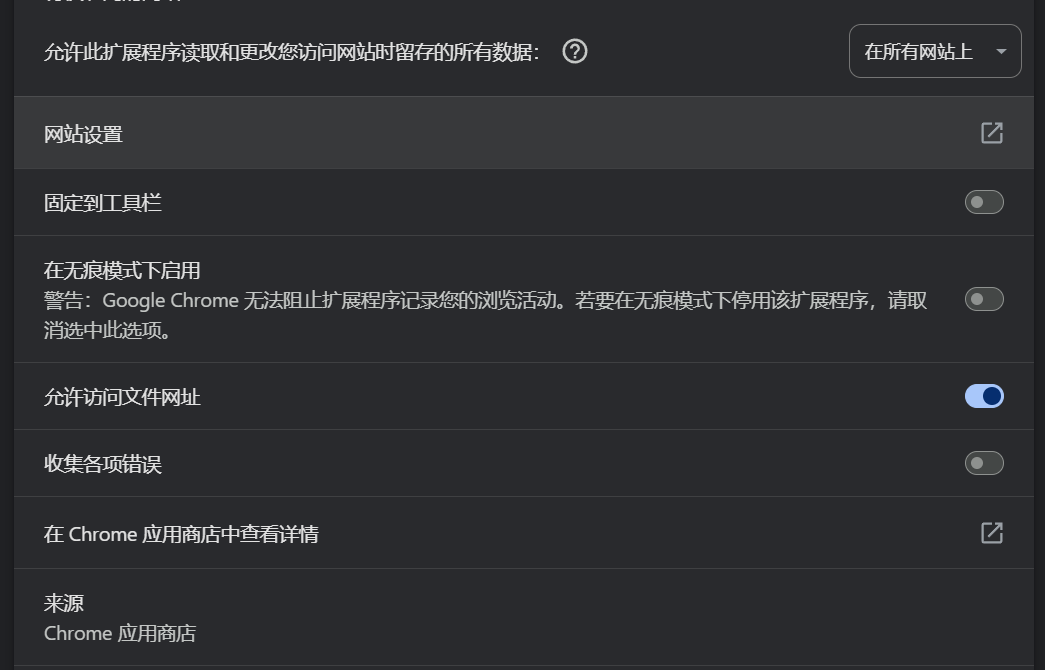
上传本地文件需要额外设置
开启:
允许访问文件 URL
路径:
Chrome → 扩展程序 → Codex → 详细信息 → 勾选
十、Codex 用户规模正在爆发
官方数据:
- 周活用户突破 400万
- 今年增长 8倍
行业解读很明确:
OpenAI 正在:
- 降低普通用户办公成本
- 深度绑定开发者生态
浏览器,将成为 AI Agent 的主战场。
十一、总结
Codex Chrome 扩展的意义:
不是多了一个 AI 插件
而是 AI 真正进入了浏览器操作层
它补齐了过去 AI 无法触达的场景:
- 登录网站操作
- 跨标签页工作流
- DevTools 自动测试
- 浏览器级自动化
这一步,本质是 AI Agent 的落地形态。
官方文档:
https://developers.openai.com/codex/app/chrome-extension

AtomGit 是由开放原子开源基金会联合 CSDN 等生态伙伴共同推出的新一代开源与人工智能协作平台。平台坚持“开放、中立、公益”的理念,把代码托管、模型共享、数据集托管、智能体开发体验和算力服务整合在一起,为开发者提供从开发、训练到部署的一站式体验。
更多推荐

 10
10 0
0- 0


 已为社区贡献41条内容

所有评论(0)