Dify 接入 ClaudeAPI.com 完整教程:在 Dify 中使用 Claude 模型
Dify 接入 ClaudeAPI.com 完整教程:在 Dify 中使用 Claude 模型
最近很多人在用 Dify 搭建自己的 AI 应用,比如客服机器人、知识库问答、Agent 工作流、企业内部助手等。
Dify 本身已经支持很多模型供应商,但如果想在 Dify 里使用 Claude 系列模型,最简单的方式之一就是通过 OpenAI API 兼容接口 来接入。
本文记录一次完整的配置流程:如何通过 ClaudeAPI.com,把 Claude 模型接入 Dify。
整体流程不复杂,主要分为:
- 准备 Dify 环境
- 安装 OpenAI-API-compatible 插件
- 添加 Claude 模型
- 在应用中调用模型
- 排查常见报错
适合刚开始使用 Dify 的开发者参考。
一、准备工作
开始之前,需要先准备好下面几项内容。
| 项目 | 说明 |
|---|---|
| Dify 账号 | 可以使用 Dify Cloud,也可以 Docker 自部署 |
| API Key | 在 ClaudeAPI.com 控制台获取 |
| API Base URL | https://gw.claudeapi.com/v1 |
| 模型 ID | 例如 claude-sonnet-4-6、claude-opus-4-7 |
这里需要注意一点:
Dify 接入第三方模型时,最关键的是 接口格式是否兼容。
ClaudeAPI.com 提供的是 OpenAI API 兼容格式,因此可以直接配合 Dify 的 OpenAI-API-compatible 插件使用,不需要额外写适配代码。
二、选择 Dify 使用方式
Dify 有两种常见使用方式:Cloud 版和自部署版。
如果只是测试、学习、快速搭建应用,建议直接使用 Dify Cloud。
如果对数据隔离、私有化部署、内网环境有要求,可以选择 Docker 自部署。
方式一:使用 Dify Cloud
直接访问:
https://dify.ai
注册并登录账号即可使用。
这种方式的优点是:
- 不需要服务器
- 不需要 Docker
- 不需要维护环境
- 适合新手快速上手
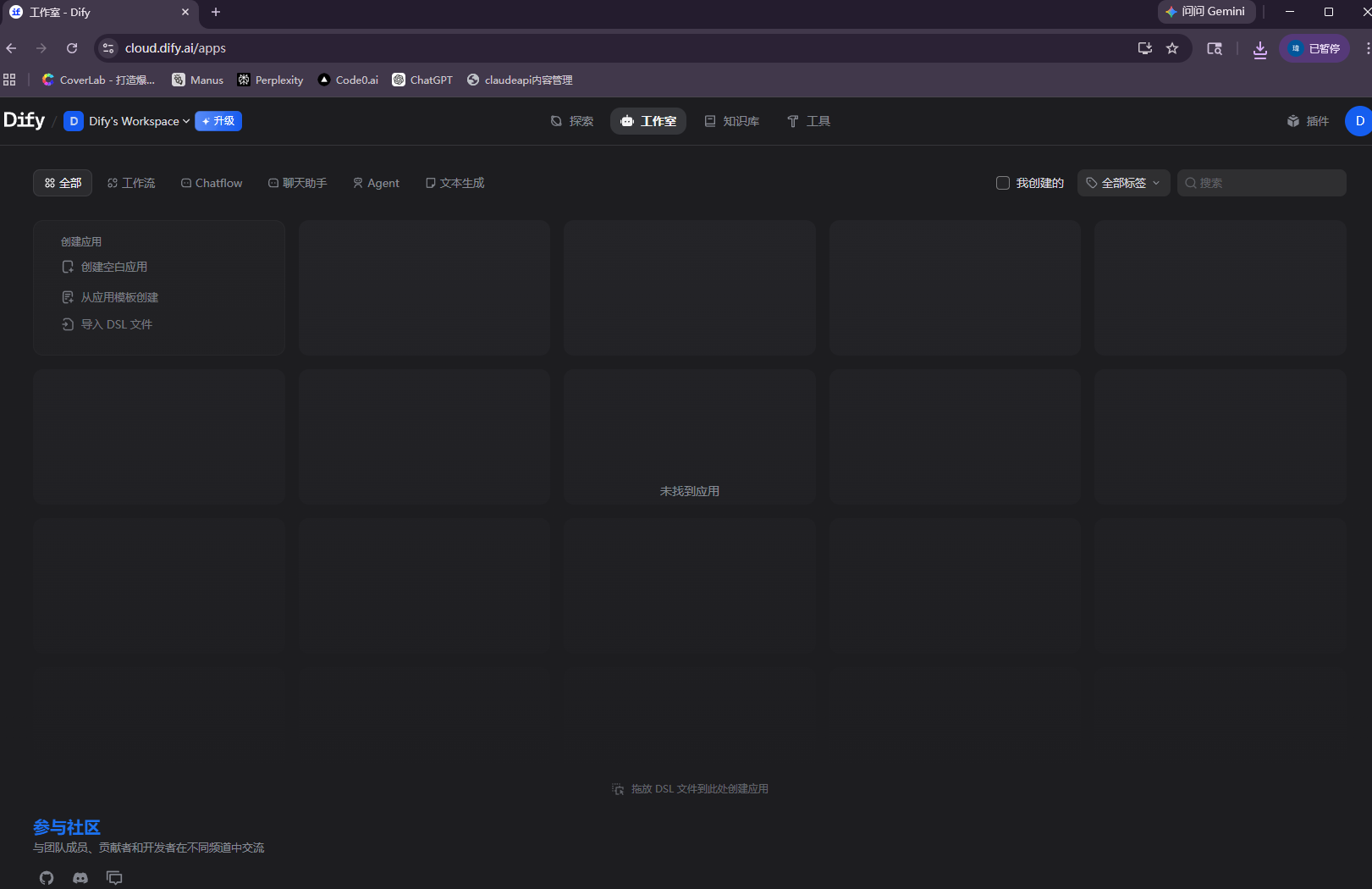
如果只是想验证 Claude 模型能不能在 Dify 里跑通,推荐先用 Cloud 版测试。
方式二:Docker 自部署 Dify
如果你有自己的服务器,也可以使用 Docker Compose 部署 Dify。
官方部署方式如下:
git clone https://github.com/langgenius/dify.git
cd dify/docker
cp .env.example .env
docker compose up -d
启动完成后,访问:
http://你的服务器IP/install
如果是在本地部署,则访问:
http://localhost/install
完成初始化后即可进入 Dify 后台。
官方文档地址:
https://docs.dify.ai/en/self-host/quick-start/docker-compose
一般来说,测试环境最低建议配置:
| 配置 | 建议 |
|---|---|
| CPU | 2 核及以上 |
| 内存 | 4 GiB 及以上 |
| 磁盘 | 20GB 以上更稳 |
如果后续要跑知识库、向量检索、多个应用,建议配置再高一些。
三、安装 OpenAI-API-compatible 插件
登录 Dify 后,进入模型供应商配置页面:
右上角头像 → Settings → Model Providers
在模型供应商或插件列表中找到:
OpenAI-API-compatible
然后点击安装。
插件地址:
https://marketplace.dify.ai/plugin/langgenius/openai_api_compatible
这个插件的作用是让 Dify 可以调用兼容 OpenAI API 格式的第三方模型服务。
也就是说,只要接口格式符合 OpenAI API 调用规范,就可以通过这个插件接入 Dify。
ClaudeAPI.com 正好提供了这种兼容接口,所以这里不需要额外开发 Provider,也不需要改 Dify 源码。
四、添加 Claude 模型
插件安装完成后,进入 OpenAI-API-compatible 配置页面,点击:
Add Model
然后按照下面的信息填写。
| 配置项 | 填写内容 |
|---|---|
| Model Type | LLM |
| Model Name | claude-sonnet-4-6 |
| API Key | ClaudeAPI.com 控制台获取的 API Key |
| API Endpoint URL | https://gw.claudeapi.com/v1 |
| Completion mode | Chat |
| Stream | 建议开启 |
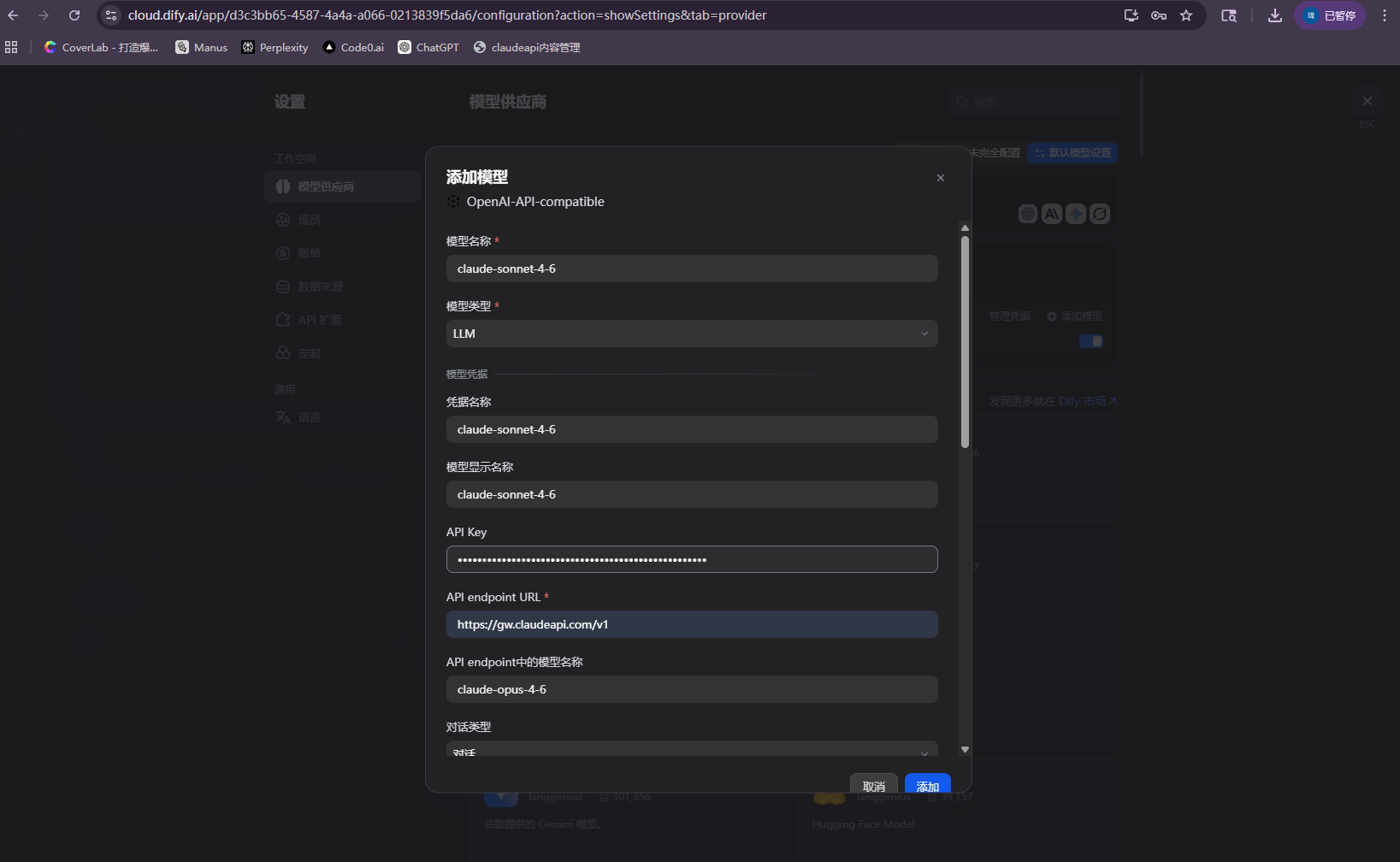
这里最容易出错的是 Model Name。
模型名称必须填写准确的模型 ID,不能写中文名,也不能写简称。
例如:
正确写法:

claude-sonnet-4-6
claude-opus-4-7
claude-haiku-4-5-20251001
错误写法:
Claude Sonnet
Claude 4.6
sonnet-4
opus
如果模型 ID 写错,后面调用时很容易出现:
model not found
所以这里建议直接从控制台或模型列表复制,不要手动猜名称。
五、测试模型是否可用
保存模型配置后,可以先在 Dify 的模型配置页面里输入一个简单问题测试。
例如:
你好,请用一句话介绍一下你自己。
如果模型能正常返回内容,说明 Dify 和接口已经连通。
如果没有返回,先不要急着改应用配置,优先检查这几个地方:
- API Key 是否正确
- API Endpoint URL 是否带了
/v1 - 模型 ID 是否填写准确
- 当前服务器网络是否能访问接口
其中 Base URL 一定要写完整:
https://gw.claudeapi.com/v1
不要写成:
https://gw.claudeapi.com
少了 /v1 是非常常见的错误。
六、在 Dify 应用中使用 Claude 模型
模型添加完成后,回到 Dify 首页,新建一个应用。
路径如下:
Create App → Chatbot / Agent / Workflow
常见选择方式:
| 应用类型 | 适合场景 |
|---|---|
| Chatbot | 普通聊天机器人、客服助手 |
| Agent | 需要工具调用、自动规划任务的智能体 |
| Workflow | 流程编排、批处理、自动化任务 |
| Knowledge Base + Chatbot | 企业知识库问答、文档检索 |
进入应用编排页面后,在模型选择处选择刚才添加的模型:
claude-sonnet-4-6
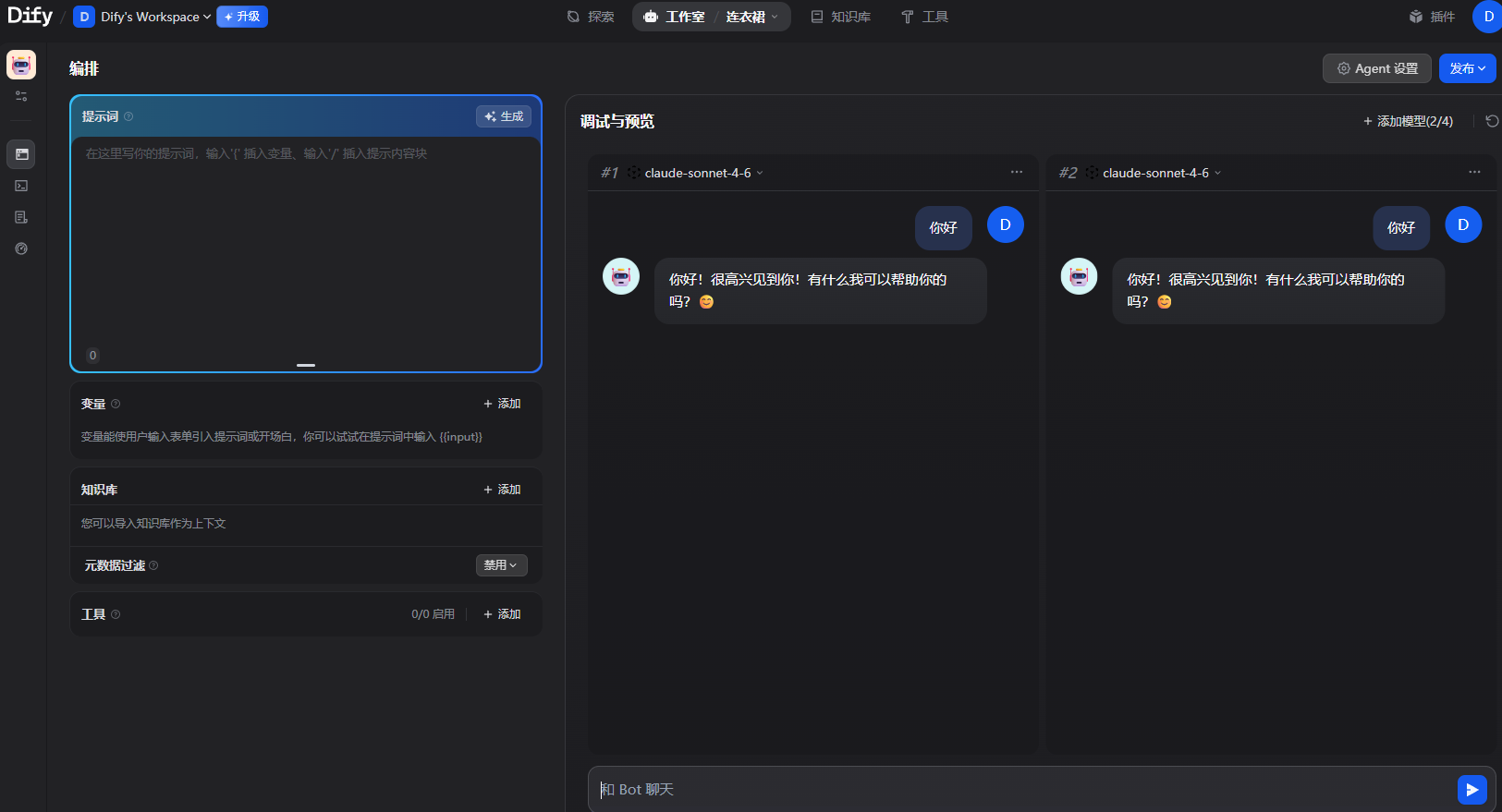
选择完成后,就可以正常在 Dify 中调用 Claude 模型了。
七、推荐参数设置
不同应用场景下,模型参数可以稍微调整。
下面是一个比较通用的参考配置。
| 场景 | Temperature | Max Tokens |
|---|---|---|
| 普通聊天机器人 | 0.7 | 4096 |
| 知识库 RAG 问答 | 0.2 - 0.5 | 4096 |
| 代码生成 | 0.2 - 0.4 | 8192 |
| 长文档分析 | 0.2 - 0.4 | 8192 |
| 客服问答 | 0.3 - 0.5 | 4096 |
| 内容创作 | 0.7 - 0.9 | 4096 |
简单理解:
- Temperature 越低,回答越稳定
- Temperature 越高,回答越发散
- Max Tokens 越大,允许模型输出越长
如果是知识库问答、企业内部助手、客服机器人,建议 Temperature 不要太高。
如果是文案生成、创意写作,可以适当调高。
八、常见报错排查
下面整理几个实际配置中最常见的问题。
1. 401 Unauthorized
报错示例:
401 Unauthorized
一般是 API Key 问题。
检查方向:
- API Key 是否复制完整
- 前后是否有多余空格
- Key 是否已经失效
- 是否填到了错误的位置
建议重新到 ClaudeAPI.com 控制台复制一次 Key,再粘贴到 Dify 中。
2. model not found
报错示例:
model not found
一般是模型 ID 写错。
正确示例:
claude-sonnet-4-6
claude-opus-4-7
claude-haiku-4-5-20251001
错误示例:
Claude Sonnet
Claude 4.6
sonnet
opus-4
Dify 调用模型时会严格按照 Model Name 传参,所以模型 ID 必须精确。
3. 接口无响应或超时
如果接口一直无响应,优先检查 API Endpoint URL。
正确写法:
https://gw.claudeapi.com/v1
错误写法:
https://gw.claudeapi.com
如果是自部署 Dify,还需要检查服务器网络环境,比如:
- 防火墙
- DNS
- Docker 容器网络
- 服务器是否能访问外部 API
- 是否需要代理
4. 自部署插件安装失败
如果 Docker 自部署环境中安装插件失败,通常和网络有关。
需要确认服务器能访问:
marketplace.dify.ai
github.com
同时建议检查 Dify 版本是否过旧。
如果版本太旧,可能会出现插件市场加载失败或插件不兼容的问题。
5. 流式输出异常
如果开启 Stream 后输出异常,可以先关闭 Stream 测试。
排查顺序建议如下:
- 关闭 Stream
- 测试普通响应是否正常
- 如果普通响应正常,再重新开启 Stream
- 检查 Dify 日志和接口返回
如果只是普通 Chat 模式,Stream 不是必须项。
但如果用于聊天机器人,开启 Stream 体验会更好。
九、自部署环境下验证接口连通性
如果你使用的是 Docker 自部署 Dify,并且模型调用失败,可以直接在服务器上测试接口是否可达。
执行:
curl https://gw.claudeapi.com/v1/models \
  -H "Authorization: Bearer sk-你的key"
如果能正常返回模型列表,说明服务器和接口之间网络是通的。
这时问题大概率出在 Dify 配置层面,比如:
- Model Name 写错
- API Key 填错
- Endpoint URL 填错
- Completion mode 选择错误
如果 curl 没有响应,则优先检查:
- 服务器网络
- DNS 解析
- 防火墙
- Docker 网络
- 代理配置
这个方法比较直接,适合排查自部署环境问题。
十、配置速查表
最后放一张速查表,方便配置时对照。
| 项目 | 内容 |
|---|---|
| Dify 模型插件 | OpenAI-API-compatible |
| Model Type | LLM |
| Completion mode | Chat |
| API Endpoint URL | https://gw.claudeapi.com/v1 |
| API Key | ClaudeAPI.com 控制台获取 |
| 推荐模型 | claude-sonnet-4-6 / claude-opus-4-7 |
| Stream | 建议开启 |
| Dify Cloud | https://dify.ai |
| Dify GitHub | https://github.com/langgenius/dify |
| Dify 插件市场 | https://marketplace.dify.ai |
| ClaudeAPI.com | https://www.claudeapi.com |
总结
Dify 接入 Claude 模型的核心其实就两点:
第一,使用 Dify 的 OpenAI-API-compatible 插件。
第二,填写正确的 API Endpoint URL、API Key 和模型 ID。
由于 ClaudeAPI.com 提供 OpenAI API 兼容格式,所以整个接入过程不需要改代码,也不需要自己写适配器。对于想快速在 Dify 里测试 Claude、搭建 RAG 应用、做 Agent 工作流的开发者来说,这种方式比较省事。
如果只是新手测试,建议先使用 Dify Cloud 跑通流程。
如果后续要做企业内部知识库、私有化应用或生产环境部署,再考虑 Docker 自部署。
整体配置路径可以简单记成:
Dify → Model Providers → OpenAI-API-compatible → Add Model → 填写 ClaudeAPI.com 接口信息
配置完成后,就可以在 Dify 的 Chatbot、Agent、Workflow 和知识库应用中正常使用 Claude 模型了。

AtomGit 是由开放原子开源基金会联合 CSDN 等生态伙伴共同推出的新一代开源与人工智能协作平台。平台坚持“开放、中立、公益”的理念,把代码托管、模型共享、数据集托管、智能体开发体验和算力服务整合在一起,为开发者提供从开发、训练到部署的一站式体验。
更多推荐


 9
9 0
0- 0


 已为社区贡献4条内容

所有评论(0)