【Windows 11 WSL2 安装 Claude Code 完整指南】
Windows 11 WSL2 安装 Claude Code 完整指南
本文介绍如何在 Windows 11 的 WSL2 环境中安装并配置 Claude Code,打造流畅的 AI 辅助开发体验。
为什么选择在 WSL 中使用 Claude Code?
Claude Code 本身是为 Linux/macOS 设计的工具,在 WSL2 里运行几乎零性能损耗,且能完美兼容各种 Shell 脚本和命令行工具。相比直接在 Windows 下使用,WSL2 提供了更原生的 Linux 开发体验。
搭配 VS Code 使用
在 WSL 中开发并不意味着放弃图形化工具。推荐在 VS Code(我使用的是TRAE) 中安装 Open Remote - WSL 扩展:
-
打开 TRAE,在扩展市场搜索并安装
Open Remote - WSL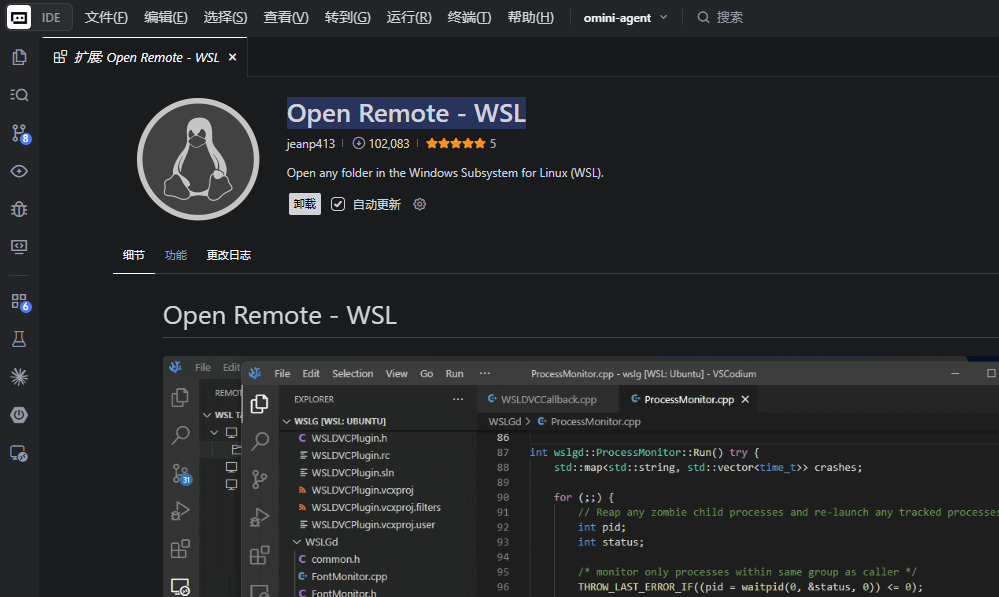
-
点击左侧"远程资源管理器"面板
-
点击
+连接到 WSL 环境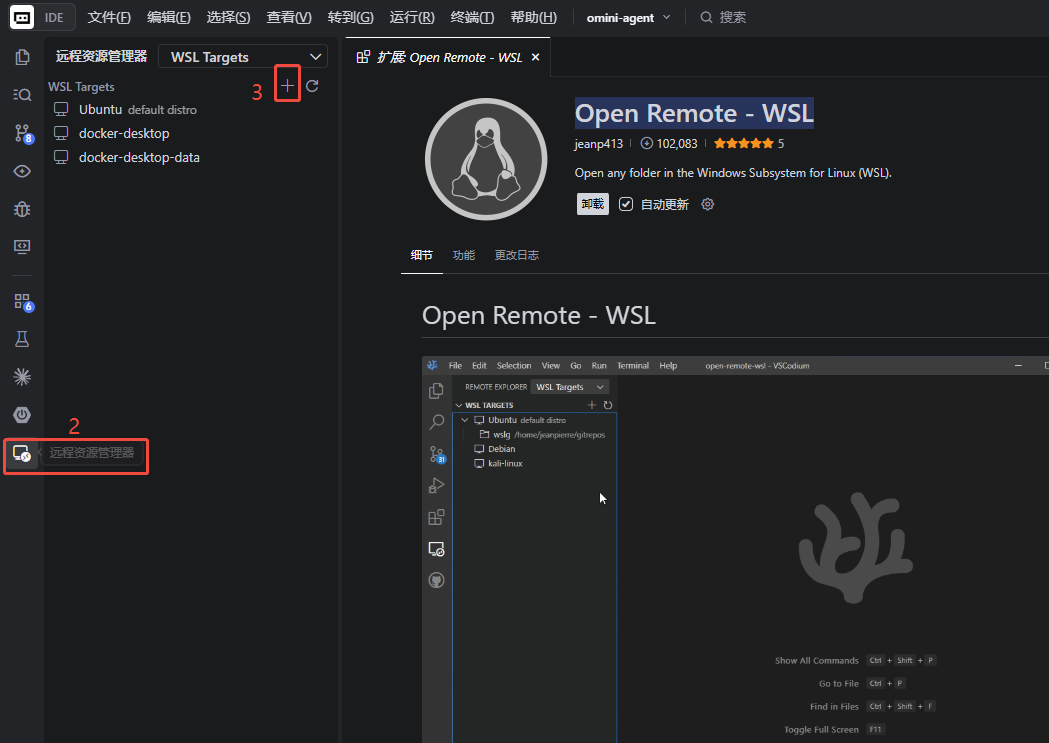
连接后,终端和 Git 会使用wsl 环境,体验与本地开发完全一致,非常丝滑。
安装步骤
第一步:安装 nvm
nvm(Node Version Manager)用于管理 Node.js 版本,是安装 Claude Code 的前置依赖。
curl -o- https://raw.githubusercontent.com/nvm-sh/nvm/master/install.sh | bash
安装完成后,重新打开终端或执行 source ~/.bashrc 使 nvm 生效。
第二步:安装 Node.js
# 安装最新 LTS 版本(推荐)
nvm install --lts

# 设为默认版本
nvm alias default 'lts/*'
第三步:安装 Claude Code
npm install -g @anthropic-ai/claude-code
安装完成后,运行 claude 命令进行初始化配置(登录 Anthropic 账号、设置 API Key 等)。
第四步(可选):配置 Claude Code 工作目录
如果你使用 cc-switch 工具管理多个 Claude Code 配置,可以将工作目录指向 WSL 路径:
\\wsl.localhost\Ubuntu\home\<你的用户名>\.claude
第五步(可选):安装 Python
部分 Claude Code 插件或脚本依赖 Python 环境,按需安装:
# 更新软件源
sudo apt update

# 安装 Python 及 pip
sudo apt install python3-pip -y
重要注意事项
务必将代码放在 WSL 文件系统内(如
~/projects),不要将项目放在/mnt/c/下操作 Windows 文件。跨文件系统访问(WSL ↔ Windows)会导致文件读写速度极慢,严重影响开发体验。
总结
| 步骤 | 命令 | 是否必须 |
|---|---|---|
| 安装 nvm | curl -o- .../install.sh | bash |
✅ 必须 |
| 安装 Node.js LTS | nvm install --lts |
✅ 必须 |
| 安装 Claude Code | npm install -g @anthropic-ai/claude-code |
✅ 必须 |
| 配置工作目录 | cc-switch 工具 | ⬜ 可选 |
| 安装 Python | sudo apt install python3-pip -y |
⬜ 可选 |
按照以上步骤操作,即可在 Windows 11 的 WSL2 环境中顺畅使用 Claude Code,享受 Linux 原生开发体验。
如有问题欢迎在评论区交流。

AtomGit 是由开放原子开源基金会联合 CSDN 等生态伙伴共同推出的新一代开源与人工智能协作平台。平台坚持“开放、中立、公益”的理念,把代码托管、模型共享、数据集托管、智能体开发体验和算力服务整合在一起,为开发者提供从开发、训练到部署的一站式体验。
更多推荐

 3
3 0
0- 0


 已为社区贡献1条内容

所有评论(0)