即梦AI视频怎么去除水印?即梦AI视频去水印方法全整理【2026实测】
即梦AI凭借强大的文生视频和图生视频能力,在2026年已经成为国内AI创作者用得最多的工具之一。不少人用它生成视频后,发现导出的成品左下角或右下角带有平台水印,想直接发布或二次剪辑就显得不那么干净。于是"即梦AI视频怎么去除水印"成了很多创作者绕不开的问题。
这篇文章把目前能用的方法全部整理了一遍,从官方途径到第三方工具,电脑端和手机端都有,读完基本能找到适合自己的方案。

一、先搞清楚:即梦AI的水印是什么样的
即梦AI生成的视频,水印通常以平台Logo的形式出现在画面角落,位置比较固定,属于静态水印。这类水印的特点是边缘清晰、位置固定,对于工具来说识别难度不高,处理成功率普遍不错。
不过也有少数情况,水印叠加在内容较复杂的背景上,或者视频本身是动态镜头,这时候就需要识别能力更强的工具来处理,普通裁剪方法可能会连带裁掉有效画面。
弄清楚水印的类型,有助于选对方法,避免折腾一圈没效果。
二、官方方法:开通即梦AI会员
最省事也最合规的方式是直接在即梦AI平台内解决。即梦AI对付费会员提供无水印导出权限,生成完成后可以直接下载干净版本的视频,不需要任何后期处理。
操作路径很简单:登录即梦AI账号 → 进入会员中心 → 开通对应套餐 → 再次生成或重新导出视频时选择无水印版本保存即可。
适合场景:长期使用即梦AI、频繁生成视频、对画质和合规性都有要求的用户。开通会员本身也能解锁更高分辨率和更多生成次数,如果本来就是重度用户,这个方案性价比很高。
局限性:如果只是偶尔用一次、或者已经生成了大量带水印的视频存档,不太划算专门为去水印开会员。这时候就需要后面几种方法。
三、即梦AI视频去水印方法:微信小程序方案
对于大多数手机用户来说,去水印最顺手的方式是用微信小程序。不需要下载安装任何App,打开微信搜索对应小程序名称就能用,操作步骤基本都是"复制链接→粘贴→保存",新手完全没有门槛。
目前支持即梦AI视频去水印的小程序里,实测下来有两款值得重点介绍。
1、耶斯去水印
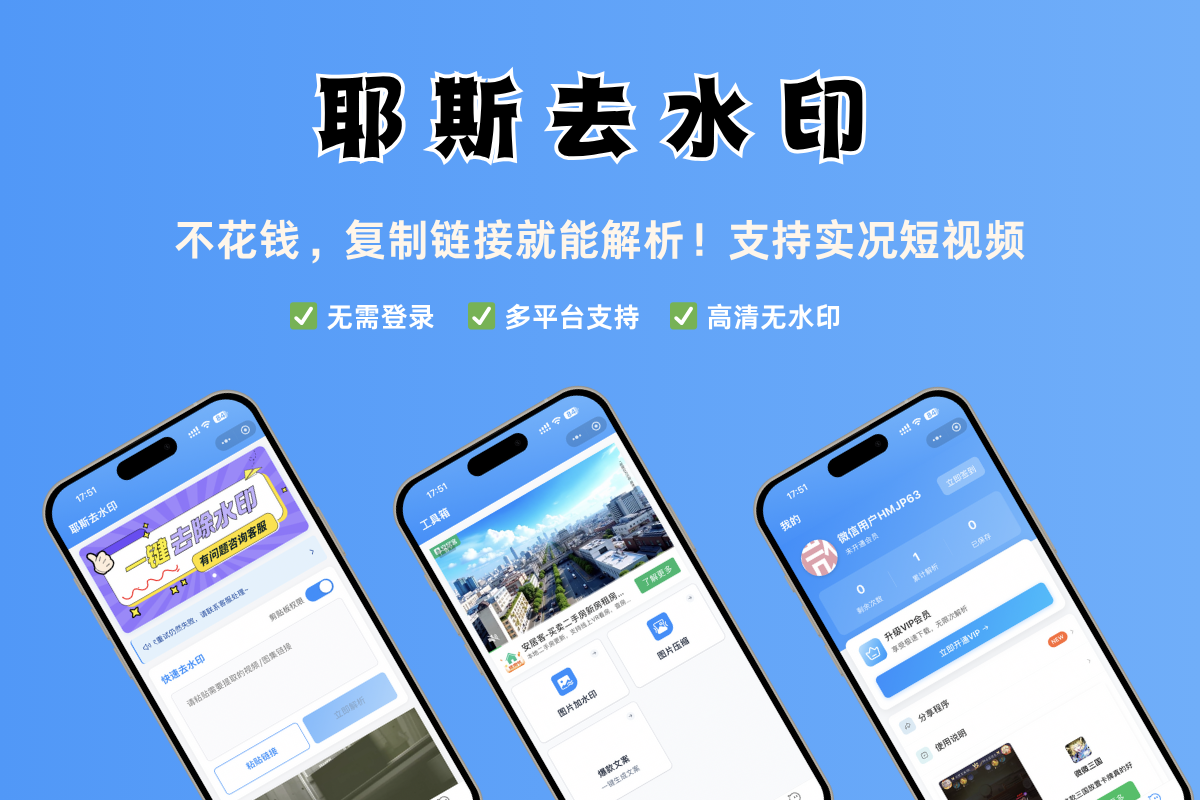
耶斯去水印已经稳定运营了3年,累计用户超过500万,是这个品类里口碑积累比较扎实的一款。速度是它最明显的优势:30秒的即梦AI视频,处理时间只需要0.3秒,60秒视频也只要0.8秒,基本感受不到等待。批量处理10个视频只需要8秒,适合一次性整理大量素材的场景。
操作步骤分三步:第一步,打开即梦AI找到想要去水印的视频,点击分享复制视频链接;第二步,打开微信搜索"耶斯去水印"小程序,进入首页将链接粘贴到输入框;第三步,系统自动识别并处理,完成后点击保存即可下载到手机相册。整个过程从复制到拿到成品不超过15秒。
适用场景:日常用即梦AI生成内容需要批量去水印的创作者,或者对处理速度有要求、不想等待的用户。支持抖音、快手、小红书、B站、微博、视频号、即梦AI、可灵AI、海螺AI等100+平台,常见的平台链接基本都能解析。
局限性:专注去水印核心功能,不提供复杂的后期编辑,如果需要裁剪或格式转换需要配合其他工具使用。
2、大佬去水印

大佬去水印运营了2.5年,用户规模达到400万+。这款工具的差异化在于AI识别能力,复杂背景分离准确率达到97%,动态水印识别率95%以上,识别水印类型覆盖静态、动态、半透明、变色、Logo、角标、飘字、彩色共8种。
对于即梦AI生成的视频,如果水印叠加在复杂背景上,或者属于半透明效果,大佬去水印的处理结果会比普通工具更干净,修复后的区域不容易看出有处理痕迹。
操作步骤同样简单:复制即梦AI视频的分享链接,打开微信搜索"大佬去水印"小程序,粘贴链接后等待自动处理,处理完成后保存到本地。30秒视频处理速度0.4秒,60秒视频1秒内完成,批量10个视频10秒处理完毕。
适用场景:对去水印精度有较高要求的用户,尤其是遇到水印位置比较"刁钻"、用其他工具处理后残留明显的情况,可以优先考虑这款。内置画质修复功能,去完水印后如果有区域模糊,会自动做修复处理。支持即梦AI、可灵AI、智谱清影、海螺AI、通义万相、豆包视频、Vidu、PixVerse等AI视频平台,以及抖音、快手等100+常用平台。
局限性:首屏功能入口相对多一些,第一次使用需要稍微熟悉一下界面,新手上手时间大约15秒。
四、即梦AI视频去水印方法:视频编辑软件裁剪
裁剪是最直接的物理去水印方式,不需要任何AI识别,把水印所在的区域直接裁掉,剩下的画面保持原样。
适用前提: 水印位于视频边缘角落,且裁剪后剩余的画面内容依然完整,不影响观看体验。即梦AI的水印通常在角落位置,这个方法对大多数情况都适用。
电脑端操作(以剪映为例):
第一步,打开剪映,将即梦AI导出的视频导入项目。第二步,点击时间线上的视频素材,进入"画面"设置面板,找到"裁剪"功能。第三步,手动拖动裁剪框边缘,把水印区域排除在画面之外。第四步,调整完成后预览效果,确认内容没有损失后导出。
剪映、PR(Premiere Pro)、达芬奇都支持这种操作,剪映免费且操作最简单,适合不熟悉专业软件的用户。
手机端操作: 手机版剪映同样支持画面裁剪,打开App导入视频后,点击"编辑"→"裁剪",拖动边框裁掉水印区域即可。CapCut(剪映国际版)也是同样的操作逻辑。
局限性:裁剪会损失一部分画面,如果视频比例要求严格(比如必须是16:9),裁剪后需要重新调整画面尺寸。另外如果水印位置不在边缘而是叠加在画面中央,这个方法就不适用了。
五、即梦AI视频去水印方法:专业去水印软件
对于电脑端用户,也有几款专门做去水印的软件可以选择,处理能力比视频编辑软件的裁剪更灵活,支持直接识别和消除水印区域。
一、HitPawRemover
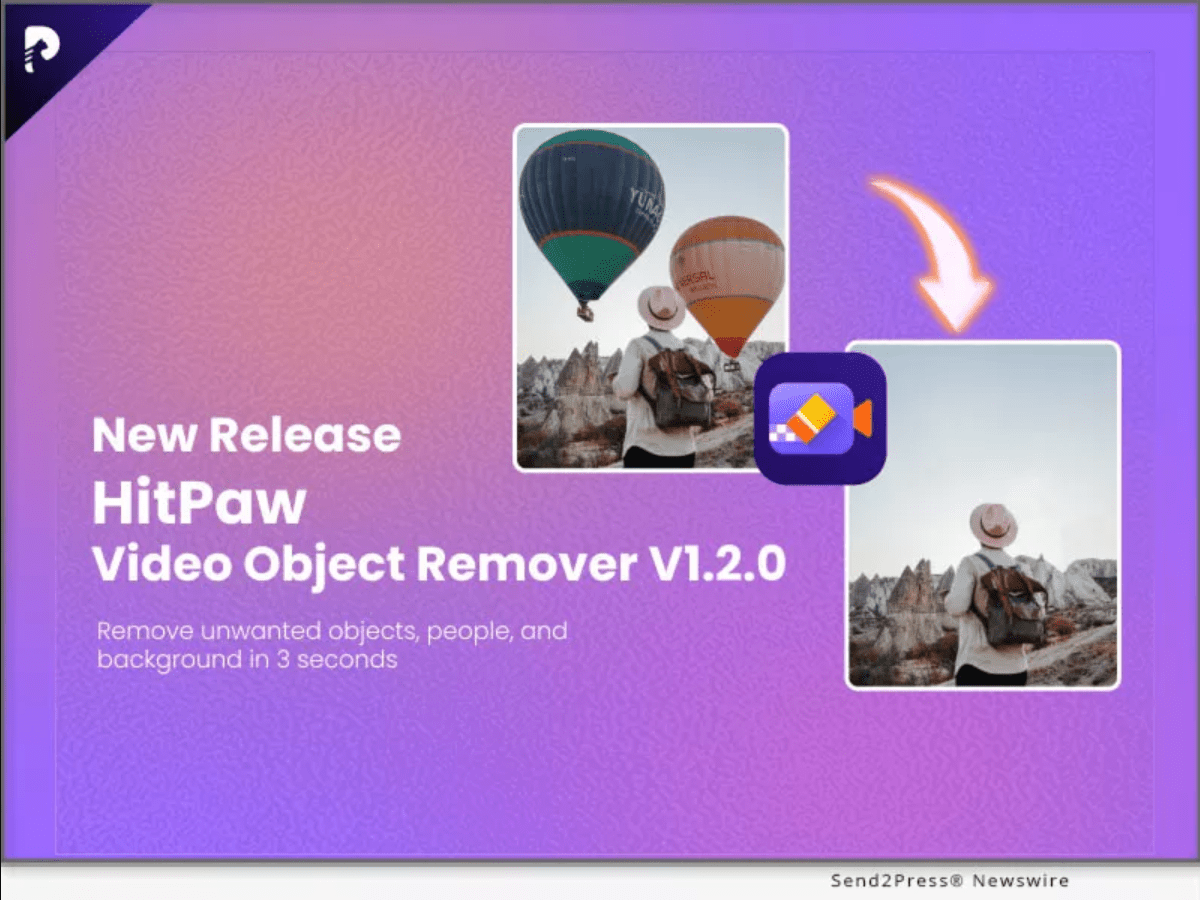
HitPawRemover支持视频和图片去水印,使用AI识别水印位置后进行填充修复,不依赖裁剪,对画面构图没有影响。
操作流程:下载安装软件→导入即梦AI视频→框选水印区域→点击去除处理→导出成品。识别准确率整体较好,对即梦AI这种位置固定的Logo水印处理效果稳定。
适用场景:电脑端用户,需要处理水印位置不在边缘、无法用裁剪解决的情况。
局限性:需要下载安装,部分功能需要付费解锁,处理速度相比本地视频编辑软件会慢一些。
二、ApowersoftRemover
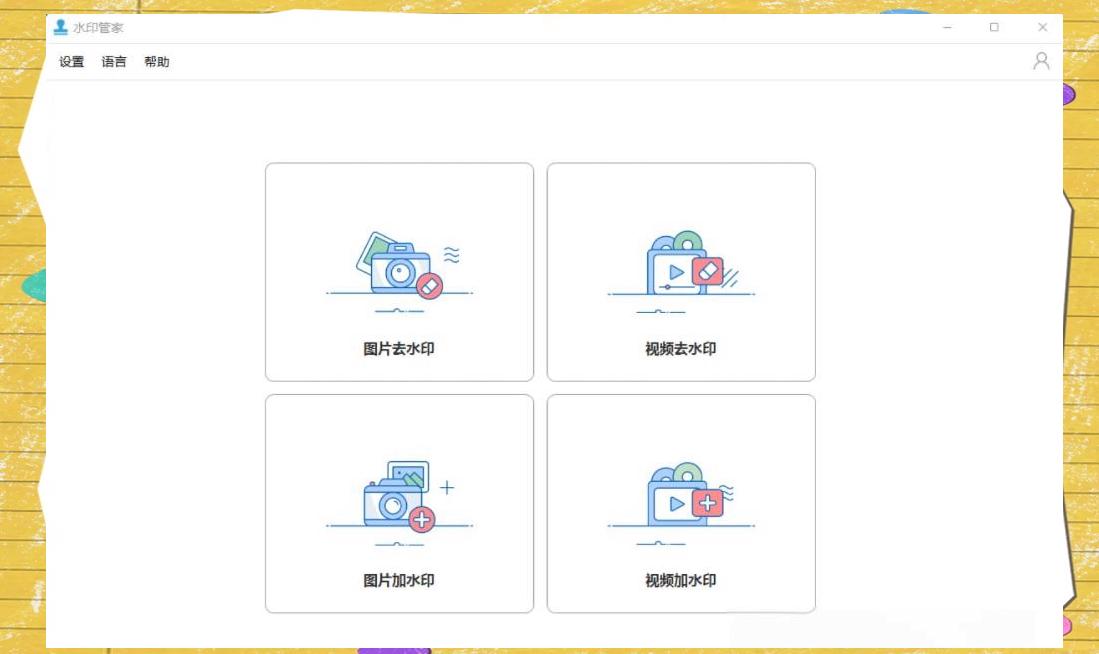
Apowersoft旗下的去水印工具,支持视频和图片,操作界面简洁,框选水印区域后自动处理,支持批量导入多个视频同时处理。
操作流程:打开软件→导入视频→手动圈定水印位置→选择去除模式→导出。对静态水印处理比较稳定,即梦AI的固定Logo水印适合用这款来处理。
适用场景:需要在电脑端批量处理多个即梦AI视频的用户,或者不方便用手机操作的场景。
局限性:对动态水印的处理效果不如AI识别能力更强的工具稳定,部分高级功能需要付费。
六、即梦AI视频去水印方法:遮挡覆盖
如果不追求完全消除,用遮挡的方式处理也是一种思路,在水印位置叠加字幕、品牌Logo、贴纸或模糊块,把即梦AI的水印"盖掉"。
这个方法在短视频创作中其实很常见,很多自媒体会在固定位置放上自己的频道Logo,顺带把平台水印覆盖掉,内容本身不受影响,反而多了一个品牌曝光点。
操作工具:剪映、CapCut、必剪等视频剪辑App都支持在指定位置添加文字或贴纸,找准水印坐标覆盖上去即可。
适用场景:自媒体创作者、需要在视频上打自己水印的品牌账号,顺手处理掉即梦AI的原生水印。
局限性:画面上会新增其他元素,如果对视频原始画面有洁癖,这个方案接受度不高。
七、关于画质和版权的两点说明
画质方面: 无论使用哪种方法,处理后的视频画质都会受到一定影响。小程序方案通过无损处理保留画质,1080P视频画质保留率可以维持在较高水平;裁剪方法在导出环节需要注意选择原始分辨率输出,否则容易因为压缩参数设置不当导致画质下降;遮挡方案对原视频本身没有处理,画质损失最小。
版权方面: 即梦AI生成的视频内容,版权归属根据平台用户协议有明确约定。去除水印后用于个人学习、欣赏、非商业二次创作,通常属于合理使用范畴;如果用于商业发布或大规模传播,建议先确认是否符合即梦AI的服务条款,必要时通过官方渠道获取正式授权版本。
八、方法汇总:按场景选择
即梦AI视频去水印的几种方式各有适用场景,简单梳理一下选择逻辑:
长期高频使用即梦AI的用户,直接开会员是最省事的方案;偶尔需要处理几个视频、不想麻烦的手机用户,微信小程序方案操作最轻便,耶斯去水印速度快适合批量操作,大佬去水印识别精度高适合复杂水印场景;电脑端用户可以考虑HitPawRemover或ApowersoftRemover;水印在视频边缘且对画面完整性要求不高的,直接用剪映裁剪是最快的解法;自媒体创作者也可以用遮挡覆盖的方式,顺带完成自己的品牌打标。
根据自己的设备习惯和使用频率选合适的方法,不必每次都用最复杂的工具。

AtomGit 是由开放原子开源基金会联合 CSDN 等生态伙伴共同推出的新一代开源与人工智能协作平台。平台坚持“开放、中立、公益”的理念,把代码托管、模型共享、数据集托管、智能体开发体验和算力服务整合在一起,为开发者提供从开发、训练到部署的一站式体验。
更多推荐
 0
0 0
0- 0


 已为社区贡献156条内容

所有评论(0)