Docker——安装配置与使用
前言
2013年发布至今, Docker 一直广受瞩目,被认为可能会改变软件行业。
但是,许多人并不清楚 Docker 到底是什么,要解决什么问题,好处又在哪里?今天就写一下博客记录下自己安装、配置和使用中出现的一些问题,希望对铁子们有所帮助。
Docker详解
Docker简介
Docker是一个开源的容器化平台,可以帮助开发者将应用程序和其依赖的环境 打包成一个可移植、可部署的容器。Docker的主要目标是通过容器化技术实现应用程序的快速部署、可移植性和可扩展性,从而简化应用程序的开发、测试和部署过程。
容器化是一种虚拟化技术,它通过在操作系统层面隔离应用程序和其依赖的运行环境,使得应用程序可以在一个独立的、封闭的环境中运行,而不受底层操作系统和硬件的影响。与传统的虚拟机相比,容器化具有以下优势:
- 轻量级: 容器与宿主机共享操作系统内核,因此容器本身非常轻量级,启动和停止速度快,资源占用少。
- 可移植性: 容器可以在任何支持相应容器运行时的系统上运行,无需关注底层操作系统的差异,提供了高度的可移植性。
- 快速部署: 容器化应用程序可以通过简单的操作进行打包、分发和部署,减少了部署过程的复杂性和时间成本。
- 弹性扩展: 可以根据应用程序的需求快速创建、启动和停止容器实例,实现应用程序的弹性扩展和负载均衡。
- 环境隔离: 每个容器都具有独立的运行环境,容器之间相互隔离,不会相互干扰,提供了更好的安全性和稳定性。
docker和传统虚拟机区别
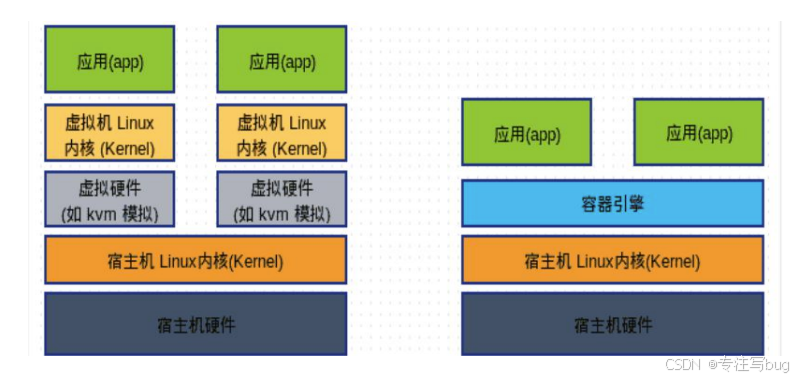
虚拟机是一个主机模拟出多个主机,需要先拥有独立的系统。传统虚拟机,利用hypervisor,模拟出独立的硬件和系统,在此之上创建应用。
docker 是在主机系统中建立多个应用及配套环境,把应用及配套环境独立打包成一个单位,是进程级的隔离。
Docker架构
-
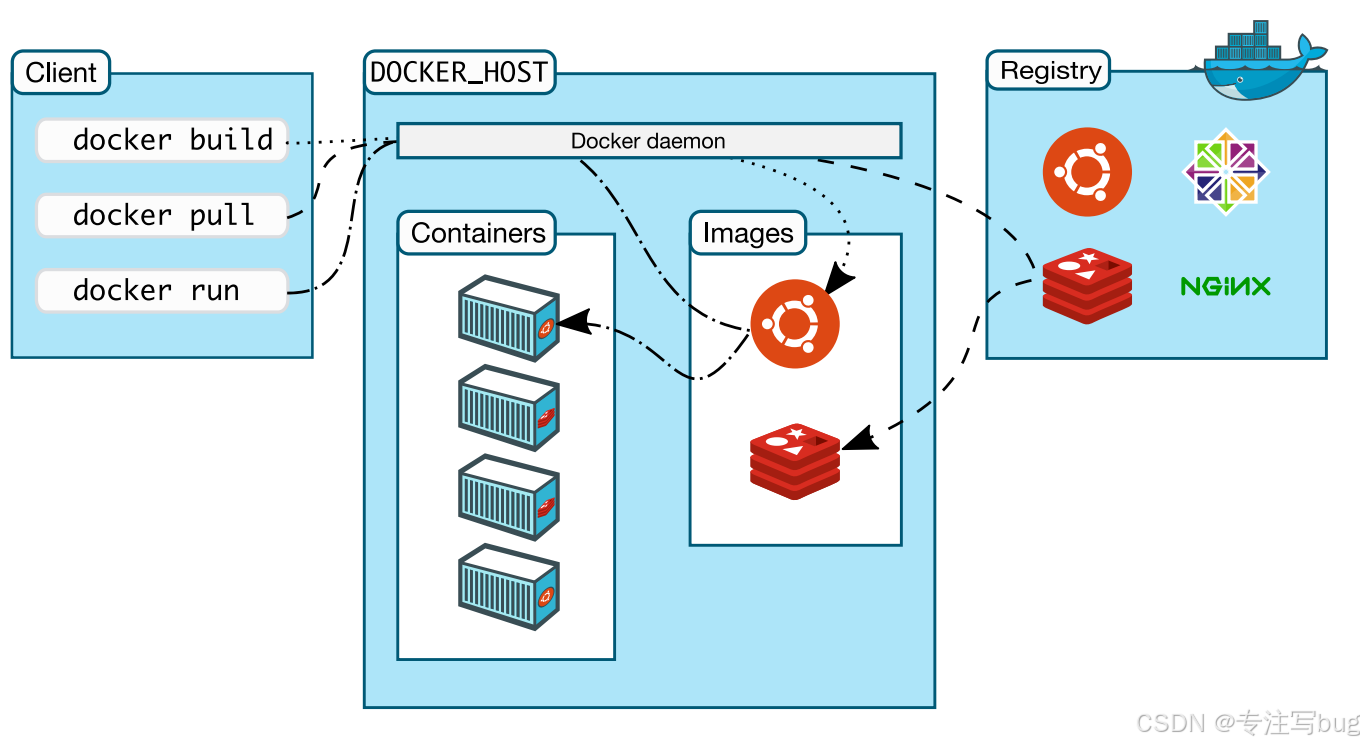
Docker daemon( Docker守护进程)
Docker daemon是一个运行在宿主机( DOCKER-HOST)的后台进程。可通过 Docker客户端与之通信。 -
Client( Docker客户端)
Docker客户端是 Docker的用户界面,它可以接受用户命令和配置标识,并与 Docker daemon通信。图中, docker build等都是 Docker的相关命令。 -
Images( Docker镜像)
Docker镜像是一个只读模板,它包含创建 Docker容器的说明。它和系统安装光盘有点像,使用系统安装光盘可以安装系统,同理,使用Docker镜像可以运行 Docker镜像中的程序。 -
Container(容器)
容器是镜像的可运行实例。镜像和容器的关系有点类似于面向对象中,类和对象的关系。可通过 Docker API或者 CLI命令来启停、移动、删除容器。 -
Registry
Docker Registry是一个集中存储与分发镜像的服务。构建完 Docker镜像后,就可在当前宿主机上运行。但如果想要在其他机器上运行这个镜像,就需要手动复制。此时可借助 Docker Registry来避免镜像的手动复制。一个 Docker Registry可包含多个 Docker仓库,每个仓库可包含多个镜像标签,每个标签对应一个 Docker镜像。这跟 Maven的仓库有点类似,如果把 Docker Registry比作 Maven仓库的话,那么 Docker仓库就可理解为某jar包的路径,而镜像标签则可理解为jar包的版本号。
Docker Registry可分为公有Docker Registry和私有Docker Registry。 最常⽤的Docker Registry莫过于官方的Docker Hub, 这也是默认的Docker Registry。 Docker Hub上存放着大量优秀的镜像, 我们可使用Docker命令下载并使用。
Docker安装
本次使用的是腾讯云服务器,系统为Ubuntu。
Centos 相对好安装一点,Ubuntu 系统没有相关的 yml 指令。
安装参考阿里巴巴开源镜像站中的说明,地址如下所示:
https://developer.aliyun.com/mirror/docker-ce?spm=a2c6h.13651102.0.0.5c611b11axETqq
检查系统信息
使用如下指令,查看服务器的系统信息:
cat /etc/os-release
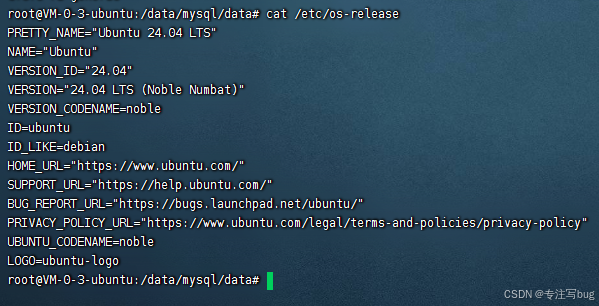
监测到当前系统是Ubuntu,使用 apt-get 进行安装。
更新依赖
apt update && apt install -y ca-certificates curl gnupg lsb-release
导入 Docker 官方密钥
curl -fsSL https://download.docker.com/linux/ubuntu/gpg | gpg --dearmor -o /usr/share/keyrings/docker-archive-keyring.gpg
添加 Docker 源
echo "deb [arch=$(dpkg --print-architecture) signed-by=/usr/share/keyrings/docker-archive-keyring.gpg] https://download.docker.com/linux/ubuntu $(lsb_release -cs) stable" | tee /etc/apt/sources.list.d/docker.list > /dev/null
安装 Docker
apt update
apt install -y docker-ce docker-ce-cli containerd.io docker-compose-plugin
启动并加入开机启动
systemctl start docker
systemctl enable docker
配置国内镜像加速
登录阿里云的镜像加速器
https://cr.console.aliyun.com/cn-hangzhou/instances/mirrors
如下图所示: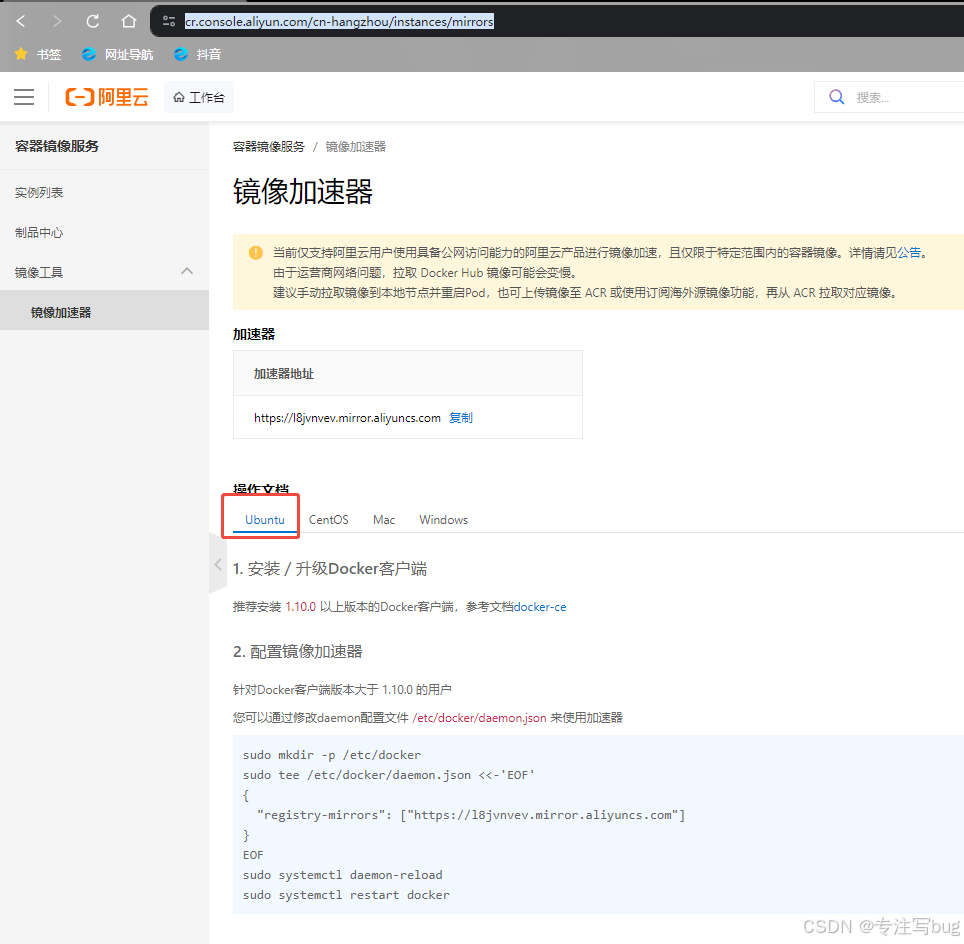
根据自己的系统,选择对应的配置信息,本次测试验证使用的是Ubuntu。
将其全量复制到控制台中,回车。
mkdir -p /etc/docker
tee /etc/docker/daemon.json <<-'EOF'
{
  "registry-mirrors": ["https://l8jvnvev.mirror.aliyuncs.com"]
}
EOF
如果存在daemon.json文件,则进行修改。
vim daemon.json
{
  "registry-mirrors": ["https://jbw52uwf.mirror.aliyuncs.com"]
}
【注意】阿里云的镜像加速器不可用了,可以用下面的替代
{
  "registry-mirrors": [
        "https://docker.1ms.run",
        "https://hub.rat.dev",
        "https://docker.1panel.live"
    ]
}
执行完成后,重启Docker
systemctl daemon-reload
systemctl restart docker
测试启动状态
先拉取docker给出的测试实例
docker pull hello-world
# 或者指定完整地址
docker pull docker.io/library/hello-world:latest
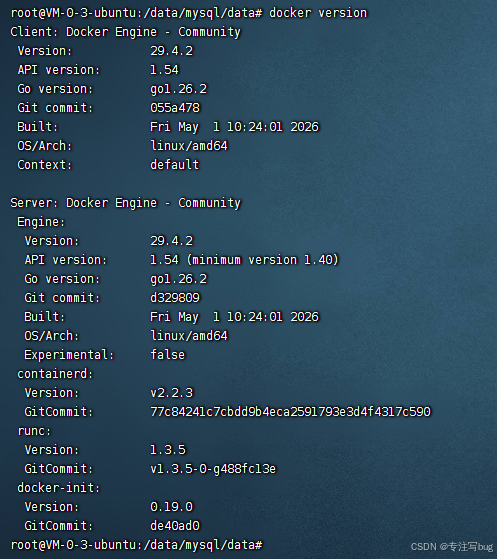
查看当前docker的版本信息,启动已经拉取的实例。
docker version
docker run hello-world
Docker 镜像指令
镜像搜索
可使用 docker search命令搜索存放在 Docker Hub中的镜像。执行该命令后, Docker就会在Docker Hub中搜索含有 java这个关键词的镜像仓库。
docker search java
【注意】但是目前在国内已经禁止访问Docker Hub,这个指令可能会执行失败。
如果执行成功,控制台会输出如下信息(找的图,我的执行失败了)。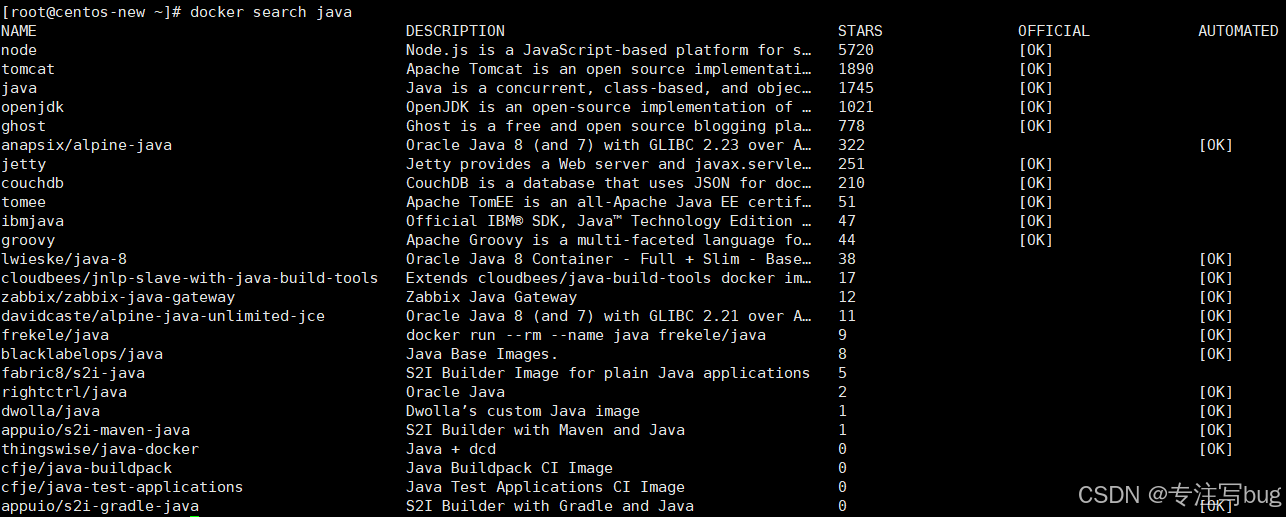
列表中的各项属性信息。
| 属性名称 | NAME | DESCRIPTION | STARS | OFFICAL | AUTOMATED |
|---|---|---|---|---|---|
| 含义 | 镜像仓库名称 | 镜像仓库描述 | 镜像仓库收藏数, 表示该镜像仓库的受欢迎程度, 类似于 GitHub的 stars0 |
表示是否为官方仓库, 该列标记为[0K]的镜像 均由各软件的官方项目组创建和维护 |
表示是否是 自动构建的镜像仓库 |
拉取镜像
使用Docker部署服务前,需要先从中央镜像仓库中拉取镜像。本次以nginx为例。
docker pull nginx
【提示】如果不指定版本,直接拉取镜像,默认会拉取最新的镜像信息。
如果需要指定版本,可以使用下面的方式:
docker pull nginx:1.21
查看本地镜像
查看本地已经拉取过的所有镜像信息,可以使用下面的指令:
docker images
你会看到刚刚下载的所有镜像信息,包括仓库名、标签(版本)、镜像ID、创建时间和大小。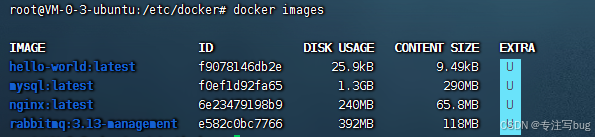
如果觉得数据很多,只想看ID信息,可以使用如下方式。
docker images -q
删除本地镜像
使用docker提供的rmi指令进行指定镜像的删除,如果需要强制删除,可以追加一个 -f。如下:
docker rmi java
强制删除
docker rmi -f java
【注意】 如果有容器正在使用这个镜像,必须先删除所有依赖该镜像的容器,然后才能删除镜像。
删除所有镜像
docker rmi $(docker images -q)
Docker 容器指令
以nginx为例,nginx启动后自带默认的首页信息,方便验证。
启动容器
拉取镜像成功后,使用docker提供的启动命令进行镜像的部署操作。
核心指令
docker run -d -p xx:xx 镜像名
比如,上述拉取的是最新的nginx镜像,启动时配置宿主机与镜像的端口映射等。
docker run -d --name my-nginx-demo -p 80:80 nginx
指令参数说明:
因为markdown语法问题,指令之间为了区别多加了个空格。实际使用需要做区分!
| 指令名称 | 含义 | 举例 | 原指令 |
|---|---|---|---|
| -d | -detach 的缩写 表示后台运行,类似 nohoup |
||
| -P | 随机端口映射,一般不用 | ||
| -p | 指定端口映射。如果存在多个端口映射,则调用多个 |
一般分为4种方式: - -ip:hostPort:containerPort - - ip::containerPort - - hostPort:containerPort - - containerPort |
-p 80:80 |
| - -net | 指定网络模式 | 一般有4中模式: - -net=bridge 默认选项,表示连接到默认的网桥。- -net=host 容器使用宿主机的网络。 - -net=container:NAME-or-ID 告诉 Docker让新建的容器使用已有容器的网络配置。 - -net=none 不配置该容器的网络,用户可自定义网络配置。 |
–net=bridge |
| - -name | 指定别名称 | 比如 - -name:my-nginx-demo | –name:my-nginx-demo |
执行上述指令,如下:
出现随机一串uuid,表示成功。
访问 http://Docker宿主机 IP:91/,将会看到nginx的主界面如下: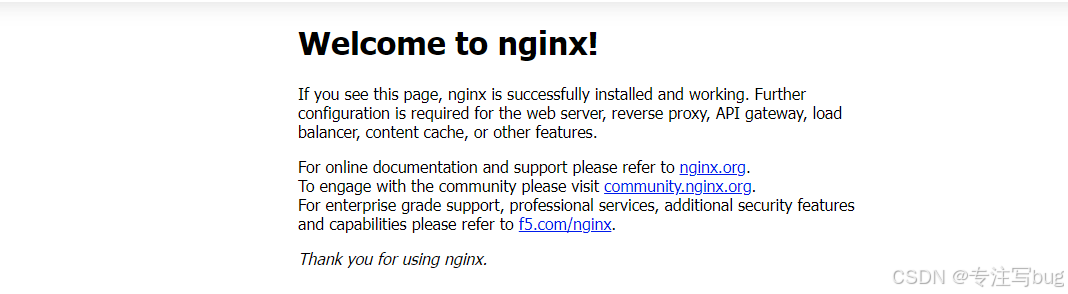
如果别名称出现重复,启动会出现报错。
查看容器信息
查看所有的已启动的容器列表,可以使用下列指令:
docker ps
如果需要展示所有(已启动和未启动)的容器列表,需要增加一个-a指令。
docker ps -a
已成功启动的容器信息:
全部容器信息:
展示信息的各项列值说明:
| 列名 | CONTAINER_ID | IMAGE | COMMAND | CREATED | STATUS | PORTS | NAMES |
|---|---|---|---|---|---|---|---|
| 含义 | 容器 ID | 镜像名称 | 启动容器时运行的命令 | 容器的创建时间 | 容器运行的状态。 UP表示运行中, Exited表示已停止。 |
容器对外的端口号 | 容器名称。 该名称默认由 Docker自动生成,也可使用 docker run命令的–name选项自行指定。 |
停止容器
使用 docker stop命令,即可停止容器
docker stop 容器id | 容器名称
比如,上述的nginx容器对应的容器id(CONTAINER ID)为9ae51d610d4c,则可以使用下列指令进行停止。
docker stop 9ae51d610d4c
或者使用容器名称停止。
docker stop my-nginx-demo
强制停止容器
可使用 docker kill命令发送 SIGKILL信号来强制停止容器
docker kill 9ae51d610d4c
启动已停止的容器
这里的启动操作与docker run 有很大的区别,docker run 除了启动对应的容器外还包含新建容器等额外的操作。
启动一个已停止的容器,只需要使用docker start即可。
docker start 容器id
比如上面停止了nginx的容器,需要启动则使用下列指令实现:
docker start 9ae51d610d4c
查看指定容器所有信息
docker inspect 容器id
查看容器日志
docker container logs 容器id
查看容器里的进程
docker top 容器id
宿主机与容器之间互相拷贝文件
互相复制文件需要分两种情况:
- 从容器里面拷文件到宿主机:
使用下列的指令实现
比如:docker cp 容器id:要拷贝的文件在容器里面的路径 宿主机的相应路径docker cp 9ae51d610d4c:/etc/nginx/nginx.conf /mydata/nginx - 从宿主机拷文件到容器里面:
docker cp 要拷贝的宿主机文件路径 容器id:要拷贝到容器里面对应的路径
进入指定容器
使用docker exec命令用于进入一个正在运行的docker容器。
如果docker run命令运行容器的时候,没有使用-it参数,就要用这个命令进入容器。
一旦进入了容器,就可以在容器的 Shell 执行命令了。
docker exec -it 9ae51d610d4c /bin/sh
这里指令中的-it含义如下:
1、-i 全称 --interactive。
- 保持标准输入开启
- 作用:让你可以往容器里输入命令、打字
- 不加
-i:进去之后没法输入字符,只能看不能操作
2、-t 全称 --tty
- 分配一个伪终端
- 作用:给你一个像正常服务器一样的终端界面,有命令行提示符、光标、格式排版
- 不加
-t:界面很丑,没有命令行前缀,输入体验极差
【注意】上述的指令中/bin/sh是Ubuntu操作系统的指令,如果是Centos系统则需要使用/bin/bash。

容器内安装vim、ping、ifconfig等指令
容器内可能会存在linux指令不全的问题,需要进行容器内的相关指令安装。
即使宿主机是Centos,进入容器后也像Ubuntu的操作指令。
apt-get update
apt-get install vim           #安装vim
apt-get install iputils-ping  #安装ping
apt-get install net-tools     #安装ifconfig
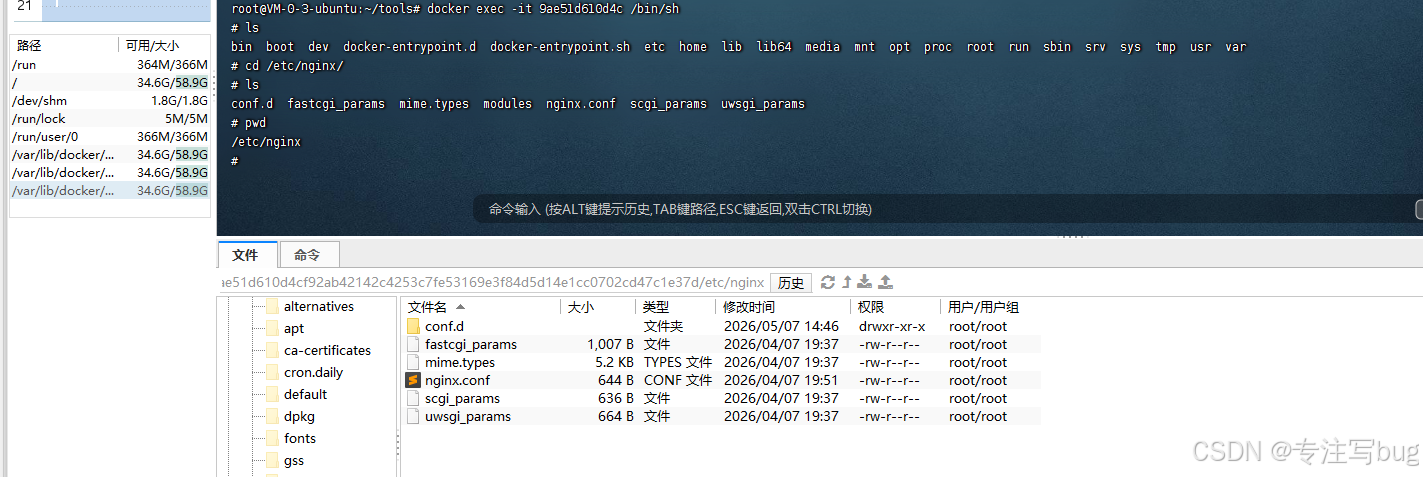
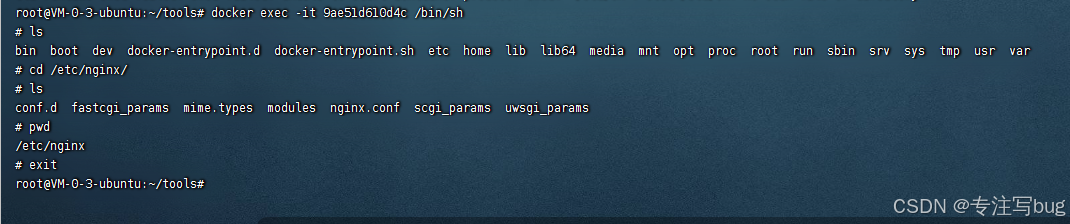
【问】进入容器内的shell操作窗口后,怎么退出容器操作?
输入 exit
删除容器
删除容器指令分为安全和强制两种情况。
安全删除容器:仅能删除已停止的容器。
docker rm 9ae51d610d4c
强制删除容器:如果容器正在运行,需要删除可以追加-f指令
docker rm -f 9ae51d610d4c
强制删除所有容器:
docker rm -f $(docker ps -a -q)
Docker 挂载PV
为什么会有要求必须挂载PV的操作?
在实验过程中,发现一个现象,启动和停止容器时,会创建和删除对应的目录信息。
还是以nginx为例,如下所示,查看已启动的容器信息。
docker ps
执行指令后,可以看到 docker 在 /var/lib/docker/rootfs/overlayfs 目录中会存留容器的相关目录信息。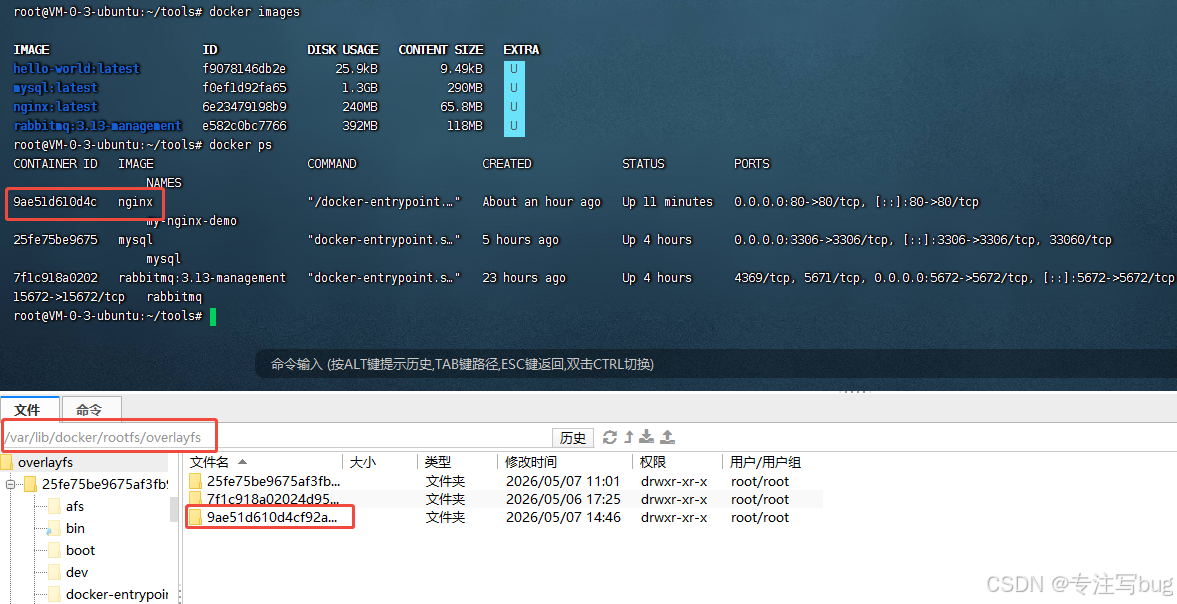
如果此时停止nginx的容器会发生什么?
docker stop 9ae51d610d4c
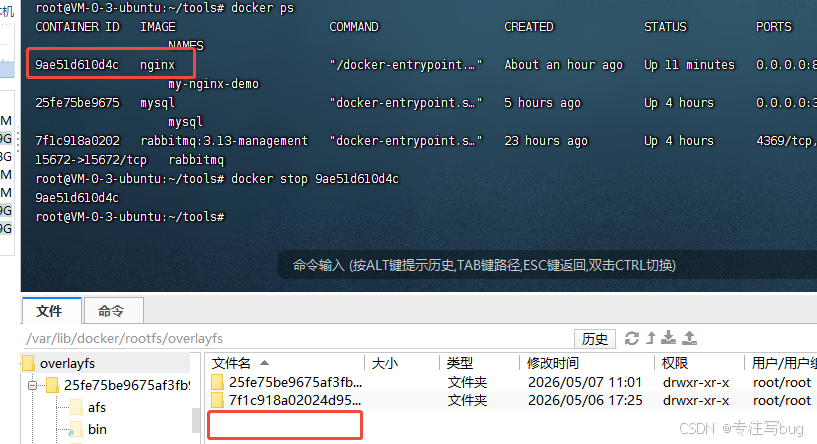
这里居然存储的信息被删除了,如果再docker start操作,则会继续重新创建目录。
到这里就会有一个很严重的问题,大家都知道 Docker是可以部署Nginx、Mysql这些东西的,如果容器不小心执行停止指令,那么像nginx的/etc/nginx/conf.d/xxx相关配置会丢,mysql的/var/lib/mysql/xxx这些存储文件都会丢失!
这是一个很严重的生产风险问题!
【疑惑】如何解决这个问题呢?
这里就要提到目录标题说到的PV挂载。
什么是 PV 挂载
在 Docker 里,容器是临时的。
- 容器删了,里面的文件、数据、配置
全都会跟着消失。 - 如果你直接把 RabbitMQ 的队列数据、用户配置、日志都存在容器内部,那下次重启或重建容器,数据就丢了。
把容器里需要持久化的数据目录,映射到宿主机(你的服务器)上的一个真实目录,让数据保存在宿主机上,而不是容器里。
以Mysql为例
这里以Mysql的启动配置为例。
在Mysql中,通常有以下几个目录特别重要。
宿主机目录      →     容器内目录
----------------------------------------
/data/mysql/data  →  /var/lib/mysql     (数据文件,最重要)
/data/mysql/conf  →  /etc/mysql/conf.d  (配置文件)
/data/mysql/logs  →  /var/log/mysql     (日志)
1、创建宿主机持久化目录(执行一次)
mkdir -p /data/mysql/{data,conf,logs}
2、启动Mysql容器指令调整
docker run -d \
  --name mysql \
  -p 3306:3306 \
  -v /data/mysql/data:/var/lib/mysql \
  -v /data/mysql/conf:/etc/mysql/conf.d \
  -v /data/mysql/logs:/var/log/mysql \
  -e MYSQL_ROOT_PASSWORD=123456 \
  -e TZ=Asia/Shanghai \
  --restart=always \
  mysql
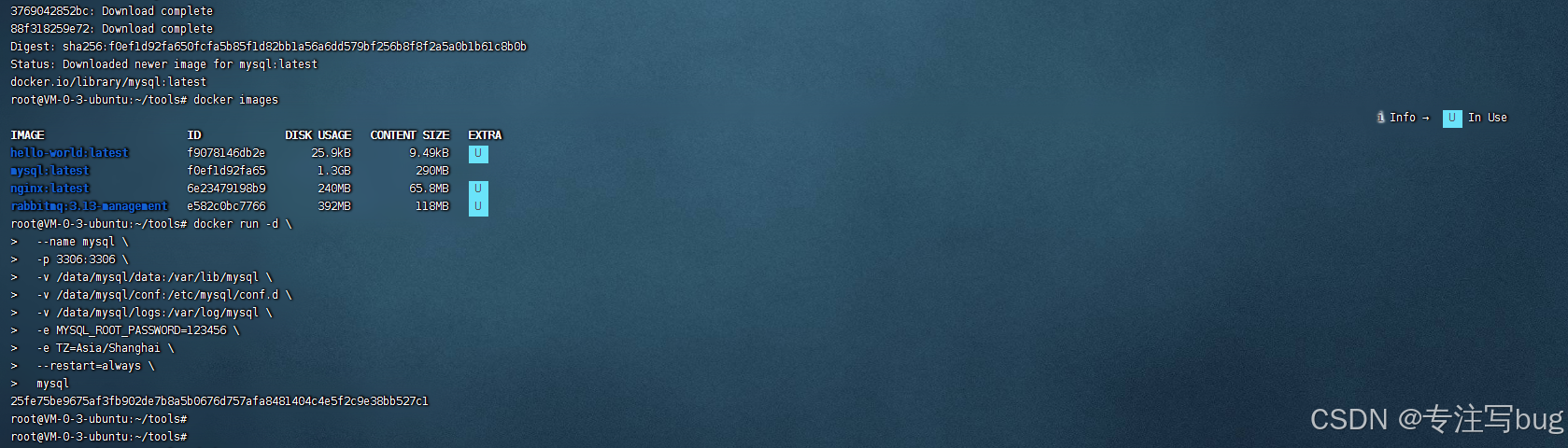
3、验证是否挂载成功
首先先看容器中是否存在对应的数据
/var/lib/mysql

检查宿主机挂载目录是否存在数据
cd /data/mysql/
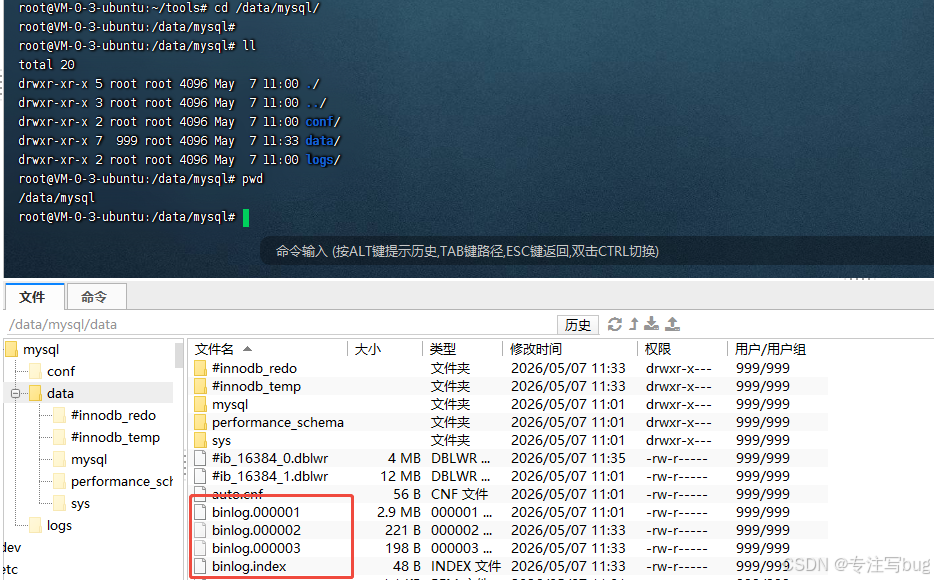
关闭Mysql容器查看是否会删除,以及验证再次重启是否会读取。
原理说明
加了 -v 宿主机目录:容器内目录 挂载后:
- 启动时:容器优先读宿主机这个目录里的配置 / 文件
- 运行中:容器产生的所有数据、日志、新增文件,实时写到宿主机目录
- 容器本身内部不再存数据,数据全落在宿主机上
步骤说明
- 启动读取阶段
Docker 启动容器时:
监测到创建容器指令中存在-v /宿主机路径:/容器路径,会直接把容器里这个目录 “屏蔽替换” 成宿主机目录,容器所有读写,全部指向宿主机,不碰容器内部存储。 - 运行写入阶段
容器里程序(MySQL/Nginx/RabbitMQ)往自身目录写数据:容器内 /var/lib/mysql 写数据 ↓ 被挂载映射 ↓ 实际写到 宿主机 /data/mysql/data
实时同步、即时写入,不是缓存、不是定时同步,是内核级目录映射。
【注意】这里需要注意一点问题。
nginx 的 pv 挂载操作,宿主机挂载目录千万别一开始是空的直接挂
因为容器在启动前,会把容器默认配置覆盖掉导致启动失败!
对于类似 nginx 的正确处理方式如下:
先临时容器拷出默认配置,再挂载!
Dockerfile 方式构建自定义镜像
Dockerfile是一个文本文件,其中包含了若干条指令,指令描述了构建镜像的细节。
在实际工作中,这个用的比较普遍,而且和
K8S之间能很好地契合。
接下来重点说明一下怎么玩。
构建自定义nginx
先来编写一个最简单的Dockerfile,以前文下载的Nginx镜像为例,来编写一个Dockerfile修改该Nginx镜像的首页。
创建目录和文件
如:在linux系统中,创建一个文件夹/root/my-docker。并在其中创建子目录。
mkdir -p /myNginx/app

在app文件夹中新增两个文件,分别是Dockerfile文件和index.html。其中内容如下所示:
Dockerfile :
# 基础镜像
FROM nginx:latest

# 指定工作区间
#workdir /root/nginx

# 把本地 index.html 复制到容器里
COPY index.html /usr/share/nginx/html/

# 暴露端口
EXPOSE 80

# 启动命令(默认 nginx 不用改)
CMD ["nginx", "-g", "daemon off;"]
index.html 页面:
<!DOCTYPE html>
<html>
	<head>
		<meta charset="UTF-8">
		<title></title>
	</head>
	<body>
		<h1>我用 Dockerfile 构建的 Nginx 镜像!</h1>
	</body>
</html>
使用指令构建镜像
docker 提供了构建的指令。
docker build -f Dockerfile文件名称 -t 镜像名称:版本 .
指令拆分解读。-t:--tag指令的缩写,用于给镜像指定别名称和版本信息。. :最后还有个 . 不能省略,这里指Dockerfile 文件的路径。
目前测试时Dockerfile文件的完整路径是/root/my-docker/myNginx/app/Dockerfile。
如果正好在/root/my-docker/myNginx/app/路径下执行命令,案例如下:
docker build -t my-nginx:v2 .
如果是在/root/my-docker/下,则需要调整命令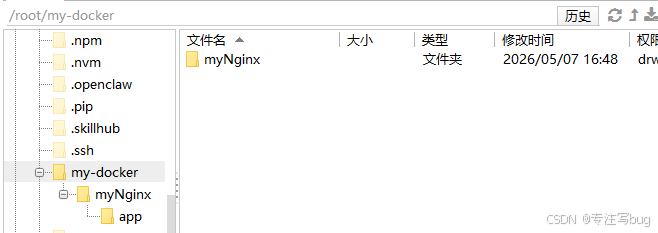
如下所示:
docker build -t my-nginx:v2 ./myNginx/app/
命令执行完成后,控制台中输出如下信息: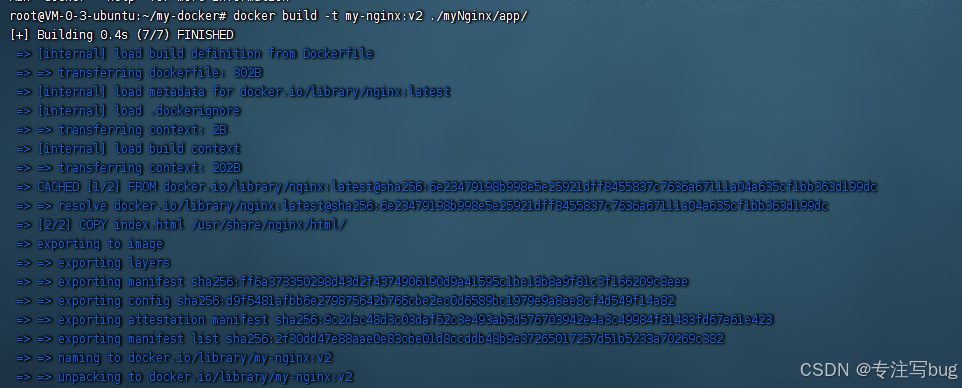
查看构建的镜像信息。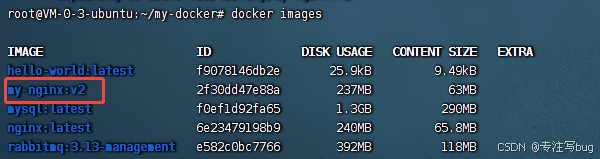
启动镜像:
Dockerfile常用指令
下面列举几项常用指令。
| 命令 | 说明 | 举例 |
|---|---|---|
FROM |
指定基础镜像文件,并拉取 | FROM nginx:latest |
RUN |
构建镜像阶段执行命令 | RUN mkdir -p /home/server |
ADD <src> <dest> |
添加文件,从src目录复制文件到容器的dest,其中 src可以是 Dockerfile所在目录的相对路径,也可以是一个 URL,还可以是一个压缩包 | ADD fuxi/dist.tar.gz /usr/local/nginx/fuxi/ |
COPY |
拷贝文件,和ADD命令类似,但不支持URL和压缩包 | COPY nginx-prod.conf /etc/nginx/conf.d/default.conf |
| CMD | 容器启动后执行命令 | |
| EXPOSE | 声明容器在运行时对外提供的服务端口 | |
WORKDIR |
指定容器工作路径 | WORKDIR /home/server |
ENV |
指定环境变量 | ENV LC_ALL zh_CN.UTF-8 |
| ENTRYPINT | 容器入口, ENTRYPOINT和 CMD指令的目的一样,都是指定 Docker容器启动时执行的命令,可多次设置,但只有最后一个有效。 | |
| USER | 该指令用于设置启动镜像时的用户或者 UID,写在该指令后的 RUN、 CMD以及 ENTRYPOINT指令都将使用该用户执行命令。 | |
| VOLUME | 指定挂载点,该指令使容器中的一个目录具有持久化存储的功能,该目录可被容器本身使用,也可共享给其他容器。当容器中的应用有持久化数据的需求时可以在 Dockerfile中使用该指令。格式为: VOLUME[“/data”]。 |
Docker 仓库推送
阿里远端仓库
申请和创建镜像仓库
当使用docker build xx 指令后,就会在本地生成一个镜像文件,可以使用docker images指令查询。
如果需要将当前镜像放置于远端,则需要先有远端镜像仓库。
这里使用阿里的镜像仓库做验证。
https://cr.console.aliyun.com/cn-hangzhou/instance/repositories
访问上面的地址,需要使用到阿里的登录,登录进去后,如果没有仓库实例,可以创建一个个人实例做测试验证。
创建好后,点击进入个人实例,其中公网地址就是可以用于本地登录验证和镜像推送的地址。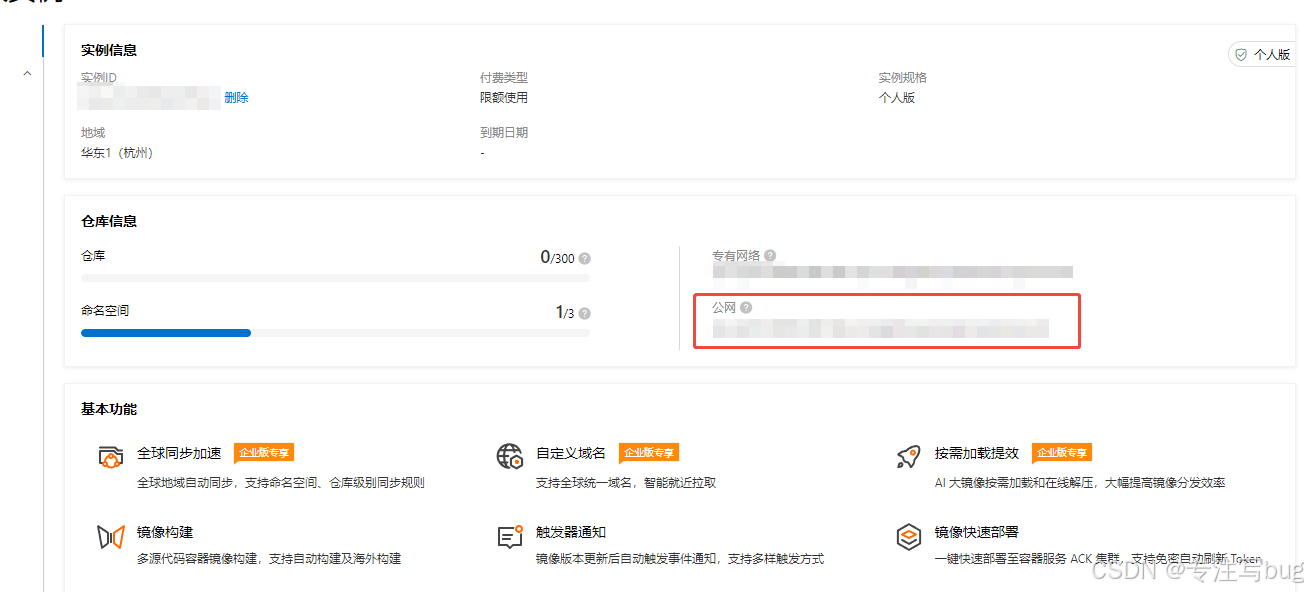
在个人镜像实例中,创建命名空间,我这里案例是xj_demo。
推送本地镜像至阿里镜像仓库
由于在本地中,使用docker build xxx,创建的镜像是本地镜像,docker是根据镜像名称进行动态识别推送地址。
Docker 根本不管你想推到哪,
只看镜像名字开头是不是仓库地址!
为了让docker能够识别是需要推送到哪里去,有以下几种方式:
- 方式一:build 的时候就指定目标镜像仓库
在构建的时候,就指定目标仓库的地址作为镜像名的前缀。如:
docker build -t crpi-ym3vml05omb37u9x.cn-hangzhou.personal.cr.aliyuncs.com/xj_demo/hello-world:latest .
- 方式二:打标签方式重新设定目标镜像仓库
或者在已经docker build后,重新打上新的标签方式更改镜像标识。
docker build -t hello-world:latest .
docker tag hello-world:latest crpi-ym3vml05omb37u9x.cn-hangzhou.personal.cr.aliyuncs.com/xj_demo/hello-world:latest
当重新打上标记后,此时的镜像信息会发生改变,如下所示: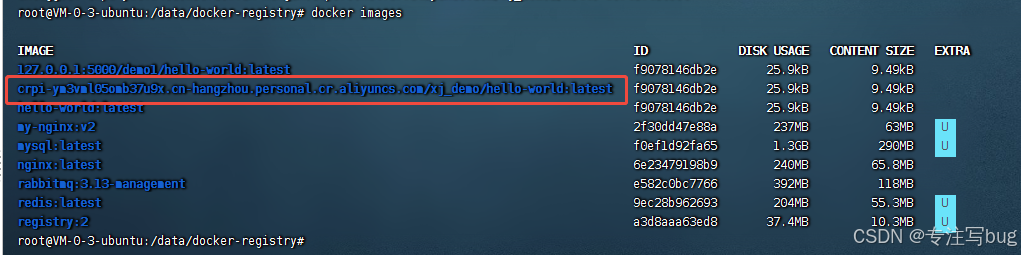
将已有标签的镜像文件推送至远端镜像仓库,先在本地进行登录操作。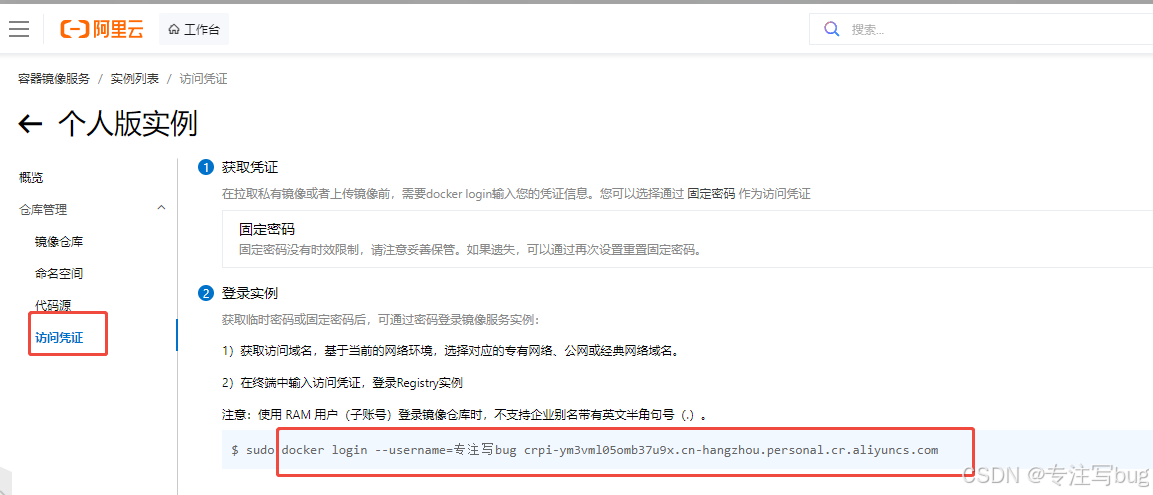
使用阿里镜像仓库给定的鉴权地址,在linux中输入,并输入对应的密码进行登录验证。
验证完成后,使用docker push 镜像名:版本号 将本地镜像推送至远端仓库。
docker push crpi-ym3vml05omb37u9x.cn-hangzhou.personal.cr.aliyuncs.com/xj_demo/hello-world:latest

刷新阿里远端仓库,就可以看到刚刚推送上去的镜像信息。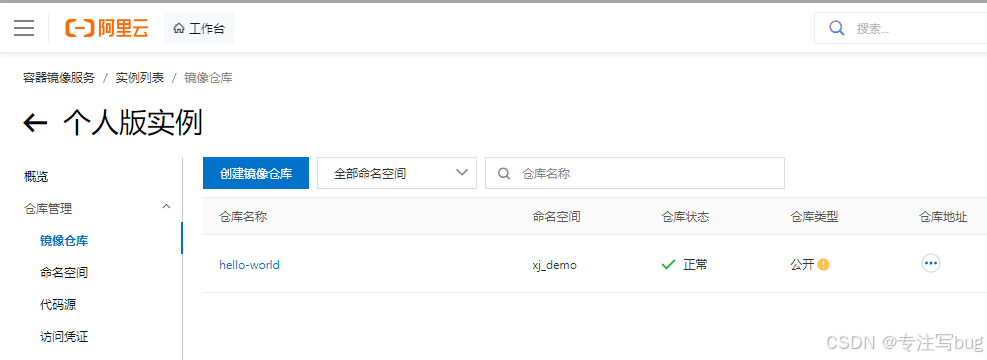
在其他docker服务器上要使用,就可以指定仓库拉取镜像。
docker pull 远端地址/命名空间/镜像名称:镜像版本
搭建私有仓库
除了使用第三方的docker镜像仓库外,还可以本地搭建仓库信息。
搭建私有docker镜像仓库
在需要作为docker-server本地镜像仓库的服务器上,创建对应存储数据的目录。如:
/data/docker-registry
进入该目录,在此目录中创建一个docker-compose.yml的配置文件。并在其中定义 Docker 私有仓库的配置。
version: '3'
services:
  registry:
    container_name: docker-registry
    image: registry:2
    ports:
      - 5000:5000
    volumes:
      - /data/docker-registry:/var/lib/registry
这将创建一个名为 docker-registry 的容器,使用registry:2镜像来构建仓库,并指定PV挂载目录将上传的镜像存储在主机上的 /data/docker-registry 目录中,并将其映射到主机的 5000 端口。
启动私有仓库
在包含 docker-compose.yml 文件的目录中,运行下列指令,即可自动拉取镜像并创建私有仓库服务。
docker compose up -d
私有仓库将在后台运行,并监听主机的 5000 端口。
设置私有仓库密码
在 CentOS 7.9 中,可以使用 httpd-tools 软件包中的 htpasswd 工具来生成加密密码。
yum install httpd-tools
# 生成密码文件
htpasswd -Bc auth.htpasswd <用户名>
如果是Ubuntu系统,则命令需要使用下列
# 下载安装
apt install apache2-utils
# 查看版本
ab -V
# 生成账户与密钥
htpasswd -nb admin 123456

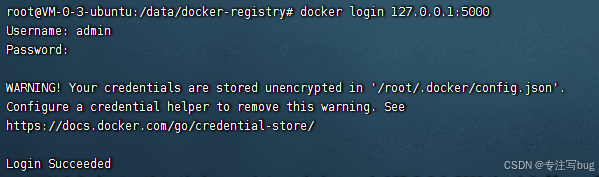
登录私有镜像
docker login 127.0.0.1:5000
推送镜像至私有私服
和上面的一样,要么构建的时候就指定镜像前缀。
要么在构建完成后,通过docker tag 方式将镜像标记标签。
docker tag hello-world:latest  127.0.0.1:5000/demo1/hello-world:latest
docker push 127.0.0.1:5000/demo1/hello-world:latest

推送成功后,在docker私服中可以看到已经上传的文件信息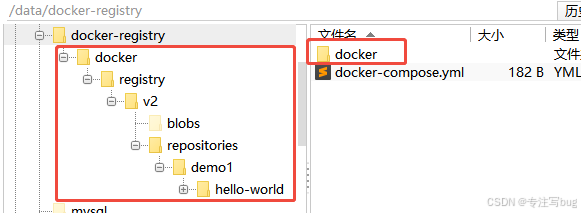

AtomGit 是由开放原子开源基金会联合 CSDN 等生态伙伴共同推出的新一代开源与人工智能协作平台。平台坚持“开放、中立、公益”的理念,把代码托管、模型共享、数据集托管、智能体开发体验和算力服务整合在一起,为开发者提供从开发、训练到部署的一站式体验。
更多推荐


 12
12 0
0- 0


 已为社区贡献2条内容

所有评论(0)