OpenAI开源语音识别模型Whisper在Windows系统安装和anaconda环境使用CPU版PyTorch过程中部分报错解决
目录
前言
安装和使用OpenAI Whisper 遇到的问题个人自用记录。
详细使用请参考openai发布的官网:https://github.com/openai/whisper
可参考
一、OpenAI Whisper 官方网址
https://github.com/openai/whisper二、Conda官方网址
https://anaconda.org/anaconda/conda三、为OpenAI Whisper创建环境
1.创建专用文件夹,路径根据自己情况选择磁盘,需6个多G的空间,建议选用SSD盘,这样启动速度快。
F:\Whisper
文件夹可自己命名,但路径要记好,后面要用2.资源管理器,打开路径文件夹
在地址栏输入 cmd 然后回车,打开命令窗口3.将路径加入到 Conda 配置文件
conda config --add envs_dirs "D:\jjy\Software\Whisper"
将"F:\Whisper",改成你安装的路径4.创建环境(python=3.11其他的就不要使用了,我使用3.13后续报错)
conda create -n "whisper-env" python=3.115.激活环境(如果激活失败)
conda activate "whisper-env"四、安装PyTorch
PyTorch分CPU和GPU两个版本,GPU版本需英文达GTX60系列以后的显卡,否则的话安装CPU版1.安装 CPU版
pip install torch torchvision torchaudio --index-url https://download.pytorch.org/whl/cu1212.安装GPU版
pip install torch torchvision torchaudio --index-url https://download.pytorch.org/whl/cu121五、安装 FFmpeg
conda install ffmpeg -c conda-forge六、安装Whisper
1.国外安装
pip install -U openai-whisper2.国内清华大学镜像服务器安装
pip install -U openai-whisper -i https://pypi.tuna.tsinghua.edu.cn/simple七、下载批处理脚本程序
https://www.toprender.com/portal.php?mod=attachment&id=575注:可参考 哔哩哔哩 MA5老师 他有conda环境的详细视频
一. 安装conda环境
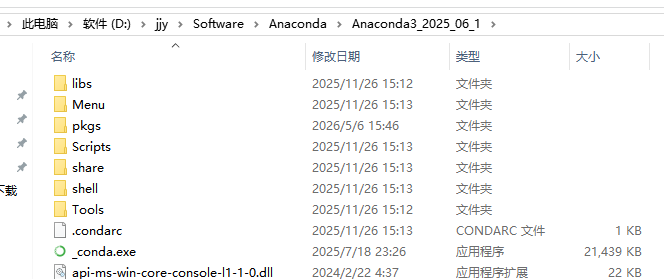
我电脑原来安装了anaconda里面就直接包含了conda;我这里可以直接使用
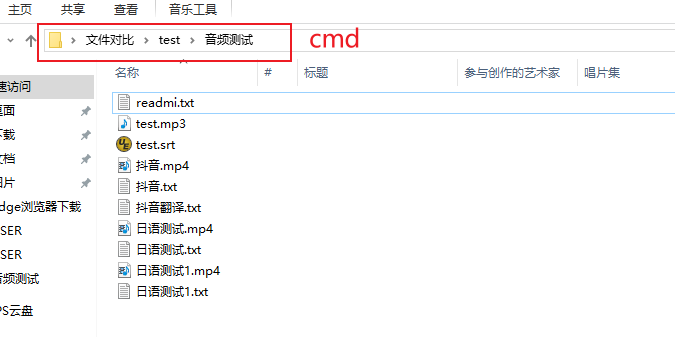
二. 创建Whisper文件夹进入命令窗口
这里创建文件夹是为了存放后面的应用
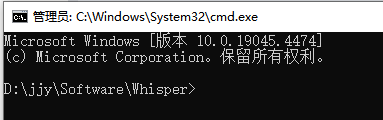
我创建的目录为:D:\jjy\Software\Whisper
进入该目录下的命令窗口

三. 将路径添加到 Conda 配置文件
conda config --add envs_dirs "D:\jjy\Software\Whisper"这里的"文件夹路径"替换到自己的路径
四. 创建python环境
conda create -n "whisper-env" python=3.11注意:不要使用python=3.13版本,我试了不可用,就使用3.11版本
五. 激活环境
conda activate "whisper-env"如果激活失败报错:D:\jjy\Software\Whisper>conda activate "whisper-env" CondaError: Run 'conda init' before 'conda activate'
一.直接在命令窗口输入:conda init cmd.exe
二.接着重新打开:D:\jjy\Software\Whisper路径的cmd控制面板
三.接着再执行:conda activate whisper-env
六. 安装 CPU版/GPU版
CPU版本(清华大学镜像,我使用这个):
pip install torch torchvision torchaudio -i https://pypi.tuna.tsinghua.edu.cn/simpleGPU版本(普通下载,我没有试)
pip install torch torchvision torchaudio --index-url https://download.pytorch.org/whl/cu121
七. 装 FFmpeg(anaconda环境不兼容)
报错解决:
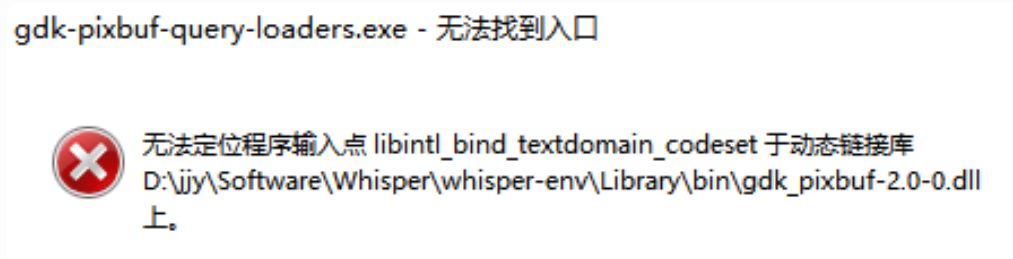
这个报错是
conda install ffmpeg导致的 DLL 依赖冲突,和我之前装的conda-forge库版本不兼容,我这里是这样子解决的:
7.1 先删除conda:删除所有已下载的软件包
(会有好几个包需要删除,y然后回车即可)
conda clean --all7.2 更新conda自身到最新版
conda update conda7.3 查看当前使用的所有镜像源,恢复为空配置
# 查看当前使用的所有镜像源
conda config --show channels

# 清除所有自定义镜像源,恢复为空的配置
conda config --remove-key channels
7.4 安装流程:
推荐使用清华大学开源软件镜像站(TUNA)
# 1. 显式添加 defaults 频道(防止隐式添加警告)
conda config --add channels defaults

# 2. 添加主仓库镜像源(清华)
conda config --add channels https://mirrors.tuna.tsinghua.edu.cn/anaconda/pkgs/main/

# 3. 添加 conda-forge 社区库镜像源(清华)
conda config --add channels https://mirrors.tuna.tsinghua.edu.cn/anaconda/cloud/conda-forge/

# 4. 设置 channel_priority 为 flexible
conda config --set channel_priority flexible

# 5. 显示每个包的来源,方便排查问题
conda config --set show_channel_urls yes
7.5 验证conda安装是否成功
conda config --show channels
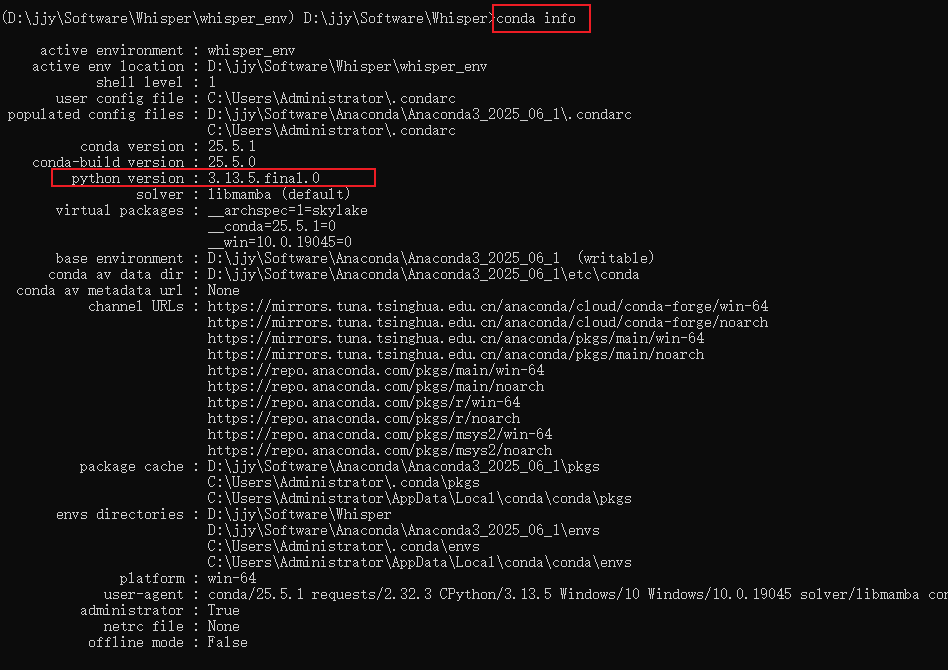
7.6 看conda 的版本
conda info
7.7 修改python版本
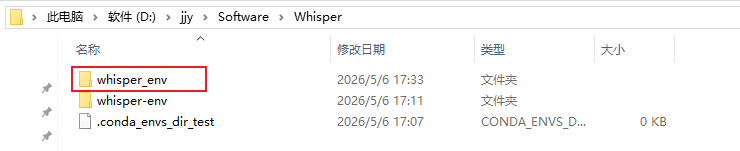
conda info 输出的 python version : 3.13.5.final.0 并不是你当前激活环境(whisper_env)的 Python 版本,而是 Conda 这个命令行工具本身所依赖的 Python 版本。而 python --version 显示的是当前激活环境(whisper_env)中的 Python 解释器版本,也就是特意安装的 3.11.15。
# 创建名为 whisper_env 的环境,指定 Python 3.11
conda create -n whisper_env python=3.11

# 激活这个新环境
conda activate whisper_env

# 验证 Python 版本
python --version
可以看到我已经改好了


八. 激活模型
8.1材料准备
准备中文英文日语(音频或视频),尽量短一点的测试使用;
在该文件夹进入命令窗口
8.2 启动模型和使用(以tiny和small为例)
官网链接:
https://github.com/openai/whisper
8.2.1 启动模型
我这里有两个whisper作为测试,我这里以下划线_的为例
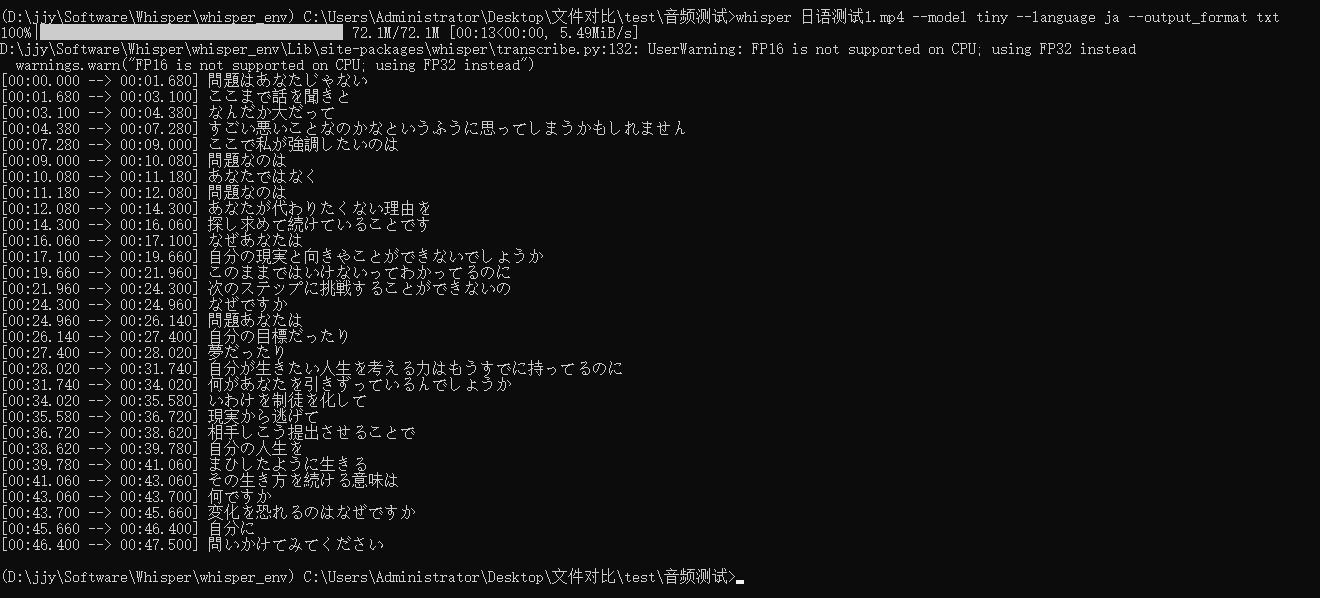
conda activate whisper_env中文 Chinese 或 zh 英文 English 或 en 日语 Japanese 或 ja 启动: conda activate whisper_env whisper 抖音.mp4 --model small --language English --output_format txt 或者 whisper 抖音.mp4 --model small --language ja --output_format txt8.2.2 下载和使用tiny模型(音频转对应日语语言文字)生成txt文件
C:\Users\Administrator\Desktop\文件对比\test\音频测试>conda activate whisper_env

(D:\jjy\Software\Whisper\whisper_env) C:\Users\Administrator\Desktop\文件对比\test\音频测试>whisper 日语测试1.mp4 --model tiny --language ja --output_format txt
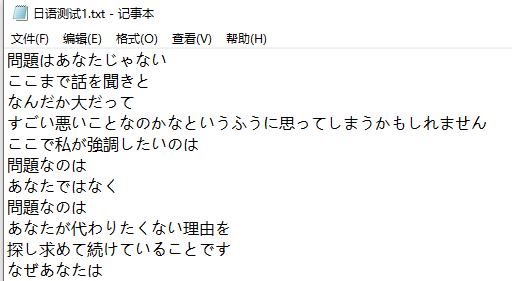
生成的txt文件
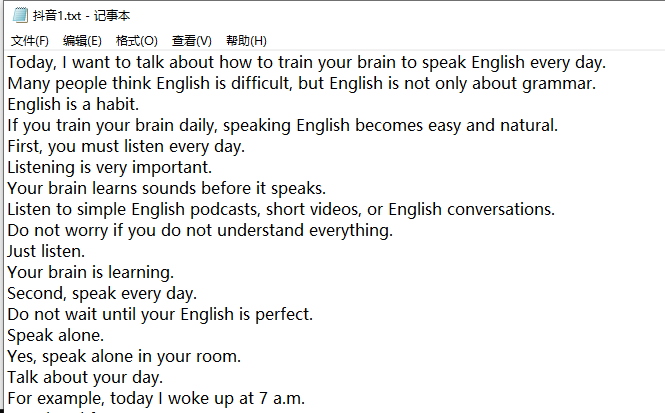
8.2.3 下载和使用small模型(音频转对应英语语言文字)生成txt文件
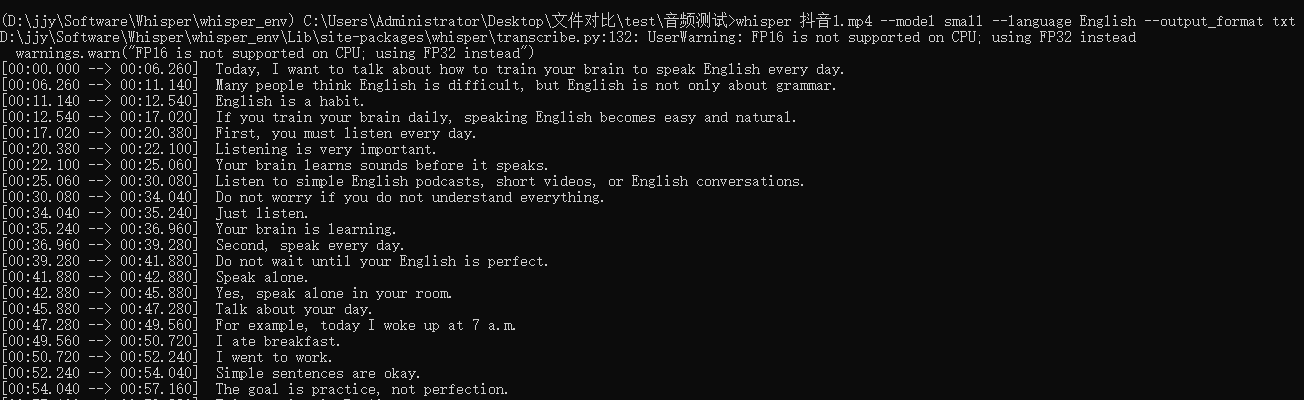
生成的txt文件
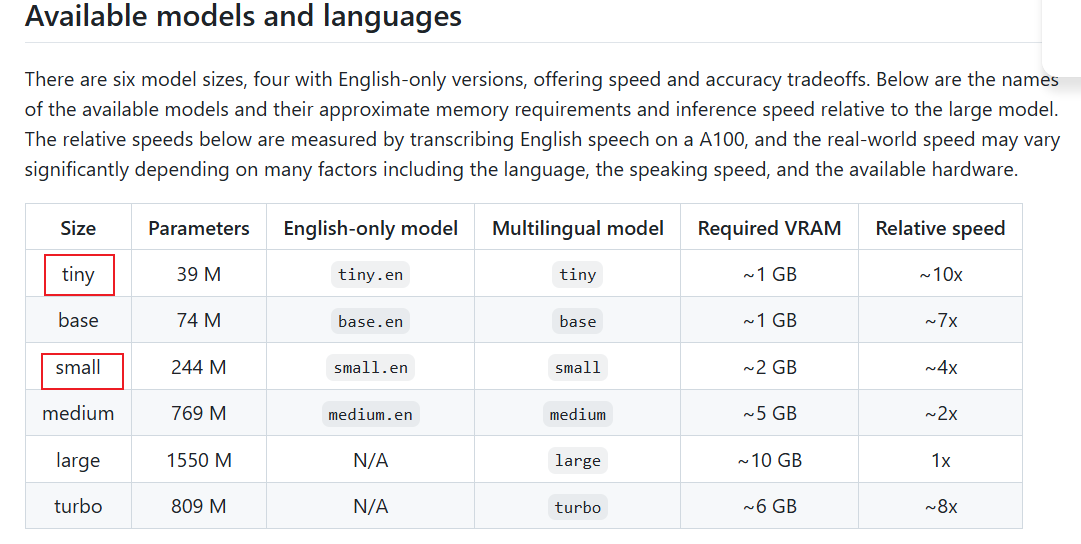
九. 模型下载位置
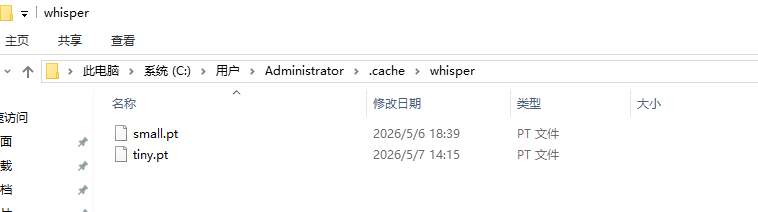
使用文件资源管理器打开以下路径
%USERPROFILE%\.cache\whisper\turbo.pt可以看到,我安装了这两个模型它位于c盘,如果不想使用了可以直接删除

AtomGit 是由开放原子开源基金会联合 CSDN 等生态伙伴共同推出的新一代开源与人工智能协作平台。平台坚持“开放、中立、公益”的理念,把代码托管、模型共享、数据集托管、智能体开发体验和算力服务整合在一起,为开发者提供从开发、训练到部署的一站式体验。
更多推荐

 10
10 0
0- 0



 已为社区贡献1条内容

所有评论(0)