如何在Windows 11下安装Qt(v0.1.0)
作者:沈传越,赵文硕
明德融创工作室(Minter Fusion Studio, MFS) 出品
本文介绍的所有步骤均经过测试复现。
一、术语
【Windows 11】
Windows 11,简称Win11,是Windows的一个重要版本,是当前Windows的主版本。
【Qt】
Qt是一个跨平台的C++应用程序开发框架,广泛用于构建图形用户界面(GUI)和命令行工具。它支持Windows、macOS、Linux、Android等操作系统,提供丰富的类库、信号槽机制、Qt Quick等模块。开发者可用它高效开发桌面、嵌入式及移动应用。
【点击】
一般指单次点击鼠标左键。有些场景设定右键为激发键,这时就是指单次点击击鼠标右键。
【网页超链接】
简称“超链接”,是HTML文档中可点击的文本、图片或按钮,点击后可从当前页面跳转到另一个网页、图片、视频或同一页面的指定位置。它通过<a>标签的href属性指定目标地址,是万维网互联互通的基石。
从网站页面上看,通常是一个不同颜色带下划线的文本,或是一张图片,鼠标指针指向这个文本或图片的时候,通常指针会变成一个小手,点击之后,会跳转到另外一个页面,或者引起当前页面上某些内容的变化。
没有超链接,网页之间无法快速跳转,浏览器只能靠输入网址访问单一页面,整个互联网就会变成无数个孤立的文档。超链接让信息不再是孤岛。
【双击】
快速连续点击鼠标左键2次。有些场景设定右键为激发键,这时就是指快速连续点击鼠标右键2次。
【电子邮件】
电子邮件(Email)就像互联网世界里的“电子信”。你可以把它想象成一个虚拟的信封,在任何能够上网的设备上(电脑、手机等)填写收件人的“电子地址”(例如someone@example.com),写上你想说的话,还可以附加照片、文档等文件,然后点击发送。这些内容会通过网络瞬间传到对方专用的电子信箱里,对方登录自己的邮箱就能看到你的信。与传统纸条信件不同,电子邮件没有邮递员,也不需要几天时间,几秒就能送达。而且无论对方是否在线,你都可以随时发送,对方有空时可以随时查看和回复,非常方便快捷。
三、软硬件环境
1. 硬件环境
(1)中央处理器(CPU):11th Gen Intel(R) Core(TM) i5-1155G7 @ 2.50GHz (2.50 GHz)
(2)内存:24.0G
(3)显存:128M
2. 软件环境
(1)Windows 11 家庭中文版(26200.8246)64位操作系统
(2)Oracle VirtualBox,版本 7.2.6 r172322 (Qt6.8.0 on windows)
(3)Oracle VirtualBox虚拟机配置,8G
(4)Qt 6.11.0
(5)Qt Creator 19.0.1
四、操作步骤
步骤1 注册Qt官网账号
1. 打开浏览器,在地址栏输入Qt官网地址https://www.qt.io/,打开Qt官网首页(如图1所示)。
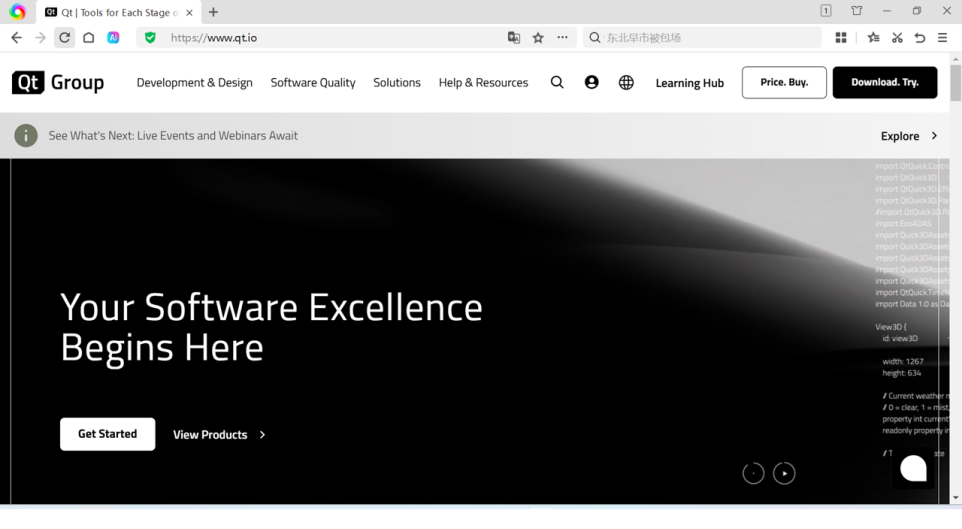
图1 Qt官网首页
2. 点击图1所示的页面顶部的Qt Account Link图标(如图2所示),显示如图3所示的Qt登录页面。

图2 Qt Account Link
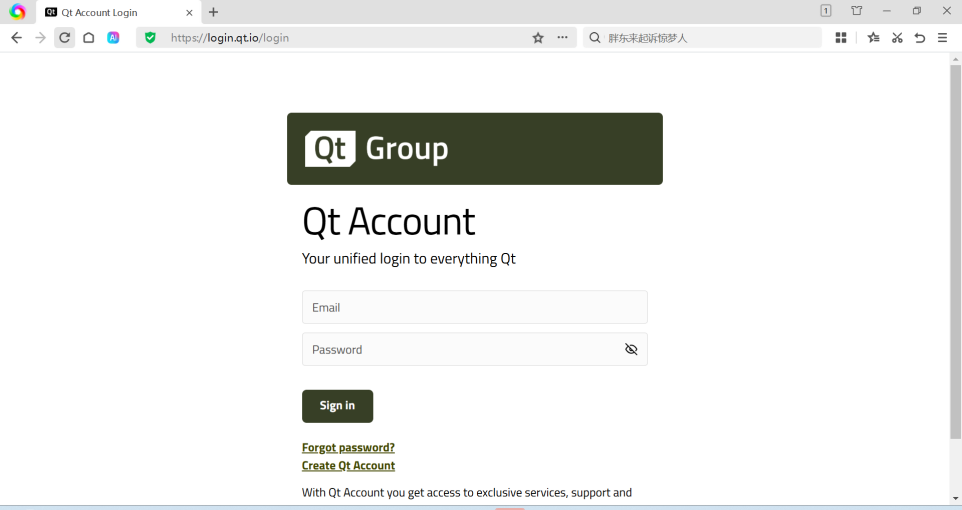
图3 Qt登录页面
3. 点击图3所示页面中Sign in按钮下面第二个超链接“Create Qt Account”(如图4所示),其中文字的意思是创建Qt账号。点击这个超链接之后,页面上会显示图5所示的,建立新账号(New Account)相关的内容。

图4 “Create Qt Account”超链接
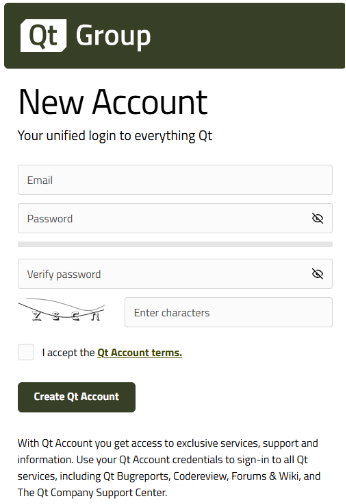
图5 创建新账号相关的内容
4. 在图5所示的表格中,依次输入以下内容:
- Email:电子邮件地址,如果不知道什么是Email,可以找DeepSeek去咨询一下,然后去网易、腾讯等去开一个。这个Email地址,就是你未来登录Qt官网的账号。
- Password:登录密码,注意Qt要至少15位密码,要大、小写字母+数字+其他符号(“!”“@”“#”“&”“%”“^”“&”“*”)。
- Verify password:重复输入密码,如果两次密码不一致,会在这个文本输入框下面,出现提示“Please enter the same value again.”。
- Enter Characters:这个地方是为了防止黑客机器自动注册做的验证码机制,输入该文本输入框左边那张图片里显示的字符即可(图片类似图6所示)。

图6 验证码字符图片
输入完以上内容后,用鼠标点击“I accept the Qt Account terms”前面的方框,勾选该项,如图7所示。

图7 勾选“I accept the Qt Account terms”前面的方框
接下来,点击如图8所示的Create Qt Account按钮,按钮上面英文的意思是创建(Create)Qt账号(Account)。点击后会显示图9所示的信息,说明账号创建成功。
图8 创建Qt账号按钮
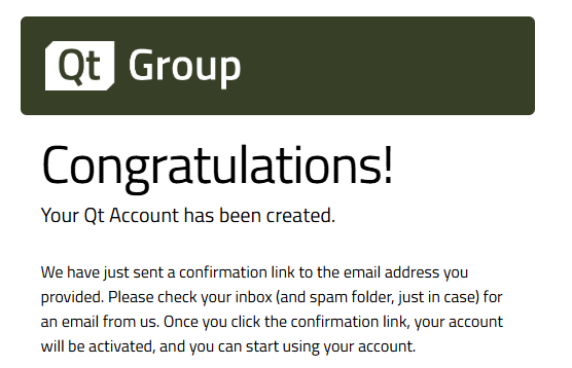
图9 Qt账号创建成功信息
5. 图9所示的信息,意思是注册信息成功创建之后,需前往邮箱完成激活验证。
6. 打开注册所用的邮箱,找到 Qt 官方发送的激活邮件(邮件名称叫《Qt Group - Email Verification Needed》),邮件内容如下:
|
Hello, Thank you for starting your journey with us. To activate your account and access all the features, please verify your email address by clicking the link below: https://login.qt.io/confirm/JAHNMYG18EQGnxWRePss3CrCYmqaEdW9 This email has been sent to minterdata@126.com because you have created a Qt Account or started a free trial of our Development Tools and Framework, or Quality Assurance tools such as Squish, Coco, and Test Center. Please note that the verification link will expire in 72 hours. Didn't create an account or not sure why you received this? Please contact us at qtaccount@qt.io for assistance. Best regards, The Qt Team |
注意:邮件中的这一句“https://login.qt.io/confirm/JAHNMYG18EQGnxWRePss3CrCYmqaEdW9”。在“https://login.qt.io/”后面的那一长串字符(一共32个),每个用户是不一样的。
7. 点击邮件中的“https://login.qt.io/confirm/JAHNMYG18EQGnxWRePss3CrCYmqaEdW9”超链接,会自动连接到Qt官网,完成用户账号(Account)的激活。
如果该链接不能正常跳转,可以把“https://login.qt.io/confirm/JAHNMYG18EQGnxWRePss3CrCYmqaEdW9”这一串字符输入到浏览器的地址栏中,按回车键,完成用户账号(Account)的激活。
注意:只能做一次,激活成功后,这个超链接就失效了。
8. 第一次账户激活后,正常会自动跳转至 Qt 账号登录页面(见图10)。
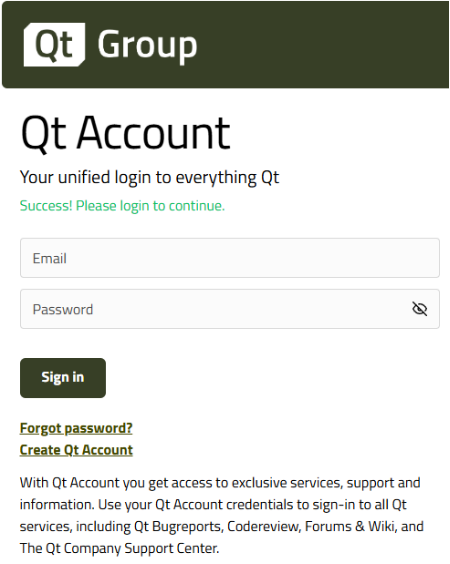
图10 验证之后跳转的Qt账号登录页面
9. 输入注册的邮箱与密码完成登录,进入Qt User Portal用户门户主页(如图11所示)。
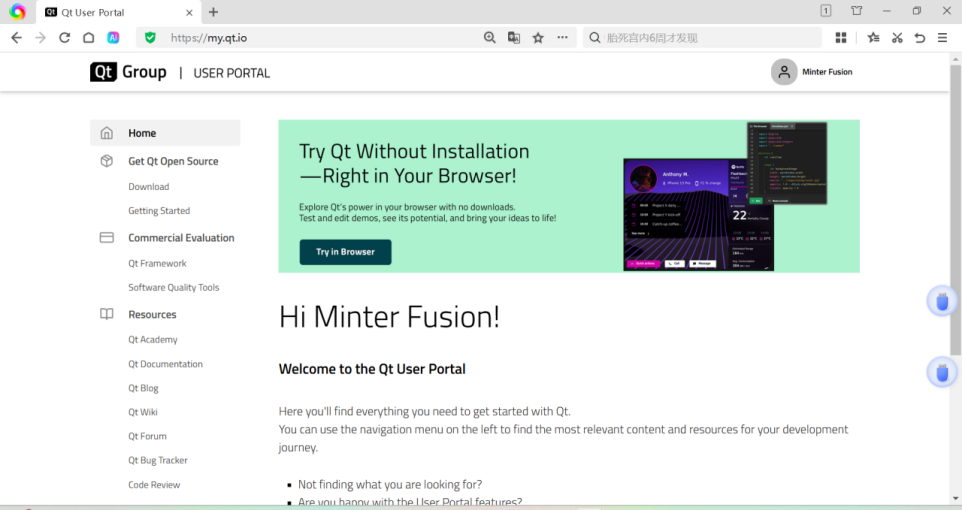
图11 Qt User Portal用户门户主页
步骤2 下载安装包
1. 在图11所示的页面中,点击左侧目录中的下载链接——Get Qt Open Source→Download(如图12所示),点击之后,会在右侧显示Qt的开源下载页面(如图13所示)。
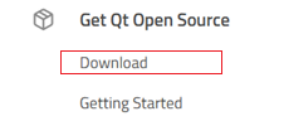
图12 下载链接
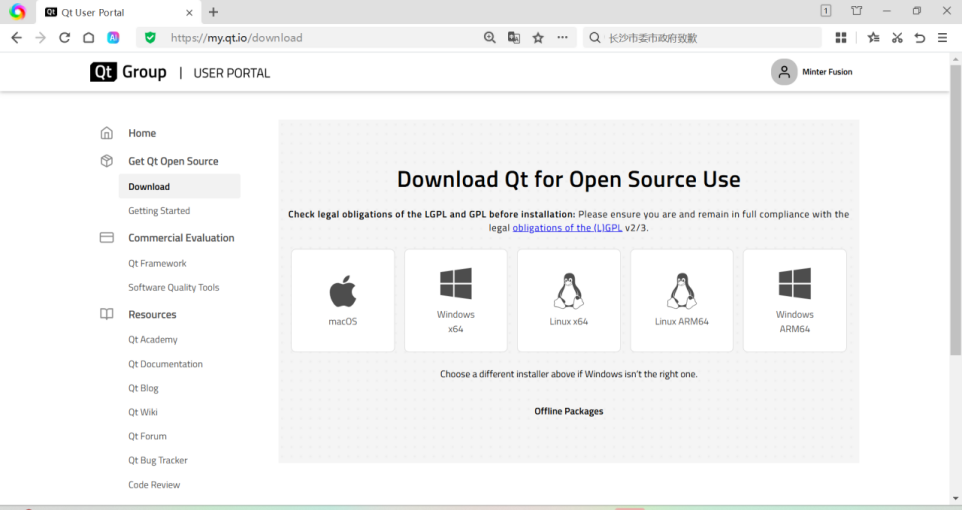
图13 右侧显示下载页面(Download Qt for Open Source Use)
2. 在图13所示的页面中,点击Windows x64图标(如图14所示),右侧显示Windows的Qt下载页面(如图15所示)。
图14 Windows x64图标
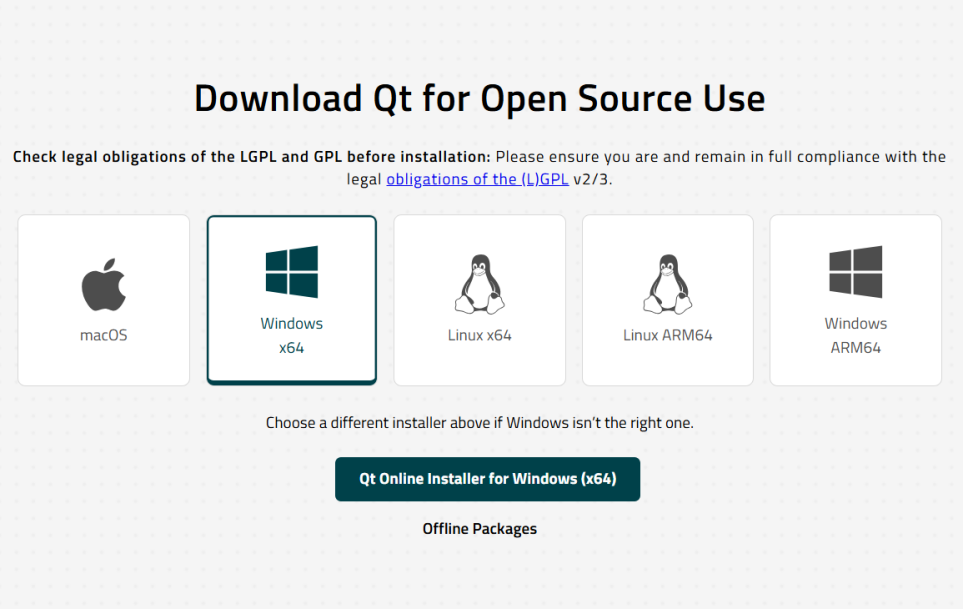
图15 Windows Qt下载页面
3. 在图15所示的Windows Qt下载页面中,点击如图16所示的Qt Online Installer for Windows (x64)按钮,弹出“新建下载任务”窗口中(如图17所示)。

图16 Qt Online Installer for Windows (x64)按钮
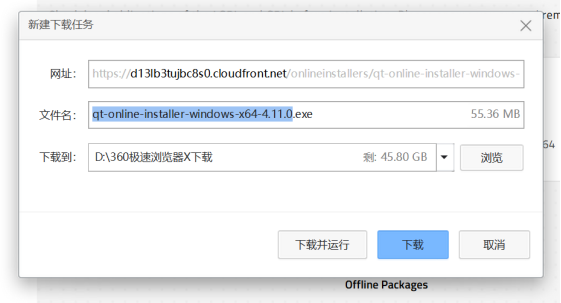
图17 “新建下载任务”窗口
4. 在图17所示的窗口中:
(1)文件名:这一项不需要改变,在本例中,是“qt-online-installer-windows-x64-4.11.0.exe”;
(2)下载到:这一项可以不动,但要记住具体位置,以便在下载完成后可以找到该文件。
确认设置完毕后,点击下面的“下载”按钮,开始下载,直到下载完毕。
步骤3 安装Qt
1. 打开Windows的资源管理器,找到刚刚下载的Qt在线安装程序qt-online-installer-windows-x64-4.11.0.exe。
2. 双击该程序,启动Qt安装,显示如图18所示的安装向导“欢迎”界面。
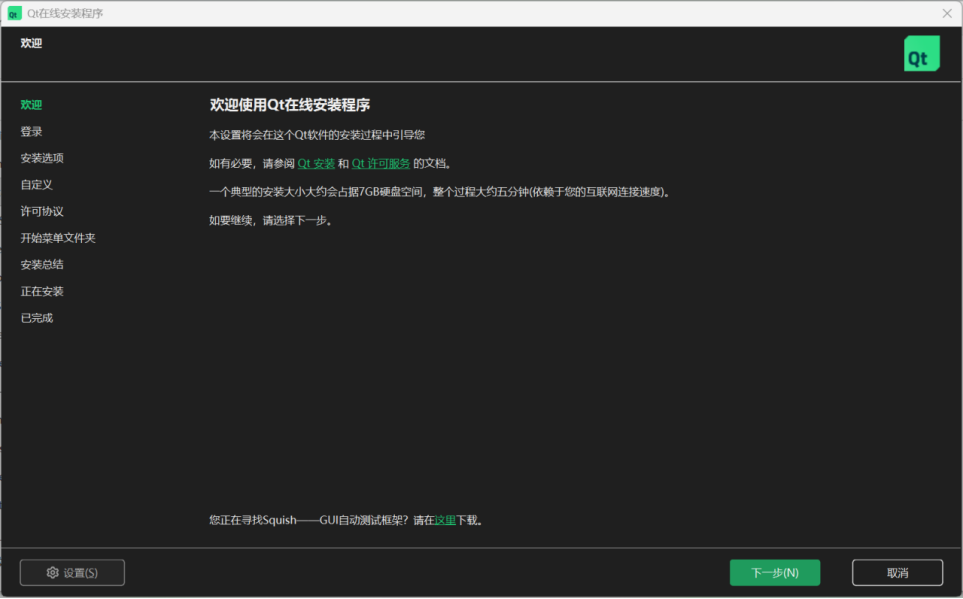
图18 Qt安装向导“欢迎”界面
3. 在图18所示的界面中,点击如图19所示的“下一步”按钮,进入“登录”界面(如图20所示)。

图19 “下一步”按钮
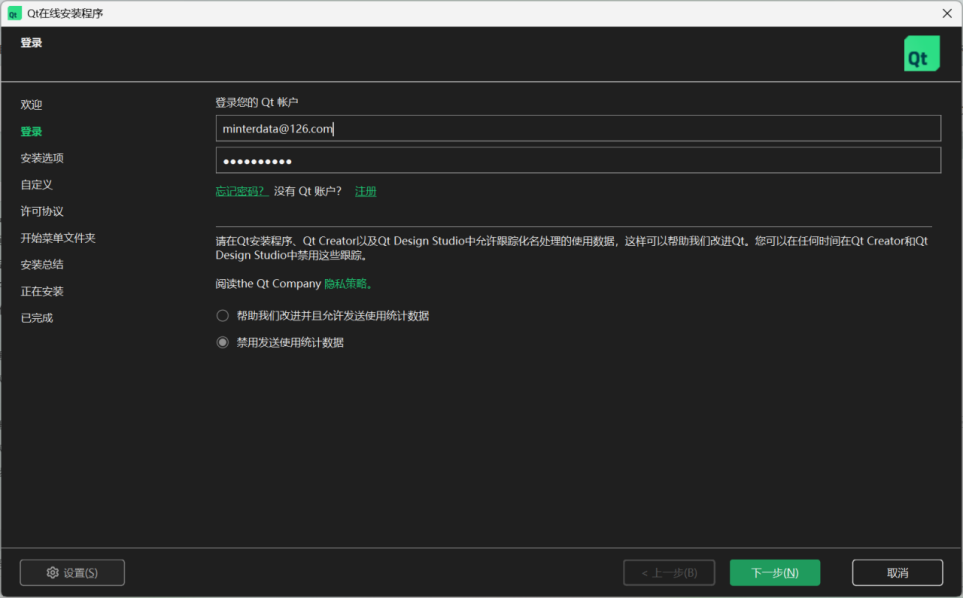
图20 Qt安装向导“登录”界面
4. 在图20所示的界面中,分别输入在Qt官网注册的邮箱和相应的登录密码,然后在“帮助我们改进并且允许发送使用统计数据”和“禁用发送使用统计数据”两项中任意选择一项,最后点击如图19所示的“下一步”按钮,进入“Qt开源使用义务”界面(如图21所示)。
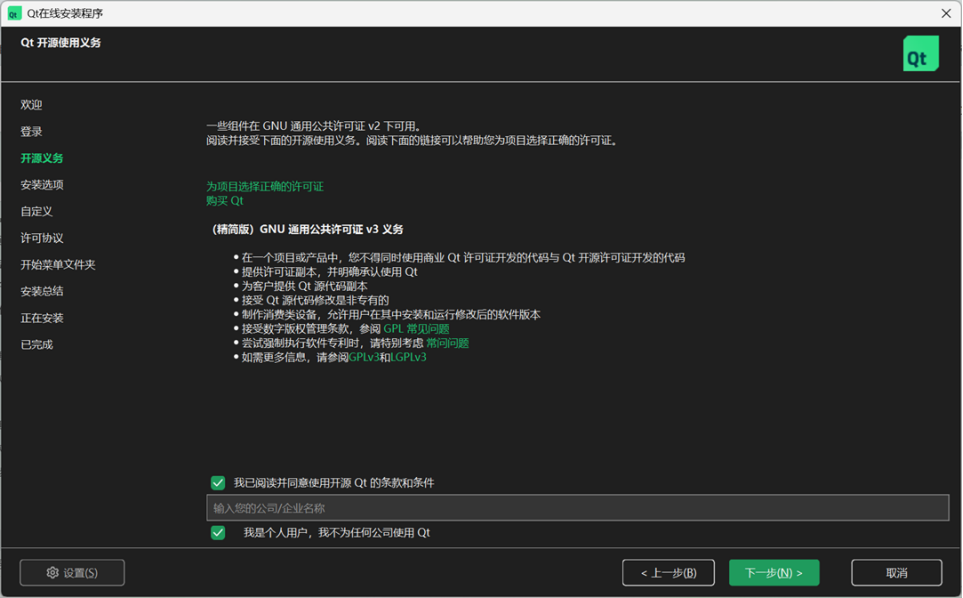
图21 “Qt开源使用义务”界面
5. 在图21所示的界面中,按图示勾选下面的两项,然后点击如图19所示的“下一步”按钮,进入“安装选项”界面(如图22所示)。
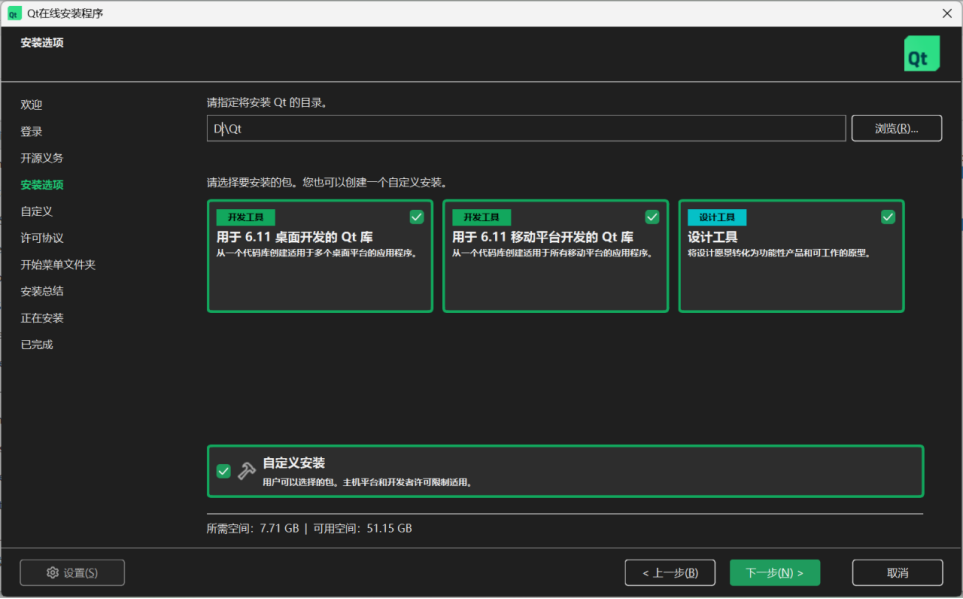
图22 “安装选项”界面
6. 在图21所示的界面中,
(1)指定Qt将要被安装到哪个目录下,默认是C:\Qt,也可以自行选择安装目录。安装路径选择不含中文、空格及特殊字符的路径,同时注意存储位置所在的硬盘有足够的空间(Qt全功能安装需要150GB以上的空间)。
(2)按图示,分别勾选“开发工具 用于6.11桌面开发的Qt库”“开发工具 用于6.11移动平台开发的Qt库”“设计工具”“自定义安装”。按默认选项,安装需要7.71GB的硬盘空间。
(3)点击如图19所示的“下一步”按钮,进入“自定义”界面(如图23所示)。
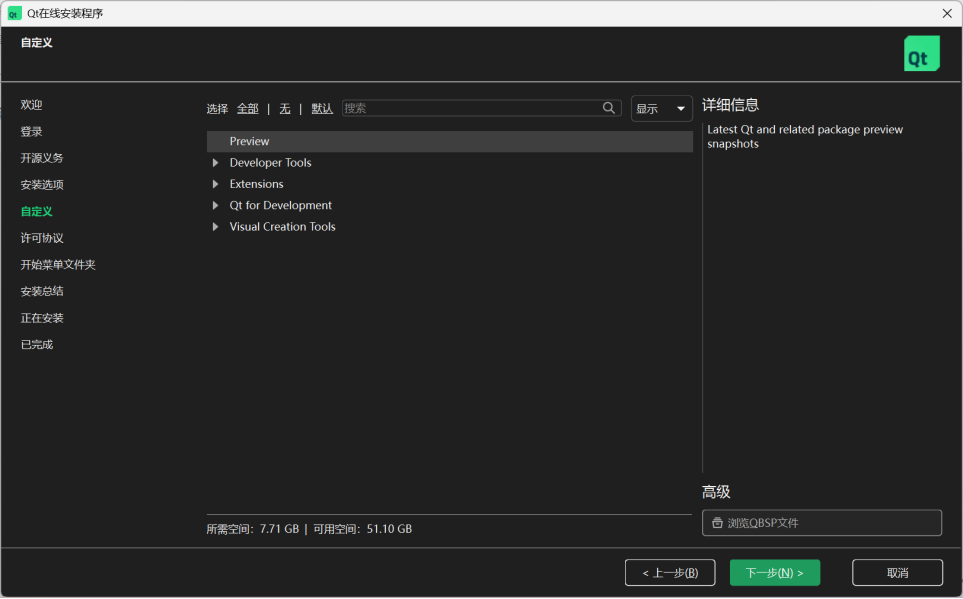
图23 “自定义”界面
7. 在图23所示的界面中,对初学者来说,可以直接点击界面下方如图19所示的“下一步”按钮,进入“许可协议”界面(如图27所示)。
对于高阶用户,可以根据个人需要,从这些内容中,选择自己需要的加以安装,全部安装需要超过150G的空间,没有项目要求的情况下,没有必要。
我的选择(见图24~图26)。
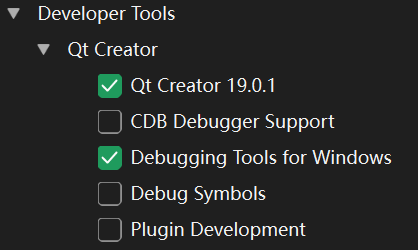
图24 增加Debugging Tools for Windows
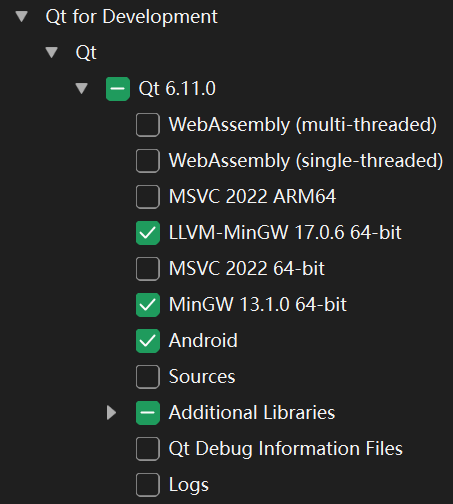
图25 为Qt 6.11.0增加LLVM-MinGW 17.0.6 64-bit
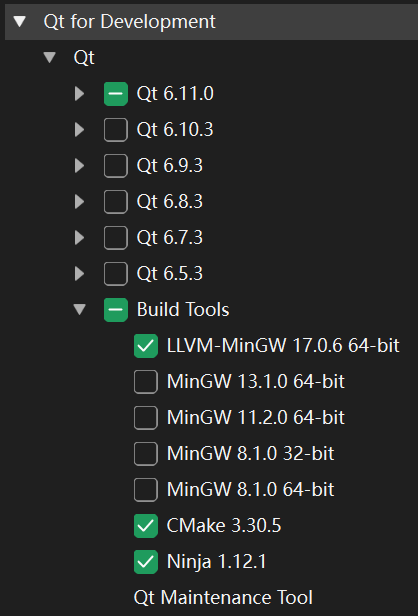
图26 为Build Tools(构建工具)增加LLVM-MinGW 17.0.6 64-bit
选好后,点击界面下方如图19所示的“下一步”按钮,进入“许可协议”界面(如图27所示)。
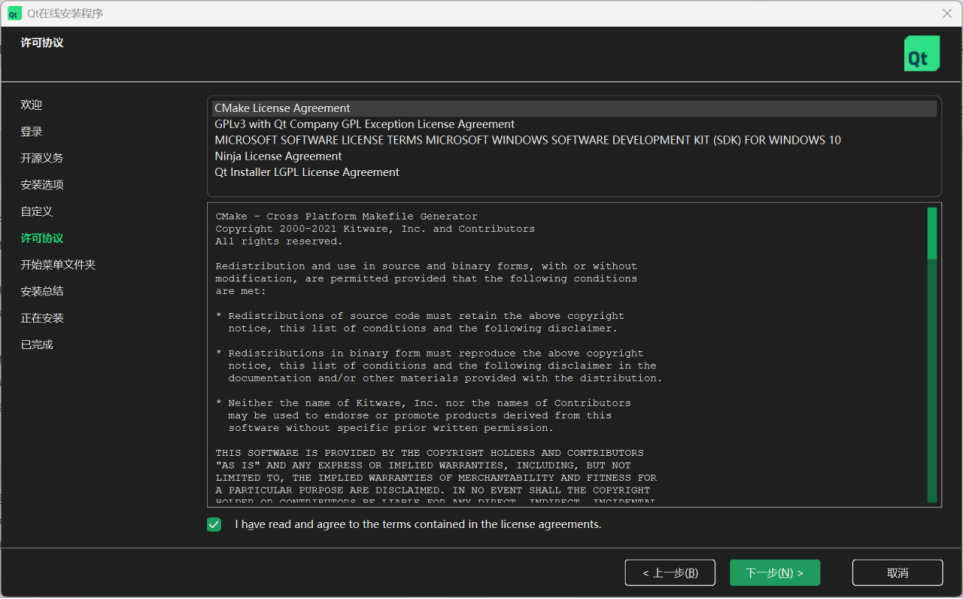
图27 “许可协议”界面
8. 在图27所示的界面中,勾选下方“I have read and agree to the terms contained in th license agreements.”(我已阅读并同意许可协议中的所有条款)。点击界面下方如图19所示的“下一步”按钮,进入“选择一个开始菜单文件夹”界面(如图28所示)。
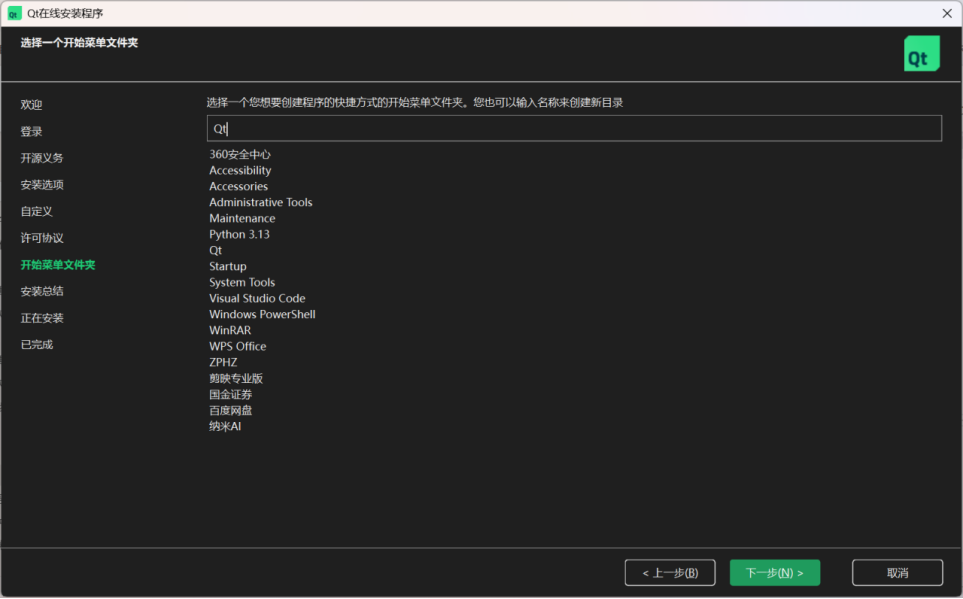
图28 “选择一个开始菜单文件夹”界面
9. 在图28所示的界面中,保持默认文件夹名称,点击界面下方如图19所示的“下一步”按钮。这时,安装程序会显示一份“安装总结”(如图29所示)。
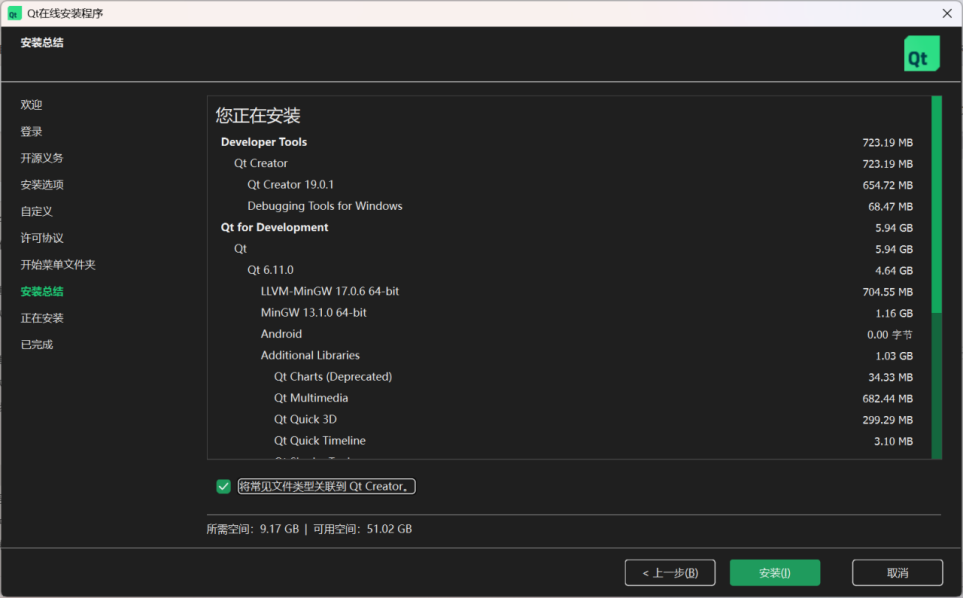
图29 “安装总结”界面
10. 在图29所示的界面中,点击如图30所示的“安装”按钮。开始安装,因为要下载将近10GB的数据,请耐心等待。下载安装过程的界面如图31所示。中间如果想退出,可以点击“取消”按钮。

图30 “安装”按钮
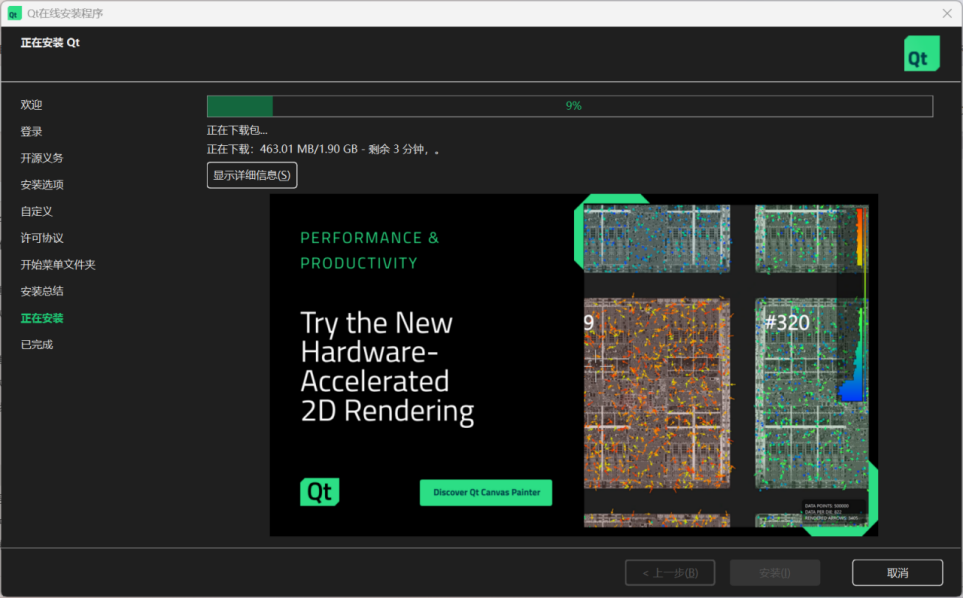
图31 正在安装
安装完毕后,会显示如图32所示的界面。点击下方的“完成”按钮(如图33所示),关闭安装程序。
也可以勾选「启动 Qt Creator」,点击“完成”按钮结束安装流程。之后程序会自动启动 Qt Creator 开发环境(见图35)。
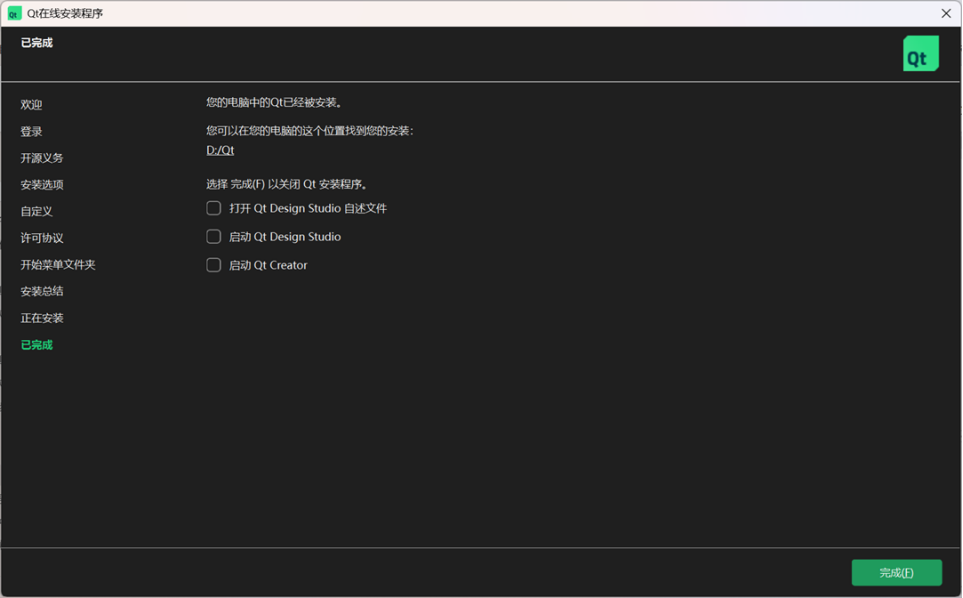
图32 安装结束

图33 “完成”按钮
至此,安装结束。
五、验证安装
在Windows开始菜单中找到Qt,运行Qt Creator 19.0.1 (Community)(图标如图34所示),打开Qt Creator工作界面(如图35所示)。

图34 Qt Creator程序图标
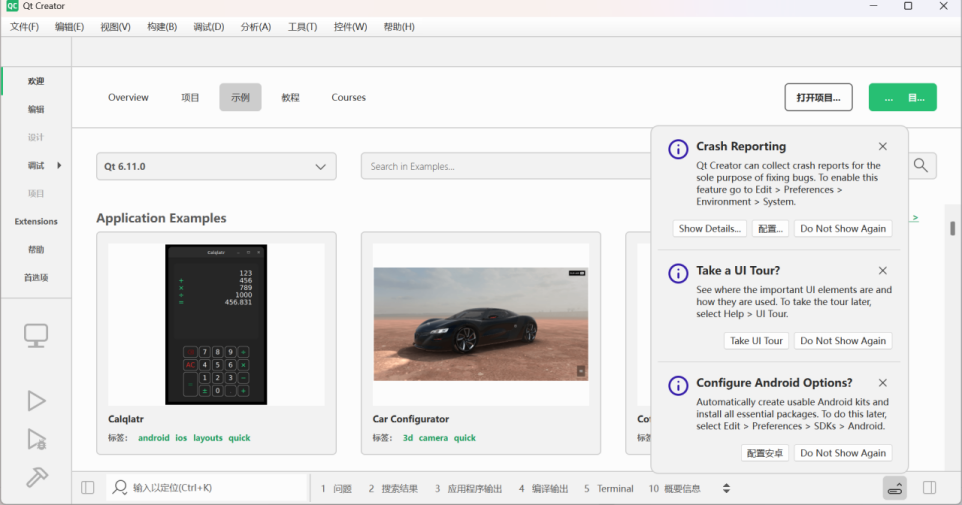
图35 Qt Creator欢迎界面
【版本信息】
版 本:0.1.0
完成时间:2026-05-07
第一次发布时间:2026-05-07
最后更新时间:2026-05-07
【创作团队】
策 划:沈传越
文字创作:沈传越,赵文硕
技术支持:赵文硕
图片采集:沈传越,赵文硕
技术验证:沈传越
编 辑:沈传越
版式设计:沈传越

AtomGit 是由开放原子开源基金会联合 CSDN 等生态伙伴共同推出的新一代开源与人工智能协作平台。平台坚持“开放、中立、公益”的理念,把代码托管、模型共享、数据集托管、智能体开发体验和算力服务整合在一起,为开发者提供从开发、训练到部署的一站式体验。
更多推荐



 13
13 0
0- 0


 已为社区贡献8条内容

所有评论(0)