Linux安装N系列显卡驱动
在 Linux 下使用 NVIDIA 显卡(即 N 卡)常常会遇到一系列问题,例如亮度不可调、多屏无法正常工作、性能下降等,大多数问题的根源在于系统默认使用的是开源驱动(如 nouveau),功能和性能都远逊于官方闭源驱动;
当然,部分发行版(如 Ubuntu)提供图形化的驱动管理器,可以自动安装适配的驱动版本,但为了获得更稳定和更高性能的体验,尤其是在深度学习、图形加速等场景下,手动安装官方驱动仍然是值得掌握的技能;
安装前准备
从官网下载NVIDIA显卡驱动
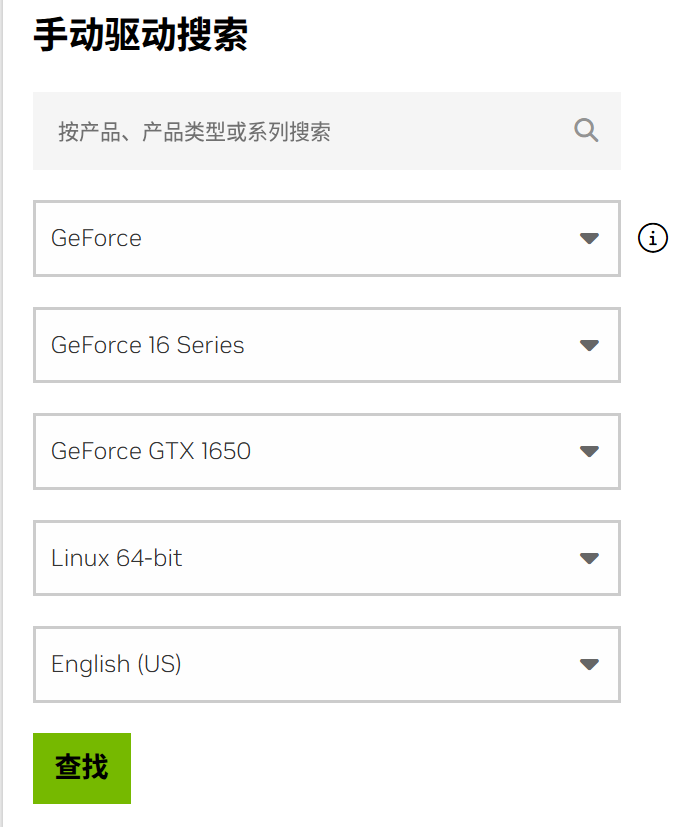
注意事项:不要选择 Notebook 版本的驱动(即便你用的是笔记本),桌面版稳定性更好;
安装编译工具
sudo apt install gcc
屏蔽开源驱动(nouveau 等)
编辑内核模块黑名单文件:
sudo nano /etc/modprobe.d/blacklist.conf
在文件末尾添加如下内容:
blacklist vga16fb
blacklist nouveau
blacklist rivafb
blacklist rivatv
blacklist nvidiafb
更新 initramfs 并重启
sudo update-initramfs -u
sudo reboot
安装驱动
进入图形界面之外的终端
按下Ctrl Alt F1(或者F2,F3等等)进入tty终端,并停止当前显示管理器:
# 根据使用的显示管理器选择
sudo service gdm3 stop     # GDM 用户
sudo service lightdm stop  # LightDM 用户
运行安装程序
sudo chmod +x ./Nvidia-xxx.xx.run
sudo ./Nvidia-xxx.xx.run
安装过程中会询问多个选项,推荐如下配置:
- 是否要内核模块签名:是,Sign the kernel module
- 是否生成密钥对:是,Generate a new key pair
- 是否删除密钥:否,No
- 是否重新构建xxx:是,Rebuild
- 是否自动更新配置文件(备份原配置):Yes
驱动加载与 MOK 密钥导入
加载 NVIDIA 驱动模块
sudo modprobe nvidia
导入内核模块密钥(MOK)
sudo mokutil --import /usr/share/nvidia/nvidia*.der
接着:
sudo reboot
系统重启后会进入一个蓝色的 MOK 管理界面,按照以下步骤操作:
- 选择Enroll MOK
- 选择Continue
- 选择Yes
- 输入密码
- 选择Reboot
验证驱动是否生效
重启后,在终端中运行:
nvidia-smi
如果看到显卡状态信息说明驱动安装成功;如果没有,可以尝试:
sudo modprobe nvidia
nvidia-smi
安装后调整
亮度调节不可用的修复方法
编辑 X11 配置文件:
sudo nano /etc/X11/xorg.conf
在 Section “Device” 下添加:
Option "RegistryDwords" "EnableBrightnessControl=1"
保存后重启:
sudo reboot
使用 DKMS 自动维护驱动模块
每次内核更新后,NVIDIA 驱动常常失效;我们可以通过 DKMS 机制使驱动自动随内核更新进行重新构建:
sudo apt install dkms
sudo dkms install -m nvidia -v 470.74
其中 470.74 是驱动版本号,可通过查看 /usr/src/ 下的目录确定版本:
ls /usr/src/
# 例如会看到:nvidia-470.74/
版本记得要打全,比如:535.113.01
总结
本文介绍了如何在 Linux 系统中手动安装官方 NVIDIA 显卡驱动,并涵盖:
- 驱动安装前的准备;
- 正确的禁用开源驱动方法;
- .run 安装文件的执行流程;
- MOK 密钥导入与验证;
- 系统更新后通过 DKMS 保持驱动可用;
- 常见问题如亮度调节无法使用的解决方法;
相比发行版自带的驱动管理器,这种方式虽然略复杂,但可控性更强,兼容性更好,适用于需要稳定 GPU 支持的开发场景,特别是深度学习、CUDA 编程等任务;
阅读原文:Linux安装N系列显卡驱动

AtomGit 是由开放原子开源基金会联合 CSDN 等生态伙伴共同推出的新一代开源与人工智能协作平台。平台坚持“开放、中立、公益”的理念,把代码托管、模型共享、数据集托管、智能体开发体验和算力服务整合在一起,为开发者提供从开发、训练到部署的一站式体验。
更多推荐



 3
3 0
0- 0


 已为社区贡献7条内容

所有评论(0)