使用opengem+claude code+obsidian构建函数调用关系
OpenGem + Claude Code + Obsidian:构建代码函数调用关系图谱
工具链职责一览
┌─────────────────────────────────────────────────────────┐
│  OpenGem   →  分析代码,生成函数调用图谱 (graph.html)      │
│  Obsidian CLI →  将分析结果写入 Obsidian 知识库           │
│  Claude Code →  AI 驱动:一条指令自动完成分析 + 写库       │
└─────────────────────────────────────────────────────────┘
- OpenGem:负责"看懂代码",提取函数之间的调用关系,生成可视化图谱。
- Obsidian CLI:负责"写入知识库",把图谱和调用关系变成 Obsidian 中的笔记。
- Claude Code:负责"自动化",一条
/opengem指令串起整个流程。
为什么用 Obsidian CLI,而不是普通命令行?
如果你只会在终端里 echo > xxx.md 或 cp graph.html,那你只是在操作文件系统——Obsidian 根本不知道发生了什么。
核心差异
| 操作 | 普通命令行 (cp/echo/mv) | Obsidian CLI |
|---|---|---|
| 创建笔记 | 文件出现在磁盘上,Obsidian 不知道 | obsidian create → Obsidian 立即索引,双链生效 |
| 写入内容 | 需要知道完整绝对路径 | file="笔记名" 即可,自动解析 wiki 链接 |
| 打开文件 | 只能用编辑器手动打开 | obsidian open 直接在 Obsidian 工作区打开 |
| 静默写入 | 无法控制 Obsidian 是否弹窗 | silent 参数:后台写入,不打断当前工作 |
| 读取笔记 | cat 只能看原始 Markdown |
obsidian read 可读取渲染后内容 |
| 属性操作 | 需要解析 YAML 手动改 | obsidian property:set 直接修改 frontmatter |
| 搜索 | grep 搜原始文本 |
obsidian search 走 Obsidian 索引,更快更准 |
| 多仓库 | 需要记住每个仓库的绝对路径 | vault="仓库名" 自动定位 |
最关键的三个场景
场景 1:AI 自动写入笔记
Claude Code 分析完代码后,需要把调用关系写成 Markdown 存入 Obsidian。用普通命令行:
# 你需要知道 vault 的绝对路径,而且 Obsidian 不会自动索引新文件
echo "..." > "/D:/Note/Git/YY-sWork/YY-Wiki/raw/relationship/xxx.md"
用 Obsidian CLI:
# vault 名自动定位,silent 不弹窗,自动加入索引和图谱
obsidian vault="YY-sWork" create path="YY-Wiki/raw/relationship/xxx.md" content="..." silent
场景 2:静默写入,不打断工作流
你正在 Obsidian 里写另一篇笔记,Claude Code 在后台生成了调用关系图谱。如果 AI 直接用 cp 写文件,文件是放进去了,但 Obsidian 的搜索、双链、图谱视图都需要等下一次索引才能发现它。
obsidian create ... silent 解决了这个问题:文件入库后 Obsidian 立刻知道它存在,双链立即可用,而且不会弹出新标签页打断你。
场景 3:操作 frontmatter 属性
如果想把分析结果标记为"已处理":
# 普通命令行:需要写脚本解析 YAML,改 `status: done`,再写回去
# Obsidian CLI:一行搞定
obsidian property:set name="status" value="done" file="opengem-main"
一句话总结
普通命令行 = 操作磁盘文件。Obsidian CLI = 操作 Obsidian 知识库。
对于"AI 自动写笔记"这个场景,Obsidian CLI 是唯一的正确选择——它让写入的笔记立即成为知识网络的一部分,而不是躺在磁盘上等 Obsidian 慢慢发现。
1. 安装前提
在开始之前,确保以下工具已安装并可在 PATH 中运行:
| 工具 | 用途 | 验证命令 |
|---|---|---|
| OpenCode | OpenGem 的运行环境 | opencode --version |
| Obsidian 桌面应用 | 知识管理,图谱展示 | 打开 Obsidian 即可 |
| Obsidian CLI | 命令行操作 Obsidian | obsidian --version |
| Bun | CLI 和 MCP 服务器运行时 | bun --version |
Obsidian CLI 是这里的"胶水层"
没有它,OpenGem 分析出的结果只能停在终端里——有它,结果能自动变成知识库中可检索、可双链的笔记。详见上一节。
2. 安装 OpenGem
npx @cubocompany/opengem init
初始化完成后,项目根目录会出现 .opengem/ 配置目录。
3. OpenGem CLI 命令
命令速查
opengem graph [dir]       # 对指定目录建立代码索引和图谱
opengem watch [dir]       # 持续监听文件变化,增量更新索引
opengem query <search>    # 按名称或文件名搜索图中的节点
opengem explain <symbol>  # 展示某个符号的完整调用关系(入边+出边)
opengem path <from> <to>  # 找出两个符号之间的最短调用路径
使用示例
# 仅索引 src/ 目录
opengem graph ./src

# 搜索 buildGraph 相关的所有符号
opengem query buildGraph

# 查看 parseFile:谁调用了它,它又调用了什么?
opengem explain parseFile

# 找 main → detectCommunities 的最短调用链
opengem path main detectCommunities
explain 输出示例: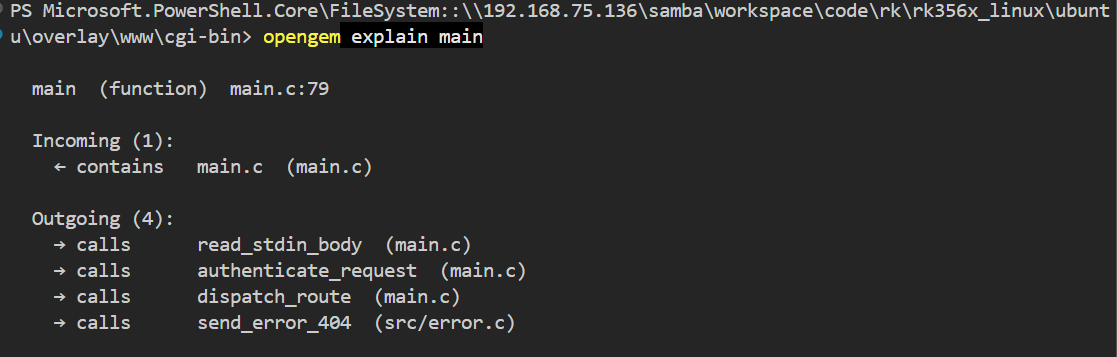
4. 输出文件:opengem-out 文件夹
执行 opengem graph ./src 后,会生成 opengem-out/ 目录:
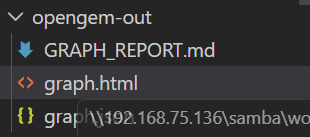
graph.html — 交互式调用图
打开 graph.html 可以直观看到函数之间的调用关系:
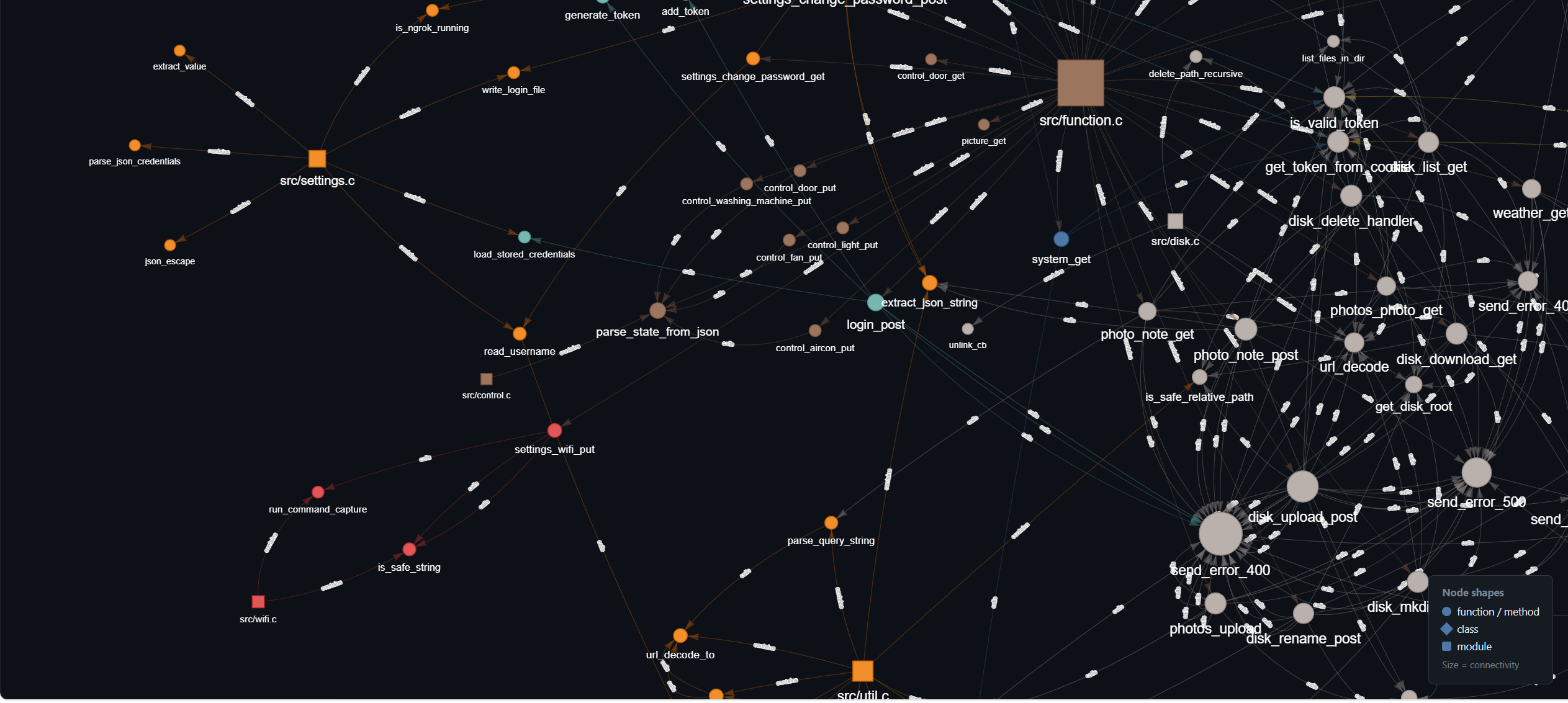
相比 VS Code 逐个函数查看调用链,这张图能一眼看清全局调用结构——改接口、重构代码时尤其有用。
GRAPH_REPORT.md — 自动分析报告
包含 God Nodes(高频调用节点)、社区划分、语言统计等概要信息。
5. Claude Code 集成:让 AI 驱动全流程
把以下 Skill 定义放到 Claude Code 的 skills 目录中,之后只需输入 /opengem 就能让 AI 自动完成:索引代码 → 分析图谱 → 写入 Obsidian 知识库。
name: opengem
description: 使用 OpenGem 代码知识图谱工具分析函数调用关系。当用户输入 /opengem 或需要查看函数调用链、代码依赖关系时调用。支持生成交互式调用图(graph.html),并可将结果导出为 Markdown 同步到 Obsidian。
user-invocable: true

# OpenGem 代码知识图谱技能

使用 `opengem` CLI 分析代码库中的函数调用关系、依赖图和符号路径。

## 前置条件

运行任何 `opengem` 命令前,先检查当前目录是否存在 `.opengem/graph-state.json`:

test -f .opengem/graph-state.json && echo "ready" || echo "需要先运行 opengem graph 索引代码库"

如果图谱不存在,提示用户:

> 当前项目尚未索引,需要先运行 `opengem graph` 生成知识图谱。是否现在执行?

用户同意后执行 `opengem graph`。

## 核心命令

### 1. 无参数调用 `/opengem`

执行完整图谱生成流程:

opengem graph

完成后:

1. 告知用户图谱已生成

2. `opengem-out/graph.html` 为交互式可视化调用图

3. `opengem-out/GRAPH_REPORT.md` 为图谱分析报告

4. 使用 Read 工具读取 `opengem-out/GRAPH_REPORT.md`,向用户展示摘要(God nodes、社区划分、语言统计等)

5. 询问用户:**"是否需要将 graph.html 上传到 Obsidian 仓库 (YY-sWork)?"**

6. 若用户同意,将 `opengem-out/graph.html` 复制到 Obsidian vault

### 2. 指定函数名 `/opengem <function>`

对指定符号执行 `opengem explain`,展示完整调用关系:

opengem explain <function>

按以下格式输出:

## <symbol> (<type>)  <file-path>

### Incoming (<N>):
  ← <edge-type>  <target-symbol>  (<source-file>)

### Outgoing (<N>):
  → <edge-type>  <target-symbol>  (<source-file>)

输出后询问用户:

> 是否需要将此调用关系打包为 Markdown 文件并同步到 Obsidian 仓库 (YY-sWork)?

用户同意后执行 Obsidian 同步流程。

### 3. 通用查询 `/opengem query <name>`

opengem query <search>

按名称或文件搜索图中的节点,展示匹配结果。

### 4. 路径查找 `/opengem path <a> <b>`

opengem path <symbol-a> <symbol-b>

查找两个符号之间的最短调用路径,展示链路。

## Obsidian 同步流程

Obsidian vault 信息:

- **名称**: `YY-sWork`

- **路径**: `D:\Note\Git\YY-sWork`

### 同步 graph.html

cp opengem-out/graph.html "D:/Note/Git/YY-sWork/YY-Wiki/raw/relationship/opengem-graph.html"
obsidian vault="YY-sWork" open path="YY-Wiki/raw/relationship/opengem-graph.html"

### 同步调用关系 Markdown

1. 构造 Markdown 内容,格式如下:

---
tags: [opengem, code-graph]
date: YYYY-MM-DD
---

# <function> 调用关系分析

## 基本信息
- **符号**: `<function>`
- **类型**: `<type>`
- **文件**: `<file-path>`

## 入边 (Incoming)
| 关系 | 来源 | 文件 |
|------|------|------|
| calls | `xxx` | `file.ts` |

## 出边 (Outgoing)
| 关系 | 目标 | 文件 |
|------|------|------|
| calls | `xxx` | `file.ts` |

2. 使用 Obsidian CLI 创建笔记(存入 `YY-Wiki/raw/relationship/`):

obsidian vault="YY-sWork" create path="YY-Wiki/raw/relationship/opengem-<function>.md" content="<escaped-markdown>" silent

如果文件已存在则覆盖。

3. 在 Obsidian 中打开:

obsidian vault="YY-sWork" open path="YY-Wiki/raw/relationship/opengem-<function>.md"

## 注意事项

- 所有 `opengem` 命令必须在包含 `.opengem/graph-state.json` 的目录下运行

- 如果操作的是 monorepo,确保在正确的子项目目录下执行

- graph.html 较大时(>1MB),复制到 Obsidian 前提醒用户

- 调用关系 Markdown 文件名使用 `opengem-<函数名>` 命名规范,统一管理
6. 结合 LLM Wiki 的完整工作流
这套工具链与你的 LLM Wiki 知识库天然契合:
你写代码 (C/Python/Shell)
      ↓
OpenGem 分析代码 → 生成调用图谱
      ↓
Claude Code 读取图谱 → 提炼关键调用链
      ↓
Obsidian CLI 写入 wiki → 调用关系变成可检索、可双链的知识页
      ↓
未来 /query "XX函数的调用链" → 即刻从 wiki 中拿到答案
技能文件已经写好,根据自己的项目路径稍作修改,交给 AI 执行即可。

AtomGit 是由开放原子开源基金会联合 CSDN 等生态伙伴共同推出的新一代开源与人工智能协作平台。平台坚持“开放、中立、公益”的理念,把代码托管、模型共享、数据集托管、智能体开发体验和算力服务整合在一起,为开发者提供从开发、训练到部署的一站式体验。
更多推荐


 9
9 0
0- 0


 已为社区贡献1条内容

所有评论(0)