VS code配置OpenCode工具配置及使用总结
引言
在软件开发领域,高效的工具链能显著提升生产力。Visual Studio Code(VSCode)作为一款轻量级且高度可扩展的代码编辑器,已成为许多开发者的首选。结合开源工具(如编译器、调试器、代码分析工具等),可以构建一个强大的开发环境,满足从简单脚本到复杂项目的需求。
本文将详细介绍如何为VSCode配置开源开发工具链,涵盖环境搭建、插件推荐、调试配置等关键步骤。无论你是初学者还是经验丰富的开发者,都能通过本文快速搭建一个高效、个性化的开发环境。
为什么选择VSCode + 开源工具?
VSCode的跨平台支持、丰富的插件生态和出色的性能使其成为理想的选择。开源工具(如GCC、Clang、GDB、Valgrind等)则提供了强大的编译、调试和分析能力。两者的结合不仅能降低开发成本,还能提高代码质量和开发效率。
接下来的内容将逐步展示如何配置这些工具,并优化你的工作流。
一、OpenCode介绍
是一款 MIT 协议、Go 语言开发的开源 AI 编程代理(AI Coding Agent),主打终端优先、多模型自由切换、隐私优先,能在终端 / 桌面 / IDE 里帮你完成理解代码、写功能、重构、查错等全链路开发任务。
1. 基本信息
- 官网:https://opencode.aiOpenCode
- GitHub:https://github.com/anomalyco/opencode(120k+ Star、800+ 贡献者)OpenCode
- 开发商:原 SST 团队(Anomaly 公司)
- 发布时间:2024 年底开源,2025–2026 快速迭代
- 核心定位:模型无关、终端原生、可自托管的 AI 编程智能体
2. 核心能力
- 全链路开发辅助:理解代码库、生成新功能、重构、调试、写测试、规划项目架构。
- 多模型自由切换:支持 75+ 家 LLM 服务商(Claude、GPT-4/3.5、Gemini、DeepSeek、Qwen、Llama 等),可本地 Ollama 部署私有模型,内置免费模型(如 GLM-4.7、MiniMax M2.1)。
- 全平台覆盖:
- 终端 TUI(优先):macOS/Linux/Windows 原生支持
- 桌面 App:Electron+Rust 跨平台客户端
- IDE 扩展:VS Code、Neovim 等主流编辑器
- 隐私优先:默认不存储代码与对话上下文,数据本地处理,支持离线 / 私有部署。
- 高级特性:
- LSP 集成:自动加载语言服务器,精准理解代码语义
- 多会话并行:同一项目启动多个 Agent 处理不同任务
- 会话分享:生成链接协作 / 调试
- 工具调用:自主执行命令、读写文件、跑测试
3、主流工具对比
| 工具 | 开源 | 隐私 | 多模型 | 终端优先 |
|---|---|---|---|---|
| OpenCode | ✅ MIT | ✅ 本地处理 | ✅ 75+ 提供商 | ✅ TUI 原生 |
| GitHub Copilot | ❌ 闭源 | ❌ 云端存储 | ❌ 仅限 OpenAI | ❌ IDE 插件优先 |
| Cursor | ❌ 闭源 | ⚠️ 部分上传 | ⚠️ 有限支持 | ❌ 桌面 IDE 优先 |
| Claude Code | ❌ 闭源 | ❌ 云端处理 | ❌ 仅限 Claude | ✅ 终端优先 |
二、 在 VS Code 配置 OpenCode
核心是:先装 CLI → 再装 VS Code 扩展 → 配置模型 / 密钥 → 侧边栏聊天 + 快捷键使用OpenCode。下面一步步来(Windows/macOS/Linux 通用)。
1、前提:安装 OpenCode CLI(必须)
VS Code 扩展只是 UI,必须先装命令行工具。
1)macOS / Linux(终端)
curl -fsSL https://opencode.ai/install | bash
2)Windows(PowerShell 管理员)
(1)安装Node.js
Windows安装opencode时,需提前安装好先装 Node.js(必须)。OpenCode Windows 版依赖 Node.js 18+。
- 下载 LTS 版(64 位):https://nodejs.org/
- 双击
.msi安装,全程默认(会自动加进 PATH)。 - 验证(新开 PowerShell):
powershell
能输出版本号即可。node -v npm -v
新终端输入:
opencode --version
能输出版本号就 ok。
(2)安装 OpenCode CLI(核心)
方案 A:npm 全局安装(推荐,成功率最高)
powershell
# 换国内源(可选,解决超时)
npm config set registry https://registry.npmmirror.com

# 安装最新版
npm install -g opencode-ai@latest
验证:
powershell
opencode --version
能看到版本号就 ok。
方案 B:Chocolatey 安装(原生二进制,不用 Node)
-
先装 Chocolatey(管理员 PowerShell):
powershell
Set-ExecutionPolicy Bypass -Scope Process -Force; [System.Net.ServicePointManager]::SecurityProtocol = [System.Net.ServicePointManager]::SecurityProtocol -bor 3072; iex ((New-Object System.Net.WebClient).DownloadString('https://community.chocolatey.org/install.ps1')) -
安装 OpenCode:
powershell
choco install opencode -y -
验证:
powershell
opencode --version
2、VS Code 扩展安装(两种方法)
方法 A:自动安装(官方推荐,最简单)
- 打开 VS Code → 新建终端
- 直接输入:
它会自动检测 VS Code 并安装官方扩展,装完左侧会出现 OpenCode 图标OpenCode。opencode
方法 B:手动安装(商店搜索)
-
VS Code → 扩展(Ctrl+Shift+X / Cmd+Shift+X)
-
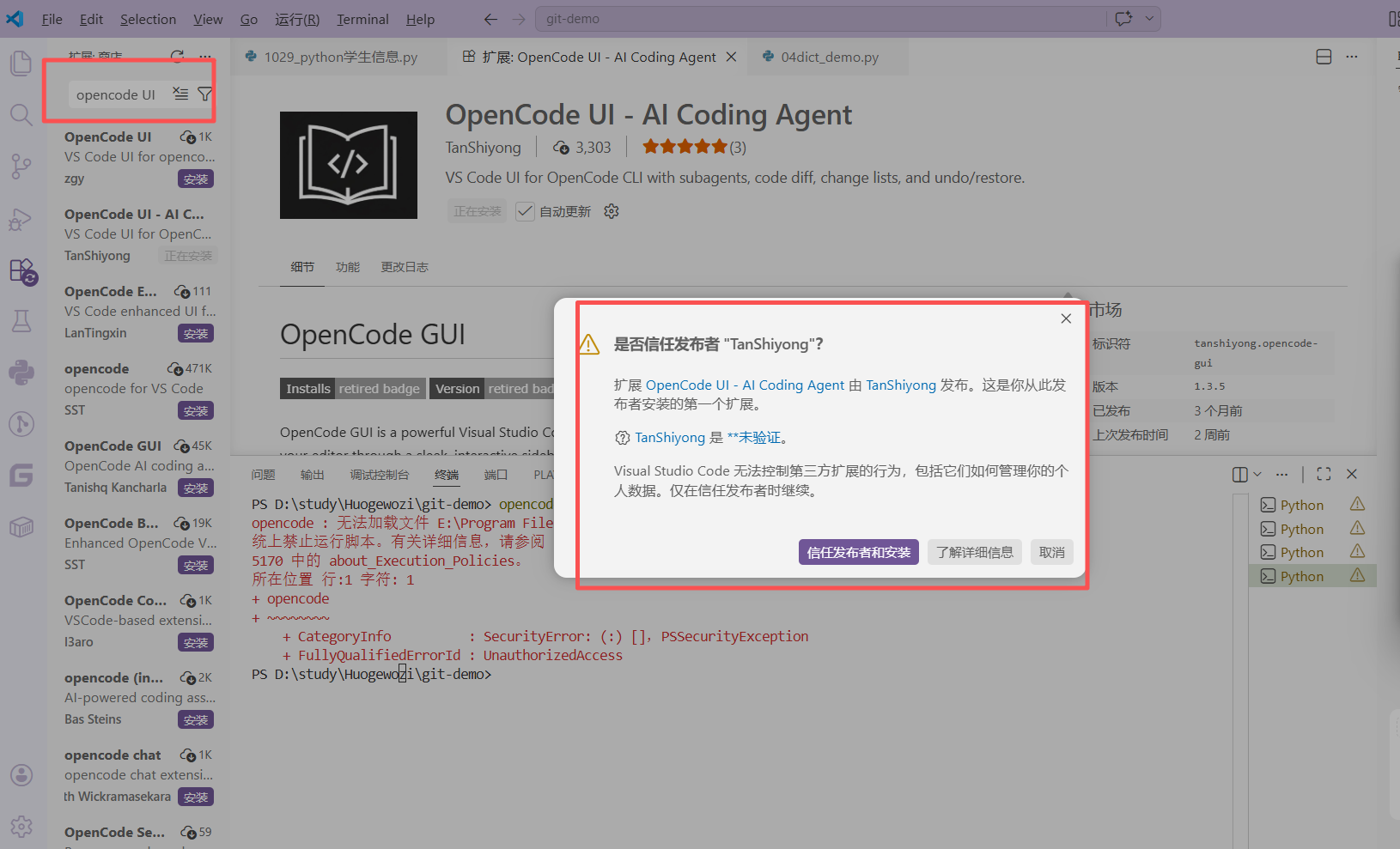
搜索:OpenCode UI(作者:TanShiyong)
-
安装 → 重启 VS Code。
三、 首次配置:登录 + 选模型 + 填密钥
1)注册opencode平台,设置密钥
平台地址:https://opencode.ai/zh/zen
选择Zen,如图一;点击开始使用,进入界面,如图二;可配置API密钥,如图三。
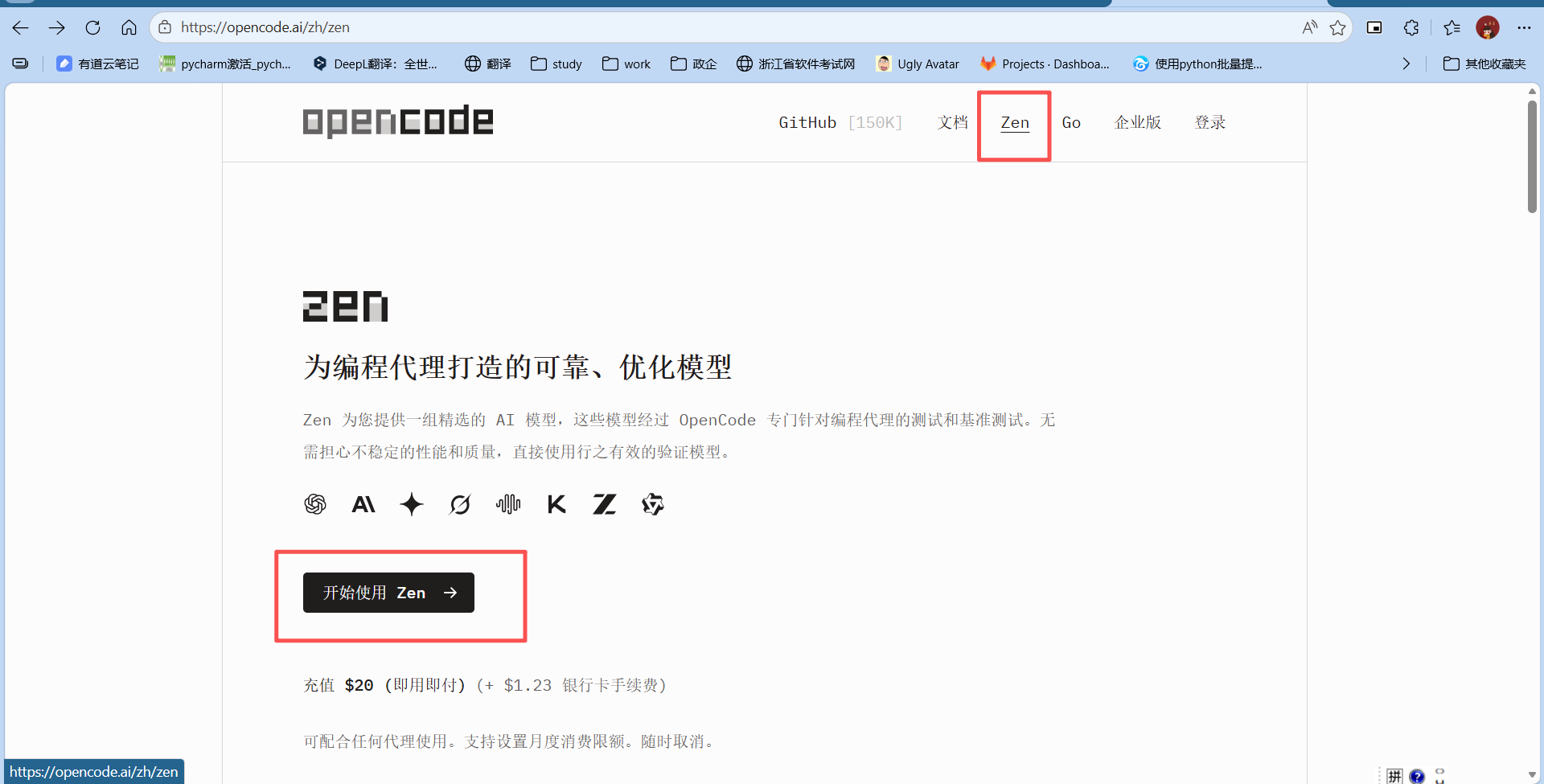
图一
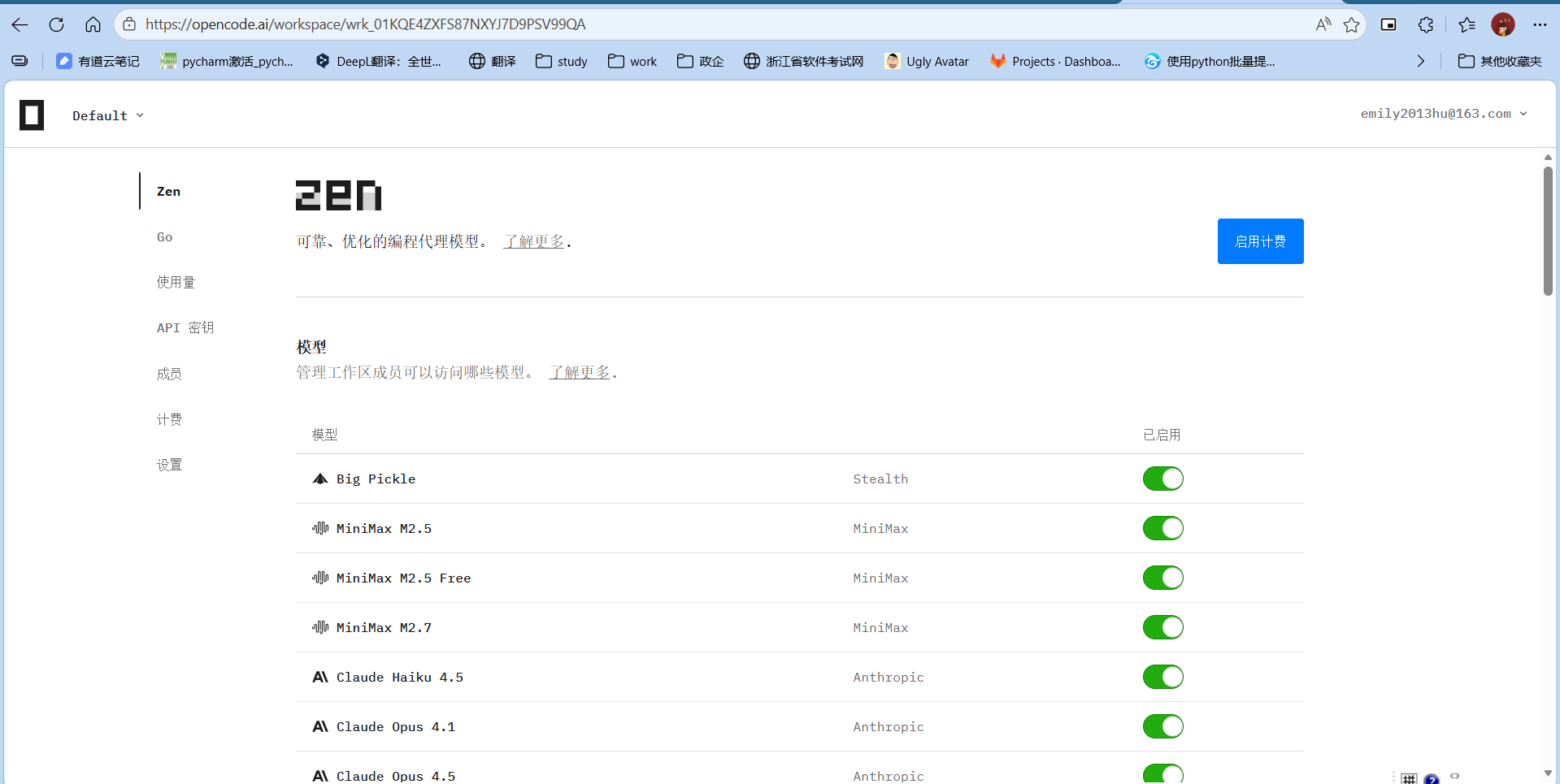
图二
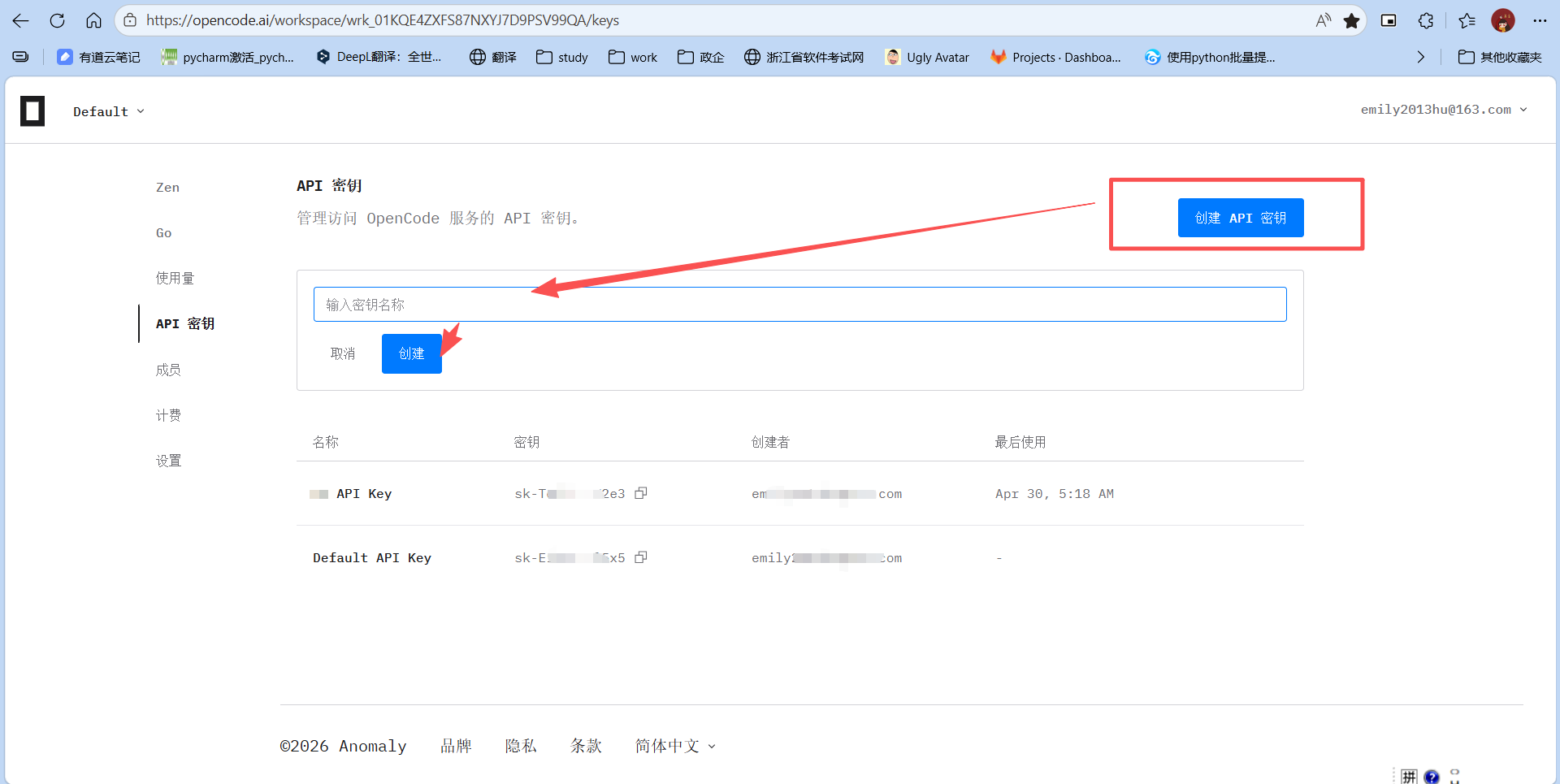
图三
2)登录 / 绑定账号(终端)
1. 在 VS Code 终端里运行:
opencode auth login
按提示选服务商:
- OpenCode Zen:官方免费模型(无需密钥,直接用)
- OpenAI / Anthropic / Gemini / 智谱 / 本地 Ollama:需填对应 API Key
新手建议先选 OpenCode Zen,直接可用,不用花钱。
2. 绑定API key
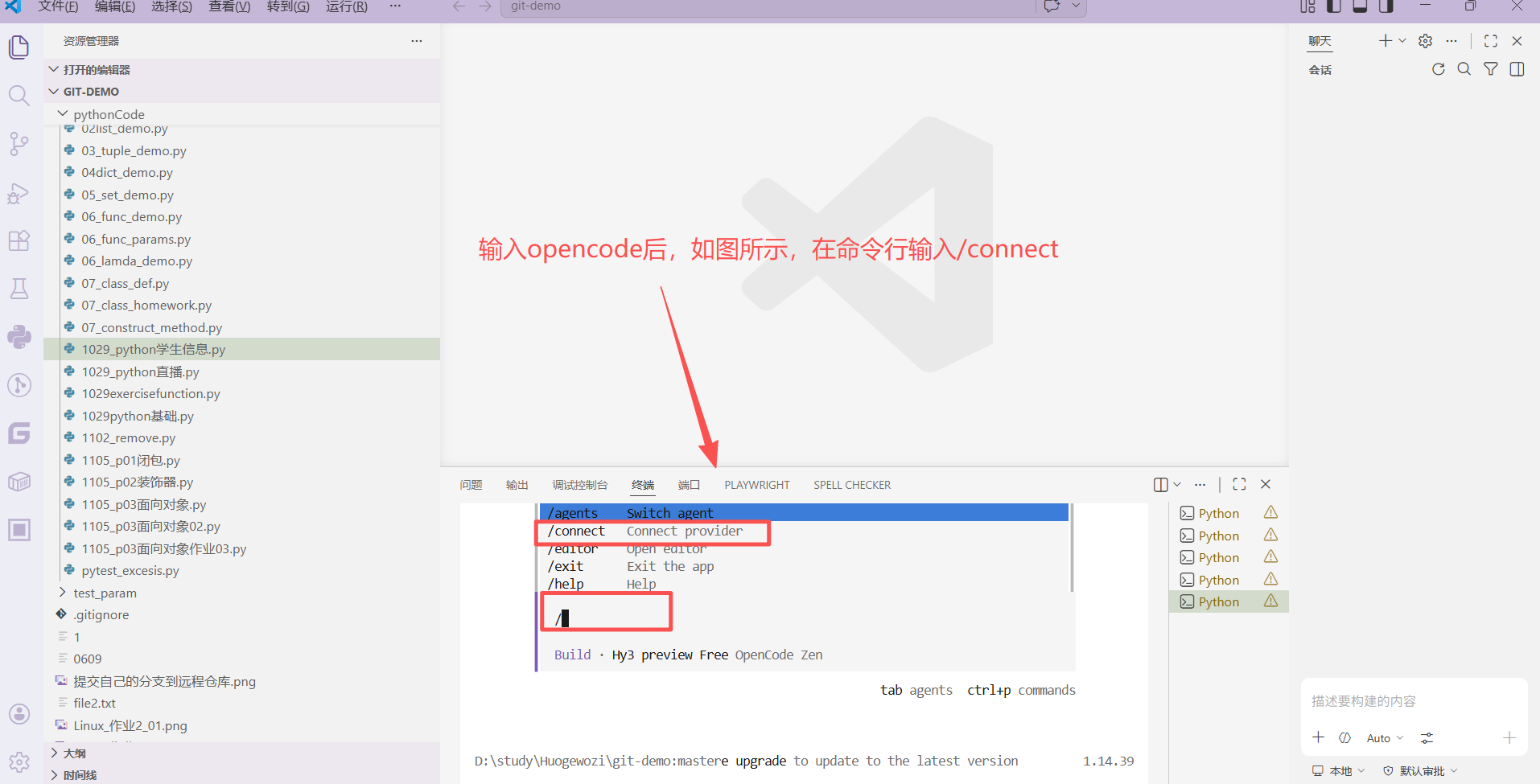
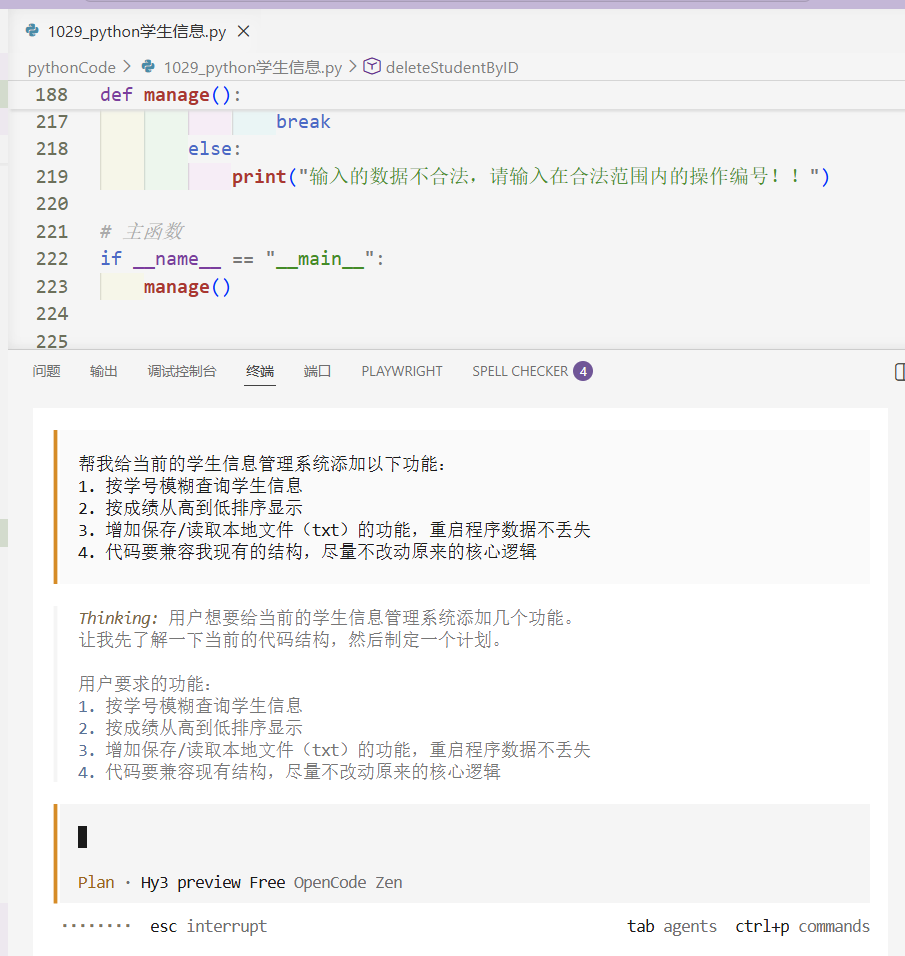
VS-code中安装opencode完成后,命令行输入:opencode后,继续输入/connect,显示进入如下所示界面,如图四,需要将步骤1)中的api key输入。
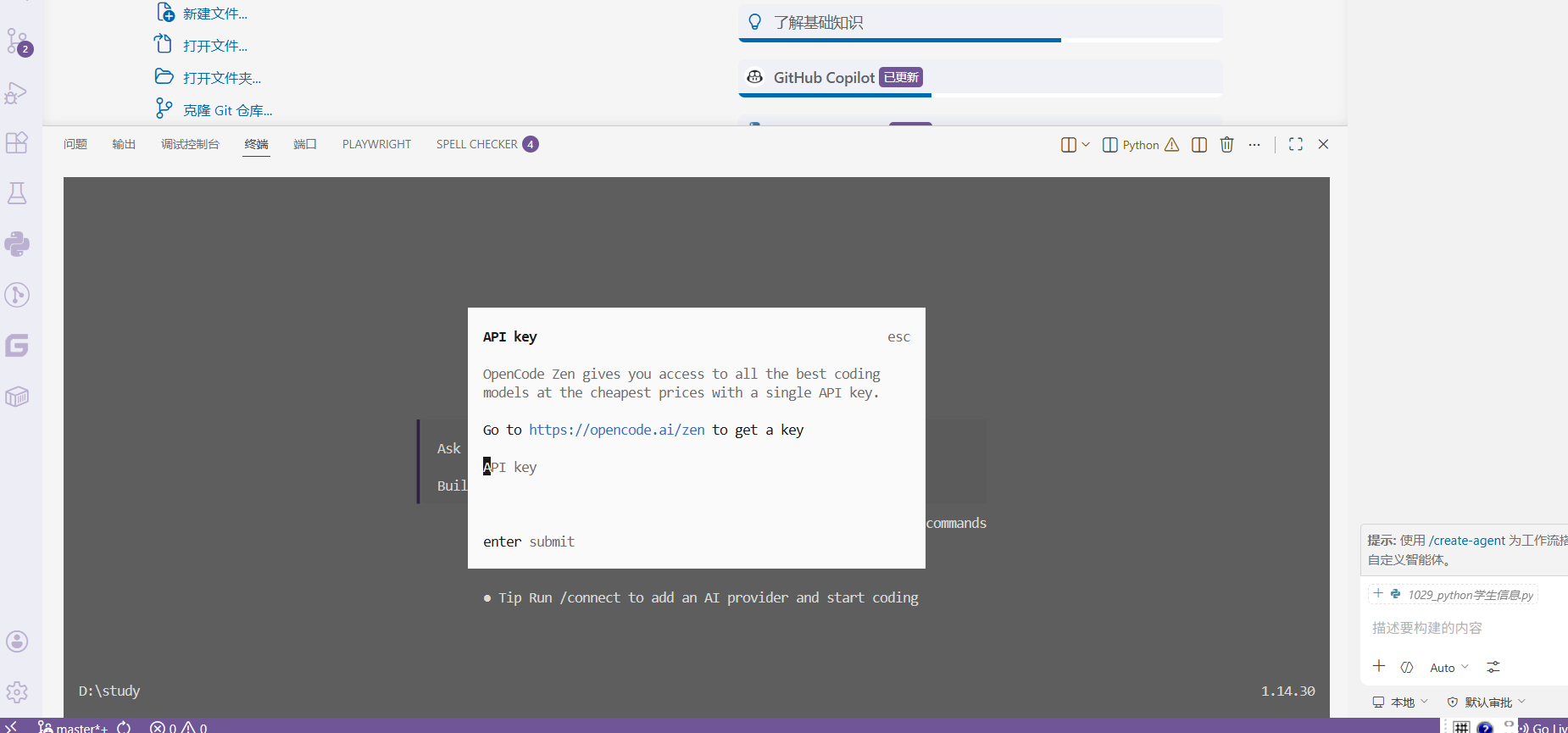
如图四
3. 选一个免费模型
如图五:
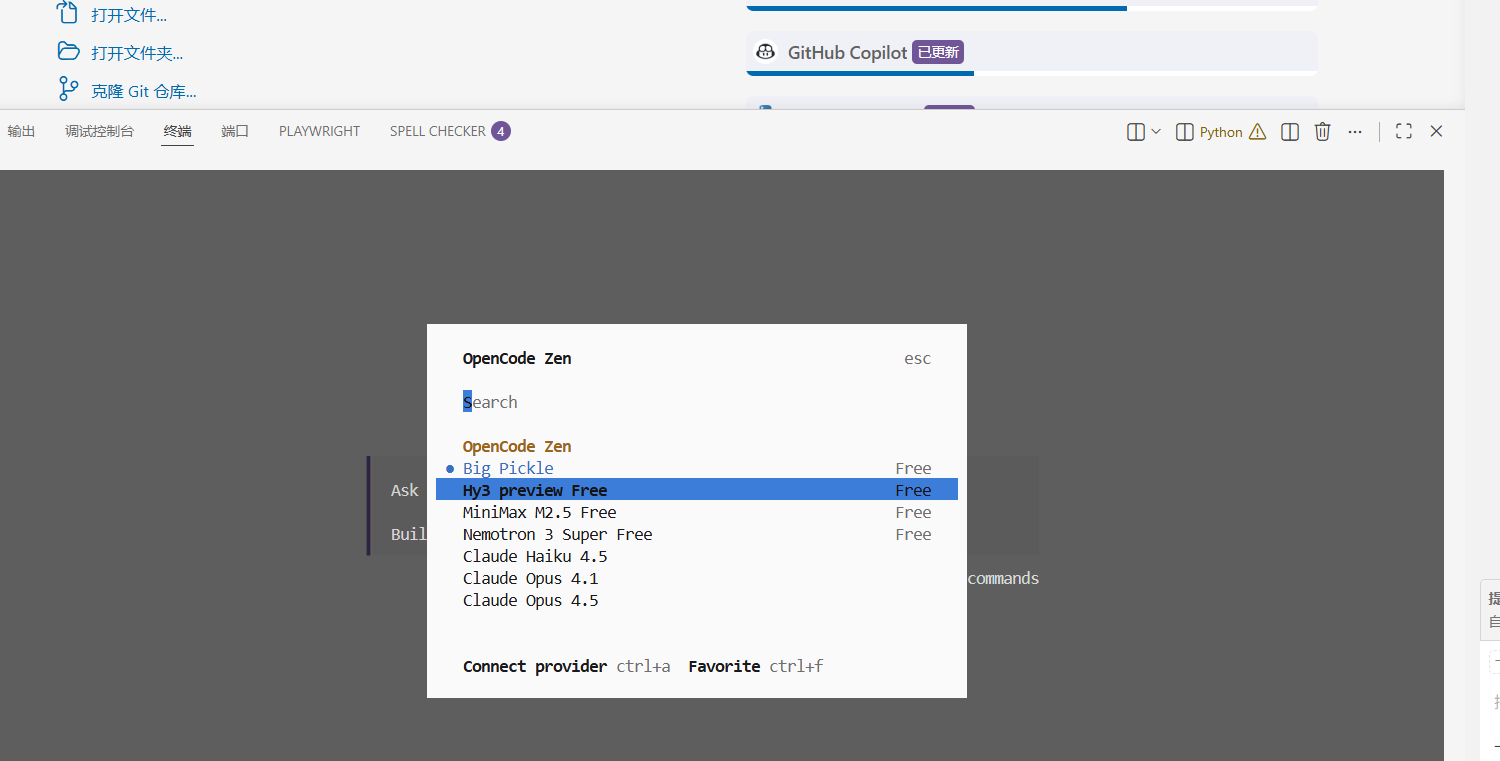
如图五
界面里标了 Free 的都是可以直接用的,新手推荐这两个:
- Hy3 preview Free:专门优化过的代码模型,对 Python 这类编程任务适配很好
- Big Pickle:OpenCode 官方的免费模型,稳定性强
你现在已经选中了 Hy3 preview Free,直接按 Enter 键确认选择就行。
4. 模型的智能程度 / 响应模式
默认选择default,如图六所示:
| 选项 | 含义 | 推荐场景 |
|---|---|---|
Default |
默认模式,平衡了速度和代码质量 | 绝大多数场景,新手首选,直接按回车选这个就行 |
low |
低复杂度,生成快但逻辑简单 | 只需要简单的代码片段,比如单行函数、基础语法 |
medium |
中等复杂度,适合常规功能开发 | 写完整的函数、模块,比如你现在的学生信息系统 |
high |
高复杂度,会做深度推理和优化 | 重构复杂代码、排查 bug、优化性能时用,速度会慢一点 |
直接按 Enter 键选择当前高亮的 Default 就可以了,这是最通用、最不容易出问题的设置,选完之后就会自动完成连接,回到 OpenCode 的主界面,就可以直接开始提问写代码了。
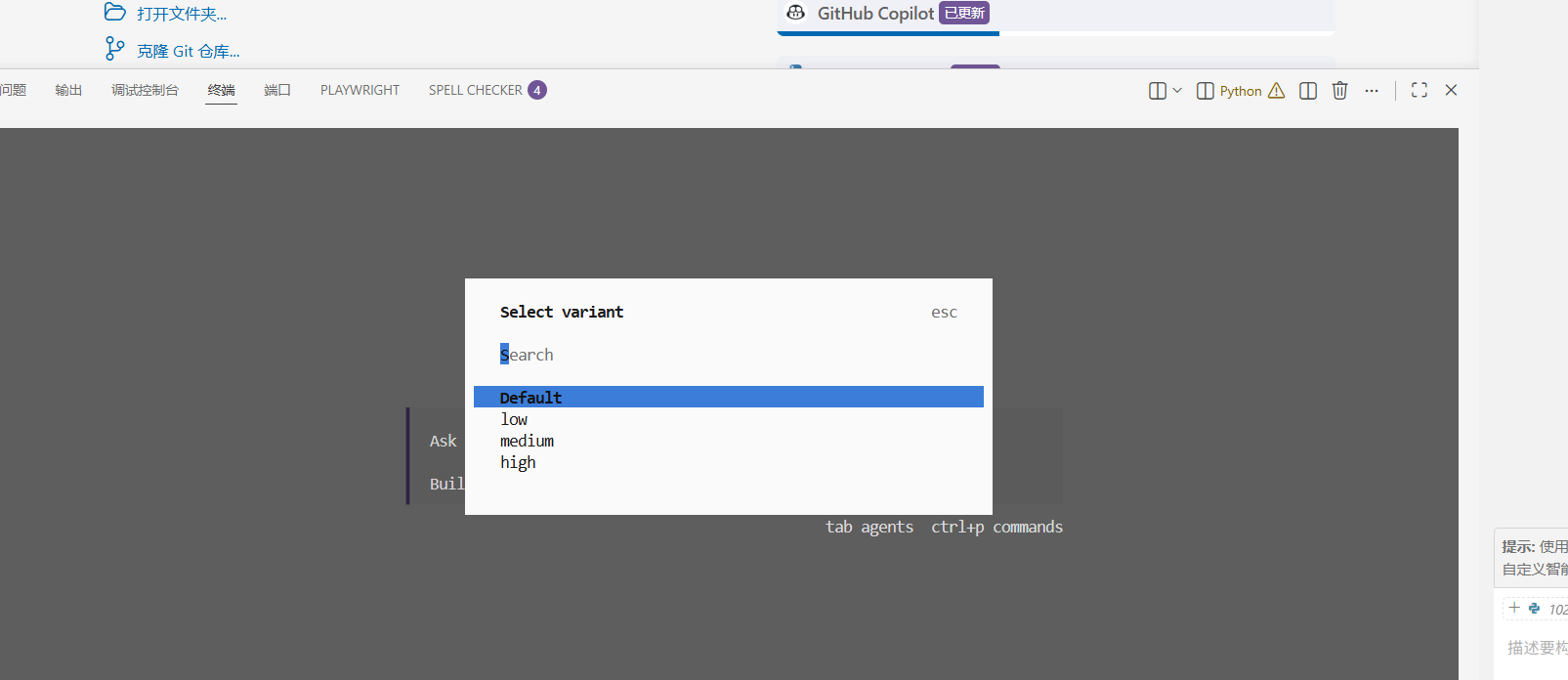
如图六
5、VS Code 里配置(settings.json)
打开设置(Ctrl+, / Cmd+,)→ 搜索 OpenCode → 点 Edit in settings.json,粘贴:
json
{
  // 默认模型(示例)
  "opencode.model": "gpt-4o-mini",
  // 温度:0=严谨,1=creative,代码建议 0.2~0.4
  "opencode.temperature": 0.3,
  // 密钥(按你用的模型选填)
  "opencode.apiKey.openai": "sk-xxx",
  "opencode.apiKey.anthropic": "sk-ant-xxx",
  "opencode.apiKey.zhipu": "xxx"
}
保存自动生效。
【备注】
💡 如果你还是打不开,完全可以跳过这一步
你现在 OpenCode 已经能正常使用了,这个 settings.json 配置只是用来固定默认模型和参数,不配置也完全不影响聊天、写代码的功能。
你直接在 OpenCode 面板里选择模型、提问就可以正常用了,配置不是必须的。
四、在 VS Code 里使用opencode
- 打开面板:左侧 OpenCode 图标 或 Ctrl+Esc
- 新建会话:Ctrl+Shift+Esc
- 聊天:直接输入需求(如 “写一个 Python 爬虫”)
- 选中代码 → 右键 → Explain/Refactor with OpenCode
五、常见问题
-
opencode 不是内部命令
- 重启终端;确认 Node.js 已加进 PATH;重装
npm install -g opencode-ai
- 重启终端;确认 Node.js 已加进 PATH;重装
-
扩展装完没图标
- 重启 VS Code;确认 CLI 能正常运行
-
网络超时
- 换 npm 国内源;或用 Chocolatey 方案
-
Windows PowerShell 的执行策略限制
如图七所示: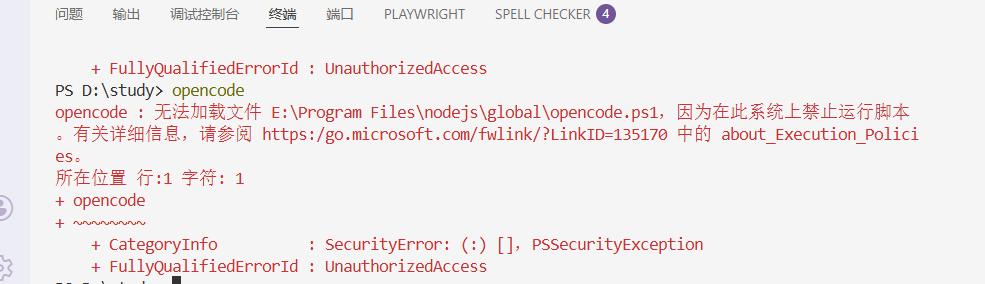
如图七
🔴 错误原因
无法加载文件 opencode.ps1,因为在此系统上禁止运行脚本这是 Windows 默认的安全策略,不允许运行未签名的 PowerShell 脚本,而 opencode 命令本质上是调用了这个脚本。
✅ 解决步骤(按顺序执行)
1. 临时解决(当前会话生效,推荐先试这个)
在 VS Code 的 PowerShell 终端里执行:
powershell
Set-ExecutionPolicy RemoteSigned -Scope Process -Force
执行完再输入 opencode 试试,这次就能运行了。
说明:
-Scope Process表示只对当前终端窗口生效,关闭后就恢复默认,安全风险最低。
2. 永久解决(当前用户生效,一劳永逸)
如果每次都要执行上面的命令太麻烦,可以设置为当前用户永久生效:
- 关闭 VS Code,右键开始菜单 → 选择「Windows PowerShell (管理员)」
- 执行命令:
powershell
Set-ExecutionPolicy RemoteSigned -Scope CurrentUser -Force - 重启 VS Code,再运行
opencode就不会报错了。
说明:
RemoteSigned策略只允许运行本地编写的脚本,远程下载的脚本必须有数字签名,比完全放开安全很多。
3. 额外排查(如果上面两步还不行)
① 确认 opencode 安装成功
执行:
powershell
npm list -g opencode-ai
如果提示找不到,说明安装失败,重装一次:
powershell
npm install -g opencode-ai@latest --force
② 手动指定命令路径
如果还是报错,可以直接用完整路径调用:
powershell
E:\Program Files\nodejs\global\opencode.cmd
(路径就是报错里的 E:\Program Files\nodejs\global\opencode.ps1,把后缀改成 .cmd 即可)
4. 补充:安全说明
RemoteSigned 是 Windows 推荐的开发用策略,不会降低系统整体安全,只是允许你自己安装的工具脚本运行,完全可以放心用。

AtomGit 是由开放原子开源基金会联合 CSDN 等生态伙伴共同推出的新一代开源与人工智能协作平台。平台坚持“开放、中立、公益”的理念,把代码托管、模型共享、数据集托管、智能体开发体验和算力服务整合在一起,为开发者提供从开发、训练到部署的一站式体验。
更多推荐


 1
1 0
0- 0


 已为社区贡献2条内容

所有评论(0)