AI_Coding_安装和使用几种工具
今年的AI应用发展特别快,春节前公司就开始使劲的推AI编程,这次主推的是Claude Code,其他一些工具或插件还在使用手册里但已经不推荐,但自己总是喜欢去学习了解和折腾一下,包括有Cline, Roo-code, QwenCode等。不仅公司的电脑上都安装使用了(公司私有部署),个人电脑上也折腾了不少,Cursor,Trae,OpenCode等。有些软件是可以直接使用一些免费的大模型LLM的,但大多数不行,从而又折腾了一番在不同的网站申请API_Key,使用提供的免费的Token。有些心得,有些想法,稍做整理和记录。
01_OpenCode桌面版
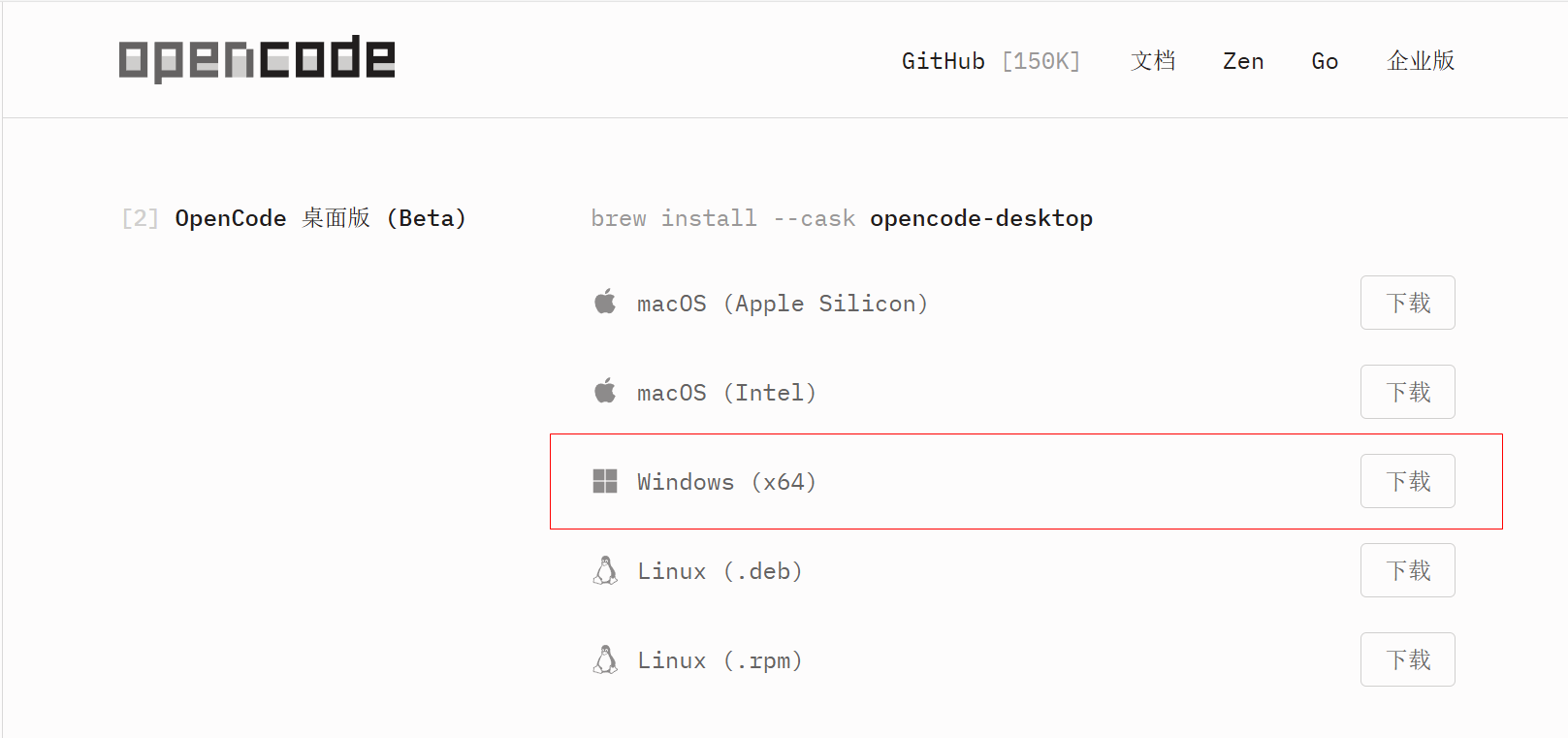
我是近几天才开始使用OpenCode的,把它放在01号位置主要是由于它真的很方便,不需要科学上网,连注册都不需要,IDE桌面应用直接下载就可使用。我们直接去它的主页,上面就很明确的告诉你:OpenCode 是一个开源代理,帮助您在终端、IDE 或桌面端编写代码。点击下载按钮就会跳转到下载页面,可以快速的把桌面版应用下载下来:
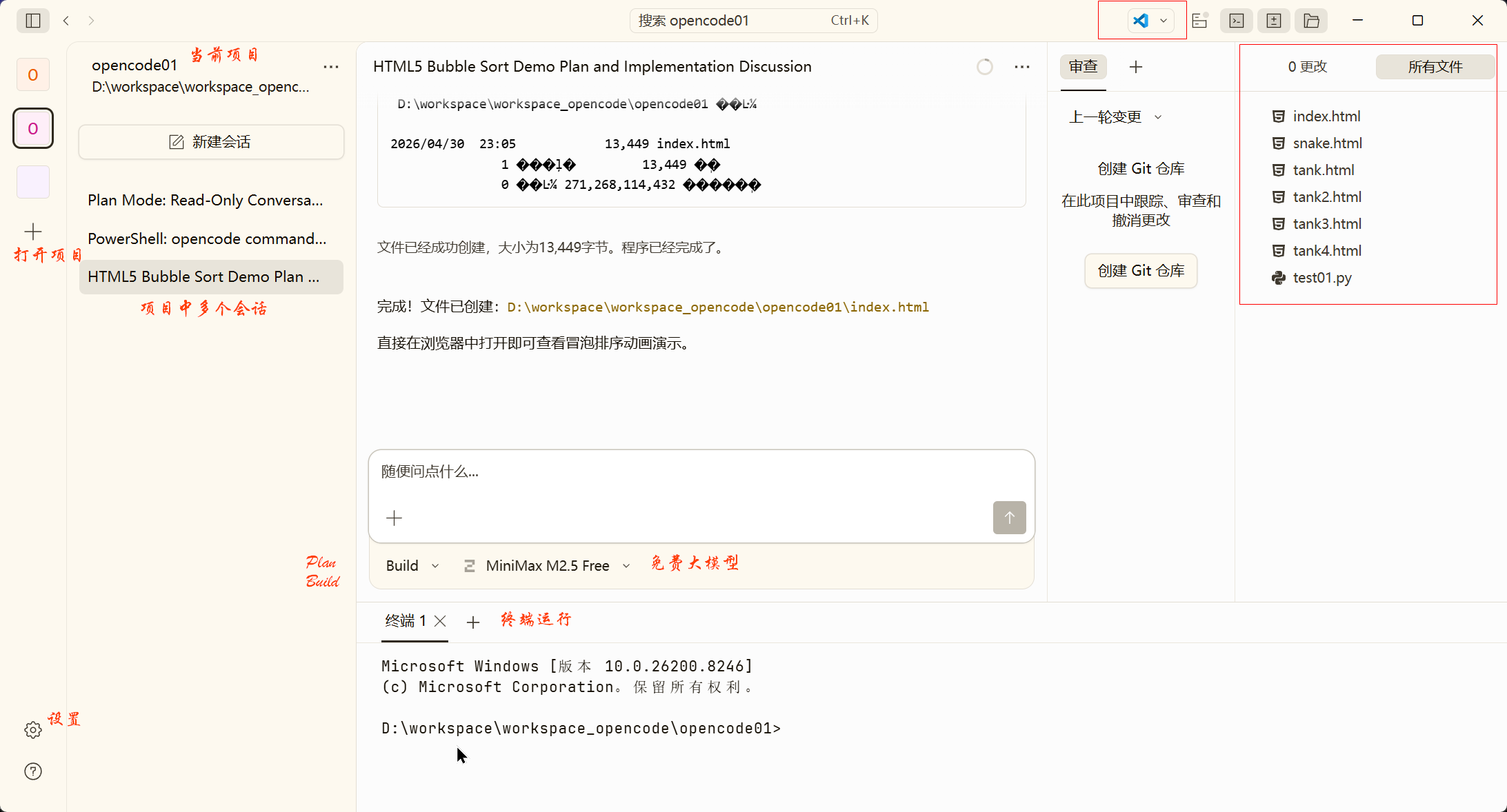
OpenCode桌面应用界面清晰,中间的对话框可以立即上手让AI来编写代码(例如这里我让它写了一个冒泡排序的HTML5演示动画程序),左边工具栏用于打开新项目和显示历史项目,可以方便的新建项目或删除项目,每个项目下可以建立多个会话。顶部工具栏中的打开方式可以选择文件资源管理器、VSCode或Shell打开,非常方便。对于初级用户而言,已经完全可以上手进行AI编程了。
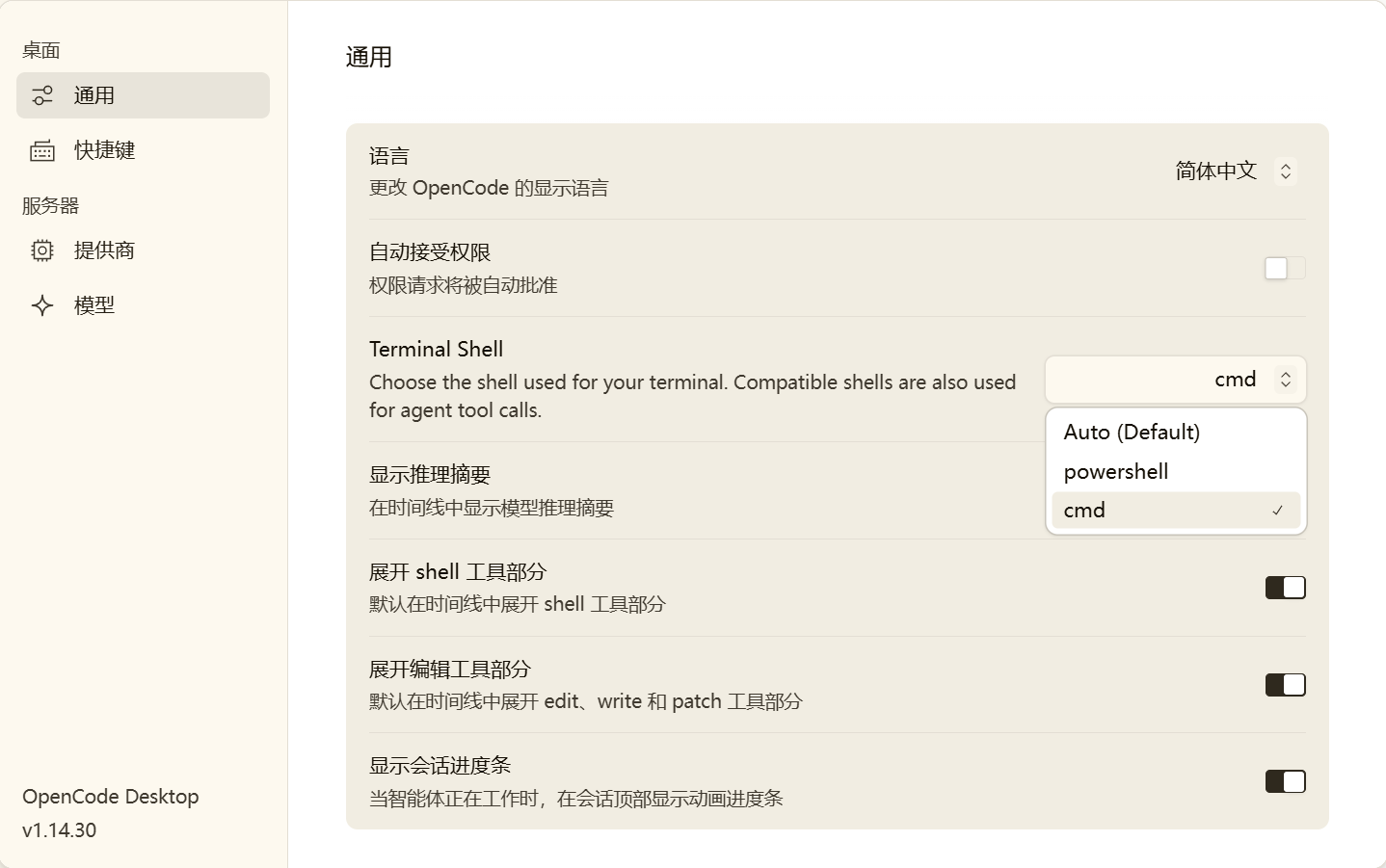
另外,设置中通用设置可以更改语言为中文,终端Shell可选择Powershell或CMD窗口,可以显示推理、展开工具等功能
简单的说一下,OpenCode的免费模型似乎就是OpenRouter中free模型中选出的可以使用的那几个。桌面版OpenCode基本上是不能自己对代码进行编辑的,虽然可以在审查中添加评论等,所以再进一步的应用还是需要到例如VSCode中去。
02_OpenCode的VSCode插件
201_下载和安装VSCode
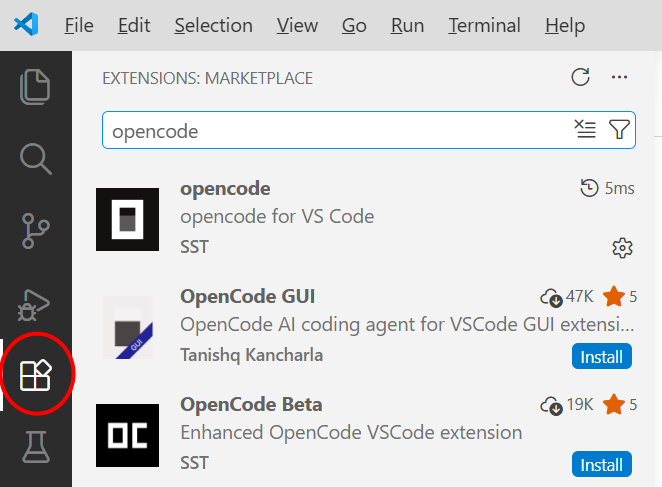
要在VSCode中使用OpenCode或其他插件,首先要下载和安装VSCode 然后在插件市场中搜索opencode插件即可,这里可能需要注意一下以OpenCode冠名的有很多,最好是下载官方插件~
202_安装OpenCode终端
与桌面版不同,OpenCode的VSCode插件并不能直接使用,还必须安装OpenCode终端。而安装它的终端的步骤其实与安装Claude Code CLI是一致的,请先安装 node.js,这是非常方便的一条路径。 Node.js — 下载 Node.js®
在确认node.js以及npm的版本号可用后,就可以使用npm安装OpenCode终端了
node -v
v24.15.0
npm -v
11.12.1

npm i -g opencode-ai
203_在VSCode中使用OpenCode
注意OpenCode在这里并不是以Side Bar的形式显示的,而是以Terminal的形式。不过OpenCode的Terminal的界面做的很不错,从下图可以看到,它会用不同的颜色来区分是用户的输入或是LLM的推理以及它自己的操作等。它会在每次对话结束时,标明使用的Agent,LLM和响应的时间,并且在右下角记录Context的占用量和百分比。但注意这里的ctrl+p commands被VSCode给“拦截”了,只会显示VSCode的命令,而不显示OpenCode本身的命令,如果想看OpenCode的命令,可以自己新建一个shell窗口打开opencode来看。
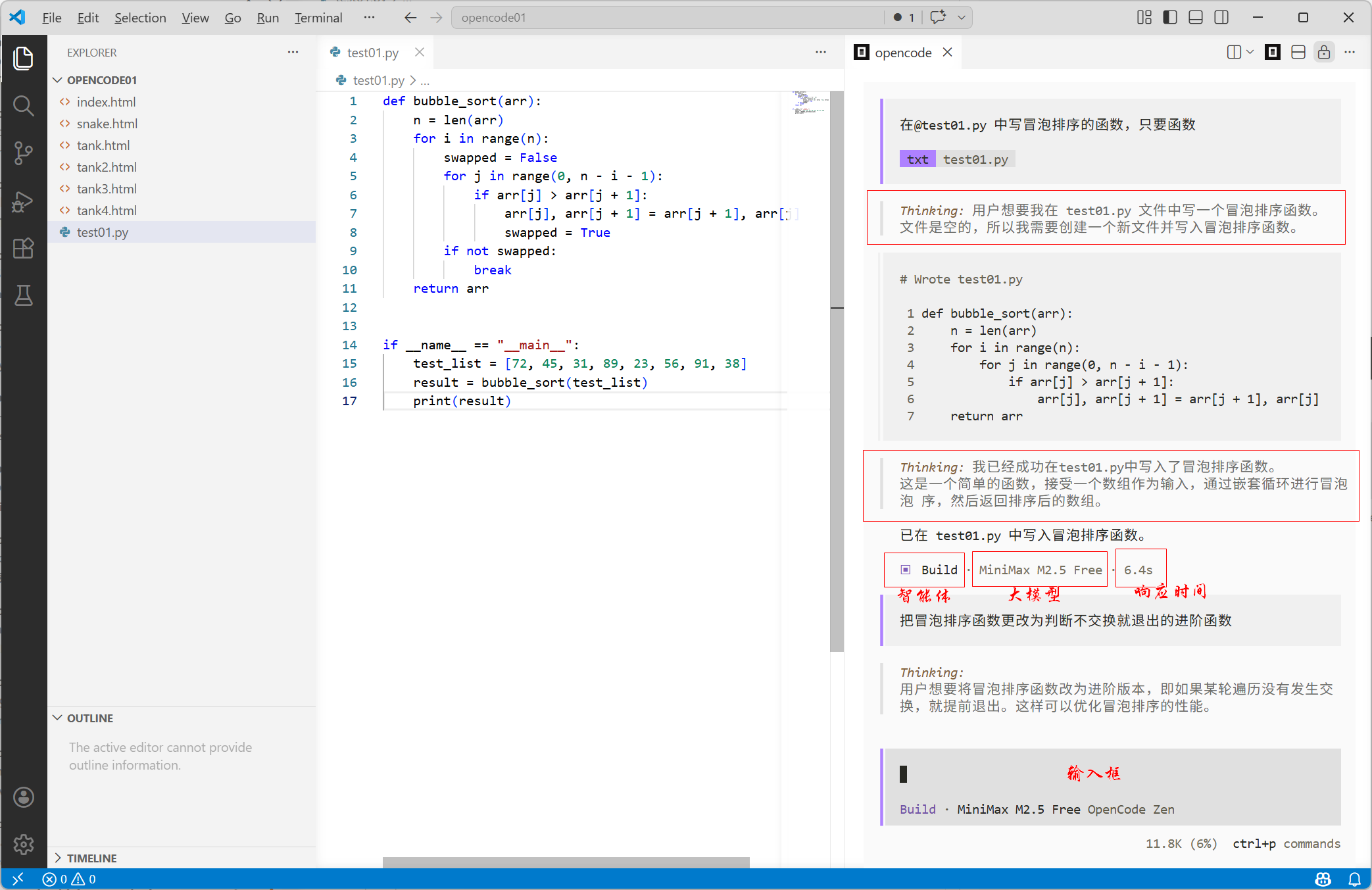
里面有一些比较好用的功能,并且这些都是桌面版所没有的,比如主题等。我个人觉得里面/timestamp + /timeline的组合功能非常的顺手,用/timestamp给每次用户输入都打上时间戳,然后/timeline就可以快速跳转到对应的提示词输入,并且后续可以进行回滚,复制提示词以及新创建一个新的会话的功能选择。
OpenCode小结:它不需要注册,直接可使用,而且有几个免费的大模型可用,桌面版有更新可以直接下载更新。很多时候我都用它的桌面版来代替一些网页版AI助手的工作。我觉得挺赞的。
03_Roo-code插件
ROO-Code是个老牌AI插件了,我原以为用Roo Code的账号登录会有官方提供的免费大模型,但事实上并没有。
我们可以在VSCode中安装它的插件,然后在设置中选择不同的API提供商,可选择OpenAI兼容的API提供商,在URL中填写url,再输入自己的API_Key。Roo Code里我比较喜欢的一点就是它可以自动搜索出这个url下的大模型(后来发现OpenCode也可以),然后我选择我想用的就可以了,并且它还可以搜索例如free从而选择免费的LLM。这种形式又给我们后续的API调用提供了指引。
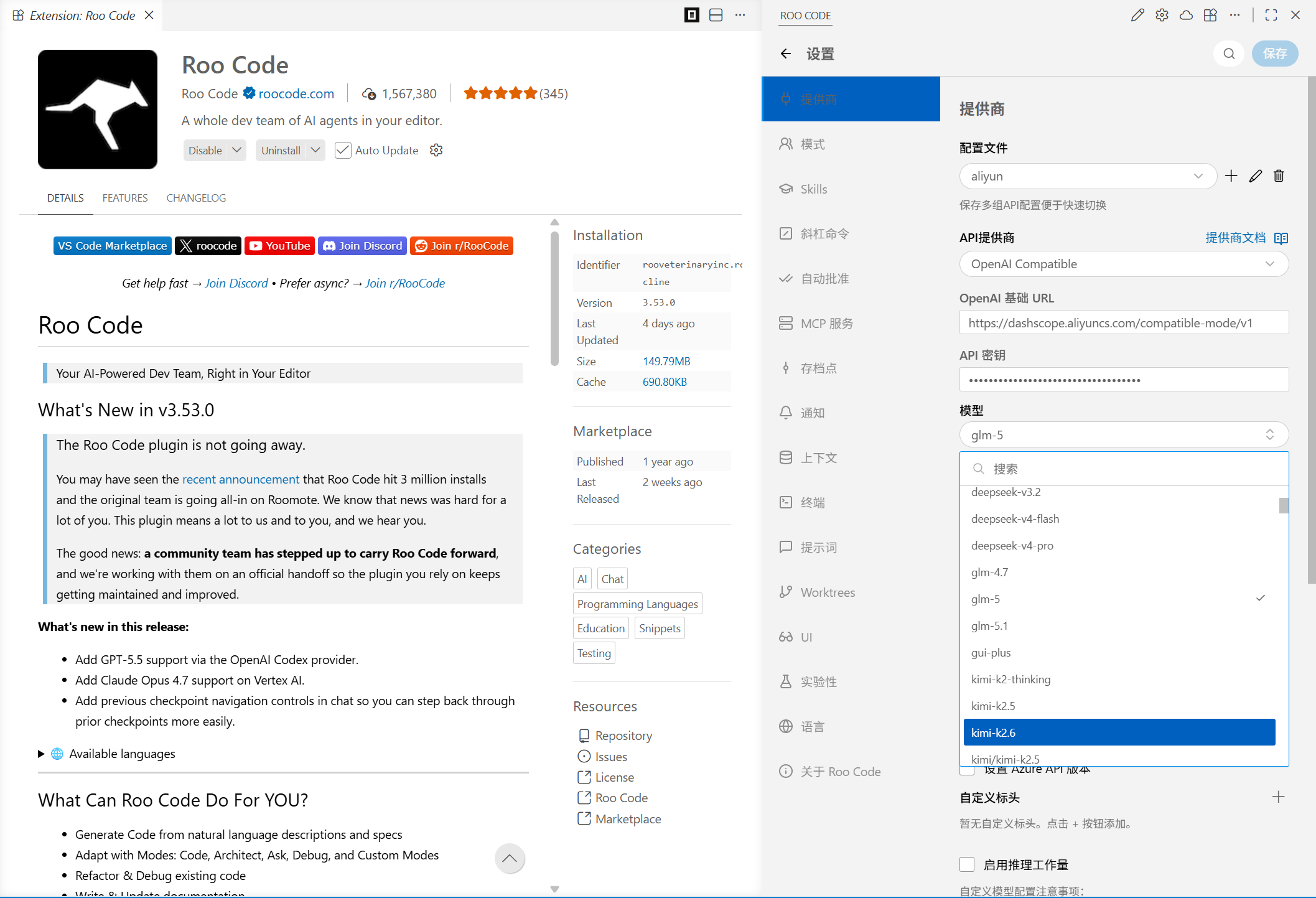
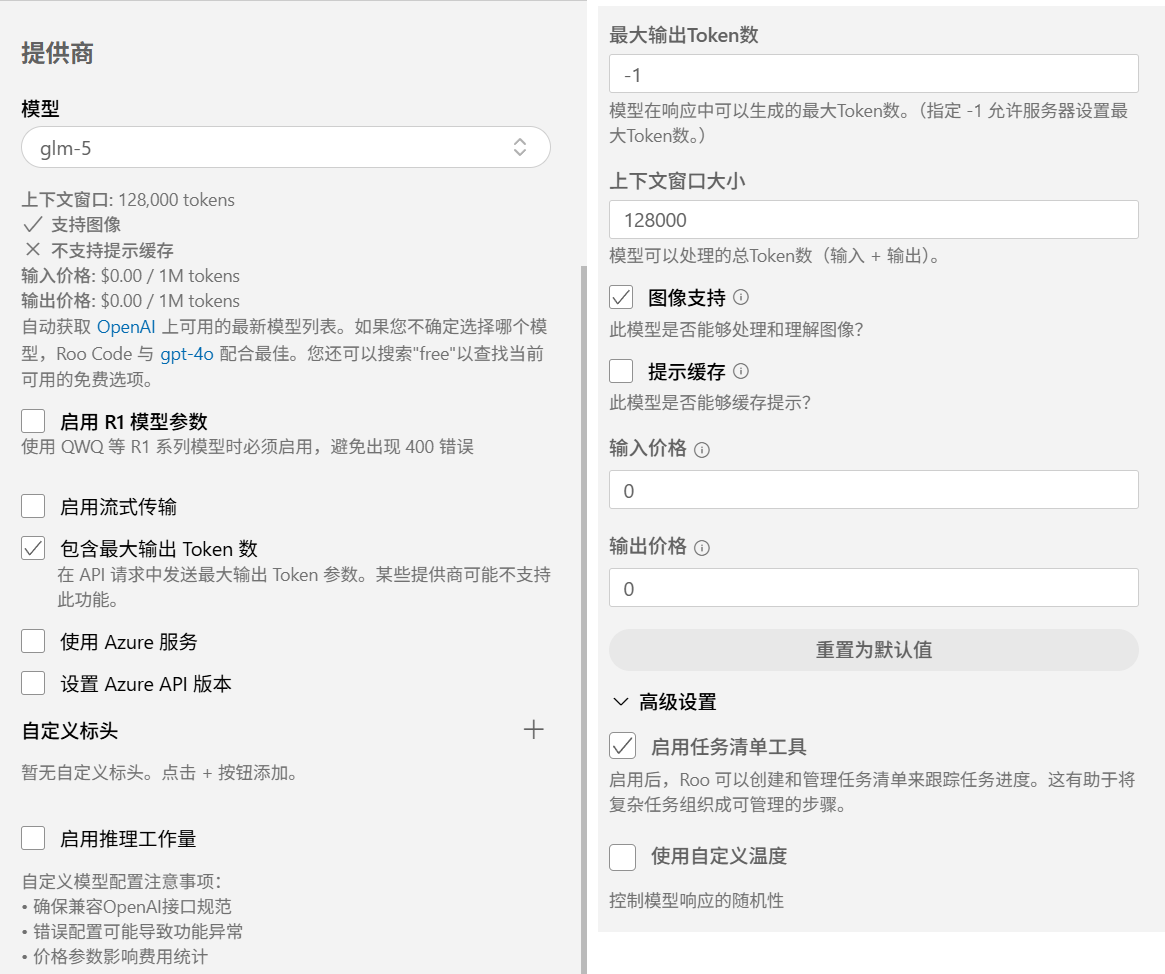
我们仔细看一下,当我们选择模型后,OpenAI兼容模式下不会自动更改上下文窗口的大小,也不会显示输入/输出价格,这里需要你自己输入相应的内容,比如context改为200000,输入价格改为1,输出价格改为5等。另外这里可以确定是否启用流式传输,是否启用推理等设置,为我们后续的学习提供了一个很好的思路。
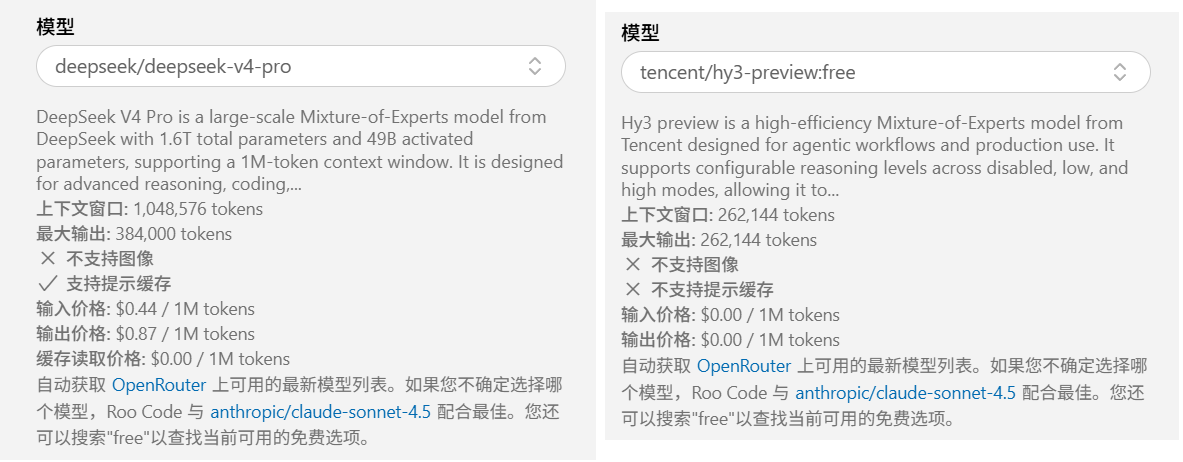
如果在openrouter的网站上注册一个账户,就可以使用它里面提供的LLM,在这里是会直接读取到context的窗口大小以及输入/输出价格等信息,还可以搜索到一些 free 的大模型进行使用,但free且真正能使用的并没有几个。
而在使用的过程中,它在side bar上面,我们也可以点击查看它的详细信息,查看Context的占用,Token用量等信息。
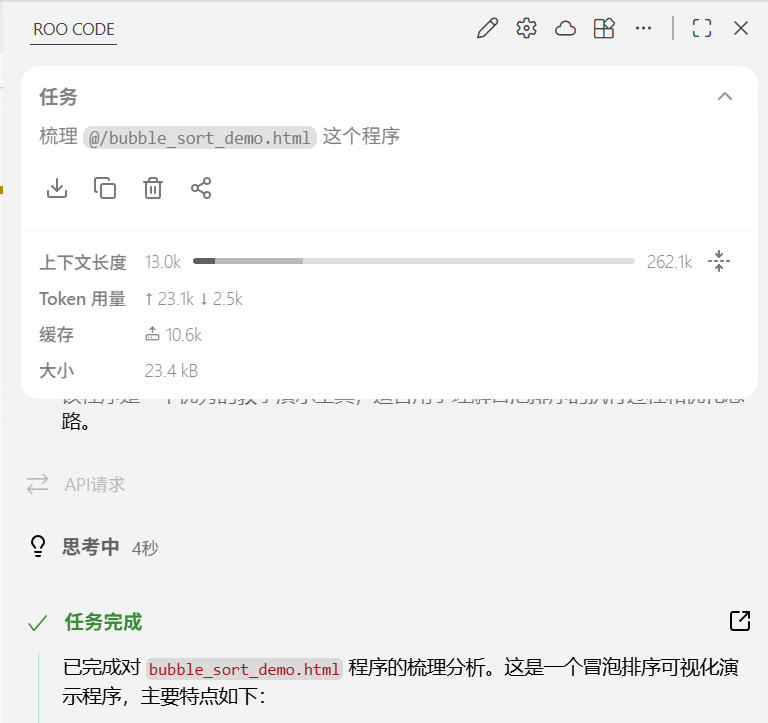
它是一个用起来很顺手的插件~
04_ClaudeCode
401_安装ClaudeCode
前面在安装OpenCode终端时已经下载和安装了Node.js,那么安装CaludeCode就变得简单了起来,只需要在CMD窗口里输入一行指令即可,然后如果能显示版本号则安装成功。
>npm install -g @anthropic-ai/claude-code
added 2 packages in 32s

>claude -v
2.1.126 (Claude Code)
然而,Anthropic是不允许国内用户进行注册和使用的,所以我们在正常上网的情况下是使用不了的。即使使用了Claude Code也接不上它原装的Claude的大模型(Sonnet, Opus...)
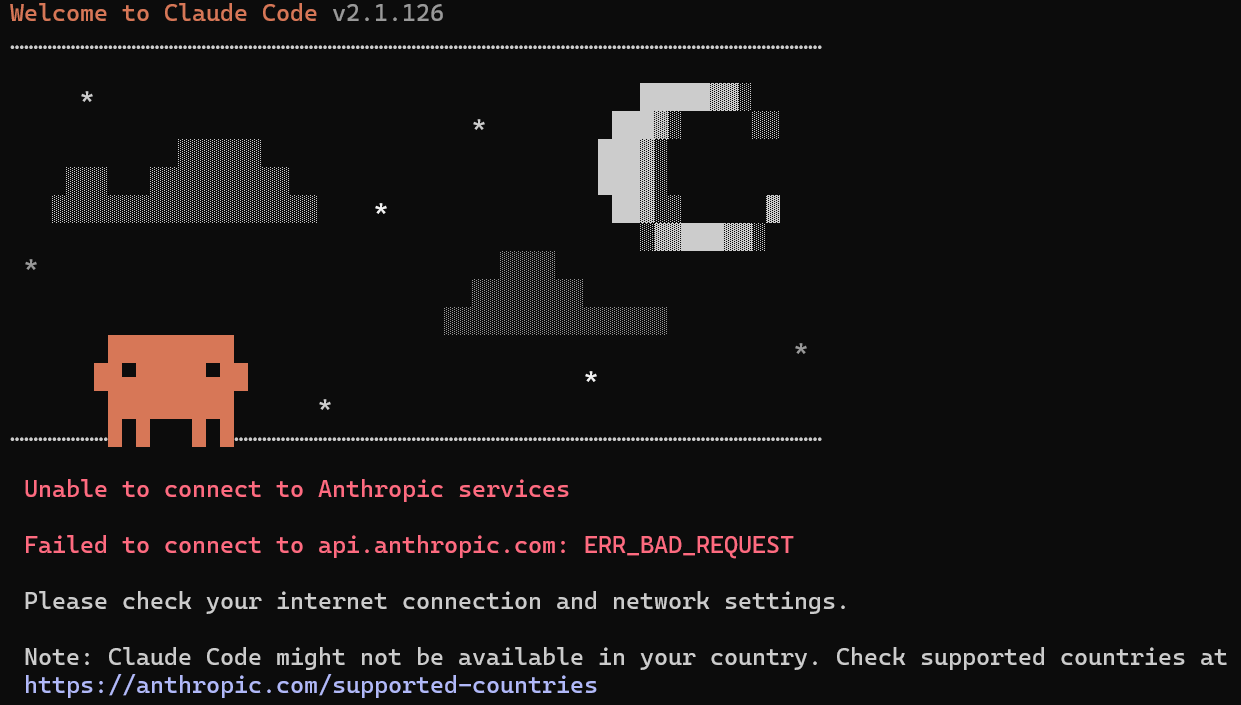
402_设置环境变量运行ClaudeCode
我们就只能接一些自己有权限的大模型,这些我们在上面的Roo-code插件里也讲过如何做,但之前我们使用的都是OpenAI兼容的,对于Authropic并不支持。
我们可以到某些平台用手机号注册,创建API_Key,然后我们来看API调用的页面,对于OpenAI兼容,关键信息需要3个:1. base_url, 2. api_key, 3. model名称。
注意这些只是OpenAI兼容,而我们要在Claude Code中使用它的url就可能会不一样,从名称上也可以看到compatible-mode,它是兼容模式,而Authropic需要参考另外的页面
设置环境变量比较简单的2种方式:
1. 直接在环境变量中添加,如下图所示,ANTHROPIC_BASE_URL,ANTHROPIC_MODEL,ANTHROPIC_AUTH_TOKEN
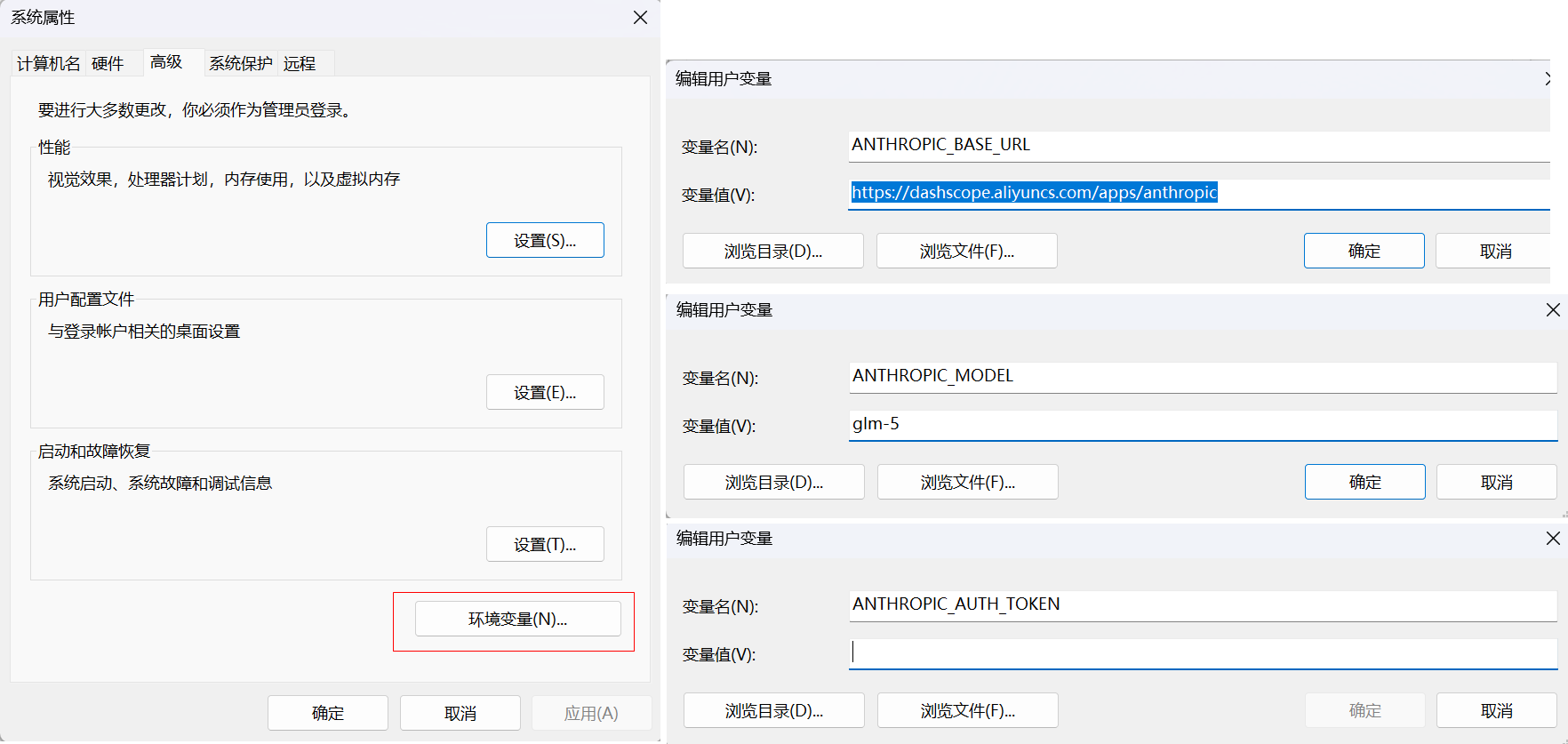
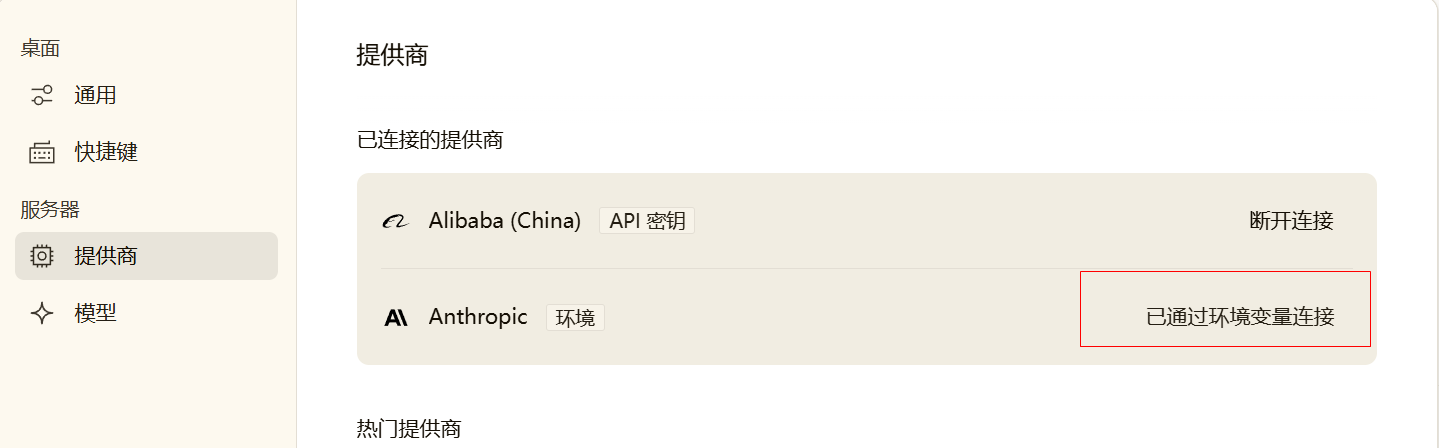
这样添加的环境变量,别的软件也是可以找到并使用的,比如此时OpenCode的提供商里已经出现了Anthropic(环境)并显示“已通过环境变量连接”。有好处也有坏处,其中坏处特别是你在VSCode中下载使用了一些插件,有的会提供免费的LLM或需要你自己填写API的url和Api_key,但有的它没有提供LLM且又不说明,直接连接你的环境变量中的url和Api_key,在你完全没有意识到的情况下直接就扣费了!
2. 在.claude目录下的settings.json文件中配置
{
    "env": {
        "ANTHROPIC_AUTH_TOKEN": "YOUR_API_KEY",
        "ANTHROPIC_BASE_URL": "https://****************/anthropic",
        "ANTHROPIC_MODEL": "glm-5",
    }
}
以上配置完成后,就可以正常使用Claude Code了。我们在VSCode中下载它的插件,然后就可以在side bar上看到它,另外还可以把它设置为Terminal运行,这样点击橙色小图标就可以在Terminal里进入Claude Code,这个与前面OpenCode的进入方式是一模一样的。除此这外,我们可以在任何一个软件中打开Terminal,输入claude进入。
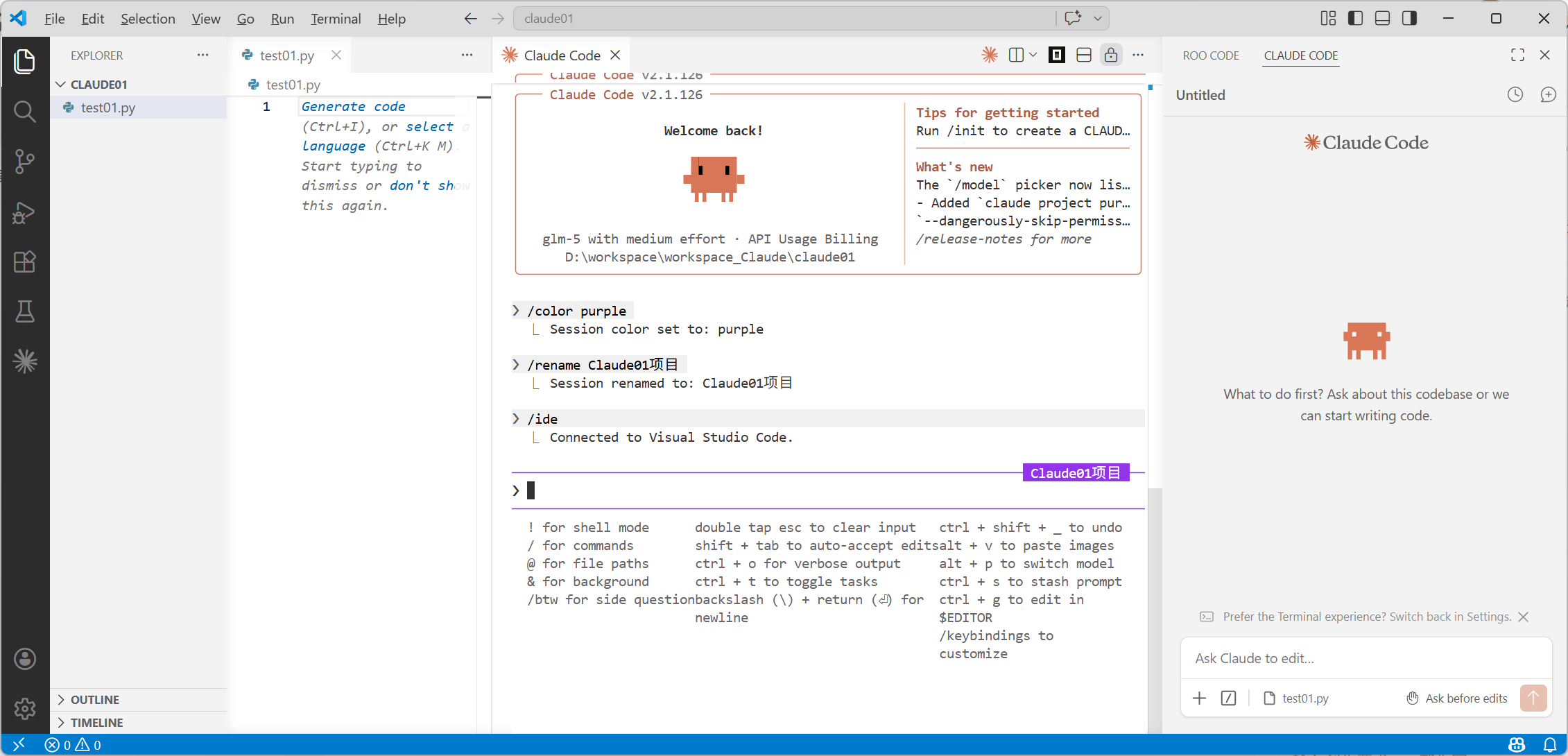
最后,AI_Coding的工具很多,各有各的特点,大部分都是VSCode的模式或者就是VSCode的插件,总有适合你自己的,这个就结合自身的经济情况和实际应用情况自己判断了。

AtomGit 是由开放原子开源基金会联合 CSDN 等生态伙伴共同推出的新一代开源与人工智能协作平台。平台坚持“开放、中立、公益”的理念,把代码托管、模型共享、数据集托管、智能体开发体验和算力服务整合在一起,为开发者提供从开发、训练到部署的一站式体验。
更多推荐
 10
10 0
0- 0


 已为社区贡献4条内容

所有评论(0)