我用腾讯云 Lighthouse + OpenClaw “聊“出了一个智能 QQ 机器人
我用腾讯云 Lighthouse + OpenClaw "聊"出了一个智能 QQ 机器人,全程零代码
从零开始,手把手教你搭建一个 7×24 在线的 AI QQ 机器人
写在前面: 作为一名技术博主,我一直想拥有一个"永远在线"的 AI 机器人——不是那种需要打开网页才能用的 AI,而是能直接在 QQ 里随叫随到的私人助手。今天,我终于实现了这个愿望。
整个过程我只用了 腾讯云 Lighthouse 和开源项目 OpenClaw,全程没有写一行代码,纯鼠标操作。如果你也想拥有一个属于自己的 AI QQ 机器人,这篇文章就是你的通关攻略。
一、这个项目到底是什么?先搞清楚再做
在开始动手之前,有必要先简单介绍一下我们要搭建的东西,以及为什么选择这个方案。
什么是 OpenClaw?
OpenClaw(圈内也叫"龙虾")是一个开源的 AI Agent 框架,和近期大火的 Hermes Agent 出自同一技术生态。它的核心理念是:让 AI Agent 能像人一样,通过各种聊天软件与用户进行自然交互。
简单来说,OpenClaw 就是你的 AI 助手的"操作系统"。它本身不包含 AI 模型,而是负责:
- 管理对话上下文和记忆:记住你说过的话,理解对话的延续性
- 对接各种聊天平台:微信、QQ、飞书、钉钉、Telegram 等都能接入
- 加载和执行技能:让 AI 不只会聊天,还能搜索、写代码、生成图片等
为什么选 QQ 机器人作为入口?
其实 OpenClaw 支持很多聊天通道,但我最终选择了 QQ 机器人,原因很直接:
- QQ 用户基数大:国内几乎所有互联网用户都有 QQ
- 消息收发延迟低:QQ 的即时通讯体验非常流畅
- 适合作为个人 AI 助手的入口:不需要额外安装软件,打开 QQ 就能用
- QQ 开放平台支持良好:官方提供了完善的机器人 API,接入成本低
为什么选腾讯云 Lighthouse?
同样的理由和之前部署 Hermes Agent 一样——Lighthouse 提供了 OpenClaw 的官方应用模板,点点鼠标就能完成部署,不需要手动配置服务器环境。
而且 Lighthouse 的价格非常亲民,入门配置月费不到一杯咖啡钱,对于个人玩 AI 来说完全够用。部署好之后,QQ 机器人可以 7×24 小时在线,你不需要一直开着电脑。
二、整体流程一览:三步走战略
在正式动手之前,先给大家看一下完整的流程概览。整个项目分为三大步骤:
第一步:QQ 开放平台注册机器人  →  拿到"身份证"(AppID & AppSecret)
第二步:腾讯云 Lighthouse 配置 OpenClaw  →  注入"灵魂"(AI 模型)+ 连接"身体"(QQ 渠道)+ 装备"技能"
第三步:QQ 实测对话  →  验证一切是否正常运行
每一步都很关键,缺一不可。下面我们逐一展开。
三、第一步:在 QQ 开放平台注册你的机器人
在把 OpenClaw 部署到服务器之前,我们需要先给 QQ 机器人"上户口"——也就是在 QQ 开放平台上完成机器人的注册和认证。这一步非常关键,没有这一步就没有后面的一切。
3.1 登录 QQ 开放平台
打开浏览器,访问 QQ 开放平台官网。使用你预先准备好的、已完成实名认证的 QQ 账号扫码登录。
重要提醒: 注册机器人需要一个已经完成实名认证的 QQ 账号。如果你的 QQ 还没有实名认证,请先在 QQ 的设置中完成实名。这个认证过程通常很快,按照页面指引操作即可。
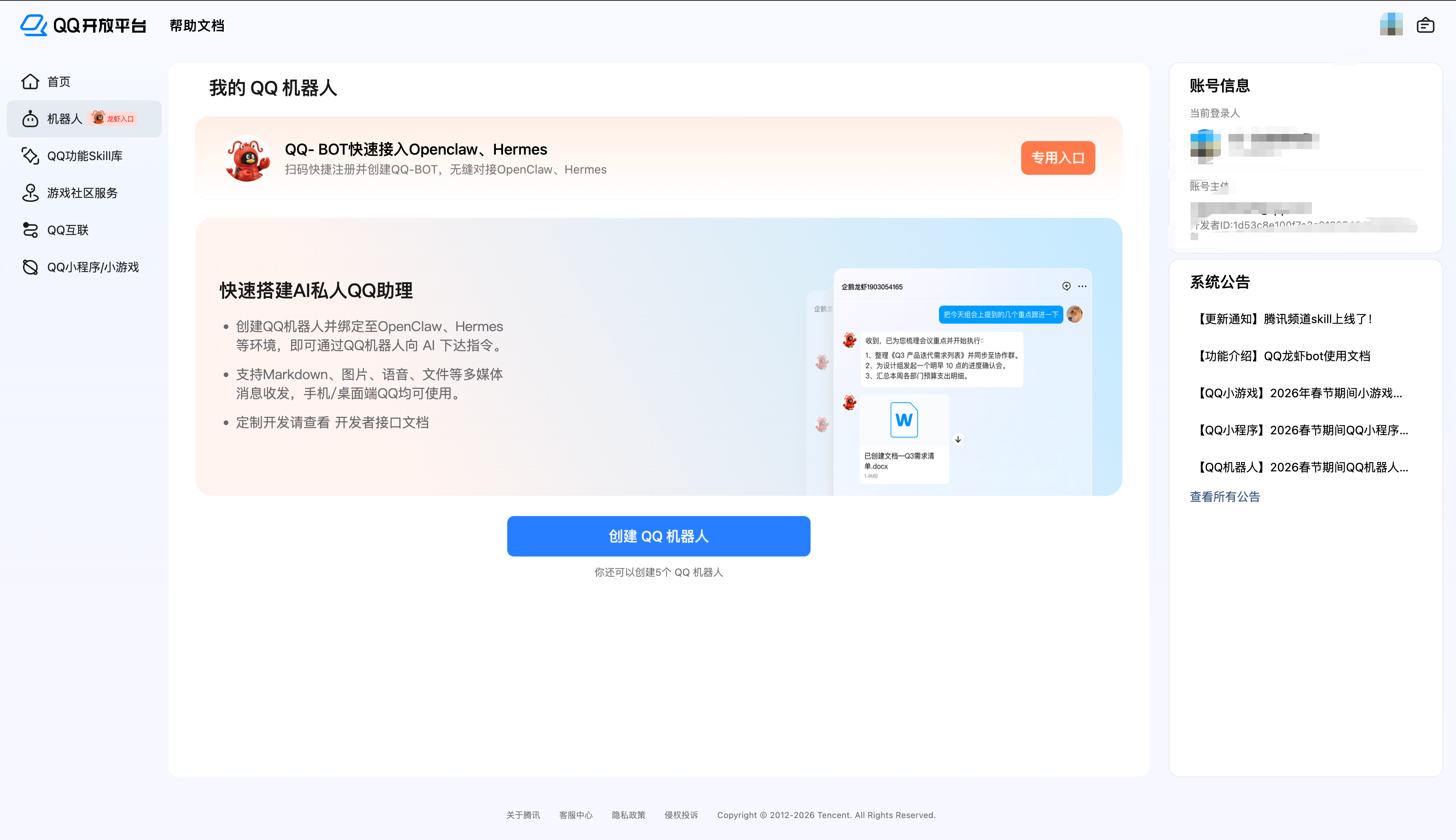
▲ QQ 开放平台的首页。使用已实名认证的 QQ 账号扫码即可登录。登录后你会看到一个功能丰富的开发者控制台,包含应用管理、文档中心、数据统计等模块。我们接下来的操作主要在"应用管理"中进行。
3.2 创建机器人实例
登录成功后,进入 “应用管理” 页面,按照以下步骤操作:
- 在左侧菜单栏中找到并选择 “机器人” 选项
- 点击页面上的 “创建机器人” 按钮
- 在弹出的表单中填写机器人的基础信息:
你需要填写以下内容:
| 字段 | 说明 | 注意事项 |
|---|---|---|
| 名称 | 给机器人起一个名字 | 名称修改有次数限制,想好再填 |
| 图标 | 上传一张正方形的头像图片 | 建议用有辨识度的图片,方便在 QQ 列表中快速找到 |
| 简介 | 简要描述机器人的功能和特点 | 会显示在机器人的 QQ 资料卡片中 |
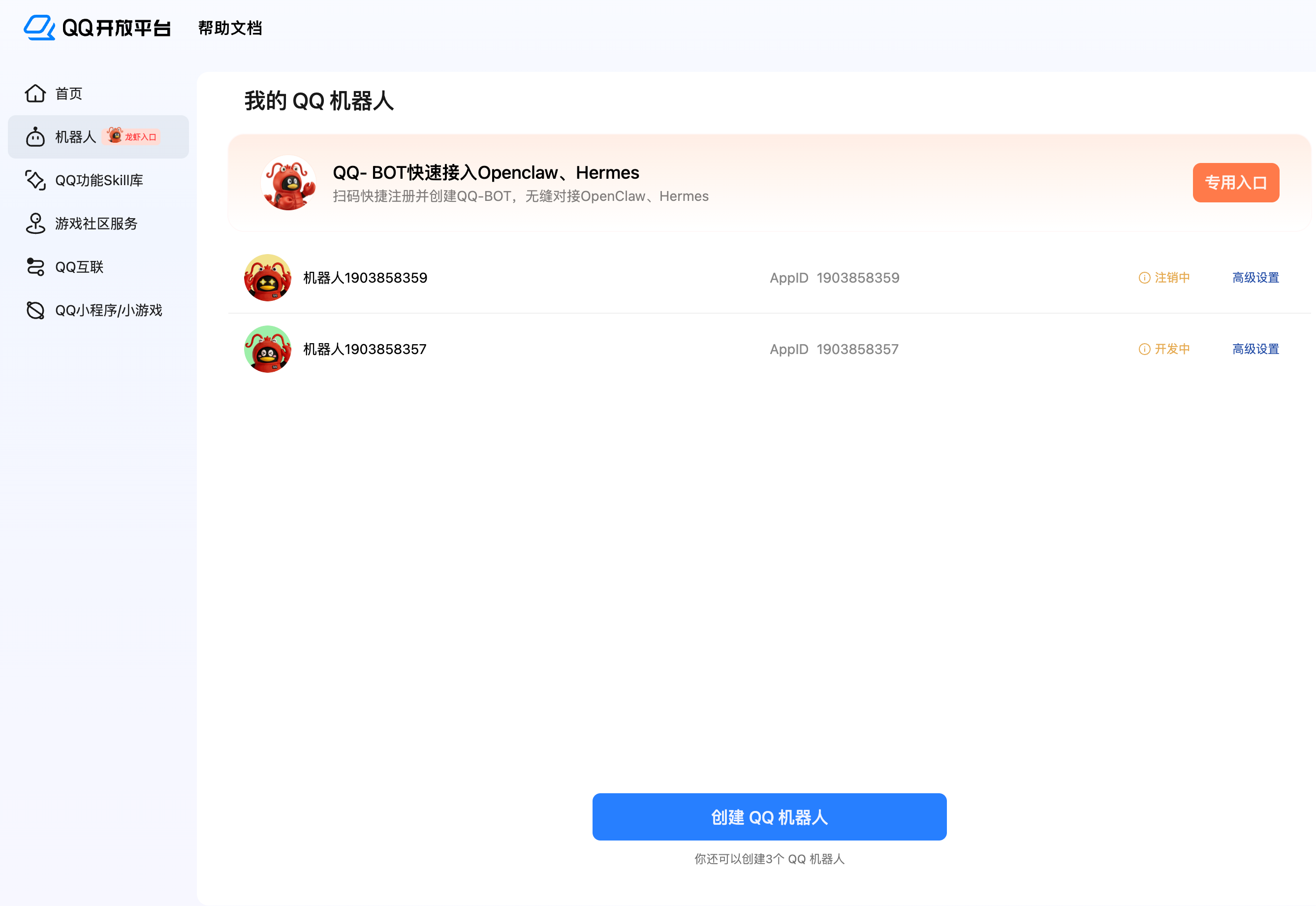
▲ 机器人创建表单页面。在这里填写机器人的名称、上传头像、编写功能简介。建议名称简单好记,简介可以写得有趣一些——毕竟这是别人(以及你自己)看到机器人时第一眼看到的信息。填好后点击"提交"即可完成创建。
博主经验: 给机器人起名字的时候可以稍微花点心思。比如你的名字叫小明,可以叫它"小明的 AI 助手";或者给它一个有趣的拟人化名字,比如"码农小助手"、"代码小弟"之类的。反正改名字有次数限制,一次想好最好。
3.3 完成开发者身份认证
机器人创建完成后,还需要完成 开发者认证 才能获得 API 调用权限。认证分为两种:
- 个人开发者认证:按照平台指引完成腾讯实名核验即可,审核通常很快(几分钟到几小时不等)
- 企业/主体认证:如果你代表公司或组织,需要提交营业执照等相关资质材料
对于个人玩家来说,选择 个人开发者认证 就完全足够了。按照页面提示一步步操作,流程非常简单。
3.4 获取关键密钥:AppID 和 AppSecret
认证通过后,进入机器人的管理后台,找到 “开发配置” 栏目。在这里你会看到两个 极其重要的参数,请务必妥善保存:
| 参数 | 说明 | 类比 |
|---|---|---|
| AppID | 机器人的唯一标识 ID | 机器人的"身份证号" |
| AppSecret | 接口调用的安全密钥 | 机器人的"登录密码" |
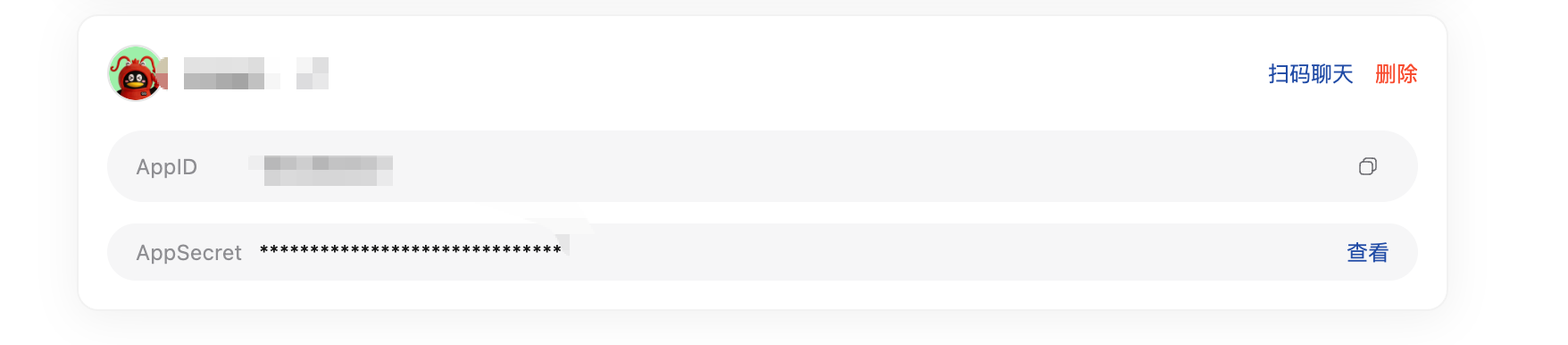
▲ 机器人的开发配置页面,这里展示了 AppID 和 AppSecret 等核心密钥信息。这两个参数请务必安全保存,切勿泄露给他人。 特别是 AppSecret,它是调用 QQ 机器人 API 的安全凭证。建议复制后保存在你的密码管理器或安全笔记中,后面配置 OpenClaw 时会用到。
安全提示: AppSecret 是非常敏感的信息。不要把它发到聊天群、不要上传到 GitHub 等公开平台。如果不幸泄露,请立即在 QQ 开放平台上重置密钥。
到这里,QQ 机器人的"户口"就算上好了。我们拿到了它的"身份证号"和"密码",接下来就可以进入服务器端进行配置了。
四、第二步:进入腾讯云控制台配置 OpenClaw
这是整个教程最核心的步骤。我们需要在腾讯云 Lighthouse 上完成三件事:
- 接入 AI 模型 —— 给机器人装上"大脑"
- 连接 QQ 通道 —— 让机器人能在 QQ 上收发消息
- 配置技能 —— 让机器人不只是会聊天,还能做更多事
4.1 访问 OpenClaw 管理后台
首先,登录 腾讯云 Lighthouse 控制台。
如果你之前已经通过应用模板部署了 OpenClaw,直接进入该实例的详情页。如果没有,你需要先新建一台 Lighthouse 服务器,在应用模板中选择 OpenClaw 进行安装。
进入实例详情页后,在顶部导航栏中找到并点击 “应用管理” 选项:
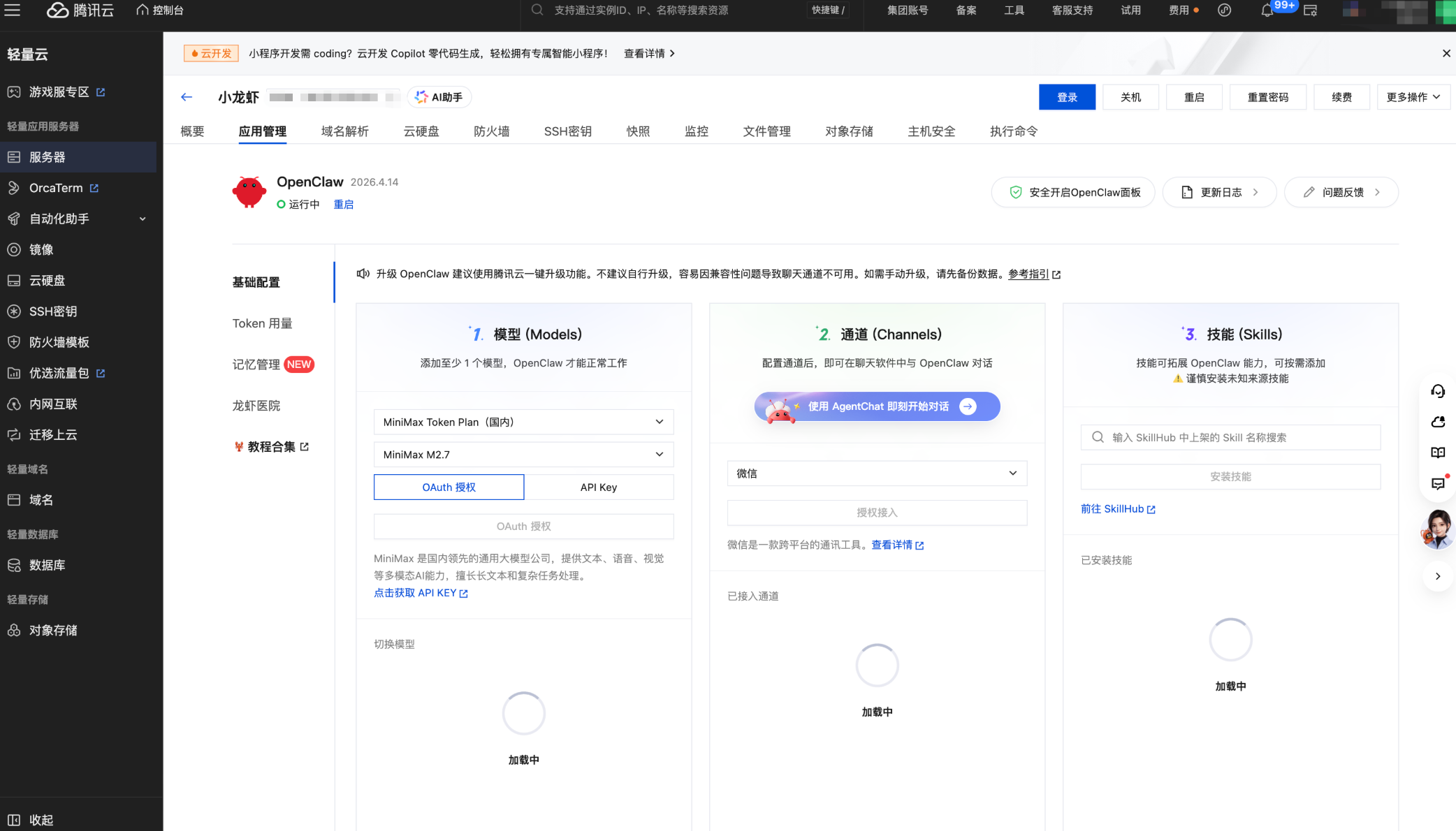
▲ 在 Lighthouse 实例详情页中,点击顶部的"应用管理"选项卡。进入后你会看到 OpenClaw 的访问地址(通常是服务器的 IP 地址加上端口号)。点击这个地址即可打开 OpenClaw 的可视化管理后台。这个后台界面就是我们接下来完成所有配置的工作台。
4.2 认识配置面板:三大核心模块
进入 OpenClaw 管理后台后,你会看到一个清晰的配置界面。整个界面围绕 三个核心模块 展开:
┌─────────────────────────────────────────────────────┐
│  模型 (Models)    │    渠道 (Channels)    │   技能 (Skills)  │
│   AI 大脑          │    聊天通道            │   功能扩展       │
└─────────────────────────────────────────────────────┘
- 模型(Models):决定机器人"怎么思考",接入外部 AI 大语言模型
- 渠道(Channels):决定机器人"在哪说话",对接 QQ、微信等聊天平台
- 技能(Skills):决定机器人"能做什么",比如联网搜索、代码执行、图片生成等
接下来,我们按顺序逐个配置。
4.3 配置模型:给 QQ 机器人装上"大脑"
模型是 QQ 机器人智能的核心。没有模型,它就是一个空壳——收到消息也不知道怎么回复。
在配置面板的 模型(Models) 区域,点击 “添加模型”:
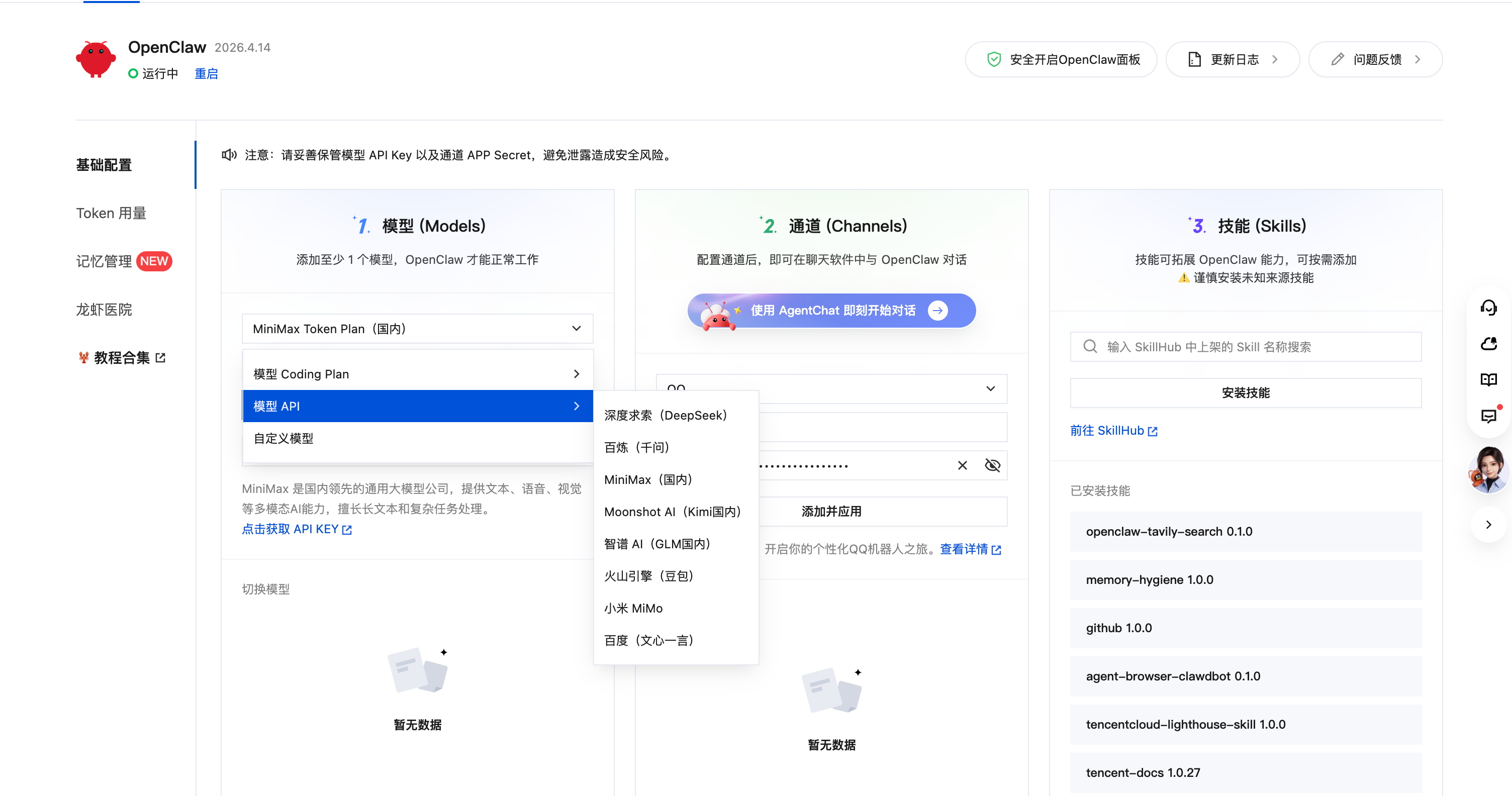
▲ OpenClaw 的模型配置区域。这里列出了已配置的模型列表以及添加新模型的入口。OpenClaw 支持接入多种 AI 模型,包括 OpenAI、DeepSeek、智谱 GLM、MiniMax 等主流大模型。你可以同时配置多个模型,并设置其中一个为默认模型。
选择模型服务商
和上一篇 Hermes Agent 教程一样,这里我依然选择 蓝耘平台 作为模型服务商,原因不再赘述——注册送额度、模型丰富、国内直连。
https://maas.lanyun.net/#/model/modelSquare
这次我选择了 MiniMax-M2.5 模型。选择它的原因:
- 中文对话能力出色:MiniMax-M2.5 在中文理解和生成方面表现优秀,非常适合 QQ 聊天场景
- 响应速度快:API 延迟低,QQ 聊天对实时性要求高,快速回复体验更好
- 蓝耘平台支持:可以直接通过蓝耘的 API 调用
记下模型的 ID:
model id: /maas/minimax/MiniMax-M2.5
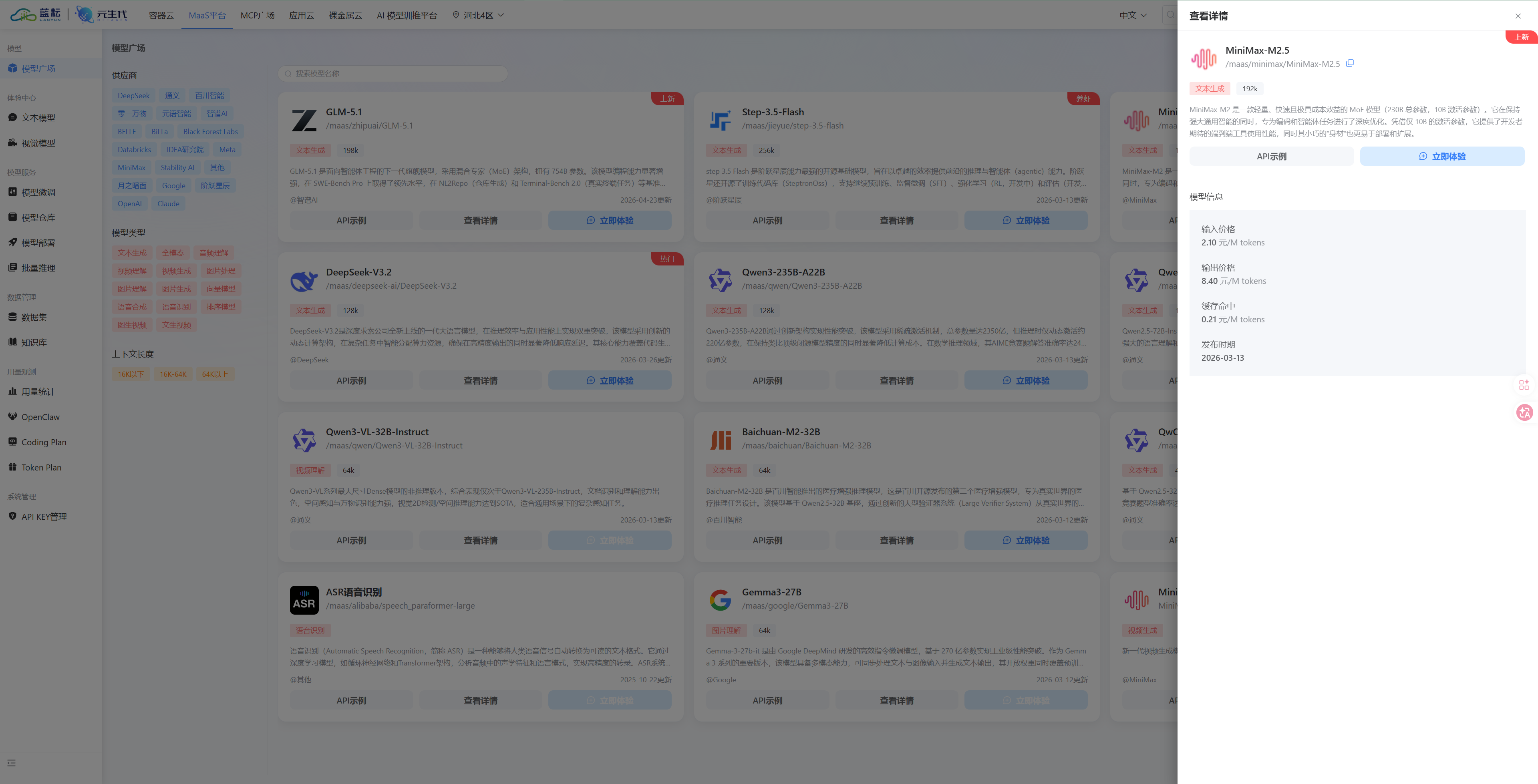
▲ 在蓝耘平台选中 MiniMax-M2.5 模型后的详情页面。这里展示了模型的关键参数:模型 ID、上下文长度、价格等信息。MiniMax-M2.5 是 MiniMax 推出的最新一代模型,在中文对话、长文本理解和多轮对话方面都有显著提升。记下这个 Model ID,后面填写配置时会用到。
创建 API Key
在蓝耘平台的 API Key 管理页面,创建一个新的密钥:

▲ 蓝耘平台的 API Key 管理页面。点击"创建密钥"按钮后,系统会生成一个以 sk- 开头的 API Key。请立即复制并妥善保存——这个 Key 只会显示一次,关闭页面后无法再次查看。它将在 OpenClaw 的模型配置中作为身份凭证使用。
填写模型配置
回到 OpenClaw 的配置面板,在模型区域选择 自定义模型,将以下 JSON 配置填入:
{
  "provider": "MiNi_max",
  "base_url": "https://maas-api.lanyun.net/v1",
  "api": "chat/completions",
  "api_key": "sk-xxxxxxxxxxxxxxxxxxxxxxxxxxxxxx",
  "model": {
    "id": "/maas/minimax/MiniMax-M2.5",
    "name": "MiniMax-M2.5"
  }
}
各字段含义解析:
| 字段 | 填写内容 | 说明 |
|---|---|---|
provider |
MiNi_max |
自定义的服务商标识,方便识别 |
base_url |
https://maas-api.lanyun.net/v1 |
蓝耘 API 的根地址 |
api |
chat/completions |
具体的接口路径 |
api_key |
sk-xxxxxxxx |
你在蓝耘平台创建的 API Key |
model.id |
/maas/minimax/MiniMax-M2.5 |
模型的唯一标识 |
model.name |
MiniMax-M2.5 |
模型的显示名称 |
填写完成后,点击 确认/保存:
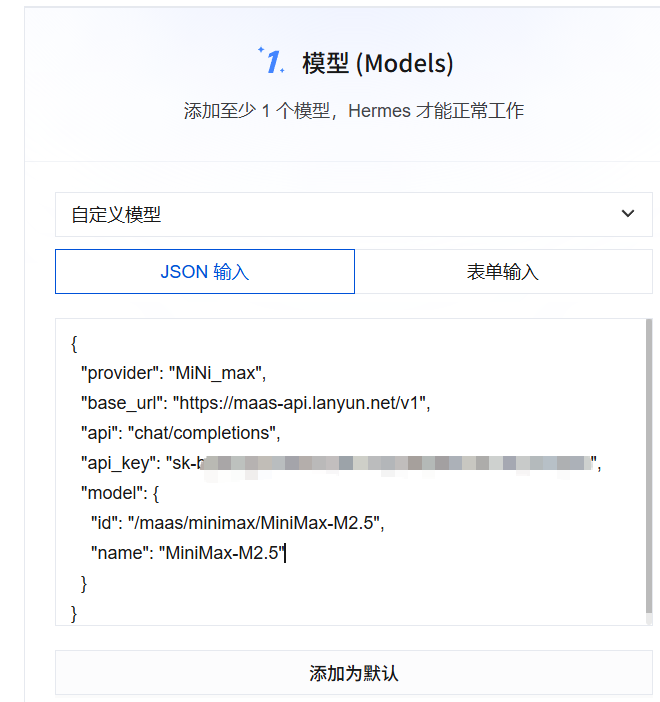
▲ 模型配置填写完成后的效果。确认所有字段无误后点击保存,OpenClaw 会自动测试与模型 API 的连接是否正常。如果一切顺利,模型状态会显示为"已连接"或绿色标识,说明 QQ 机器人的"大脑"已经成功激活了。从此它就能理解你说的话,并给出智能的回复。
4.4 配置渠道:让机器人"活"在 QQ 上
模型配好了,接下来要把 OpenClaw 和你的 QQ 机器人连接起来。这一步完成后,你的 QQ 机器人就正式"活"了。
在配置面板的 渠道(Channels) 区域,找到 “QQ 机器人” 选项。这里需要填入我们在 第一步 中从 QQ 开放平台获取的两个关键密钥:
| 配置项 | 对应参数 | 填写内容 |
|---|---|---|
| AppID | QQ 机器人的唯一标识 | 从 QQ 开放平台"开发配置"中获取 |
| AppSecret | QQ 机器人的安全密钥 | 从 QQ 开放平台"开发配置"中获取 |
将这两个参数准确填入后,保存配置:
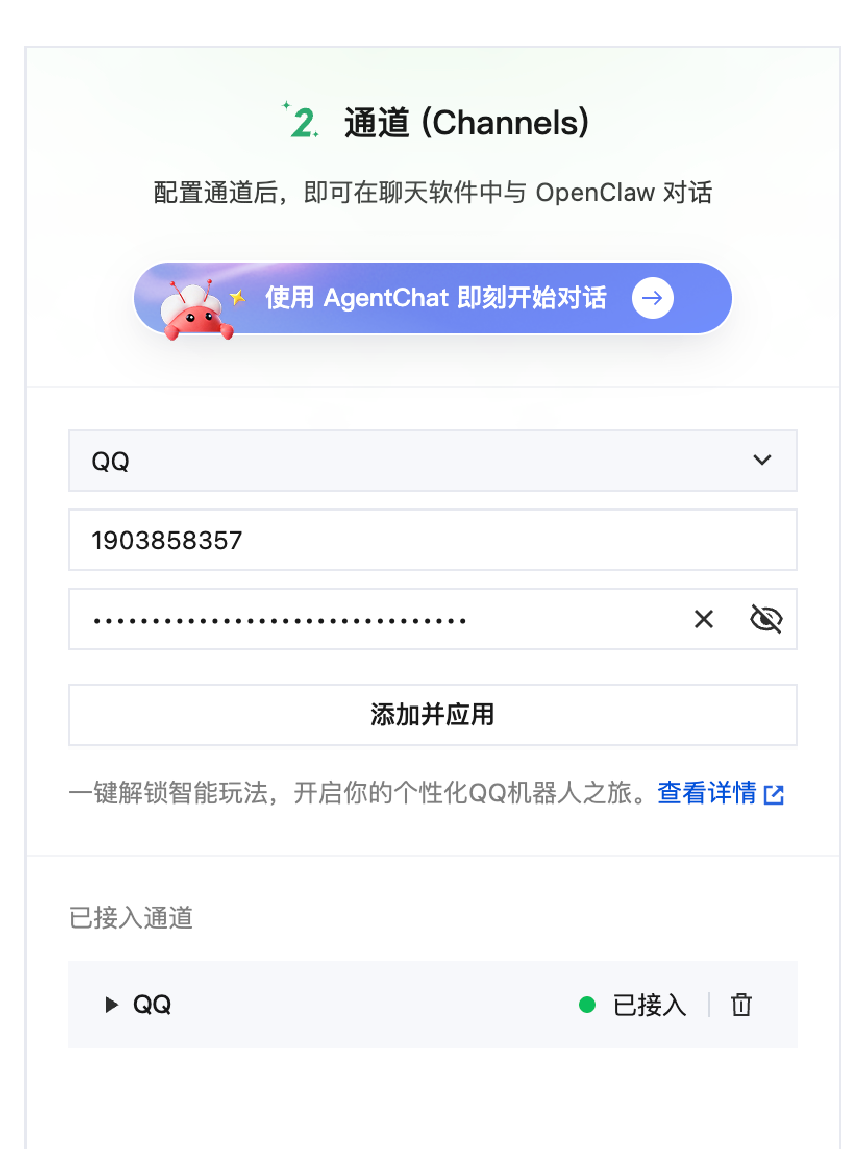
▲ QQ 机器人渠道的配置界面。将第一步中保存的 AppID 和 AppSecret 分别填入对应的输入框中,然后点击保存。保存后,OpenClaw 会自动尝试与 QQ 开放平台建立 WebSocket 长连接。如果配置正确,页面顶部的状态会显示为"已连接"或绿色图标,说明你的 QQ 机器人已经被 OpenClaw 成功接管了。
常见问题排查:
- 如果状态一直显示"未连接",请检查 AppID 和 AppSecret 是否填写正确
- 确保 Lighthouse 服务器的防火墙已放行 QQ 机器人所需的端口
- 检查你的 QQ 开放平台机器人是否已通过审核
- 如果配置信息确认无误但仍无法连接,可以尝试重启 OpenClaw 服务
4.5 配置技能:让机器人从"聊天"升级为"全能助手"
最后一步,我们给 QQ 机器人装备一些 技能(Skills)。技能决定了机器人除了聊天之外还能做什么。
OpenClaw 支持的技能种类非常丰富,常见的包括:
| 技能类型 | 功能描述 | 使用场景 |
|---|---|---|
| 联网搜索 | 实时搜索互联网获取最新信息 | 回答"今天天气怎么样"等时效性问题 |
| 长文本分析 | 处理和分析长篇文档 | 总结 PDF、分析长文章 |
| 图片生成 | 根据文字描述生成图片 | “帮我画一个赛博朋克风格的城市” |
| 代码执行 | 运行代码并返回结果 | 计算、数据处理、编程辅助 |
| 日程管理 | 管理待办事项和日程安排 | “提醒我明天下午3点开会” |
在配置面板的 技能(Skills) 区域,可以看到已有的技能列表。OpenClaw 默认已经预装了一些基础技能:
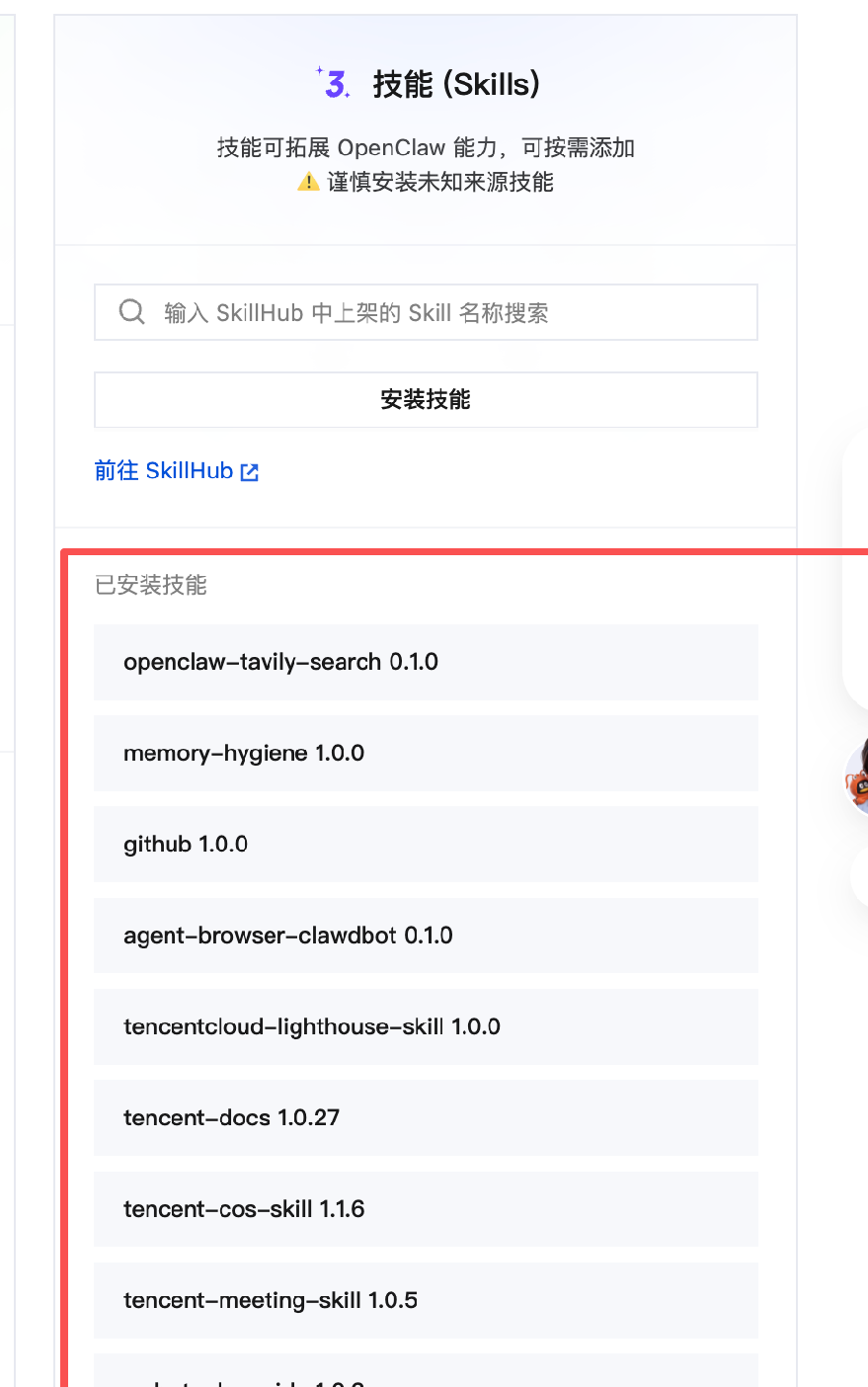
▲ OpenClaw 的技能配置区域。这里展示了已安装和可用的技能列表,每个技能都有开关控制。系统默认已经预装了一些基础技能(如基础对话、联网搜索等),你可以根据需要启用或禁用。此外,还可以通过 Skill Hub 搜索和安装社区贡献的更多技能。建议新手先确保"基础对话"技能已启用,确认链路通畅后,再逐步添加其他技能。
博主建议: 对于刚搭建好的 QQ 机器人,建议的策略是 “先通后精”。第一步先只开启"基础对话"技能,确保 QQ 消息收发链路完全正常。确认没问题之后,再根据需要逐步开启"联网搜索"、"图片生成"等高级技能。这样可以避免技能太多导致排查问题时无从下手。
五、第三步:见证时刻——在 QQ 中与你的 AI 机器人对话
配置了半天,终于到了最激动人心的环节!
打开 QQ,搜索你在第一步中创建的 QQ 机器人的名称,或者直接使用机器人的 QQ 号添加好友。添加成功后,给机器人发一条消息试试:
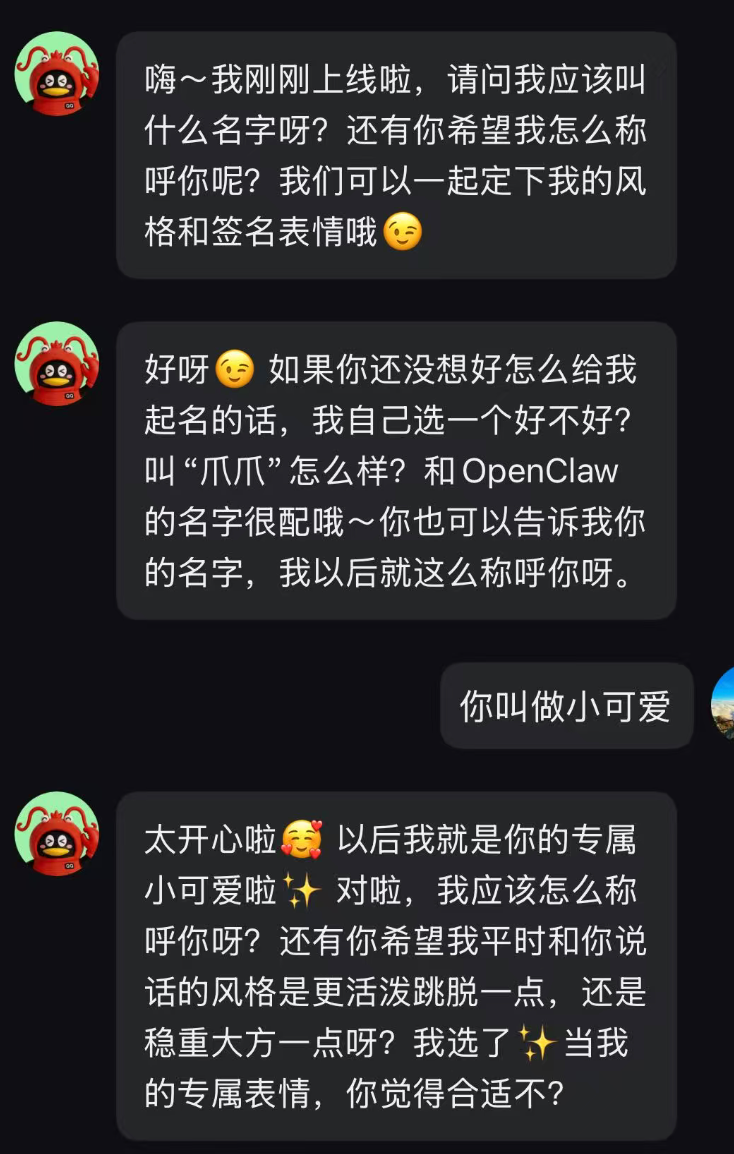
▲ 在 QQ 中与机器人对话的实际效果。发送消息后,AI 机器人会在几秒钟内给出回复。回复的质量取决于你配置的模型能力——MiniMax-M2.5 在中文对话方面表现出色,日常闲聊、知识问答都能轻松应对。更重要的是,由于 OpenClaw 具有记忆功能,它能记住之前的对话内容,后续的交互会更加自然和连贯。
看到机器人回复的那一刻,所有的折腾都值了。
你的 QQ 里从此多了一个 7×24 小时在线 的 AI 助手。无论你在通勤路上、在工位摸鱼、还是深夜睡不着想找个人聊天,打开 QQ 就能召唤它。
六、使用进阶技巧
机器人搭好只是第一步,怎么用好它才是关键。这里分享几个我在实际使用中总结的进阶技巧:
技巧 1:设定人设,让机器人更有"个性"
在 OpenClaw 的系统配置中,你可以设置机器人的 系统提示词(System Prompt)。通过精心编写的提示词,你可以定义机器人的性格、说话风格和专业领域。
例如:
你是一个幽默风趣的程序员助手,名叫"码小弟"。
你的说话风格是:简洁有力,偶尔来点程序员梗。
你擅长回答编程问题,特别是 Python 和前端开发。
如果用户问非技术问题,也可以正常回答,但要保持程序员视角的幽默感。
技巧 2:合理利用白名单
QQ 开放平台支持设置 消息白名单——只有白名单中的 QQ 号发送的消息才会被机器人处理。建议:
- 测试阶段:只把自己的 QQ 号加入白名单
- 稳定运行后:可以开放给朋友或群聊使用
- 公开使用时:注意设置消息频率限制,防止被滥用
技巧 3:定期检查运行状态
虽然 OpenClaw 在 Lighthouse 上运行非常稳定,但建议偶尔登录控制台看一下运行状态:
- 模型连接是否正常
- QQ 渠道是否在线
- 内存和 CPU 使用率是否合理
- 是否有异常错误日志
七、成本分析
搭建一个 AI QQ 机器人的成本其实非常低,给大家算一笔明细账:
| 费用项 | 月成本(估算) | 说明 |
|---|---|---|
| 腾讯云 Lighthouse | 30-50 元 | 2C2G 入门配置,稳定运行绰绰有余 |
| AI 模型 API | 0-30 元 | 取决于使用量,蓝耘新用户有免费额度 |
| QQ 开放平台 | 0 元 | 个人开发者免费使用 |
| 合计 | 30-80 元/月 | 约 1-2.5 元/天 |
一天不到一杯豆浆钱,就能拥有一个永远在线的 AI 助手。这个性价比,我觉得还是非常高的。
八、总结:OpenClaw + QQ 机器人的"通关密码"
回顾整个过程,其实核心就干了三件事:
第一步:搞定"准生证"(QQ 开放平台)
- 去官网完成实名认证,注册 QQ 机器人
- 拿到机器人的"身份证号"(AppID)和"通行密码"(AppSecret)
- 这是整个项目的前提条件,没有这一步就没有后面的一切
第二步:注入"灵魂与肉体"(腾讯云 OpenClaw 配置面板)
- 模型(灵魂):接入 AI 大语言模型,让机器人能"思考"
- 渠道(肉体):填入 AppID 和 AppSecret,让机器人"活在 QQ 上"
- 技能(外挂):根据需要启用各种功能扩展
第三步:现场"面试"(QQ 实测对话)
- 在 QQ 中找到机器人,发消息测试
- 设置人设和说话风格,让它变成你的专属助手
- 持续使用,让它越来越懂你
从零到完成,全程没有写过一行代码,纯鼠标操作。这就是腾讯云 Lighthouse 应用模板的强大之处——它把复杂的运维工作封装成了几个按钮,让非技术用户也能轻松搭建自己的 AI 机器人。
如果你也想拥有一个 QQ 里的 AI 助手,今天就动手试试吧!有问题欢迎评论区交流,关注我获取更多 AI 实战教程。

AtomGit 是由开放原子开源基金会联合 CSDN 等生态伙伴共同推出的新一代开源与人工智能协作平台。平台坚持“开放、中立、公益”的理念,把代码托管、模型共享、数据集托管、智能体开发体验和算力服务整合在一起,为开发者提供从开发、训练到部署的一站式体验。
更多推荐
 188
188 0
0- 0


 已为社区贡献7条内容

所有评论(0)