本地AI助手和AI女友
本地AI助手 (LocalAIAssistant)
中文
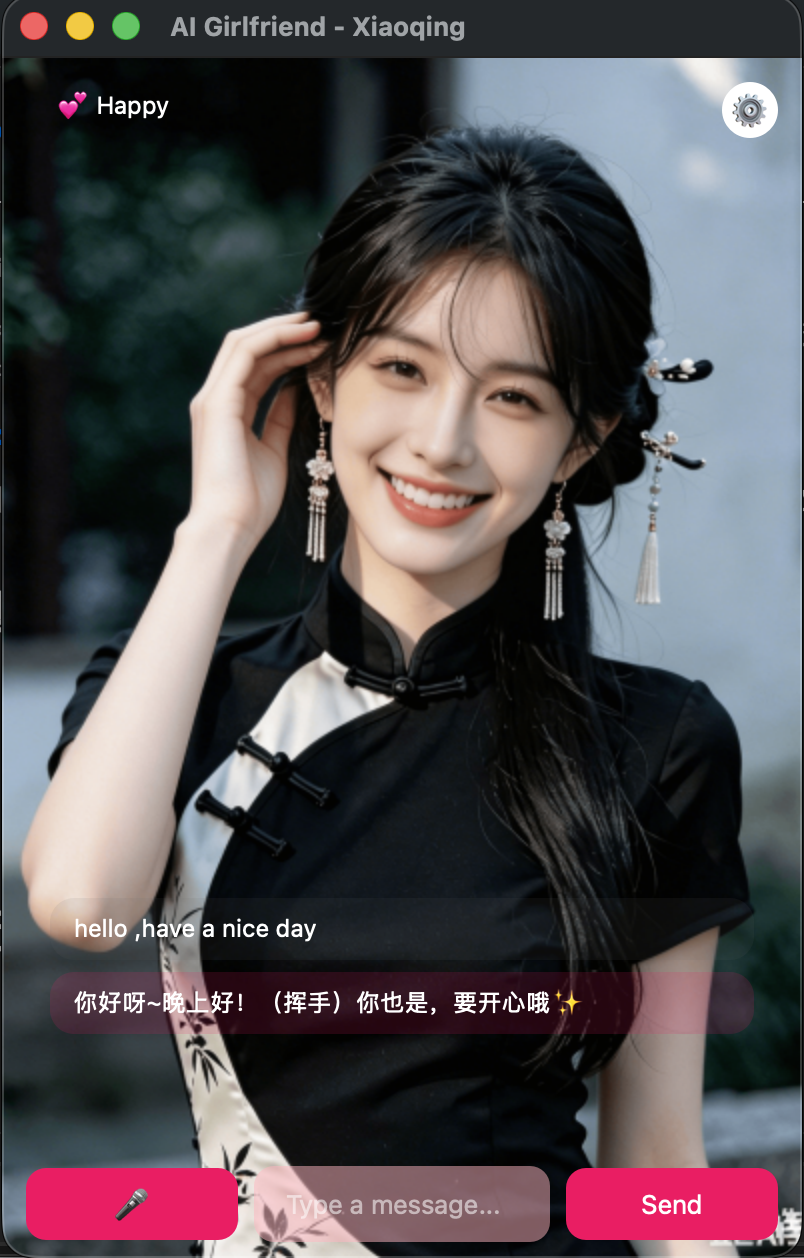
一个基于 Qt 6 的跨平台 AI 助手桌面应用,支持 GUI 和 CLI 双模式,内置 AI 女友语音交互模块。
GitHub仓库地址:https://github.com/nathanpenny520/LocalAIAssistant.git
功能特点
核心功能
- 双模式支持 — GUI 图形界面 + CLI 命令行
- 文件上传 — 支持文本、图片、PDF 文件附件
- 流式输出 — SSE 实时显示,AI 回复逐字呈现
- 会话管理 — 多会话切换、历史持久化
- 多语言 — 简体中文 / English 切换
- 主题切换 — 亮色 / 暗色 / 跟随系统
- 跨平台 — macOS / Windows / Linux(暂未进行测试,可能不可用)
AI 女友模块 🎀
- 独立窗口 — 沉浸式全屏头像背景
- 情绪系统 — 11种表情实时切换(开心、害羞、爱意、撒娇等)
- 记忆系统 — 通过文本标记自动记录用户信息,长期记忆持久化
- 语音交互 — 语音输入(ASR)+ 语音播报(TTS)
- 人设定制 — 可修改 personality.md 自定义性格
- 快捷键 — Command/Ctrl+G 快速打开/关闭女友窗口
⚠️ 平台兼容性说明:
- macOS: 语音输入/输出完整支持 ✅
- Windows: 语音输出(TTS)正常,语音输入(ASR)暂不支持 ⚠️
- Linux: 作者没有Linux笔记本,暂未测试具体实现情况
技术栈
| 项目 | 技术 |
|---|---|
| 语言 | C++17 |
| 框架 | Qt 6.x (Widgets, Network, Multimedia, WebSockets) |
| 构建 | CMake 3.16+ |
| PDF解析 | Poppler 26.x(不安装则上传文件时不支持PDF解析) |
| 语音服务 | 讯飞开放平台 (WebSocket API) |
项目结构
sourcecode-ai-assistant/
├── src/
│   ├── core/           # 核心业务逻辑(网络请求、会话管理、文件处理)
│   ├── ui/             # GUI 界面(主窗口、设置对话框)
│   ├── cli/            # CLI 命令行界面
│   └── girlfriend/     # AI 女友模块
│       ├── girlfriendwindow.cpp  # 女友窗口
│       ├── avatarwidget.cpp       # 头像/表情组件
│       ├── personalityengine.cpp  # 人设引擎、情绪检测
│       ├── voicemanager.cpp       # 语音管理(讯飞 ASR/TTS)
│       ├── memorymanager.cpp      # 长期记忆管理
│       ├── personality.md         # 人设 Prompt(可自定义)
│       └── voice_config.json      # 语音配置模板
├── AIGirlfriend/       # 表情图片资源(11张)
├── scripts/            # 构建脚本
│   ├── build.sh        # 统一跨平台构建脚本
│   └── setup.sh        # 首次克隆初始化脚本
├── translations/       # 国际化翻译文件
├── resources/          # 资源文件(图标、配置)
├── cmake/              # CMake 配置模板
├── .gitattributes      # Git 换行符配置
├── .env.example        # 讯飞语音凭证模板
└── README.md           # 项目说明文档
编译步骤
1. 安装依赖
| 软件 | 版本 | macOS | Windows | Linux |
|---|---|---|---|---|
| C++编译器 | C++17 | Xcode CLT | MinGW(Qt自带)或 MSVC | GCC 9+ |
| Qt | 6.x | 官网或 Homebrew | 官网安装(MinGW 或 MSVC) | 包管理器 |
| Qt Multimedia | ⚠️ 需额外勾选 | Homebrew 自动安装 | Qt Maintenance Tool 勾选 | qt6-multimedia-dev |
| Qt WebSockets | ⚠️ 需额外勾选 | Homebrew 自动安装 | Qt Maintenance Tool 勾选 | qt6-websockets-dev |
| CMake | 3.16+ | brew install cmake | 官网下载 | sudo apt install cmake |
| Poppler | 26.x | brew install poppler | MSYS2 或 vcpkg | sudo apt install poppler |
Qt 模块说明:Multimedia 和 WebSockets 需在 Qt Maintenance Tool 中额外勾选(语音功能必需)
macOS 快速安装
# 安装 Xcode 命令行工具
xcode-select --install

# 安装 Homebrew(如未安装)
# 参考: https://brew.sh

# 安装依赖(qt@6 已包含 Multimedia 和 WebSockets)
brew install cmake qt@6 poppler

# 注:官网安装 Qt 时需在 Maintenance Tool 中额外勾选 Multimedia 和 WebSockets
Linux 快速安装 (Ubuntu/Debian)
sudo apt update
sudo apt install build-essential cmake qt6-base-dev qt6-base-dev-tools qt6-multimedia-dev qt6-websockets-dev libpoppler-cpp-dev
Windows 快速安装
方式一:MinGW(推荐,无需 Visual Studio)
- 安装 Git for Windows(包含 Git Bash)
- 安装 CMake
- 安装 Qt 6:
- 选择
Qt 6.x.x for MinGW 11.2 64-bit(Qt 自带编译器,无需额外安装其他编译器如visual studio) - ⚠️ 重要:在 Qt Maintenance Tool 中额外勾选 Qt Multimedia 和 Qt WebSockets(语音功能必需)
- 选择
- 安装 Poppler:通过 MSYS2 (
pacman -S poppler) 或 vcpkg
方式二:MSVC(需 Visual Studio)
- 安装 Visual Studio 2019+(含 C++ 开发工具)
- 安装 CMake
- 安装 Qt 6:
- 选择
Qt 6.x.x for MSVC 2019 64-bit - ⚠️ 重要:在 Qt Maintenance Tool 中额外勾选 Qt Multimedia 和 Qt WebSockets(语音功能必需)
- 选择
- 安装 Poppler:通过 MSYS2 或 vcpkg
提示:MinGW 版本更轻量,Qt 安装包自带编译器;MSVC 版本调试体验更好。
2. 编译项目
cd scripts
./build.sh
Windows 提示:
- 需在 Git Bash 中运行(安装 Git for Windows 时自带)
- 脚本会自动检测 Qt 和 MinGW 编译器路径,无需手动配置环境变量
编译选项
# 清理后重新编译
./build.sh -c

# 编译 Debug 版本
./build.sh -d

# 指定 Qt 路径
./build.sh -q /path/to/qt

# 仅编译 CLI 版本
./build.sh LocalAIAssistant-CLI

# 仅编译 GUI 版本
./build.sh LocalAIAssistant

# 查看帮助
./build.sh help
编译产物
| 平台 | GUI | CLI |
|---|---|---|
| macOS | build/LocalAIAssistant.app | build/LocalAIAssistant-CLI |
| Windows | build/LocalAIAssistant.exe | build/LocalAIAssistant-CLI.exe |
| Linux | build/LocalAIAssistant | build/LocalAIAssistant-CLI |
使用方法
运行 GUI 版本
# macOS
open build/LocalAIAssistant.app

# Windows
build\LocalAIAssistant.exe

# Windows 调试模式(显示日志控制台)
build\LocalAIAssistant.exe --debug

# Linux
./build/LocalAIAssistant
Windows 调试提示:使用
--debug参数可显示调试控制台窗口,查看运行日志。也可设置环境变量LOCALAI_DEBUG=1启用。
运行 CLI 版本
# macOS / Linux
./build/LocalAIAssistant-CLI

# Windows (Git Bash)
./build/LocalAIAssistant-CLI.exe

# Windows (CMD/PowerShell)
build\LocalAIAssistant-CLI.exe
CLI 命令示例:
# 进入交互式聊天
./build/LocalAIAssistant-CLI chat

# 单次查询
./build/LocalAIAssistant-CLI ask "什么是人工智能?"

# 会话管理
./build/LocalAIAssistant-CLI sessions -l    # 列出会话
./build/LocalAIAssistant-CLI sessions -n    # 新建会话

# 配置管理
./build/LocalAIAssistant-CLI config --show-config
./build/LocalAIAssistant-CLI config --api-url "http://127.0.0.1:11434"
CLI 交互命令
在 CLI 聊天模式下可使用:
| 命令 | 功能 |
|---|---|
/help | 显示帮助 |
/new | 新建会话 |
/list | 列出所有会话 |
/switch <id> | 切换会话 |
/delete <id> | 删除会话 |
/config | 显示配置 |
/file <path> | 添加文件附件 |
/listfiles | 查看待发送文件 |
/clearfiles | 清空文件列表 |
/exit | 退出程序 |
配置 AI 服务
本程序需要连接 AI 服务才能工作。
本地部署:Ollama(部分功能可能不支持)
- 下载安装 Ollama:https://ollama.com/download
- 下载模型:
ollama pull llama3 - 在程序设置中配置:
- API URL:
http://127.0.0.1:11434 - 模型名:
llama3
- API URL:
使用云端API(推荐,已验证)
| 服务 | API URL | 说明 |
|---|---|---|
| OpenAI | https://api.openai.com | 需要 API Key |
| 并行科技 | https://llmapi.paratera.com | 国内 API 代理服务 |
| 其他 OpenAI 兼容服务 | 按服务商文档配置 | — |
AI 女友模块配置
AI 女友模块提供语音交互体验,需要配置讯飞语音服务。
第一步:注册讯飞开放平台账号
- 访问讯飞开放平台:https://www.xfyun.cn
- 注册账号并登录
- 进入「控制台」→「创建应用」
第二步:开通语音服务
在应用中开通以下服务:
| 服务 | 名称 | 用途 |
|---|---|---|
| 语音听写(识别) | 流式版(WebSocket) | 语音转文字 |
| 语音合成 | 超拟人版(WebSocket) | 文字转语音 |
第三步:获取 API 凭证
创建应用后,在控制台获取三个凭证:
APPID     - 应用ID
API Key   - API密钥
API Secret - API密钥密文
第四步:配置凭证
在项目根目录创建 .env 文件:
# 复制模板
cp .env.example .env

# 编辑填入你的凭证
.env 文件内容:
XFYUN_APP_ID=你的APPID
XFYUN_API_KEY=你的APIKey
XFYUN_API_SECRET=你的APISecret
安全提示:
.env文件已在.gitignore中,不会被提交到 Git。
TTS 音色选择
可通过修改.env中TTS音色选择不同音色,如:
| 音色参数 | 名称 | 特点 |
|---|---|---|
x6_wumeinv_pro | 妩媚姐姐 | 自然逼真、情感丰富 ⭐推荐,但需要自己添加 |
x6_lingfeiyi_pro | 聆飞逸 | 青春温暖,男声 ⭐推荐,开通后自带 |
使用 AI 女友模块
打开 AI 女友窗口
在窗口view(视图)中选择「AI女友」,或使用快捷键 Ctrl/Cmd+G。
语音交互流程
1. 点击 🎤 按钮开始录音(按钮变红 🔴)
2. 对着麦克风说话
3. 再次点击按钮停止录音
4. 等待识别完成,文字自动发送
5. AI 回复后自动语音播报
Windows 用户注意:当前版本语音输入(ASR)在 Windows 上暂不可用。您仍可使用文字输入,语音播报(TTS)功能正常。
自定义人设
编辑 src/girlfriend/personality.md 可自定义 AI 女友的性格和回复风格。
修改后需要重新编译或将文件复制到应用资源目录。
记忆系统工作原理
AI 女友的记忆系统通过文本标记实现(在personality.md中通过系统提示词定义实现记忆系统这部分代码不建议删去),无需 API 工具调用支持。
安装依赖补充说明
Qt 6 Multimedia 和 WebSockets 模块
AI 女友语音功能需要 Qt Multimedia(音频录制/播放)和 Qt WebSockets(讯飞 API 连接)模块。
macOS(Qt 官方安装):
- 打开
/Applications/Qt/MaintenanceTool.app - 选择「Add or remove components」
- 找到 Qt 6.x → Additional Libraries
- 勾选「Qt Multimedia」和「Qt WebSockets」
- 点击安装
注:Homebrew 安装的
qt@6已自动包含这两个模块。
Linux(包管理器):
# Ubuntu/Debian
sudo apt install qt6-multimedia-dev qt6-websockets-dev

# Fedora
sudo dnf install qt6-qtmultimedia-devel qt6-qtwebsockets-devel

# Arch Linux
sudo pacman -S qt6-multimedia qt6-websockets
Windows(Qt 官方安装):
同 macOS,在 Qt Maintenance Tool 中勾选 Multimedia 和 WebSockets。
开发环境说明
Qt 版本要求
- 最低版本:Qt 6.10.3
- 推荐版本:Qt 6.10.3
编译器要求
- C++17 支持(必需)
- macOS:AppleClang 10.0+(Xcode 10+)
- Windows:MSVC 2019+ 或 MinGW GCC 9+(Qt 自带)
- Linux:GCC 9+ 或 Clang 10+
数据存储位置
AI 女友数据文件存储在用户数据目录的 girlfriend/ 子目录中:
| 平台 | 数据目录完整路径 |
|---|---|
| macOS | ~/Library/Application Support/LocalAIAssistant/girlfriend/ |
| Windows | %APPDATA%\LocalAIAssistant\girlfriend\ |
| Linux | ~/.local/share/LocalAIAssistant/girlfriend/ |
子目录中的文件:
| 文件 | 内容 |
|---|---|
girlfriend_session.json | 对话历史 + 情绪状态 |
memory.md | 用户记忆档案(基本信息、喜好、事件) |
常见问题
语音功能不工作
问题:点击语音按钮提示「语音未配置」
解决:
- 检查
.env文件是否存在且凭证正确 - 确认已在讯飞控制台开通「语音听写」和「超拟人语音合成」服务
- 确认 Qt Multimedia 和 WebSockets 模块已安装
- 重新编译应用
Windows 语音输入问题:
当前版本语音输入(ASR)在 Windows 上暂不支持,这是由于 Windows Media Foundation 音频子系统与 Qt 6 QAudioSource 的兼容性问题。后续版本会尝试修复。
临时解决方案:
- 使用文字输入代替语音输入
- 但语音播报(TTS)功能应该正常可用
编译找不到 WebSockets
问题:Could NOT find Qt6WebSockets
解决:安装 Qt WebSockets 模块(见上方「安装依赖补充说明」)
讯飞 API 报错
问题:语音识别返回错误码
常见错误码:
| 错误码 | 原因 | 解决方案 |
|---|---|---|
| 10005 | API Key 错误 | 检查凭证是否正确 |
| 10006 | 无效参数 | 检查 APPID 格式 |
| 10007 | 非法参数 | 检查 API Secret |
| 10010 | 无授权 | 开通相应服务 |
| 10014 | 引擎未开通 | 在控制台开通语音服务 |
| 10700 | 引擎错误 | 联系讯飞技术支持 |
AI 回复太长像客服
问题:回复超过 50 字,语气机械
解决:编辑 personality.md 调整人设,确保包含:
- 回复长度限制(30字以内)
- 口语化表达规则
- 禁止使用"您"、"根据我的理解"等客服用语
表情不切换
问题:头像表情始终是默认状态
解决:
- 检查 AI 回复是否包含
[情绪:xxx]标记 - 确认
AIGirlfriend/目录图片完整(11张) - 查看控制台日志确认情绪检测是否触发
记忆未被记录
问题:AI 没有记住之前透露的信息
解决:
- 检查
memory.md文件是否有内容(位于用户数据目录) - 确认 AI 回复中是否包含
[更新记忆:xxx]标记 - 部分模型不支持输出特殊标记,可尝试更换模型
- 在
personality.md中强调记忆规则,引导 AI 输出标记
许可证

AtomGit 是由开放原子开源基金会联合 CSDN 等生态伙伴共同推出的新一代开源与人工智能协作平台。平台坚持“开放、中立、公益”的理念,把代码托管、模型共享、数据集托管、智能体开发体验和算力服务整合在一起,为开发者提供从开发、训练到部署的一站式体验。
更多推荐


 13
13 0
0- 0



 已为社区贡献4条内容

所有评论(0)