【无标题】
OpenWhip 使用教程:拿鞭子抽你的AI Agent
最近在 GitHub 上看到一个比较有意思的小工具:OpenWhip。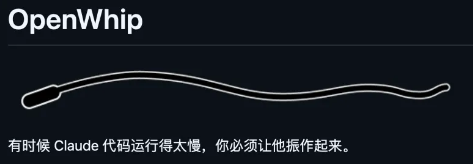
它的定位很简单:当 AI 编程助手在终端里卡住、执行太久,或者方向明显不对时,用一个桌面按钮快速发送 Ctrl + C,中断当前任务。
项目地址:
https://github.com/GitFrog1111/OpenWhip
OpenWhip 不是 AI 模型,也不是 IDE 插件。它更像是一个运行在系统托盘里的辅助工具。启动后,用户可以通过点击托盘图标触发一个动画,并向当前活动窗口发送中断信号。
对于经常使用 Claude Code、Codex、Cursor Agent、Gemini CLI 等 AI 编程工具的人来说,这个功能还是比较实用的。
一、OpenWhip 适合解决什么问题
现在很多 AI 编程助手已经不只是回答问题,而是会直接在终端中执行任务,比如:
读取项目文件
修改代码
安装依赖
运行测试
分析报错
自动修复问题
这种方式确实提高了效率,但也会出现一些情况:
AI 执行时间过长
命令卡住没有返回
AI 明显走错方向
终端输出一直刷屏
用户想提前停止当前任务
正常情况下,我们可以在终端里按:
Ctrl + C
来中断当前任务。
OpenWhip 做的事情,本质上就是把这个操作做成了一个更直观的桌面工具。
二、OpenWhip 的核心功能
根据项目说明,OpenWhip 主要有几个功能:
1. 运行在系统托盘
2. 点击图标触发动画
3. 向当前窗口发送 Ctrl + C 中断信号
4. 显示随机提示语
5. 支持 Windows 和 macOS
6. Linux 需要额外安装 xdotool
它的功能不复杂,但场景很明确。
简单理解:
OpenWhip = 可视化版 Ctrl + C
三、安装前准备
OpenWhip 是基于 Node.js 的工具,所以安装前需要先确认本机已经安装 Node.js。
打开终端,输入:
node -v
如果能看到版本号,例如:
v20.11.0
说明 Node.js 已经安装。
也可以检查 npm:
npm -v
如果提示命令不存在,需要先安装 Node.js。
Node.js 官网:
https://nodejs.org
建议普通用户安装 LTS 版本。
四、安装 OpenWhip
确认 Node.js 和 npm 可用后,执行:
npm install -g openwhip
其中:
npm install 表示安装 npm 包
-g 表示全局安装
openwhip 是工具名称
安装完成后,运行:
openwhip
如果启动成功,系统托盘里会出现 OpenWhip 图标。
五、Windows 使用方法
Windows 用户通常可以直接安装和运行:
npm install -g openwhip
openwhip
启动后,查看右下角系统托盘。
如果没有看到图标,可以点击右下角隐藏图标的小箭头。
使用步骤:
1. 启动 OpenWhip
2. 打开终端或 AI 编程工具
3. 当 AI 执行太久时,点击 OpenWhip 图标
4. 触发中断
5. 当前终端任务停止
六、macOS 使用方法
macOS 用户同样可以使用:
npm install -g openwhip
openwhip
启动后,一般可以在顶部菜单栏附近看到图标。
如果点击后没有效果,可能是权限问题。可以检查系统设置中的辅助功能权限。
大致路径是:
系统设置 -> 隐私与安全性 -> 辅助功能
给终端或相关运行程序授权后,再重新启动 OpenWhip。
七、Linux 使用方法
Linux 用户需要额外安装 xdotool。
Ubuntu 或 Debian 系统可以执行:
sudo apt install xdotool
然后安装 OpenWhip:
npm install -g openwhip
启动:
openwhip
如果系统不是 Ubuntu/Debian,可以根据对应发行版安装 xdotool。
例如 Arch Linux:
sudo pacman -S xdotool
Fedora:
sudo dnf install xdotool
八、实际使用示例
假设正在使用 Claude Code 或 Codex 处理一个项目。
终端中 AI 正在执行任务:
Running tests...
Analyzing project files...
如果等待时间太久,或者你发现它正在做不需要的操作,可以点击 OpenWhip。
OpenWhip 会向当前窗口发送中断信号,相当于执行:
Ctrl + C
终端任务会被停止。
之后你可以重新输入更明确的指令,比如:
停止刚才的方向,只检查 src 目录下的报错,不要修改文件。
或者:
刚才任务太大,先只分析 package.json 和报错日志。
这样可以避免 AI 在错误方向上继续消耗时间。
九、注意事项
OpenWhip 虽然简单,但使用时需要注意。
不要在以下场景随便中断:
正在安装依赖
正在写入数据库
正在执行部署
正在进行文件迁移
正在处理大文件
正在执行不可恢复操作
因为 Ctrl + C 会直接停止当前进程。某些任务如果中断,可能会导致状态不完整。
比较适合使用 OpenWhip 的场景是:
AI 分析项目时间过长
终端输出卡住
命令明显跑偏
测试长时间没有返回
你决定重新给 AI 指令
十、常见问题
1. 安装时提示 npm 不是内部或外部命令怎么办?
说明没有安装 Node.js,或者安装后环境变量没有生效。
解决方法:
1. 安装 Node.js LTS 版本
2. 关闭终端
3. 重新打开终端
4. 再执行 npm -v
2. 运行 openwhip 后没有反应怎么办?
可以先确认是否安装成功:
npm list -g openwhip
也可以尝试重新安装:
npm uninstall -g openwhip
npm install -g openwhip
3. Linux 下点击没有效果怎么办?
检查是否安装了 xdotool:
xdotool --version
如果没有安装,执行:
sudo apt install xdotool
4. macOS 下无法中断怎么办?
大概率是权限问题。
检查辅助功能权限,并允许终端或 OpenWhip 相关进程控制电脑。
5. OpenWhip 能不能替代 Ctrl + C?
不能完全替代。
它只是把 Ctrl + C 做成了桌面交互。熟悉终端的用户直接按快捷键也可以。
十一、总结
OpenWhip 是一个很小的工具,但它对应的是 AI 编程时代的一个真实需求。
当 AI 编程助手越来越自动化时,用户不仅需要“让 AI 开始工作”的按钮,也需要“让 AI 停下来”的按钮。
OpenWhip 的核心价值就是:
快速中断失控、卡住或执行过久的 AI 任务。
安装命令:
npm install -g openwhip
openwhip
如果你经常使用 Claude Code、Codex、Cursor Agent 或其他终端 AI 工具,可以尝试一下。
它不复杂,但在合适的场景下确实有用。

AtomGit 是由开放原子开源基金会联合 CSDN 等生态伙伴共同推出的新一代开源与人工智能协作平台。平台坚持“开放、中立、公益”的理念,把代码托管、模型共享、数据集托管、智能体开发体验和算力服务整合在一起,为开发者提供从开发、训练到部署的一站式体验。
更多推荐
 8
8 0
0- 0


 已为社区贡献4条内容

所有评论(0)