如何使用 cc-switch 接入 Codex?一篇教程讲清楚
如何使用 cc-switch 接入 Codex?一篇教程讲清楚
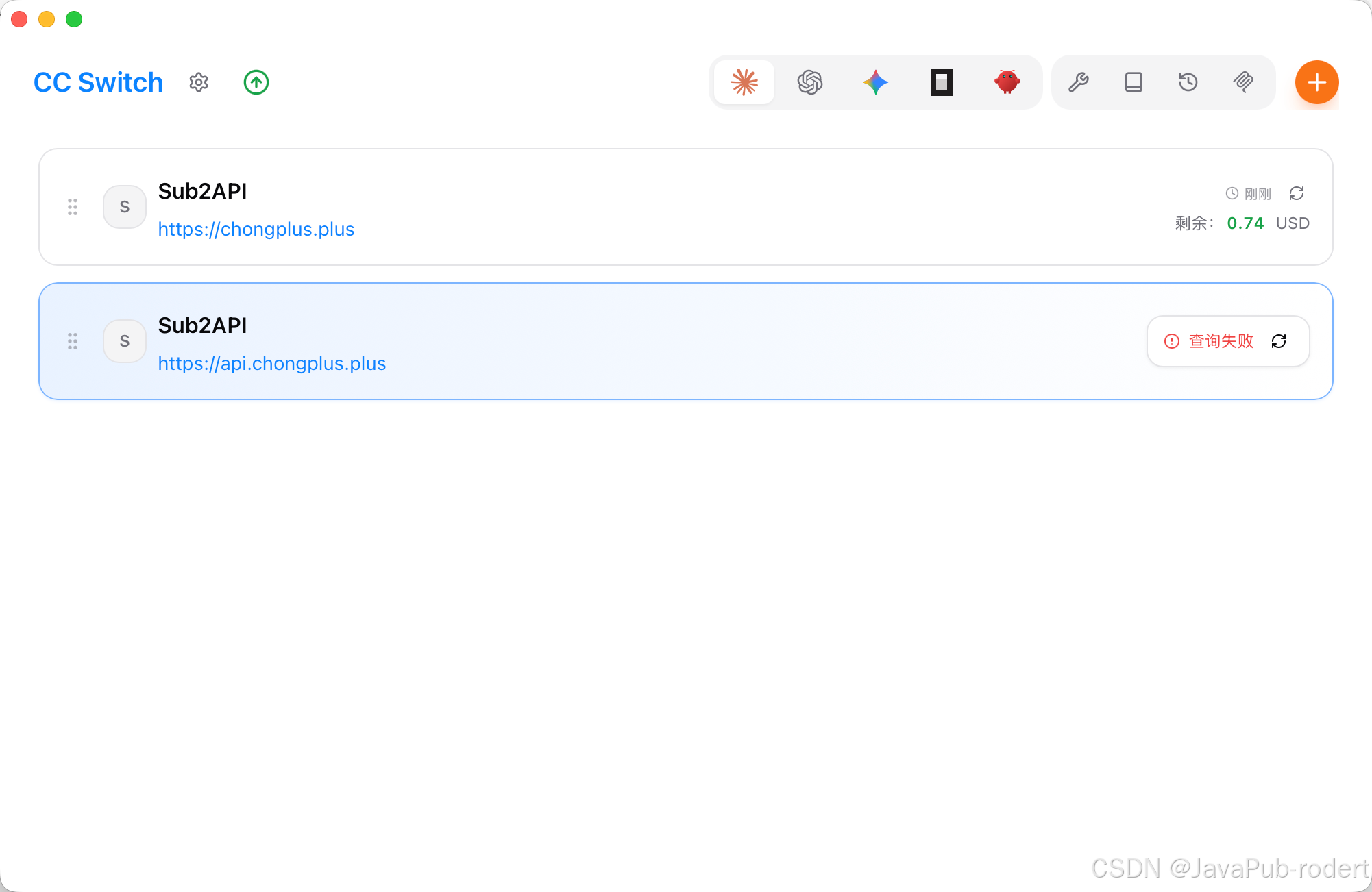
现在越来越多开发者开始使用 AI 编程工具,比如 Claude Code、Codex、Gemini CLI、OpenCode 等。
这些工具能力都很强,但真正用起来以后,很多人会遇到一个问题:
每个工具都有自己的配置方式。
API 地址、Key、模型、代理、MCP、系统提示词都要单独管理。
用久了以后,切换起来非常麻烦。
比如你今天想用 Claude Code,明天想试 Codex,后天又想切到 Gemini CLI。
如果每次都手动改配置文件,不仅麻烦,还很容易改错。
这时候就可以用 cc-switch。
cc-switch 是一个跨平台的 AI CLI 管理工具,可以统一管理 Claude Code、Codex、Gemini CLI、OpenCode、OpenClaw 等工具的配置。它支持服务商切换、API 配置管理、MCP 管理、Skills 管理、系统提示词管理等能力。简单理解,它就是一个给 AI 编程工具用的“配置切换器”。(GitHub)
这篇文章主要讲:如何使用 cc-switch 接入 Codex。
一、cc-switch 是什么?
cc-switch 可以理解成一个 AI 编程工具的统一管理面板。
它不是 Codex 本身,也不是模型本身,而是帮你管理这些工具的配置。
你可以用它来做几件事:
管理 Codex 的 API 地址;
管理 Codex 的 Key;
切换不同的服务商配置;
管理 Claude Code、Codex、Gemini CLI 等多个工具;
避免手动改一堆配置文件;
更方便地在不同模型和不同线路之间切换。
官方 GitHub 项目介绍里也写到,cc-switch 是一个跨平台桌面 All-in-One assistant tool,支持 Claude Code、Codex、OpenCode、OpenClaw 和 Gemini CLI。(GitHub)
简单说:
Codex 负责帮你写代码,cc-switch 负责帮你管理 Codex 的配置。
二、为什么要用 cc-switch 接入 Codex?
如果你只用一个官方账号、一个固定配置,那可以直接使用 Codex。
但如果你有下面这些需求,cc-switch 会更方便:
你想在多个 Codex 服务之间切换;
你想统一管理 API 地址和 Key;
你想同时管理 Claude Code、Codex、Gemini CLI;
你不想每次手动修改配置文件;
你想快速测试不同线路的稳定性;
你希望把 AI 编程环境整理得更清晰。
对于经常折腾 AI 编程工具的人来说,cc-switch 可以减少很多重复配置工作。
尤其是你同时使用 Claude Code 和 Codex 的时候,它的价值会更明显。
三、下载 cc-switch
cc-switch 可以通过 GitHub 下载。
GitHub 项目地址:
https://github.com/farion1231/cc-switch
你可以进入 GitHub Releases 页面,选择适合自己系统的版本下载。cc-switch 支持 Windows、macOS、Linux 等平台,属于跨平台工具。(GitHub)
如果 GitHub 下载比较慢,也可以使用下面这个百度网盘地址:
https://pan.baidu.com/share/init?surl=lHAMdlaSkqSFOMVLTtlFaA&pwd=6su2
提取码:
6su2
下载的时候注意选择和自己系统匹配的版本。
常见选择方式:
Windows 用户下载 .exe 或 Windows 安装包;
macOS 用户下载 macOS 对应版本;
Linux 用户下载 Linux 对应版本。
四、安装 cc-switch
下载完成后,按照自己的系统安装即可。
Windows 用户
Windows 一般直接双击安装包,或者解压后运行 cc-switch 程序。
如果系统提示安全风险,可以确认来源是你自己下载的安装包后再继续运行。
macOS 用户
macOS 下载后,如果遇到“无法打开,因为无法验证开发者”,可以在系统设置里允许打开。
也可以通过终端执行:
xattr -cr /Applications/cc-switch.app
然后重新打开。
如果你下载的是压缩包版本,解压后把应用拖到「应用程序」目录即可。
Linux 用户
Linux 一般下载对应的 AppImage、deb、rpm 或压缩包版本。
如果是 AppImage,可以先加执行权限:
chmod +x cc-switch*.AppImage
然后运行:
./cc-switch*.AppImage
五、准备 Codex
cc-switch 只是配置管理工具,所以在接入 Codex 之前,你需要先确认 Codex 本身可用。
如果你本地还没有安装 Codex CLI,可以先安装:
npm i -g @openai/codex
安装完成后执行:
codex
如果能正常进入 Codex,说明 Codex CLI 已经安装成功。OpenAI 官方文档中也说明,Codex CLI 可以在本地终端运行,并辅助开发者阅读、修改和执行代码。(GitHub)
你也可以在项目目录下测试:
cd your-project
codex
然后输入:
请分析这个项目的目录结构
如果 Codex 能正常返回结果,就可以继续配置 cc-switch。
六、在 cc-switch 中添加 Codex 配置
打开 cc-switch 后,找到类似下面的入口:
Provider / 服务商 / 配置管理
然后新增一个 Codex 配置。
一般需要填写这几项:
名称:ChongPlus Codex
类型:Codex
API 地址:https://api.chongplus.plus
API Key:你的 Key
模型:按服务支持的模型填写
名称可以随便写,建议写得容易识别一点,比如:
ChongPlus Codex
Codex 国内直连
Codex 稳定线路
这样后面切换的时候更清楚。
七、切换到 Codex 配置
添加完成后,在 cc-switch 的 Provider 列表里找到刚才创建的 Codex 配置。
然后点击:
Switch / 切换 / 启用
切换成功后,cc-switch 会把对应配置写入 Codex 需要读取的位置。
这一步的作用就是:
让 Codex 使用你在 cc-switch 里配置好的 API 地址和 Key。
后面你再打开 Codex,就会走当前启用的配置。
八、测试 Codex 是否接入成功
进入一个项目目录:
cd your-project
启动 Codex:
codex
然后输入一个简单任务:
请读取当前项目,并总结这个项目的技术栈和目录结构
如果 Codex 能正常响应,说明接入基本成功。
你也可以继续测试一个更接近真实开发的任务:
请帮我分析这个项目的登录模块在哪里,先不要修改代码,只给我分析结果
如果 Codex 能正常读项目、分析代码,说明 cc-switch 配置已经生效。
九、推荐使用方式
不要一上来就让 Codex 直接改代码。
更稳的方式是分三步:
第一步,先让它分析项目:
请先分析当前项目的目录结构、技术栈和主要模块,不要修改代码
第二步,让它给修改方案:
我要新增一个用户登录失败次数限制功能,请先告诉我需要改哪些文件,以及具体实现方案
第三步,确认方案后再让它执行:
按照上面的方案修改代码,注意保持现有代码风格
最后再让它自查:
请检查刚才的修改是否存在潜在问题,包括异常处理、边界条件和安全风险
这种方式会比直接说“帮我写一个功能”稳定很多。
十、常见问题
1. cc-switch 已经切换了,但 Codex 没生效怎么办?
可以先检查 Codex 是否能正常运行:
codex
再检查 cc-switch 中当前启用的 Provider 是否是你刚才配置的 Codex。
如果你有多个配置,注意不要切错。
2. API 地址应该怎么填?
一般填写服务方提供的 API 地址。
比如:
https://api.chongplus.plus
注意不要多加空格,也不要把文档地址填成 API 地址。
3. Key 填在哪里?
在 cc-switch 的 Provider 配置里填写。
不同版本界面可能略有不同,但一般都会有类似:
API Key
Token
Secret Key
这样的字段。
把你的 Key 填进去保存即可。
4. GitHub 下载慢怎么办?
可以使用百度网盘下载:
https://pan.baidu.com/share/init?surl=lHAMdlaSkqSFOMVLTtlFaA&pwd=6su2
提取码:
6su2
5. 为什么建议用 cc-switch?
因为它可以把不同 AI 编程工具的配置集中管理起来。
你不需要反复手动修改配置文件,也不需要记住每个工具的配置路径。
对于经常使用 Claude Code、Codex、Gemini CLI 的开发者来说,cc-switch 会更省心。
十一、总结
cc-switch 不是模型,也不是 Codex 的替代品。
它更像是一个 AI 编程工具的配置管理器。
通过 cc-switch,你可以更方便地管理 Codex 配置,实现一键切换不同服务商、不同 API 地址、不同 Key,让 Codex 的使用体验更加稳定和清晰。
整体流程其实很简单:
下载 cc-switch
安装并打开
添加 Codex Provider
填写 API 地址和 Key
切换到该配置
打开 Codex 测试
如果你正在使用 Codex 做 AI 编程,或者同时使用 Claude Code、Codex、Gemini CLI,那么 cc-switch 很值得配置一下。
我后面也会把更多 Codex、cc-switch、Claude Code、AI 编程工具相关教程整理到这里:
https://docs.chongplus.plus/tutorials
需要更完整的图文步骤、常见报错处理、模型配置说明,可以到教程页查看。

AtomGit 是由开放原子开源基金会联合 CSDN 等生态伙伴共同推出的新一代开源与人工智能协作平台。平台坚持“开放、中立、公益”的理念,把代码托管、模型共享、数据集托管、智能体开发体验和算力服务整合在一起,为开发者提供从开发、训练到部署的一站式体验。
更多推荐



 16
16 3
3- 0


 已为社区贡献15条内容

所有评论(0)