Windows 安装 Claude Code 并接入 模型
目录
一、前言
大家好,这里是 Hello_Embed。本系列笔记将记录使用 AI 辅助开发的心得与实践。
Claude 是一款功能强大的 AI 编程 agent,可以直接运行在 PowerShell 中,帮助我们完成代码生成、工程重构、文档撰写等任务。本篇介绍如何在 Windows 上完成 Claude 的安装与配置,并借助 CC Switch 接入 DeepSeek 等国内外大模型 API。
事先需要安装的软件:
| 工具 | 说明 |
|---|---|
| Git | 版本管理工具,LVGL 篇已安装,可参考前文 |
| CC Switch | 开源 API 管理工具,帮助在多家模型之间灵活切换 |
二、准备工作
Git 的安装在 LVGL 系列中已有演示,这里不再重复。确认 Git 可用后,继续安装 CC Switch。
三、安装 CC Switch
CC Switch 是 GitHub 上的开源项目,可以帮助我们在不同的大模型 API 之间快速切换。
打开以下链接,找到最新的 Windows 安装包:
Releases · farion1231/cc-switch
往下翻找到:
v3.14.1/CC-Switch-v3.14.1-Windows.msi
点击下载(如果无法打开页面,请先开启代理)。
解析:CC Switch 的作用是拦截 Claude 向官方 API 发出的请求,将其转发到你配置的第三方模型接口(如 DeepSeek),从而绕过地区限制并控制 token 消耗来源。
四、安装 Claude
以管理员身份打开 PowerShell,执行以下命令:
irm https://daheiai.com/cc.ps1 | iex
解析:此命令来自 B 站 UP 主「人工大黑」,也可以前往他的主页观看视频教程安装。
irm下载安装脚本,iex执行,耐心等待完成。
安装完成后终端会出现:
Installation complete!
此时复制页面显示的安装路径(默认路径示例):
C:\Users\34353\.local\bin\
接着将此路径添加到系统环境变量,步骤如下:
- 搜索栏输入「环境变量」,打开「编辑系统环境变量」
- 点击右下角「环境变量(N)」
- 在「系统变量(S)」区域找到
Path,双击打开 - 点击「新建」,粘贴刚才复制的安装路径
- 一路确定保存
配置完成后,以后只需在任意目录打开终端,输入 claude 即可启动。
五、配置 DeepSeek 模型
Claude 默认连接官方 API,在国内会被限制。打开 CC Switch,创建一个新的模型配置:
- 前往 DeepSeek 开发者平台 获取 API 密钥
- 在 CC Switch 中新建一个模型,填入 API Key,模型选择
deepseek-v4-pro
配置界面如下:
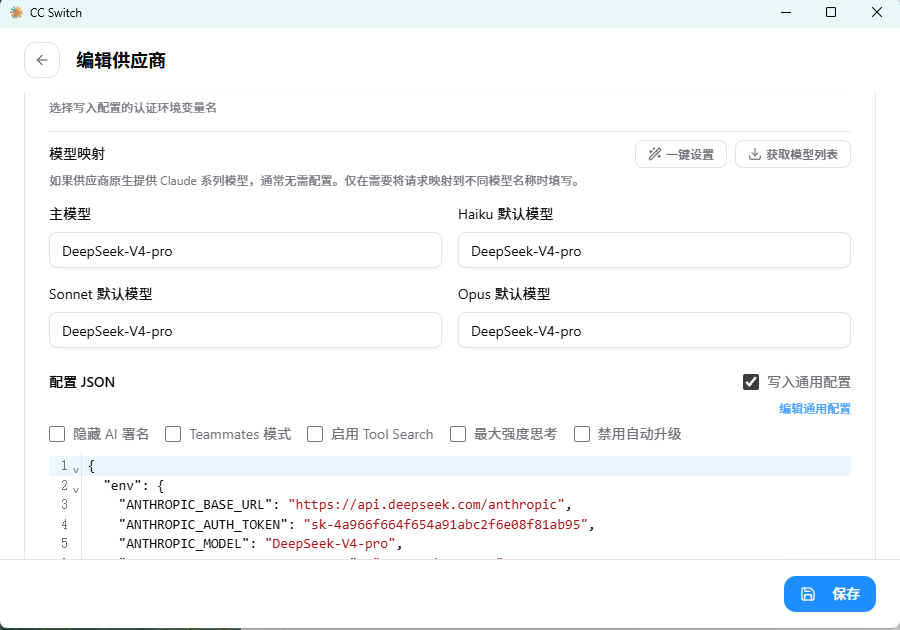
保存后,在 CC Switch 的主界面选中该模型并启用。
解析:CC Switch 支持多家模型(DeepSeek、通义千问、智谱等),可以多套 API Key 轮换使用,token 消耗记在各自的开发者账户下,便于成本管控。
六、运行验证
配置完成后,在 PowerShell 中执行:
claude
正常启动效果如下:
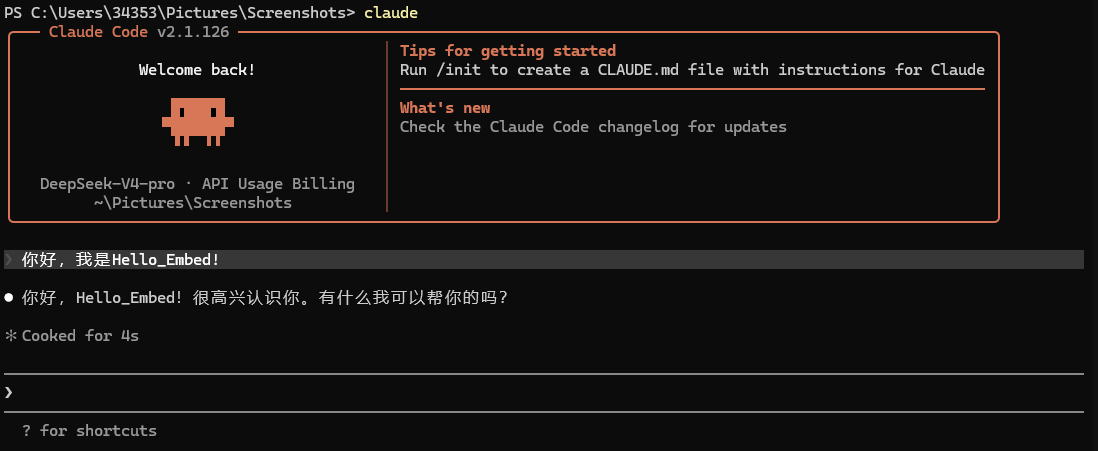
看到交互提示符后说明安装配置全部成功,可以开始使用 Claude 辅助编程了。
七、总结
| 步骤 | 操作 | 说明 |
|---|---|---|
| 1 | 下载 CC Switch | GitHub 下载 .msi 安装包 |
| 2 | 安装 Claude | PowerShell 执行 irm ... | iex |
| 3 | 配置环境变量 | 将安装路径添加到系统 Path |
| 4 | 配置模型 | CC Switch 中填入 DeepSeek API Key |
| 5 | 运行验证 | 终端输入 claude,正常启动即完成 |
八、结尾
本篇完成了 Claude 在 Windows 上的完整安装配置,借助 CC Switch 实现了国内可用的大模型 API 接入。
下一篇将开始介绍如何在实际工程中使用 Claude 辅助开发,敬请期待~
Hello_Embed 继续带你从原理到实践,掌握 AI 辅助开发的核心技能,敬请关注~

AtomGit 是由开放原子开源基金会联合 CSDN 等生态伙伴共同推出的新一代开源与人工智能协作平台。平台坚持“开放、中立、公益”的理念,把代码托管、模型共享、数据集托管、智能体开发体验和算力服务整合在一起,为开发者提供从开发、训练到部署的一站式体验。
更多推荐
 16
16 0
0- 0


 已为社区贡献7条内容

所有评论(0)