AI 编程助手 Skill 完全指南:VS Code · Trae CN · Claude Code
三个编辑器的 skill 都遵循同一套开放标准,这意味着你创建的大部分 skill 可以在它们之间通用。SKILL.md 是 skill 的核心入口,它由 YAML 头(描述触发场景与限制)和 Markdown 正文(具体指令)两部分组成。目录结构也比较类似,都是在特定文件夹下包含一个 SKILL.md 和可选的脚本、参考文档等资源。
具体到每个工具,它们的存放位置和特有功能略有不同:
- VS Code:支持放在根目录
.github/skills/,.claude/skills/,.agents/skills/。个人可用/.copilot/skills/。特色是 Chat 自定义编辑器、/skills命令。 - Trae CN:支持放在
.trae/skills/,或通过 NPX 命令&ZIP 包导入。支持项目级别转化为全局级别、AI 辅助创建。 - Claude Code:支持放在
.claude/skills/,个人可用~/.claude/skills/。特色是允许调用控制(user-invocable)和 Subagent 执行等等。
子代理(Subagent)是 Claude Code 中一项强大的高级特性。 它允许你将特定类型的任务委派给 运行在独立上下文中的专用 AI 助手,从而实现更好的 上下文隔离 、更精确的行为约束和更高效的任务执行
下面是各工具的实操指南。
1. VS Code 中 Skill 的详细使用教程
VS Code 通过 GitHub Copilot 的聊天界面提供原生支持,允许通过聊天窗口实现发现、创建和管理。
先检查是否启用Skill功能,如下图(设置→skill)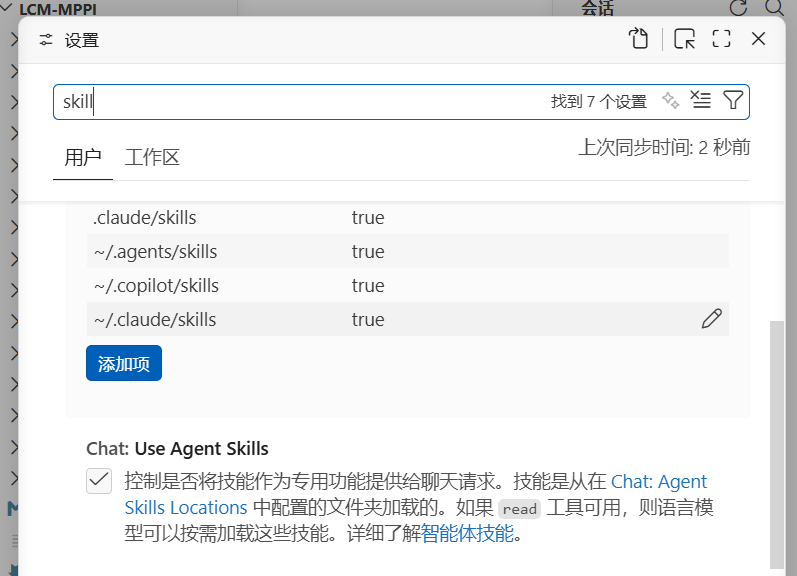
1.1 存放位置
在 VS Code 中,Skill 的存放位置决定了它的作用范围: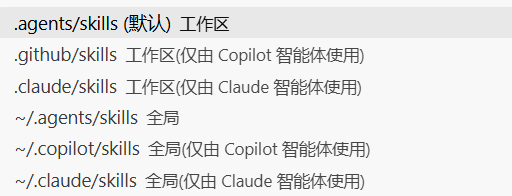
- 项目技能:
- 位置:项目根目录的
.github/skills/,.claude/skills/或.agents/skills/文件夹下。 - 作用范围:仅对当前项目生效,可通过 Git 与团队共享。
- 位置:项目根目录的
- 个人技能:
- 位置:用户主目录下的
~/.copilot/skills/,~/.claude/skills/或~/.agents/skills/文件夹下。 - 作用范围:对当前电脑上所有项目生效。
- 位置:用户主目录下的
- 高级路径配置:可以在
settings.json中为项目技能配置额外路径。在单体仓库中,还可启用父仓库发现功能。
1.2 创建与编写
直接在 VS Code 的 Chat 面板中操作非常方便。
-
打开编辑器:在 Chat 面板的右上角,点击 齿轮图标 ⚙️ (Configure Chat) 即可打开“Chat Customizations”编辑器,然后切换到 Skills 选项卡。
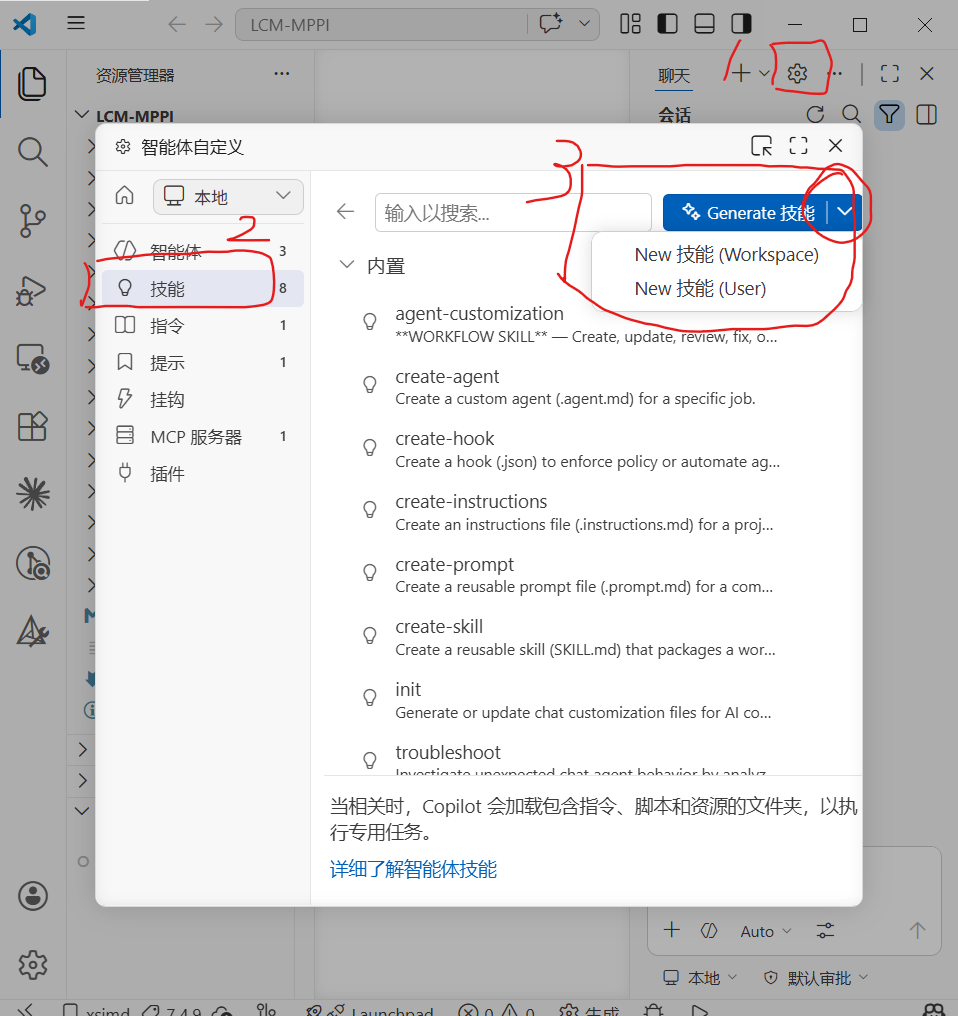
-
新建与填写:选择“New Skill (Workspace)”或“New Skill (User)”,输入技能名后,VS Code 会自动生成带有 YAML 头的
SKILL.md文件供填写。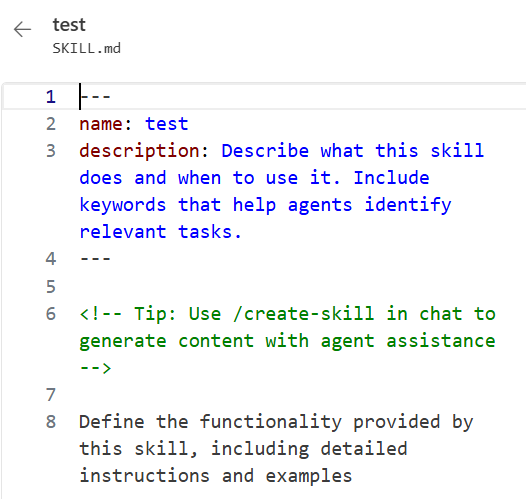
此外可以利用skill.md文件调用其他文件夹中的内容进行功能的拓展以及调用:如下图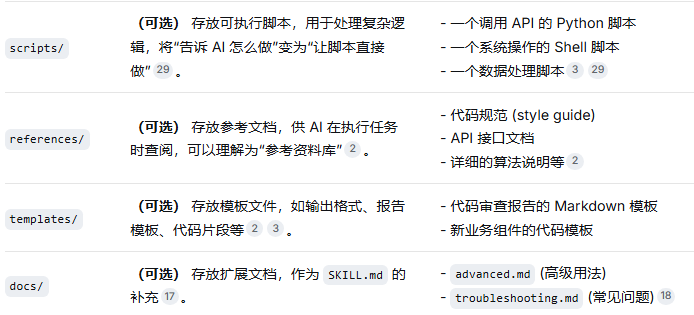
your-project-root/                # 你的项目根目录
└── .github/                      # 或者 .claude/ 或 .agents/
    └── skills/                   # 技能的总目录
        └── my-lf-code-review/   # 这是这个技能的专属文件夹(建议英文小写加连字符)
            ├── SKILL.md          # (必需) 技能的核心入口文件,文件名必须全大写
            ├── references/       # (可选) 存放参考文档,供AI查阅
            │   └── lf-style-guide.md
            ├── scripts/          # (可选) 存放可执行脚本,用于完成特定任务
            │   └── run_lint.sh
            └── templates/        # (可选) 存放模板文件,定义输出格式
                └── component-template.cpp
- YAML 头规范:需包含
name(技能标识)和description(触发条件)。
1.3 使用现成Skill包
在github等网站下载skill项目包zip包,直接将该skill包解压,然后将对应文件夹直接存放到
your-project-root/                # 你的项目根目录
└── .github/                      # 或者 .claude/ 或 .agents/
1.4 目录结构示例
一个名为 my-lf-code-review 的项目技能,其目录结构可能如下:
.github/                      # 或者 .claude/ 或 .agents/
    └── skills/                   # 技能的总目录
        └── my-lf-code-review/   # 这是这个技能的专属文件夹(建议英文小写加连字符)
            ├── SKILL.md          # (必需) 技能的核心入口文件,文件名必须全大写
            ├── references/       # (可选) 存放参考文档,供AI查阅
            │   └── lf-style-guide.md
            ├── scripts/          # (可选) 存放可执行脚本,用于完成特定任务
            │   └── run_lint.sh
            └── templates/        # (可选) 存放模板文件,定义输出格式
                └── component-template.cpp
1.5 测试与验证
- 验证发现:在 Copilot Chat 窗口输入
/skills命令,你刚刚创建的 Skill 应该会出现在列表中。如果未出现,请检查文件路径正确且SKILL.md文件名全大写。 - 触发执行:输入与
description匹配的指令,如 “please review the Vue component code”,Agent 应该会自动激活你创建的 Skill 并执行审查。
2. Trae CN 中 Skill 的详细使用教程
Trae 提供了图形界面操作路径,并内置 AI 辅助创建功能。
2.1 导入与安装
- 方法一:本地文件导入 (项目级与全局级)
- 项目级导入:将包含
SKILL.md的文件夹手动放入项目根目录的.trae/skills/文件夹下。 - 全局级复用:在 Trae 中将已安装的项目技能标记为“全局技能”,使其在所有项目中生效。
- 项目级导入:将包含
- 方法二:通过 NPX 命令安装
- 在 Trae 的内置 AI 对话框中,直接粘贴
npx安装命令并发送。AI 会自动执行安装并询问你的配置意向,如全局/项目安装模式等。
- 在 Trae 的内置 AI 对话框中,直接粘贴
- 方法三:Trae 官方导入 (导入 ZIP 包)
-
将下载的 Skills 文件夹压缩为 .zip 文件。
先科学上网进github找一个需要的skill,然后下载zip文件包;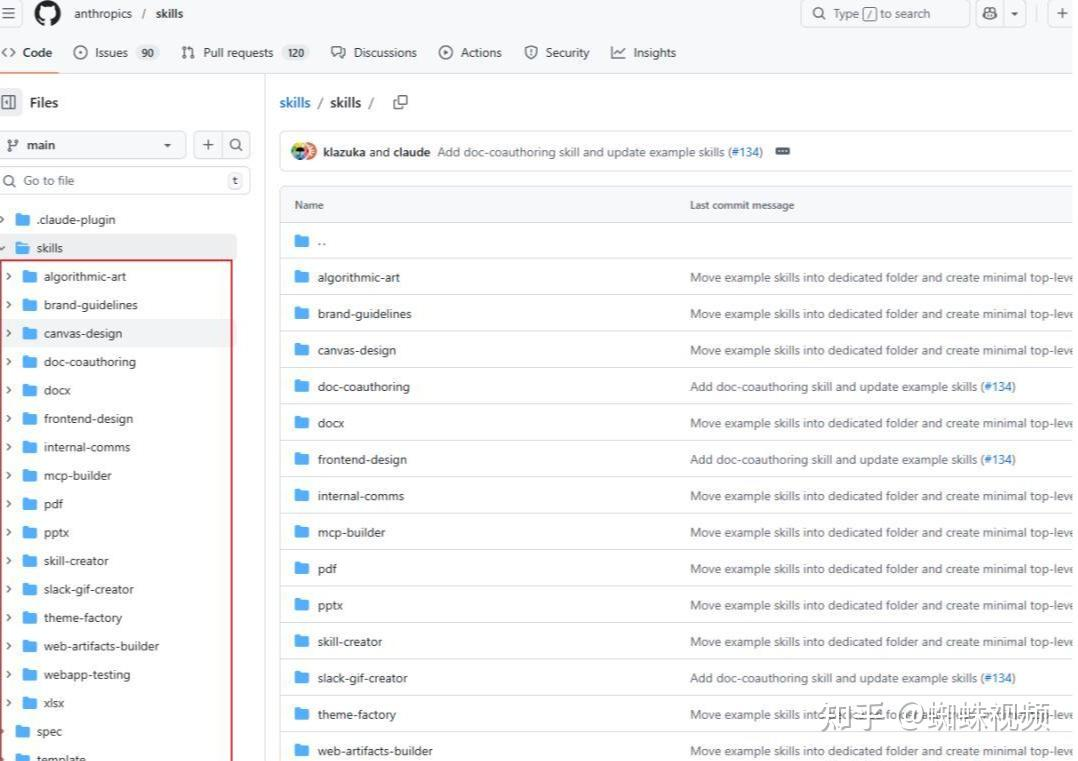
-
在 Trae 的技能管理界面,使用导入功能选择该 ZIP 包完成导入。
设置 → 规则与技能 → 技能 → 导入:如图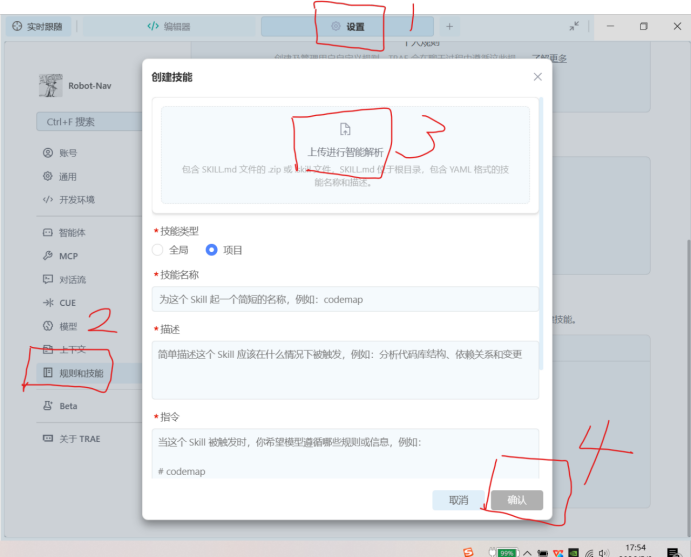
-
2.2 由 AI 辅助创建
在 Trae 中,你可以不手动编写 SKILL.md 文件。
- 在内置 AI 对话框中,清晰地描述你想要的技能,例如:“帮我创建一个用于检查 Python 代码是否符合 PEP8 规范的技能。”
- Trae 会自动生成一个结构完整、内容详尽的技能包,并提示你保存到相应位置。
- 查询技能包能力:如果你不了解某个已安装技能包的能力,可以直接让 Trae 的 AI 为你介绍,并询问如何调用触发它。
2.3 验证与激活
- 首次调用:在对话中,当你的指令匹配到技能的
description时,你会看到相关的调用,表明 Skills 被成功调用。
3. Claude Code 中 Skill 的详细使用教程
Claude Code 的 Skill 体系最为强大和灵活,支持丰富的插件生态。
3.1 基本使用
- 存放位置:
- 个人技能 (全局):
~/.claude/skills/<技能名>/。 - 项目技能:
项目根目录/.claude/skills/<技能名>/。 - 同名覆盖:当个人技能与项目技能同名时,项目级会覆盖个人级。
- 个人技能 (全局):
- 创建技能:
- 创建技能目录,如
mkdir -p ~/.claude/skills/explain-code。 - 在目录下创建
SKILL.md,如touch ~/.claude/skills/explain-code/SKILL.md。
- 创建技能目录,如
- 调用方式:
- 自动调用:Claude 根据
description的语义与对话自动匹配触发。 - 手动调用:通过斜杠命令直接触发,例如
/explain-code。
- 自动调用:Claude 根据
3.2 通过插件市场安装与管理
Claude Code 拥有强大的插件体系,是最推荐的安装复杂 Skill 的方式。
- 添加市场:在 Claude Code 对话框输入
/plugin marketplace add <市场的HTTPS地址>来添加你信任的市场。 - 安装插件:输入
/plugin install <插件名>@<市场名>,Claude Code 会自动完成下载、配置、注册依赖和版本管理等所有步骤。 - 管理命令:提供了一套完整的生命周期管理命令。
/plugin list:列出所有已安装的插件/plugin enable/disable <插件名>@<市场名>:启用或禁用某个插件/plugin uninstall <插件名>@<市场名>:卸载一个插件
3.3 Claude Code 的高级特性
Claude Code 扩展了 Agent Skills 标准,提供了一些独家高级功能。
- 调用控制:可在 YAML 头中精确控制触发方式。
user-invocable: false:禁止用户手动调用,只有模型能自动触发。disable-model-invocation: true:禁止模型自动触发,只有用户手动调用时生效。
- Subagent 执行: 复杂任务可在独立子进程中运行,避免干扰主会话。
3.4 最佳实践与排错指南
- 编写技巧:
description字段是 Claude 决定是否自动调用的唯一依据。这个字段写得越详细、包含的用户可能提及的关键词越多,Claude 就越容易在恰当的时机匹配到正确的 skill。 - 网络问题:国内用户建议使用 HTTPS 格式的仓库地址,并配置好 Git 代理。如果
git clone因网络问题反复失败,可以直接下载 ZIP 包解压,然后复制到 skills 目录进行本地手动安装。
总结:三者功能对比
| 特性 | VS Code | Trae CN | Claude Code |
|---|---|---|---|
| 存放路径 | .github/skills/, .claude/skills/, .agents/skills/ 等 |
.trae/skills/ |
.claude/skills/ |
| 安装方式 | 手动创建目录和文件 | AI对话安装、ZIP包导入、NPX命令安装、手动创建 | 手动创建、/plugin install 命令安装 |
| 创建方式 | 通过聊天自定义编辑器创建 | 对话让AI辅助创建、手动编写 | 对话让Claude辅助创建、手动编写 |
| 主要优势 | 与IDE深度集成,配置简单 | 国内网络友好,图形化操作,AI辅助门槛低 | 功能最强大,社区插件丰富,控制精细 |
| 特色功能 | Chat Customizations 编辑器 | 项目技能一键转全局 | 调用控制、Subagent、插件市场管理体系 |
| 社区与生态 | 依托庞大的 VS Code 和 GitHub 生态 | 内置 find-skills 工具,中文社区活跃 |
有繁荣的插件市场,社区分享活跃 |
常见问题 (FAQ)
- Skill 未被识别?
- 检查
SKILL.md文件名是否全部大写,路径和目录名称是否正确。 - 在 VS Code 中,用
/skills命令检查是否在列表中。
- 检查
- Skill 未被自动触发?
- 检查
SKILL.md的description字段是否与你的提问足够匹配。 - 检查是否设置了
disable-model-invocation: true限制。
- 检查
- Claude Code 插件安装失败?
- 国内环境大概率是网络问题,检查 Git 代理配置,或改用本地手动安装。

AtomGit 是由开放原子开源基金会联合 CSDN 等生态伙伴共同推出的新一代开源与人工智能协作平台。平台坚持“开放、中立、公益”的理念,把代码托管、模型共享、数据集托管、智能体开发体验和算力服务整合在一起,为开发者提供从开发、训练到部署的一站式体验。
更多推荐

 13
13 0
0- 0


 已为社区贡献20条内容

所有评论(0)