扣子(Coze)实战:零门槛背单词!Coze 一键开启循环跟读,1000 词轻松拿捏
大家好,我是专注于AI的咕咕姐。
家里有孩子的都知道,英语学习单词是基础,但是死记硬背已经行不通了,如何让孩子能高效的背单词,作为家长和老师也是煞费苦心,最近刷到抖音上讲每日循环跟读,发现特别有意思,知识类做账号,粘性大,正能量。
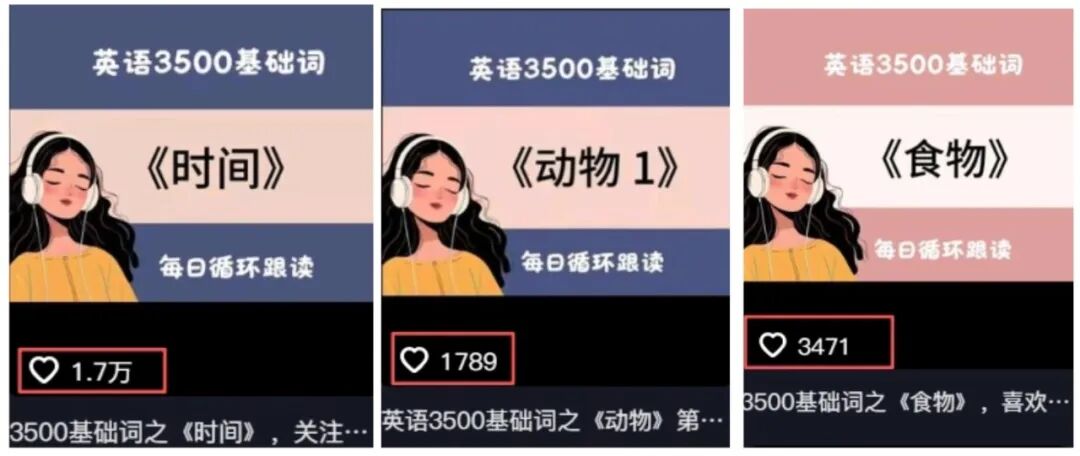
我仔细研究了下,完全可以通过coze工作流来复刻短视频,让大家不仅能有效育儿,还能做流量。
干货分享,推荐收藏⭐。
先看效果,再实操
每日英语跟读
工作流完整截图:
工作流看着复杂,其实如果明白里面的逻辑,也非常简单,按文章步骤搭建,你也能搞定。
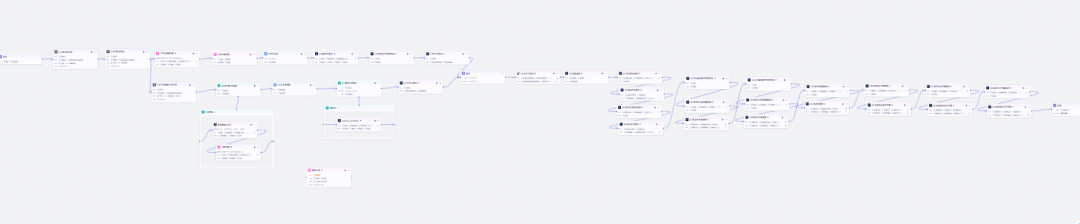
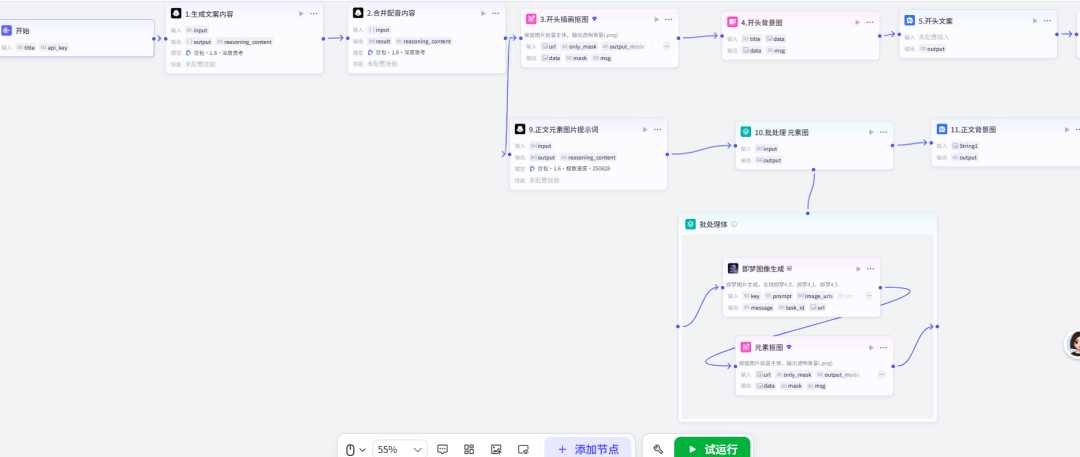
分段截图
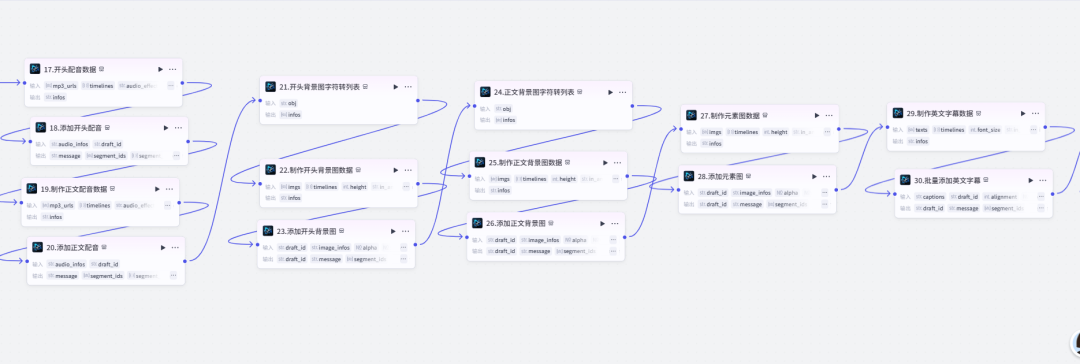
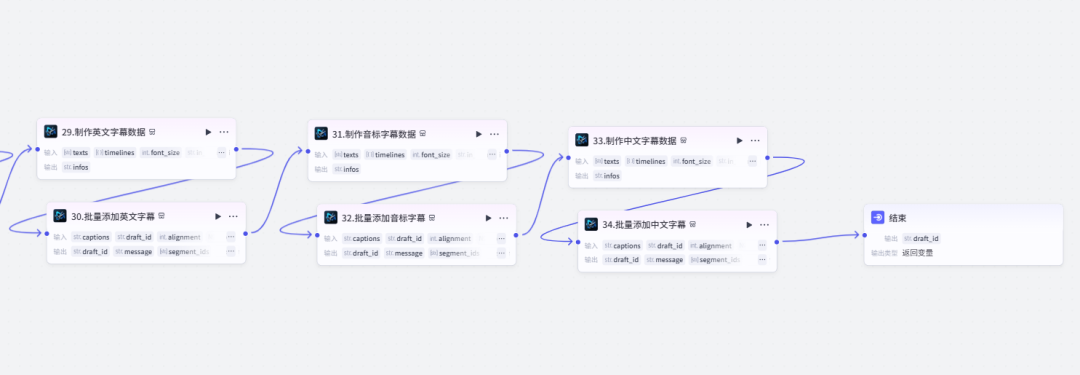
PART 01 搭建流程
(1)登录扣子,创建一个工作流;
地址:https://www.coze.cn/home
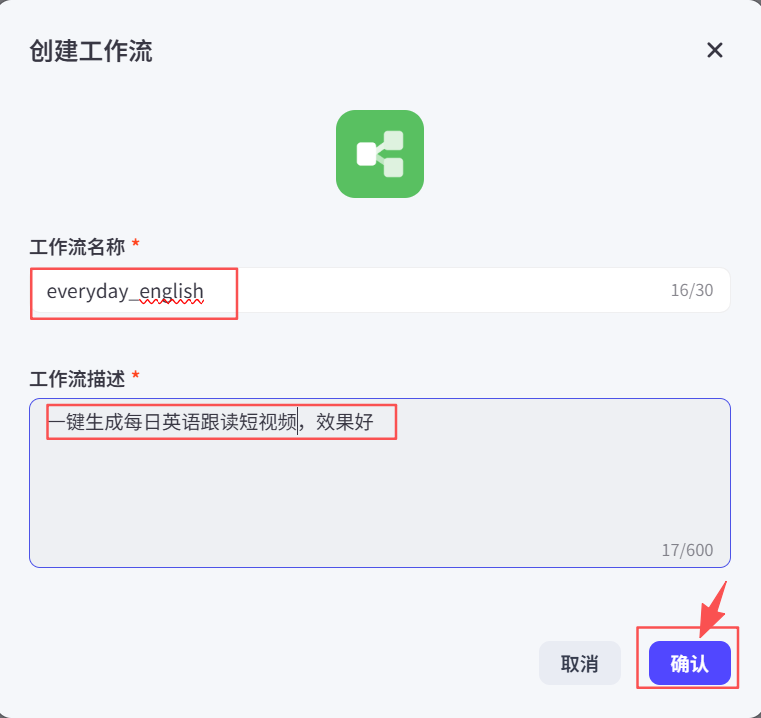
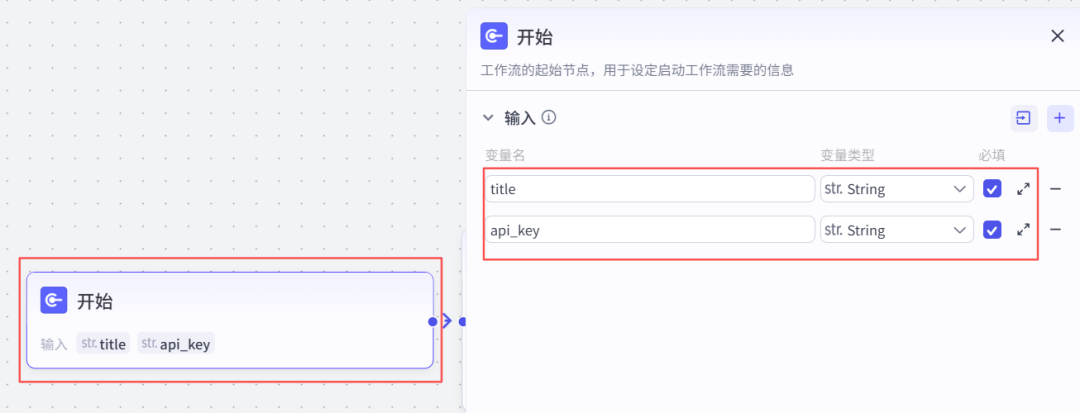
(2)设置开始节点;
-
title:比例 动物类,水果类,必填;
-
key:在生图需要调用插件的密钥,必填;
key获取地址:http://miheai.com/?share_id=15412
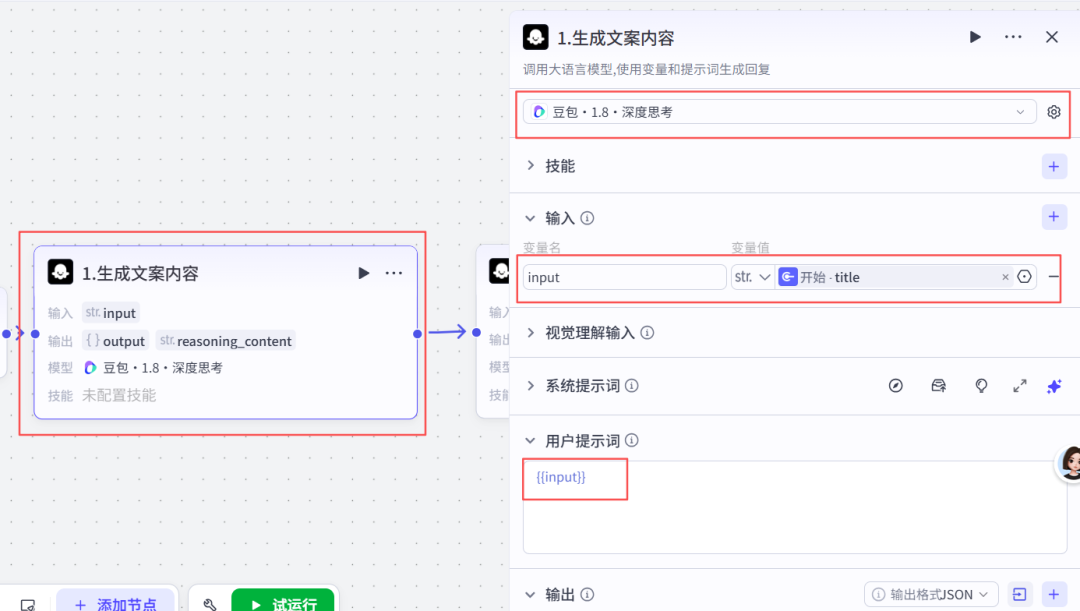
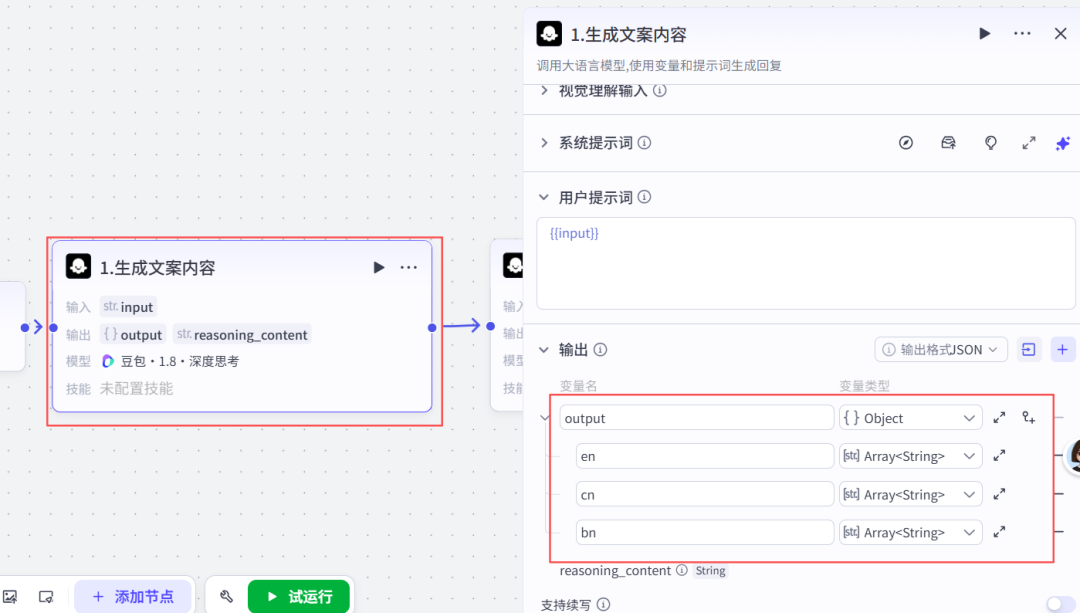
(3)设置大模型节点;
该节点的作用是通过大模型生成文案内容
在开始节点后添加一个扣子官方的【大模型】的节点->重命名为1.生成文案内容->设置提示词及参数
需要提示词的同学,私信作者免费获取。
(4)设置大模型节点;
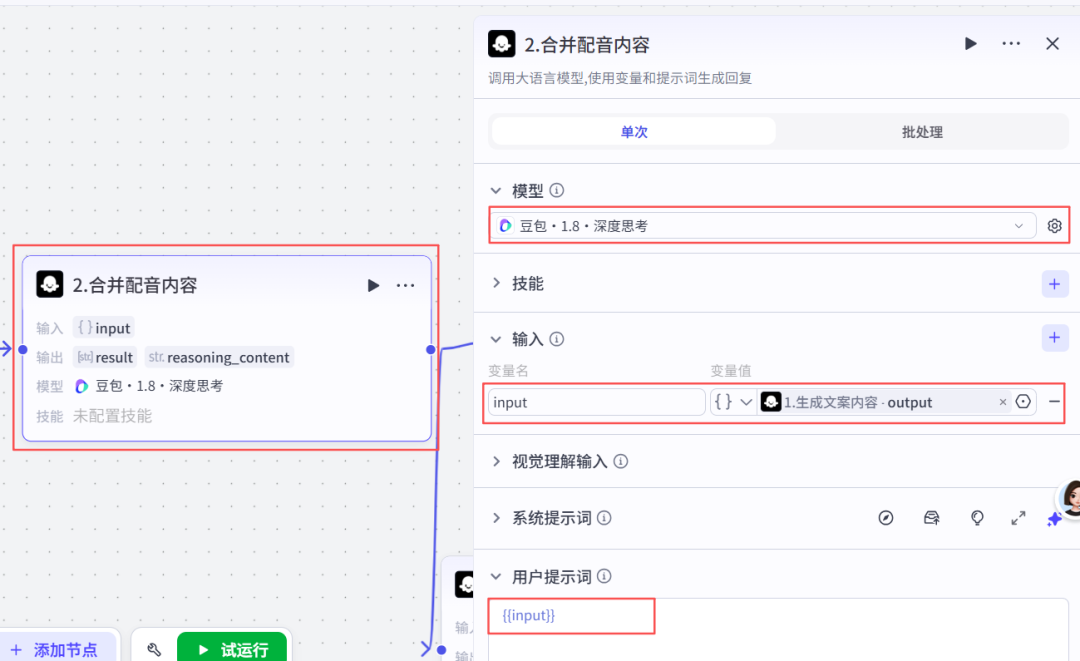
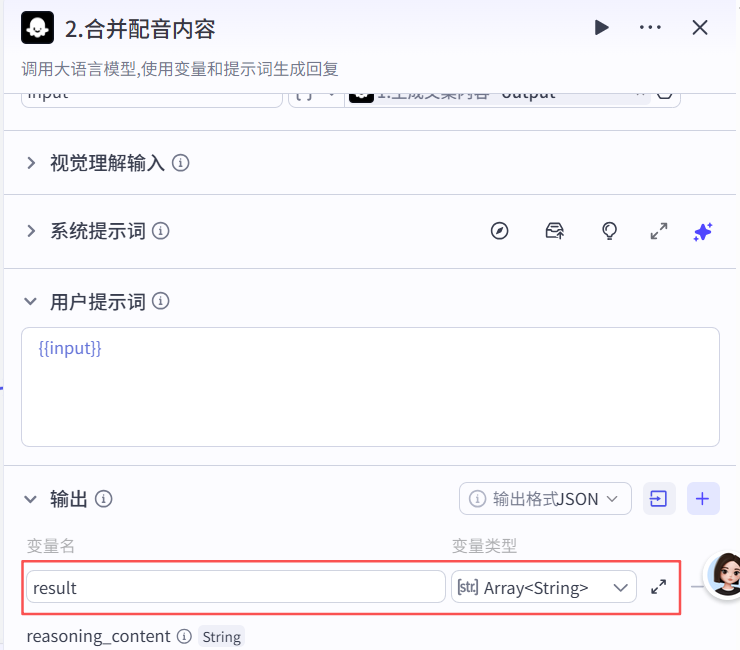
该节点的作用是合拼配音内容
在1号节点后添加一个扣子官方的【大模型】的节点->重命名为2.合并配音内容->设置提示词及参数
需要提示词的同学,私信作者免费获取。
(5)设置抠图节点;
该节点的作用是上传本地插画抠图;
在2号节点后添加一个扣子官方的【抠图】的节点->重命名为3.开头插画抠图->设置参数
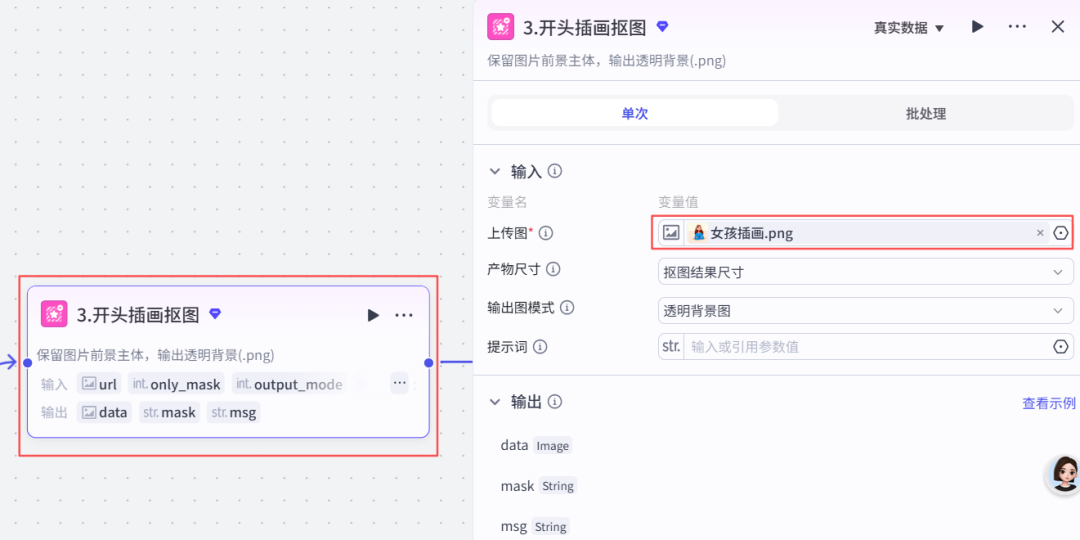
注意💡:上传图是本地的,需要提前准备好插画进行上传。插画参考图如下所示:

(6)设置画板节点;
该节点的作用是对视频的开场封面进行布局排版;
在3号节点后添加一个扣子官方的【画板】的节点->重命名为4.开头背景图->设置参数
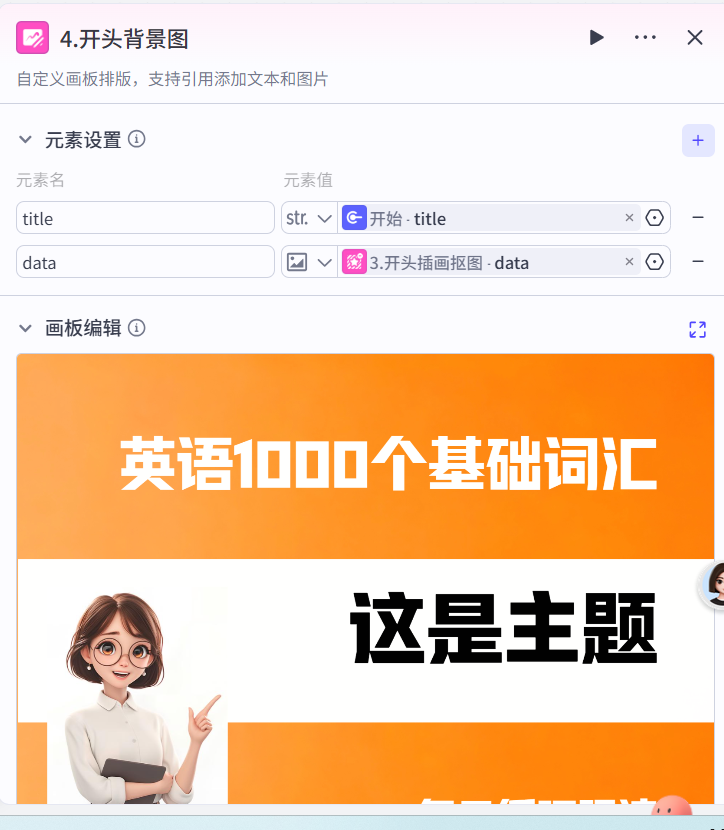
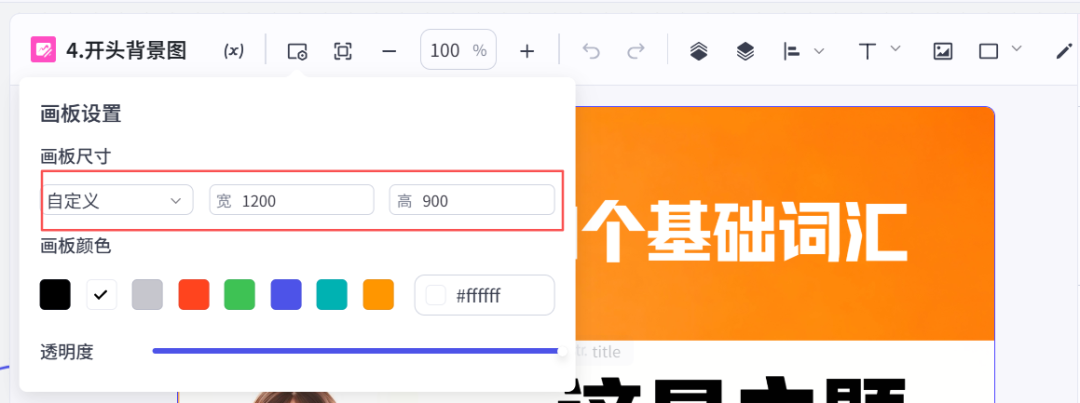
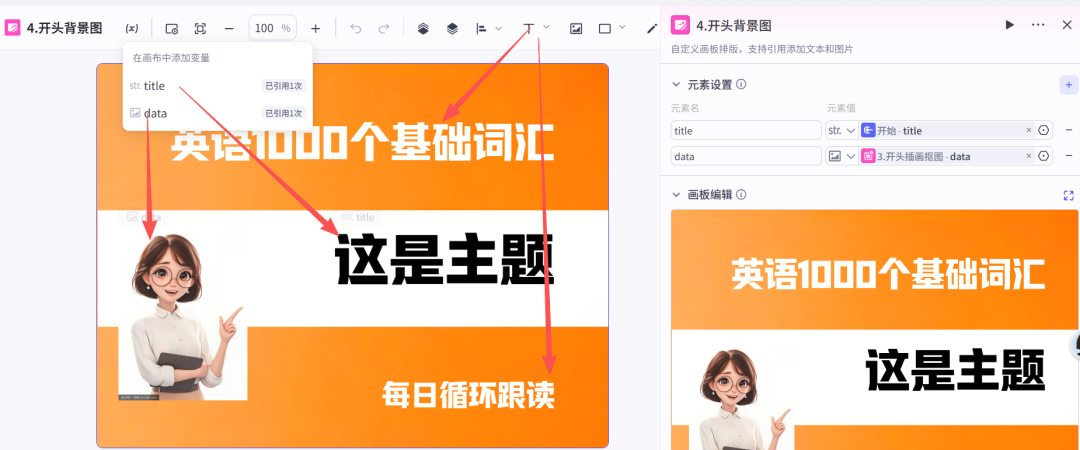
注意💡:data和title是变量引用,其他的字是手动输入既可。左下角参考图如下所示:

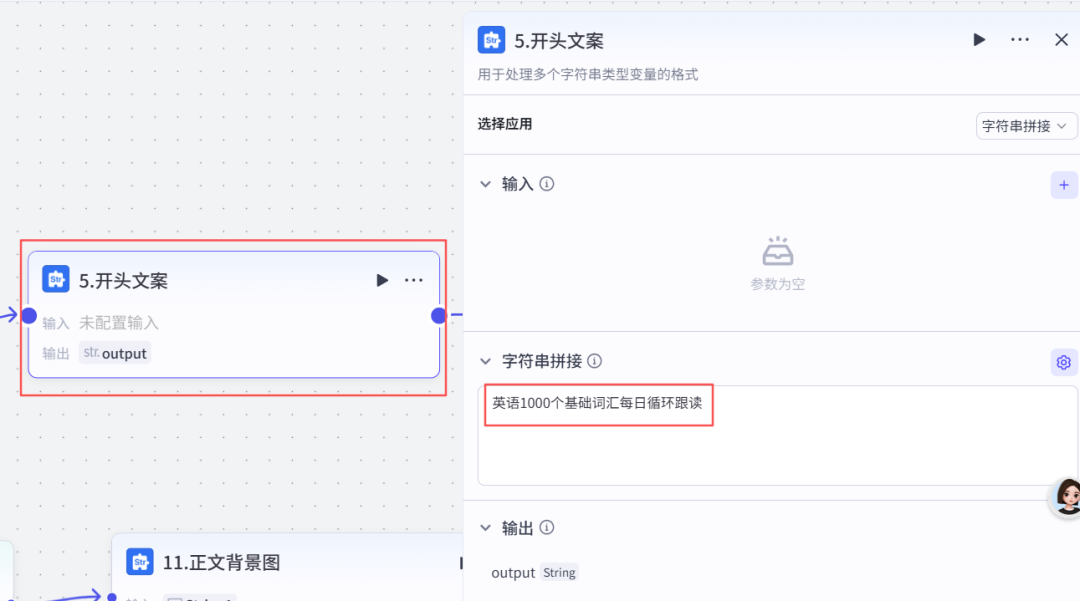
(7)设置文本处理节点;
该节点的作用是通过文本处理节点进行拼接提示词;
在4号节点后添加一个扣子官方的【文本处理】的节点->重命名为5.开头文案->设置参数
(8)设置语音合成节点;
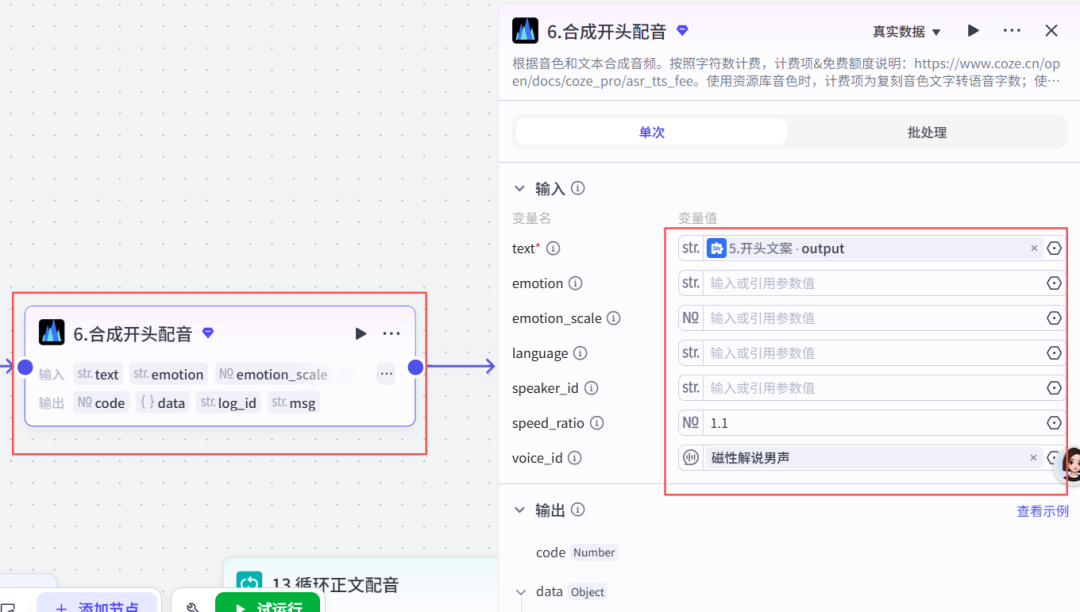
该节点的作用是通过语音合成对开头进行配音;
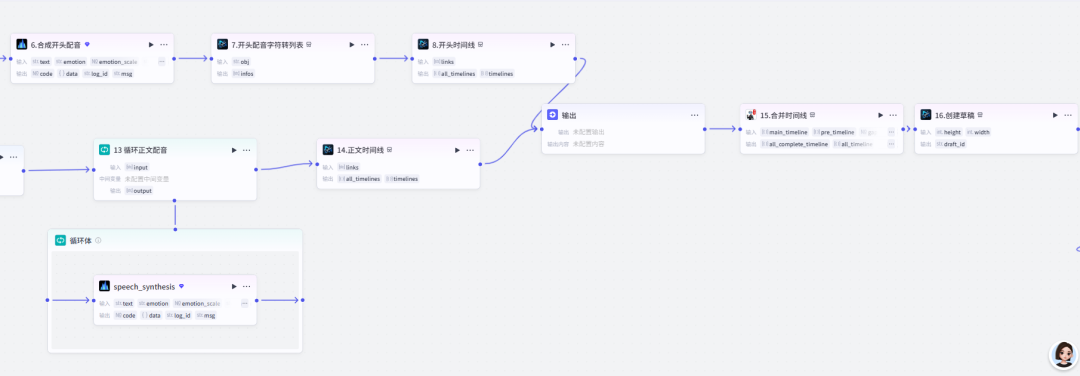
在5号节点后添加一个扣子官方的【语音合成】的节点->重命名为6.合成开头配音->设置参数
(9)设置字符转列表;
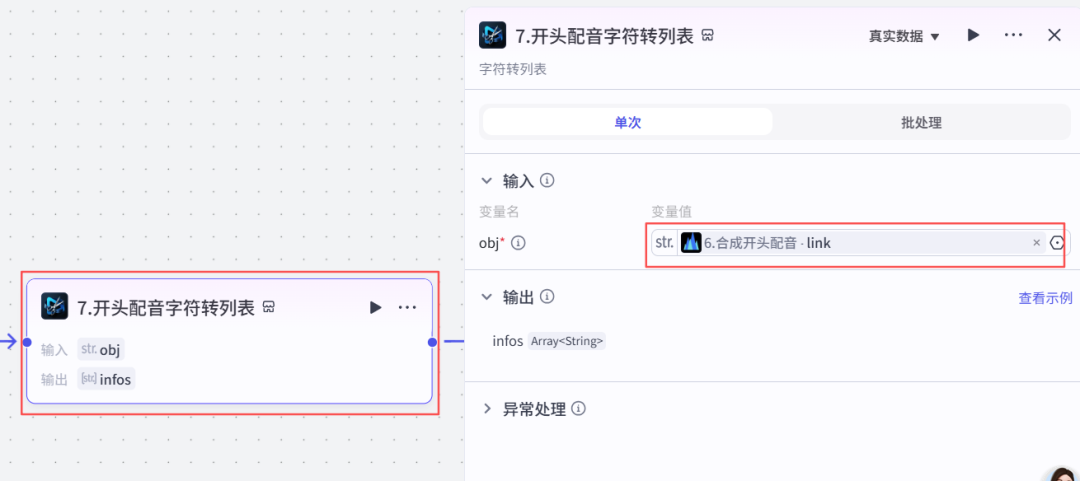
该节点的作用是对配音格式进行转换;
在6号节点后添加一个米核AI的【剪映小助手】的【str_to_list】节点->重命名为7.开头配音字符转列表->设置参数

(10)设置开头时间线节点;
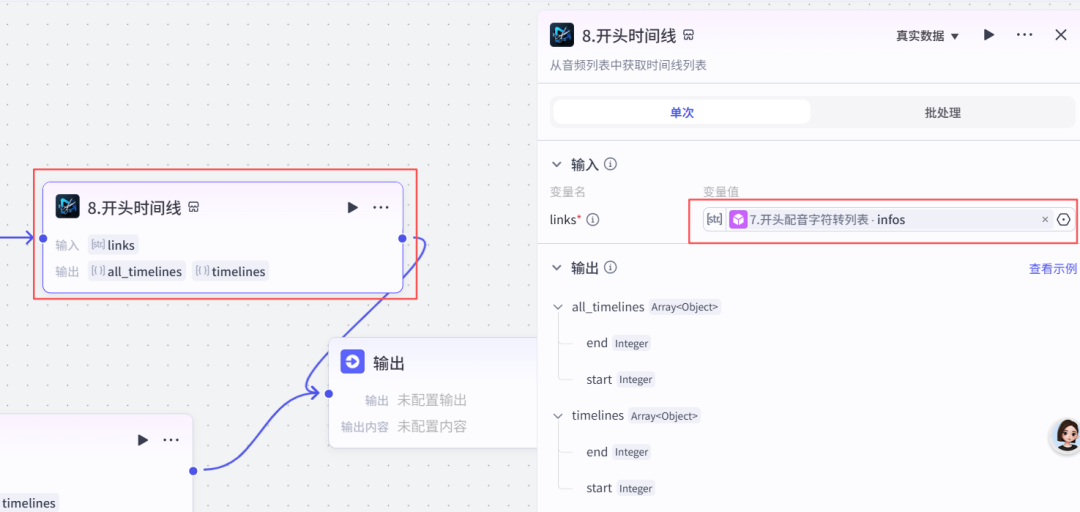
该节点的作用是设置开头时间线;
在7号节点后添加一个米核AI的【剪映小助手】的【audio_timelines】节点->重命名为8.开头时间线->设置参数

(11)设置正文元素图片提示词节点;
该节点的作用是正文元素图片提示词;
在8号节点后添加一个扣子官方的【大模型】节点->重命名为9.正文元素图片提示词->设置参数
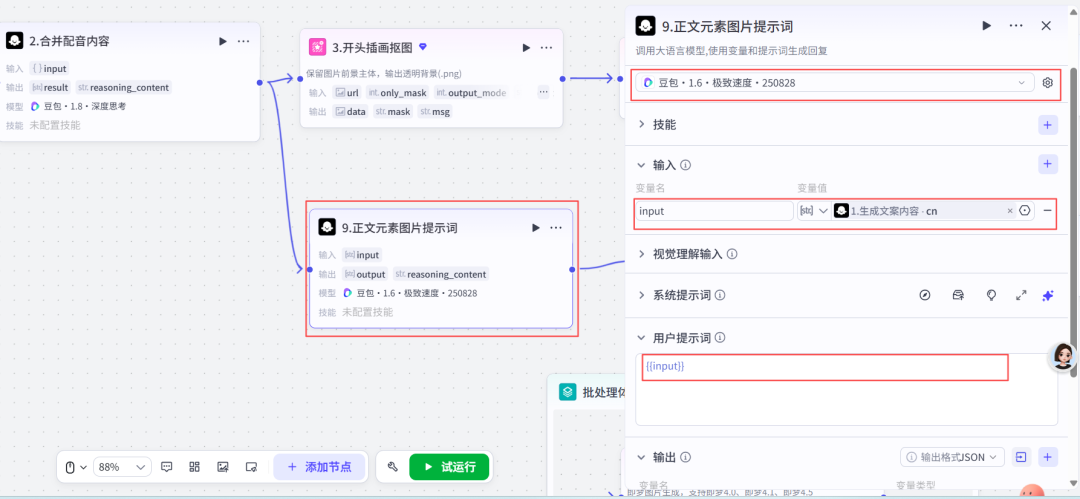
(12)设置批处理节点;
该节点的作用是设置批处理生成元素图节点;
在9号节点后添加一个扣子官方的【循环】节点->重命名为10.批处理元素图->设置参数
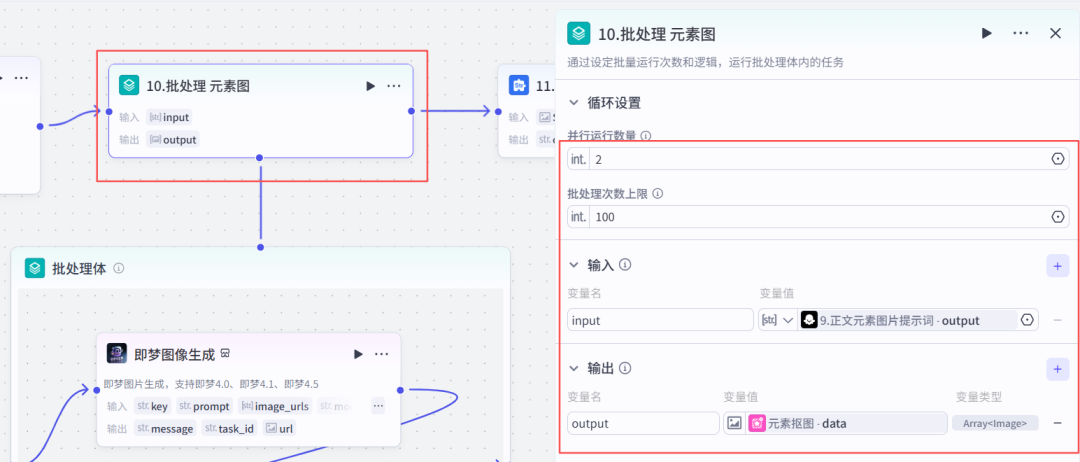
(13)设置即梦图片生成节点;
该节点的作用是设置循环生成元素图节点;
在循环体里添加一个米核AI的【即梦图片生成】的【jimeng_generate_image】节点->重命名为即梦图像生成->设置参数
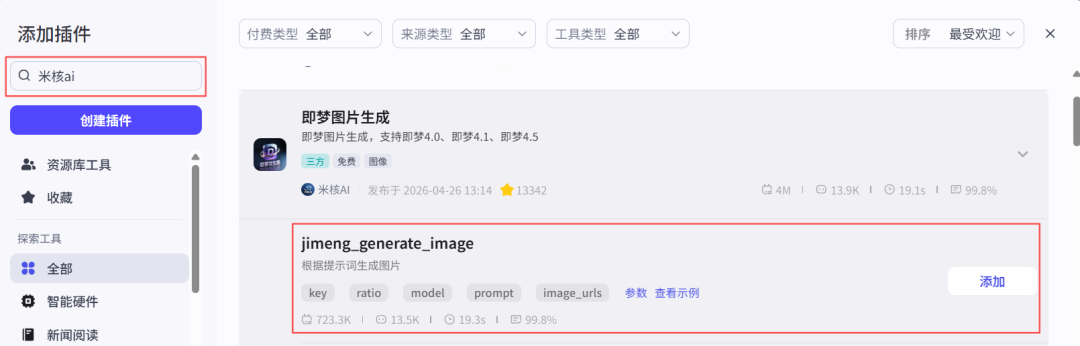
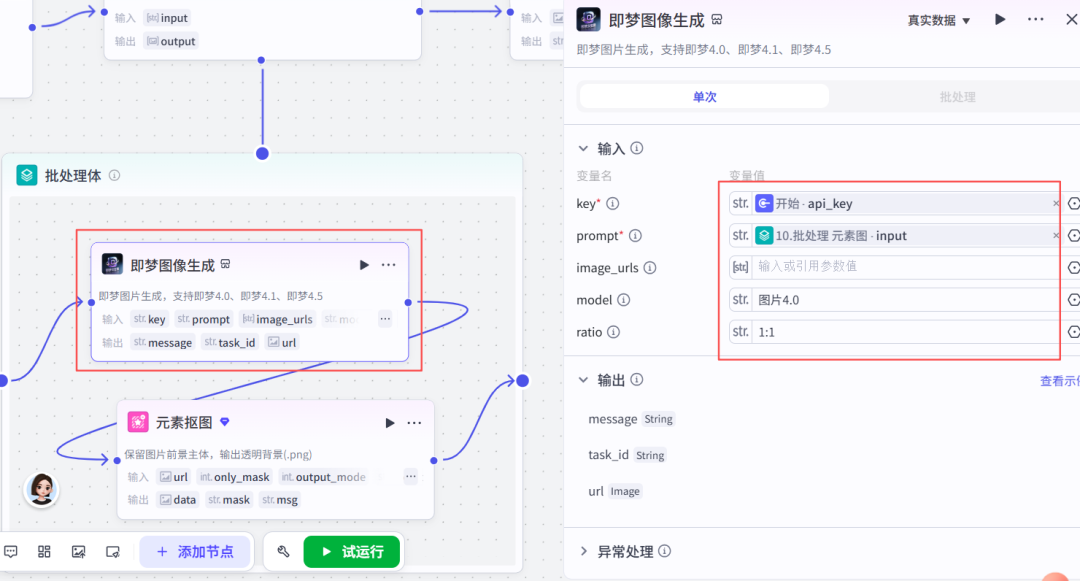
(14)设置抠图节点;
该节点的作用是扣除元素图片的背景图;
在即梦图像生成后面添加一个扣子官方的【抠图】的节点->重命名为元素抠图->设置参数
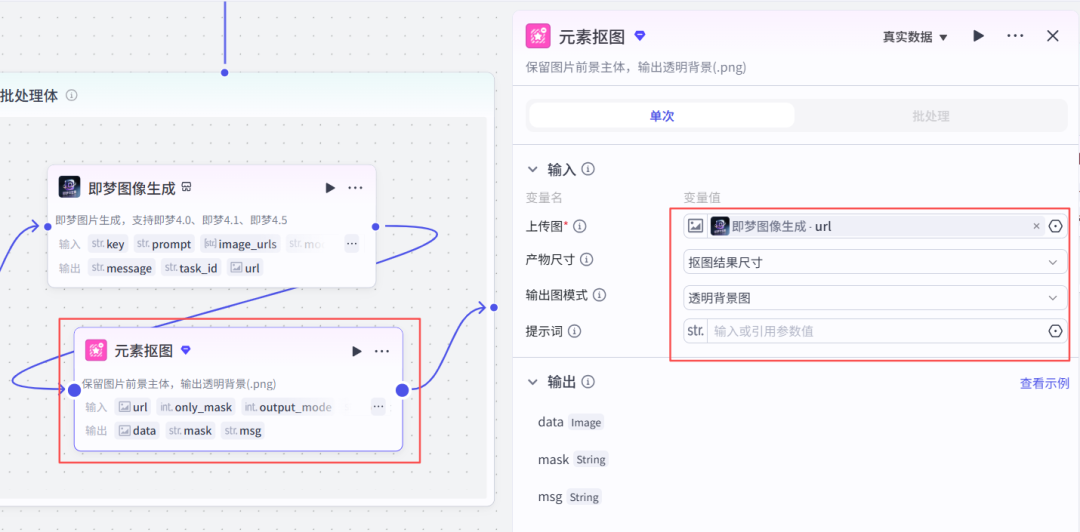
(15)设置文本处理节点;
该节点的作用是上传正文背景图;
在10号批处理节点后面添加一个扣子官方的【文本】的节点->重命名为11.正文背景图->设置参数
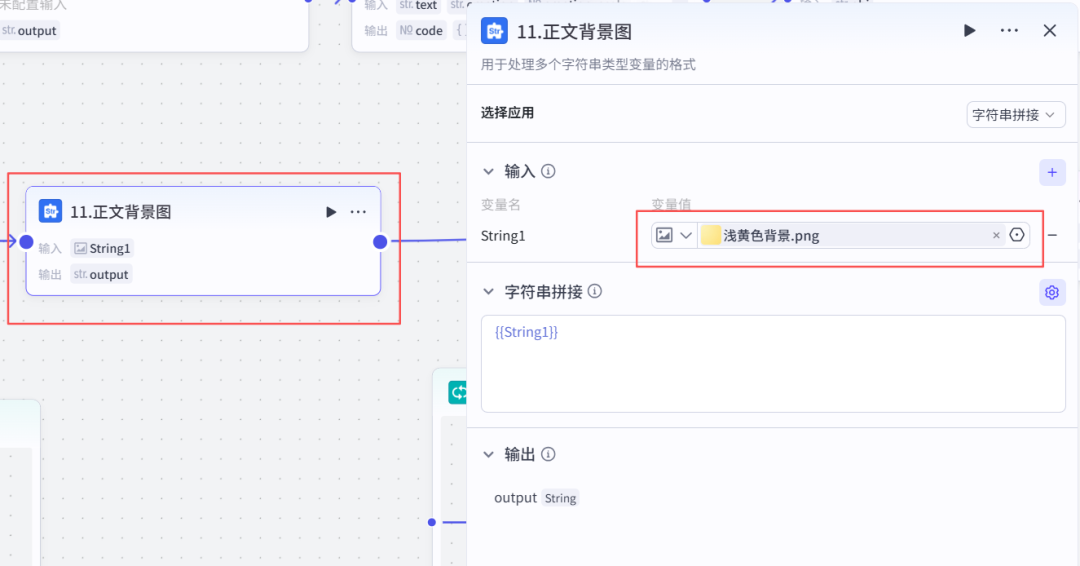
注意💡:该节点是自己上传的背景图,可参考图:

(16)设置循环节点;
该节点的作用是批量对正文配音;
在11号节点后面添加一个扣子官方的【循环】的节点->重命名为13.循环正文配音->设置参数
注意💡:没有12号节点哈
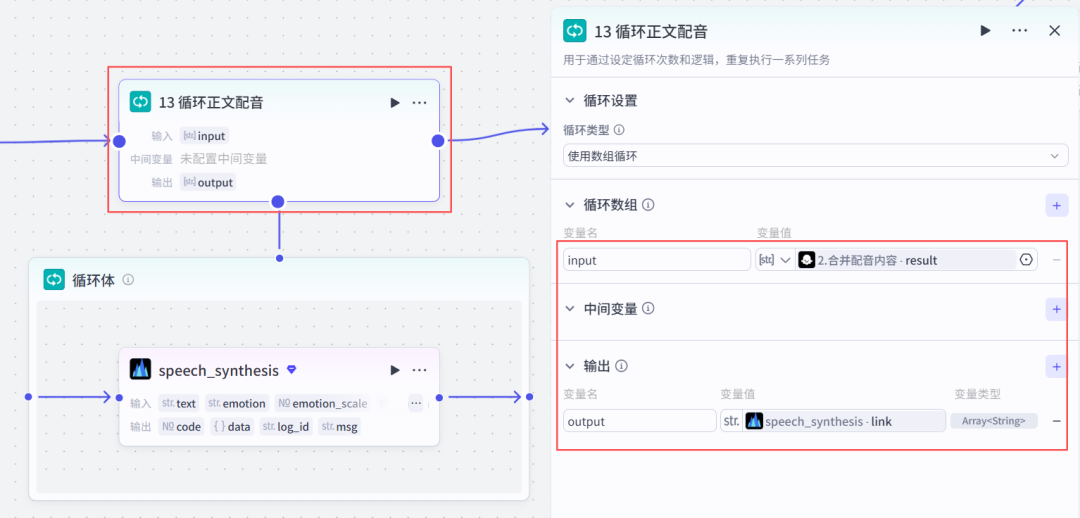
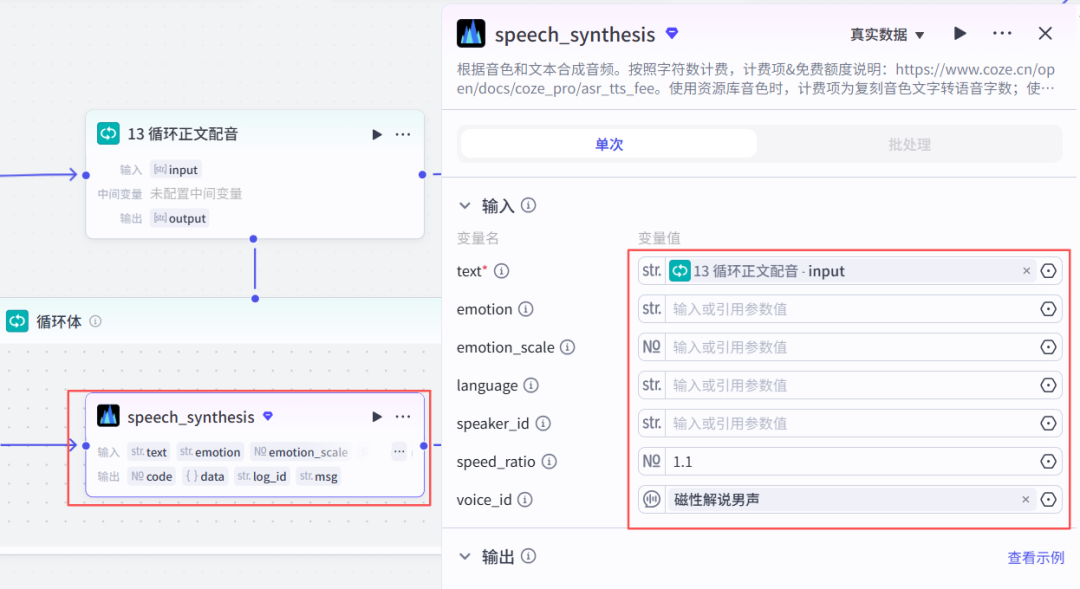
(17)设置语音合成节点;
该节点的作用是批量对正文配音;
在循环体里面添加一个扣子官方的【语音合成】的节点->设置参数
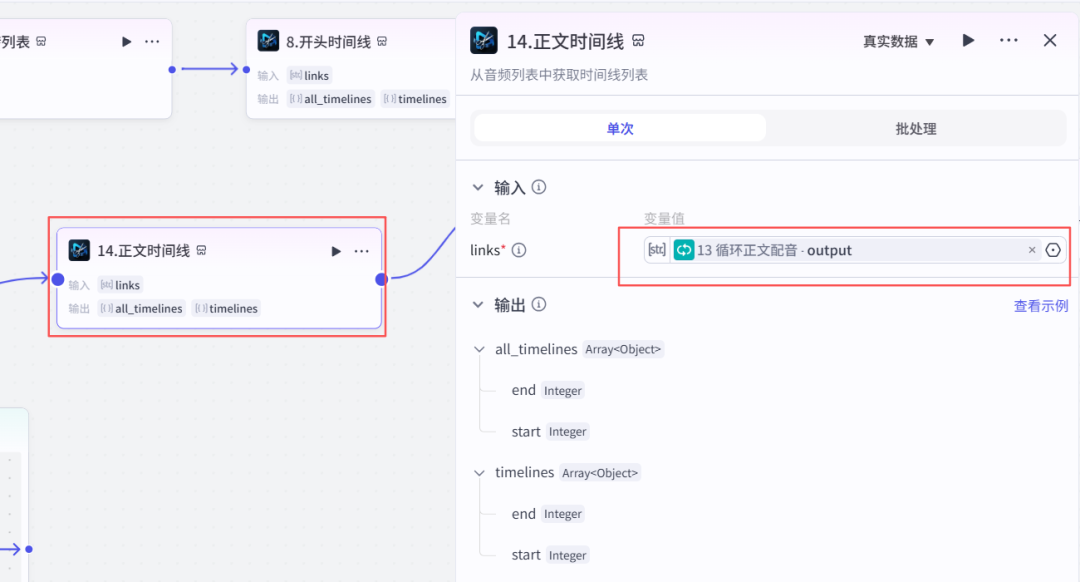
(18)设置正文时间线节点;
该节点的作用是设置正文时间线;
在13号节点后面添加一个米核AI的【剪映小助手】的【audio_timelines】节点->重命名为14.正文时间线->设置参数
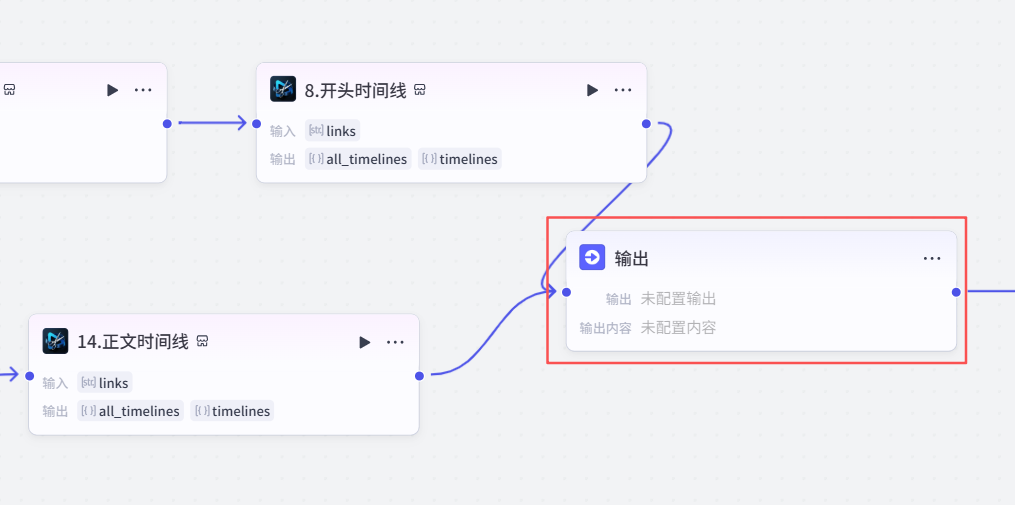
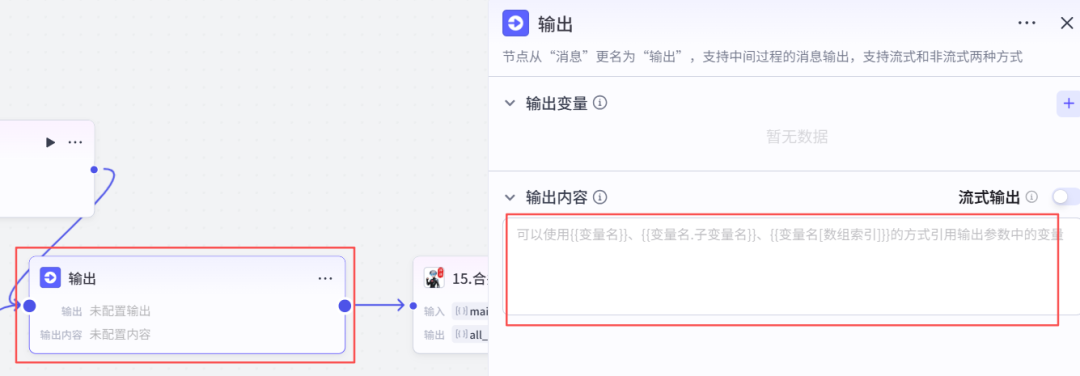
(19)设置输出节点;
该节点的作用是没有实际意义,为了输出方便;
在8号和14号节点后面添加一个扣子官方的【输出】的节点
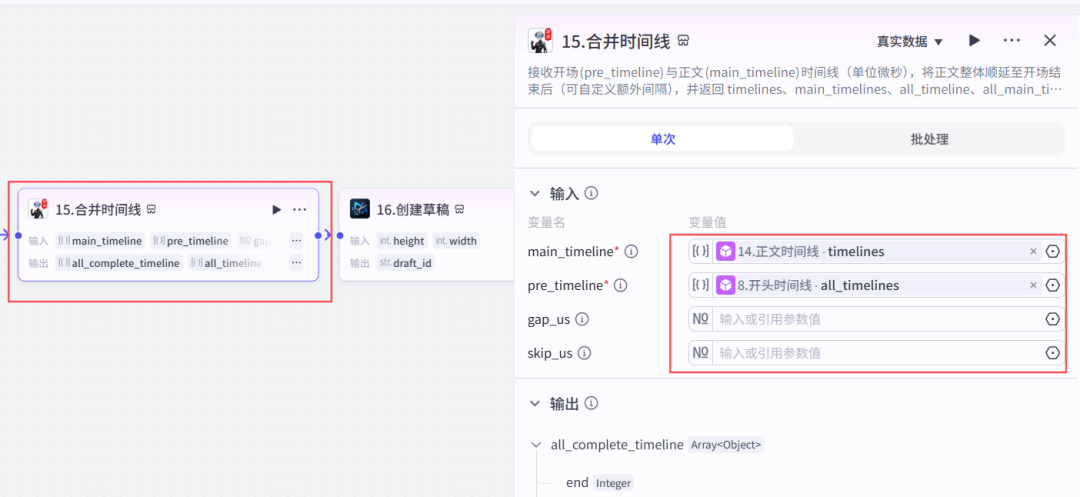
(20)设置合并时间线节点;
该节点的作用是合并开头和正文的时间线;
在输出节点后面添加一个第三方的【剪映小助手辅助工具】的【timeline_merge】节点->重命名为15.合并时间线->设置参数


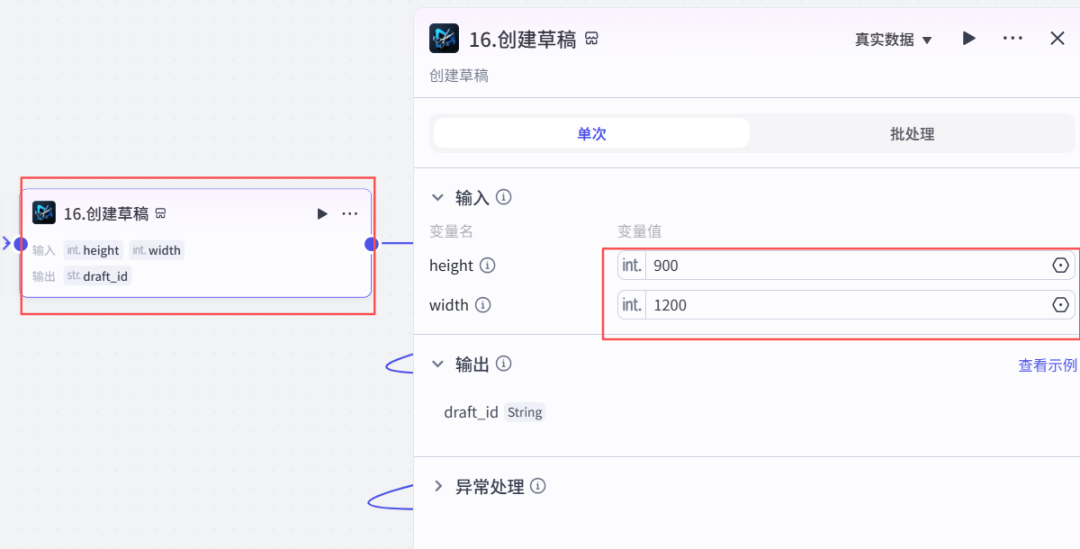
(21)设置创建草稿节点;
该节点的作用创建草稿;
在15号节点后面添加一个第三方米核AI的【剪映小助手】的【create_draft】节点->重命名为16.创建草稿->设置参数

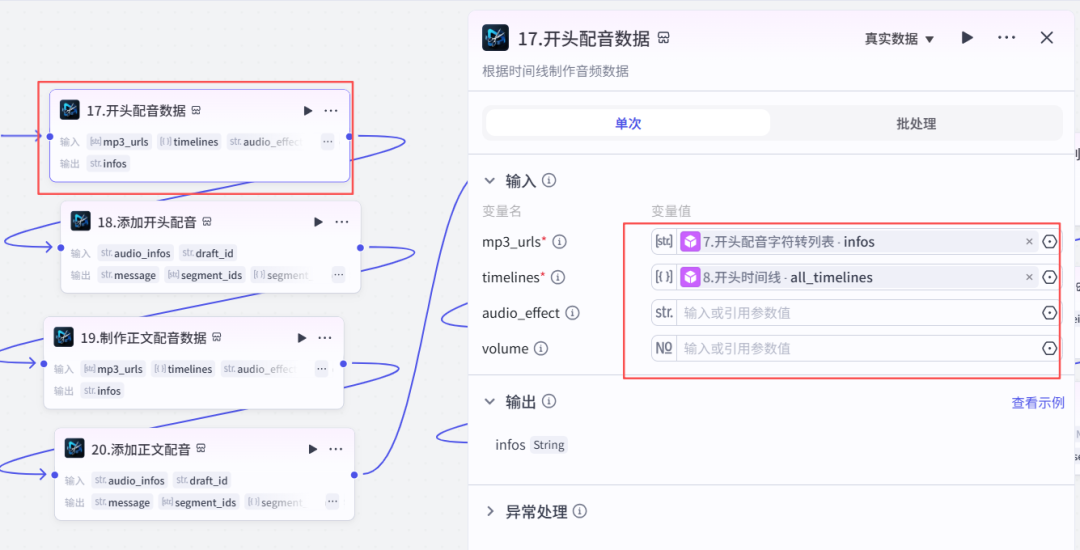
(22)设置制作配音节点;
该节点的作用是制作开头配音;
在16号节点后面添加一个第三方米核AI的【剪映小助手】的【audio_Infos】节点->重命名为17.开头配音数据->设置参数

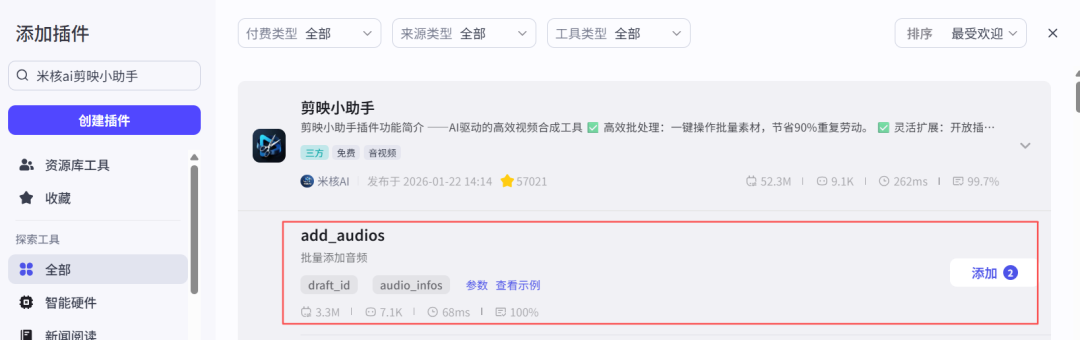
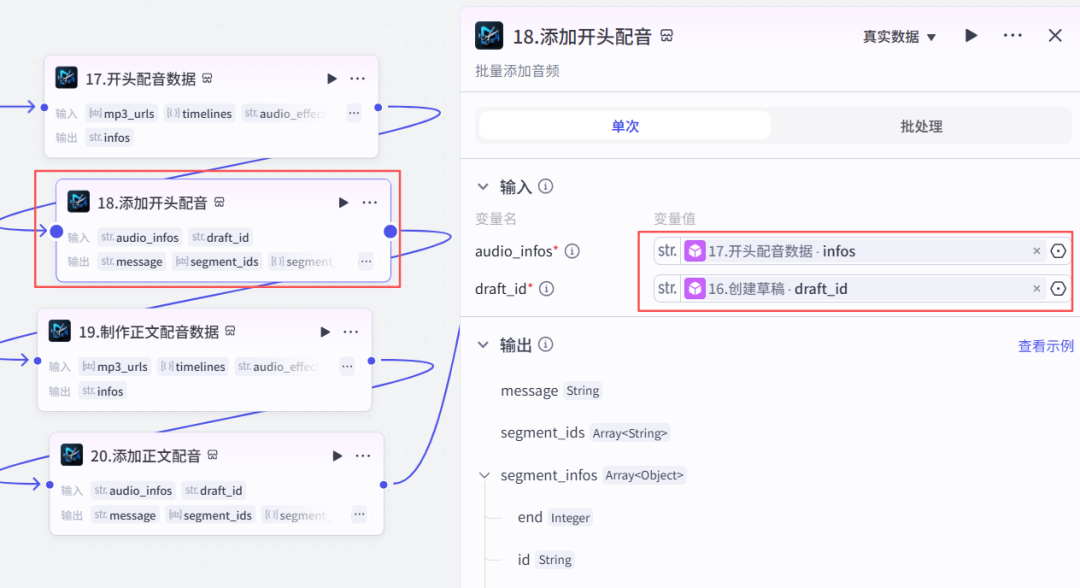
(23)设置添加开头配音节点;
该节点的作用添开头配音数据到剪映草稿;
在17号节点后面添加一个第三方米核AI的【剪映小助手】的【add_audios】节点->重命名为18.添加开头配音->设置参数
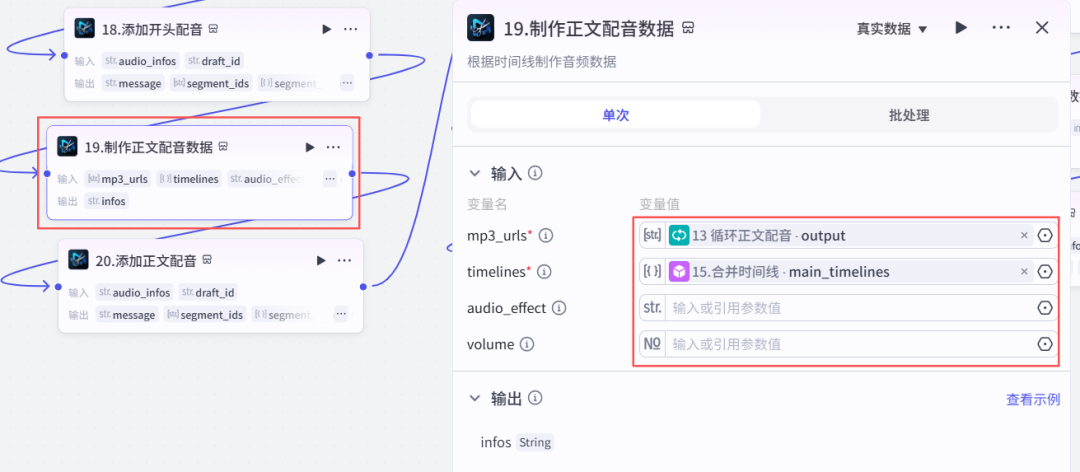
(24)设置制作正文配音数据节点;
该节点的作用制作正文配音数据;
在18号节点后面添加一个第三方米核AI的【剪映小助手】的【audio
_Infos】节点->重命名为19.制作正文配音数据->设置参数
(25)设置添加正文配音节点;
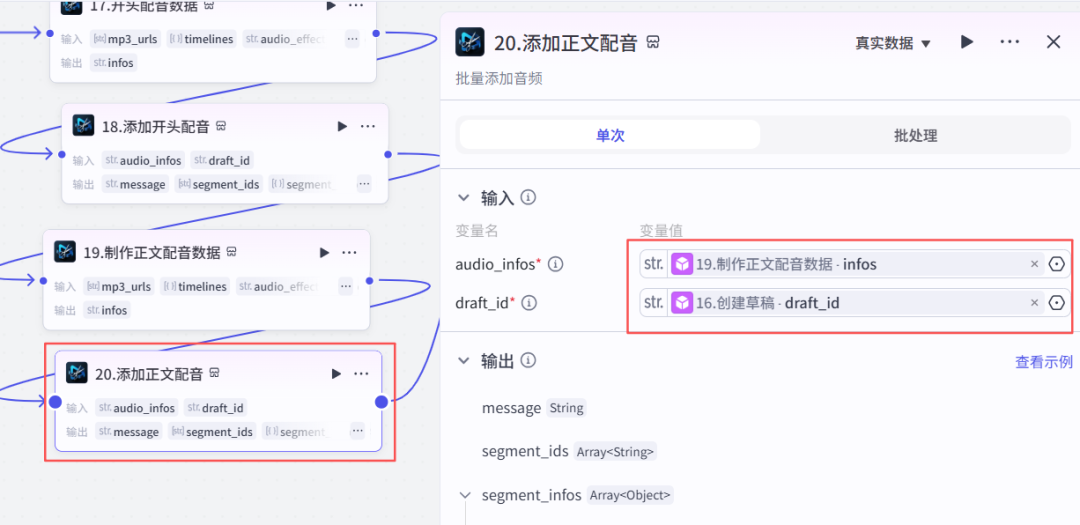
该节点的作用添加正文配音数据到剪映草稿;
在19号节点后面添加一个第三方米核AI的【剪映小助手】的【add_audio
s】节点->重命名为20.添加正文配音->设置参数
(26)设置字符格式转换节点;
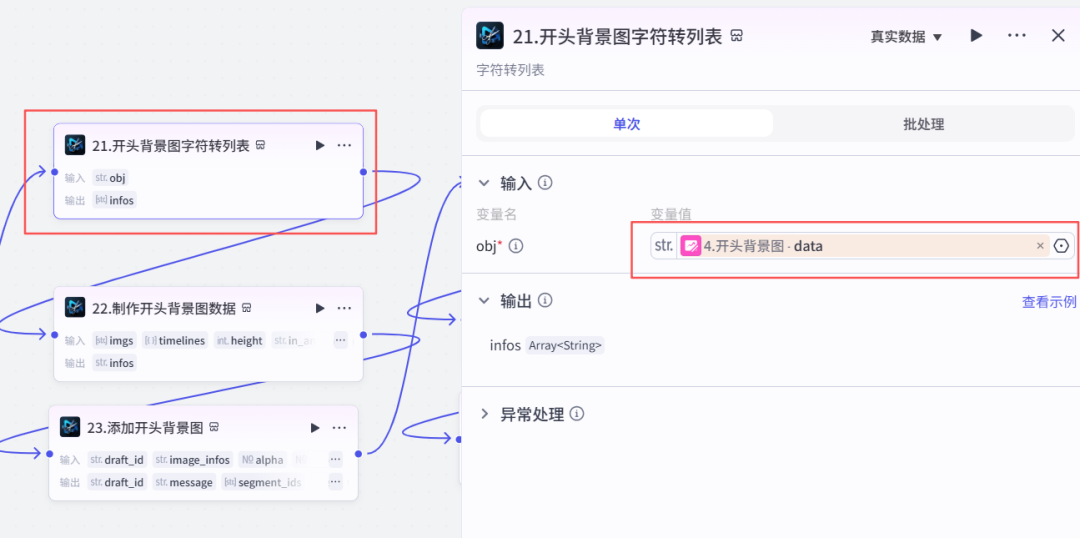
该节点的作用将开头背景图字符转列表;
在20号节点后面添加一个第三方米核AI的【剪映小助手】的【str_to_list】节点->重命名为21.开头背景图字符转列表->设置参数

(27)设置制作开头背景图数据节点;
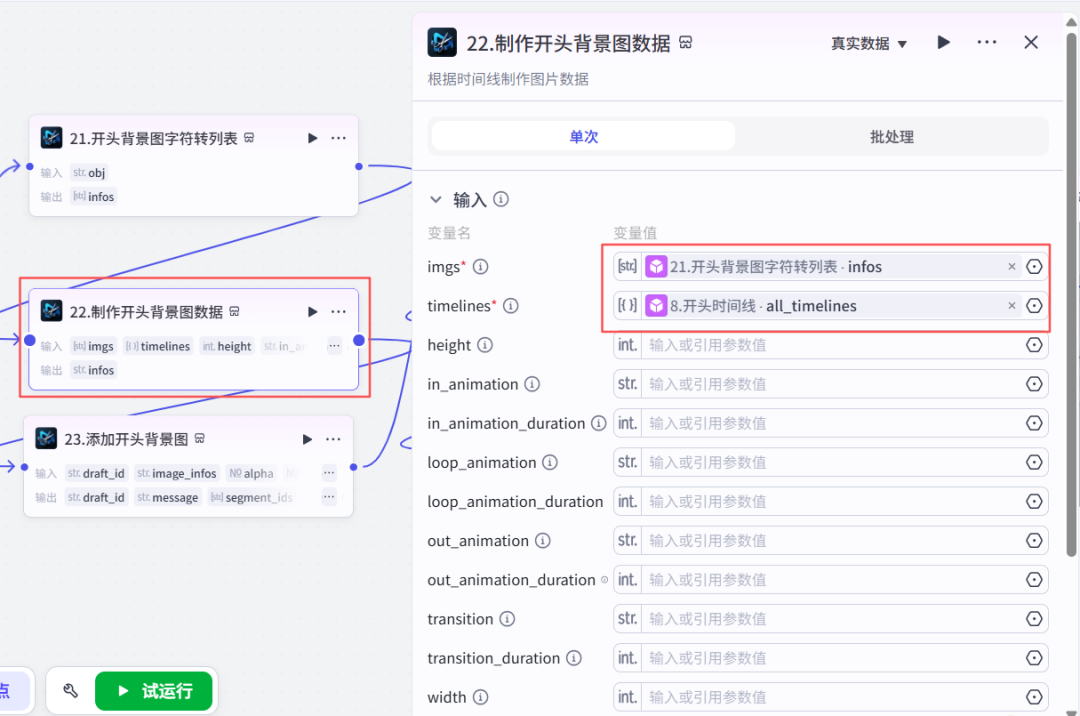
该节点的作用是制作开头背景图数据;
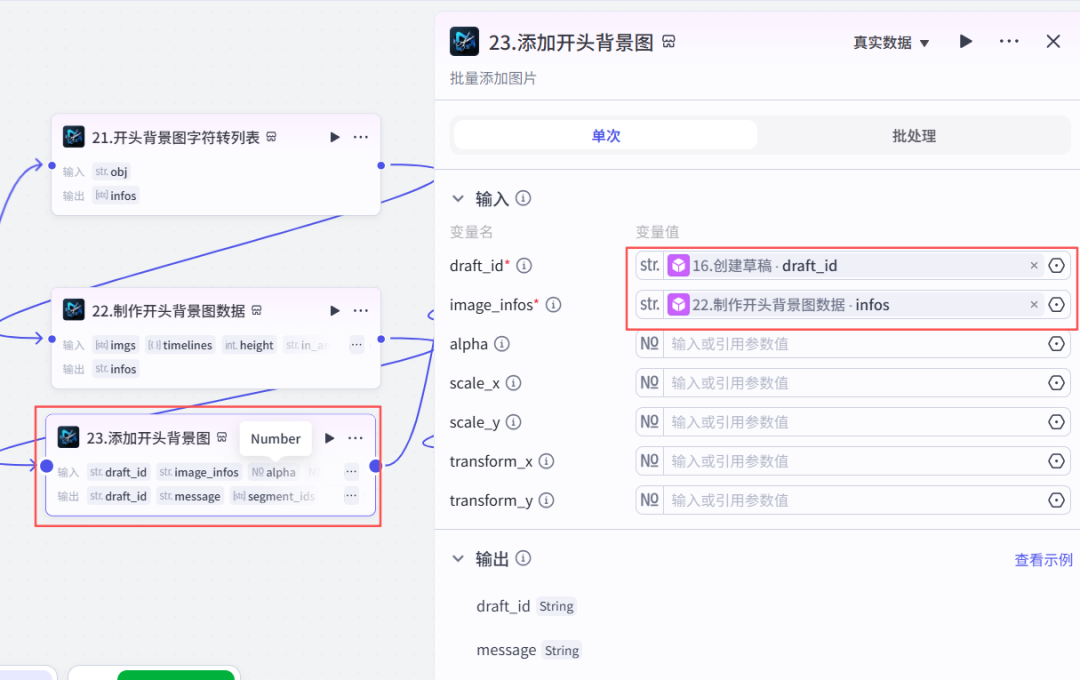
在21号节点后面添加一个第三方米核AI的【剪映小助手】的【imgs_infos】节点->重命名为22.制作开头背景图数据->设置参数

(28)设置添加背景图数据节点;
该节点的作用添加背景图数据;
在22号节点后面添加一个第三方米核AI的【剪映小助手】的【add_images】节点->重命名为23.添加开头背景图->设置参数

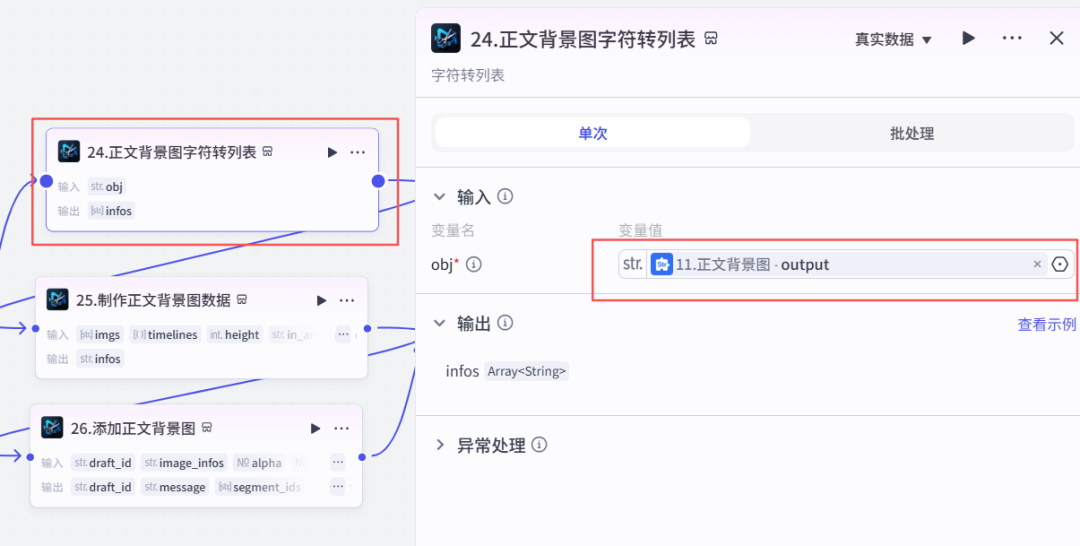
(29)设置正文背景图字符转列表;
该节点的作用将正文背景图数据格式进行转换;
在23号节点后面添加一个第三方米核AI的【剪映小助手】的【str_to_list】节点->重命名为24.正文背景图字符转列表->设置参数
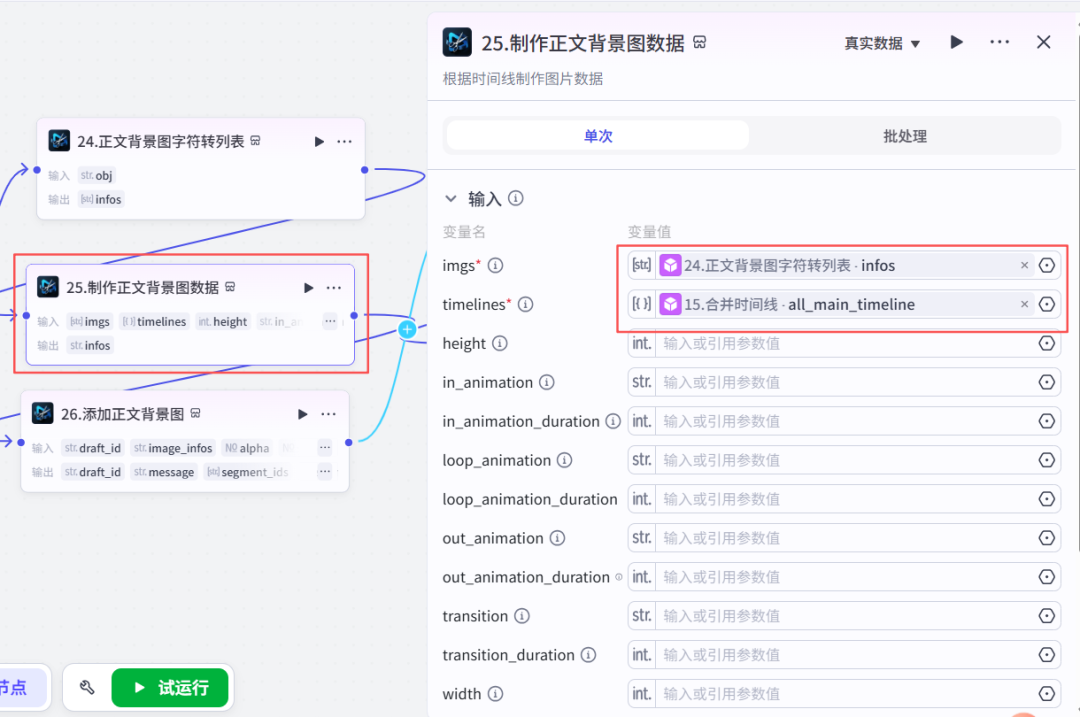
(30)设置制作正文背景图数据节点;
该节点的作用制作正文背景图数据;
在24号节点后面添加一个第三方米核AI的【剪映小助手】的【imgs_infos】节点->重命名为25.制作正文背景图数据->设置参数

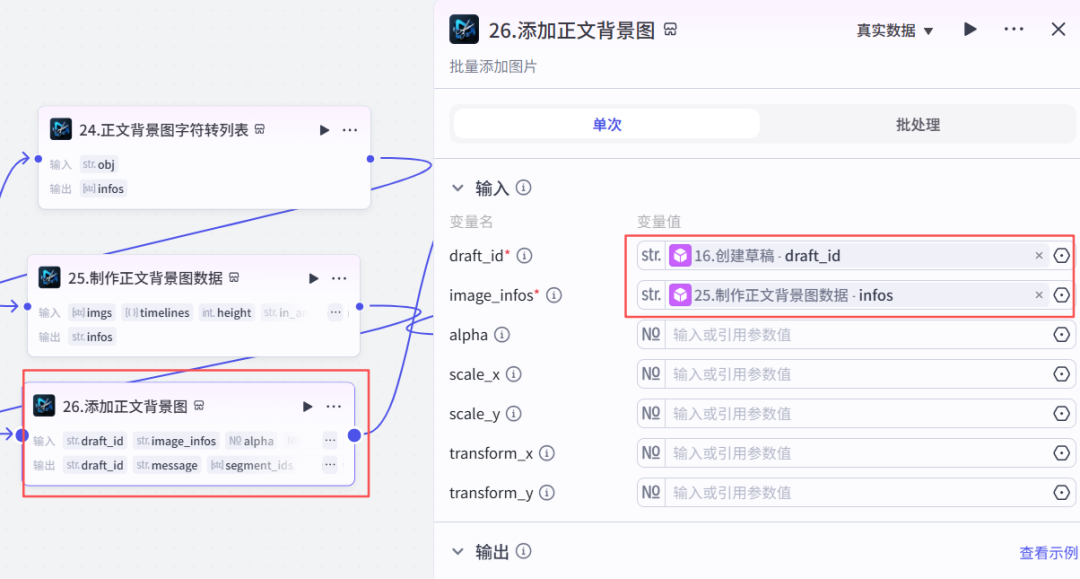
(31)设置添加正文背景图数据节点;
该节点的作用将正文背景图数据添加剪映草稿;
在25号节点后面添加一个第三方米核AI的【剪映小助手】的【add_images】节点->重命名为26.添加正文背景图->设置参数
(32)设置制作元素图数据节点;
该节点的作用制作元素图数据;
在26号节点后面添加一个第三方米核AI的【剪映小助手】的【imgs_infos】节点->重命名为27.制作背景图数据->设置参数
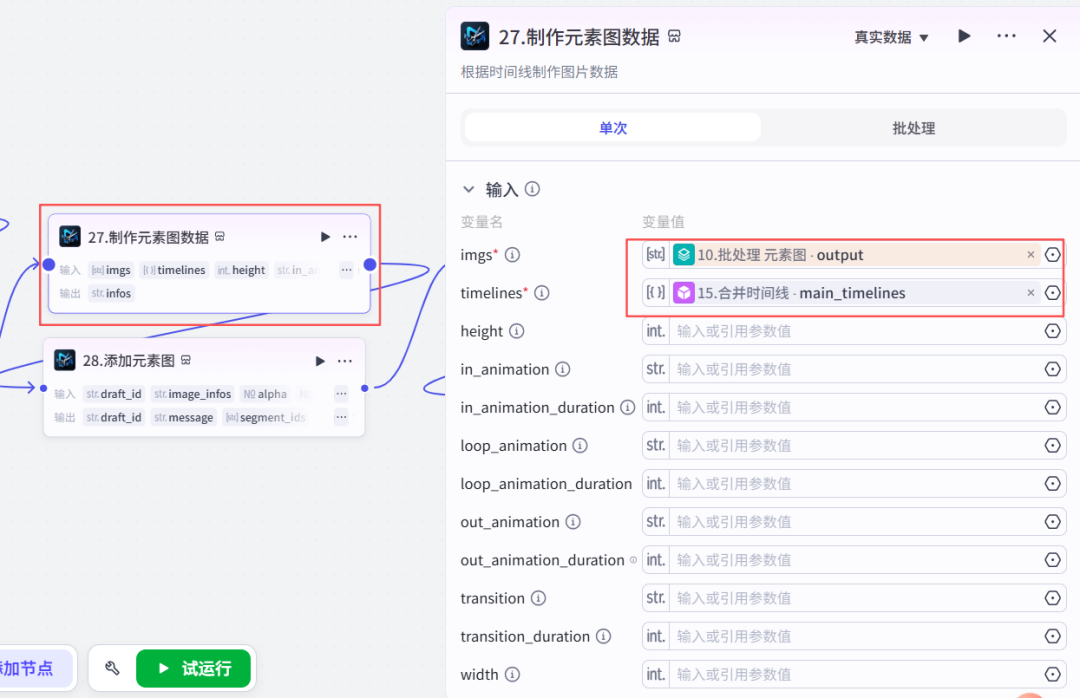
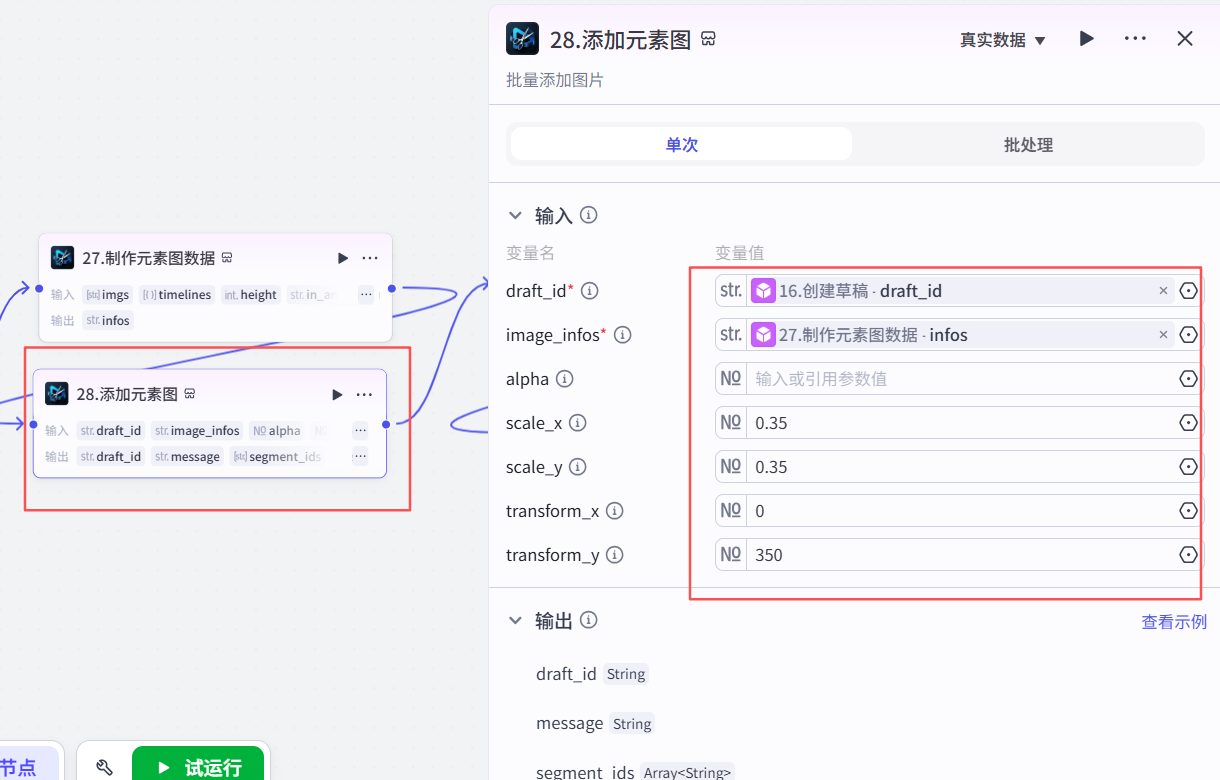
(33)设置添加元素图数据节点;
该节点的作用将元素图数据添加到剪映草稿;
在27号节点后面添加一个第三方米核AI的【剪映小助手】的【add_images】节点->重命名为28.添加元素图->设置参数
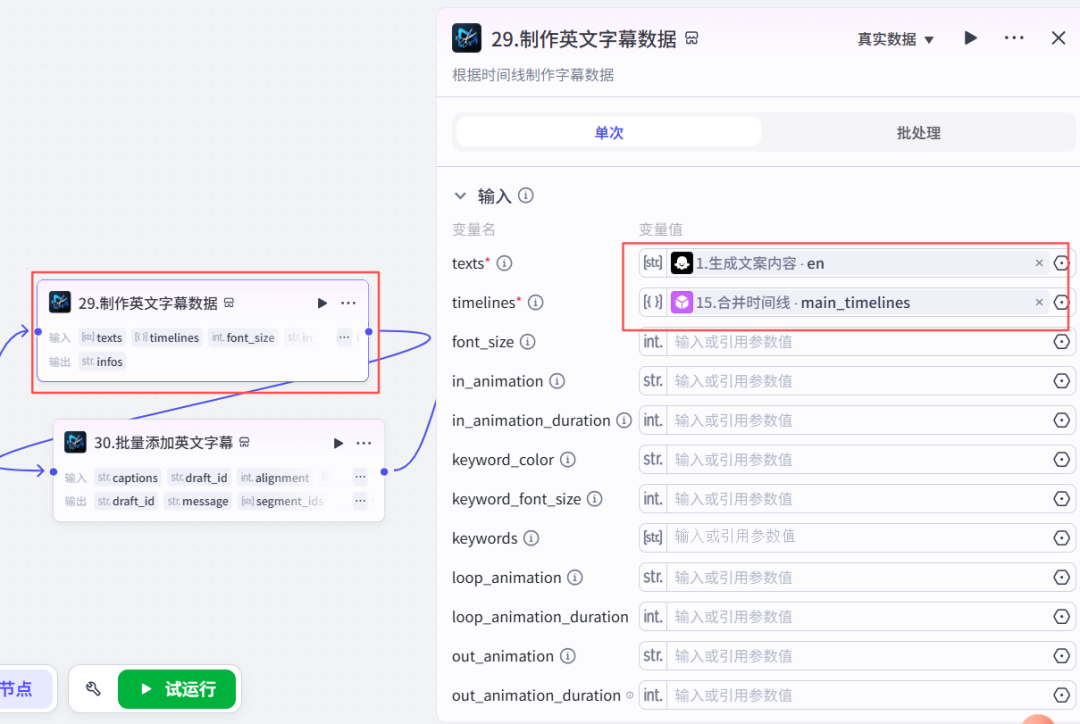
(34)设置制作英文字幕数据节点;
该节点的作用制作英文字幕数据;
在28号节点后面添加一个第三方米核AI的【剪映小助手】的【caption_infos】节点->重命名为29.制作英文字幕数据->设置参数

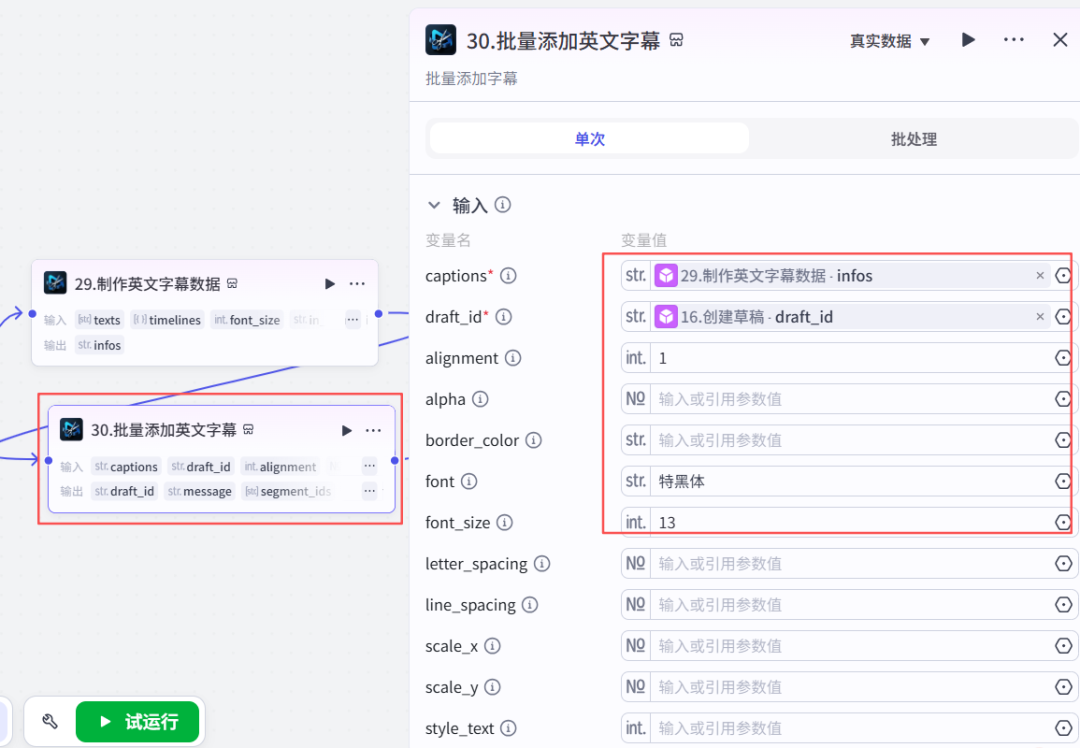
(35)设置添加英文字幕数据节点;
该节点的作用将英文字幕数据添加到剪映草稿;
在29号节点后面添加一个第三方米核AI的【剪映小助手】的【add_captions】节点->重命名为30.批量添加英文字幕数据->设置参数

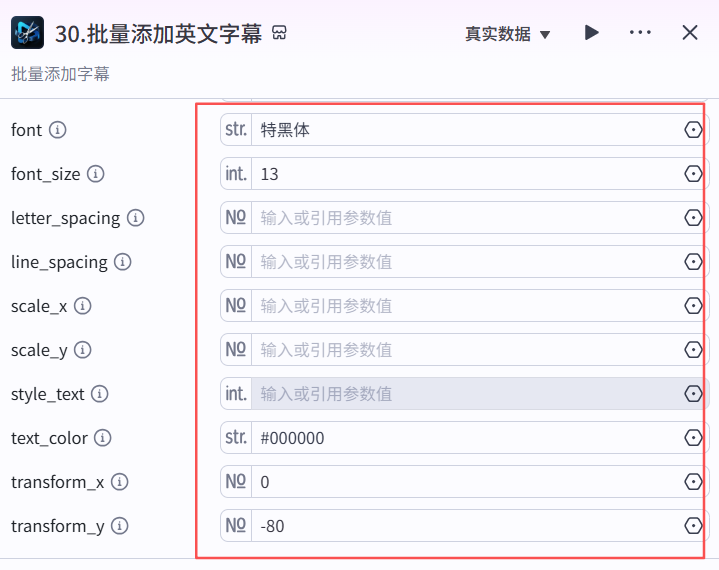
(36)设置制作音标字幕数据节点;
该节点的作用制作音标字幕数据;
在30号节点后面添加一个第三方米核AI的【剪映小助手】的【captions_infos】节点->重命名为31制作音标字幕数据->设置参数
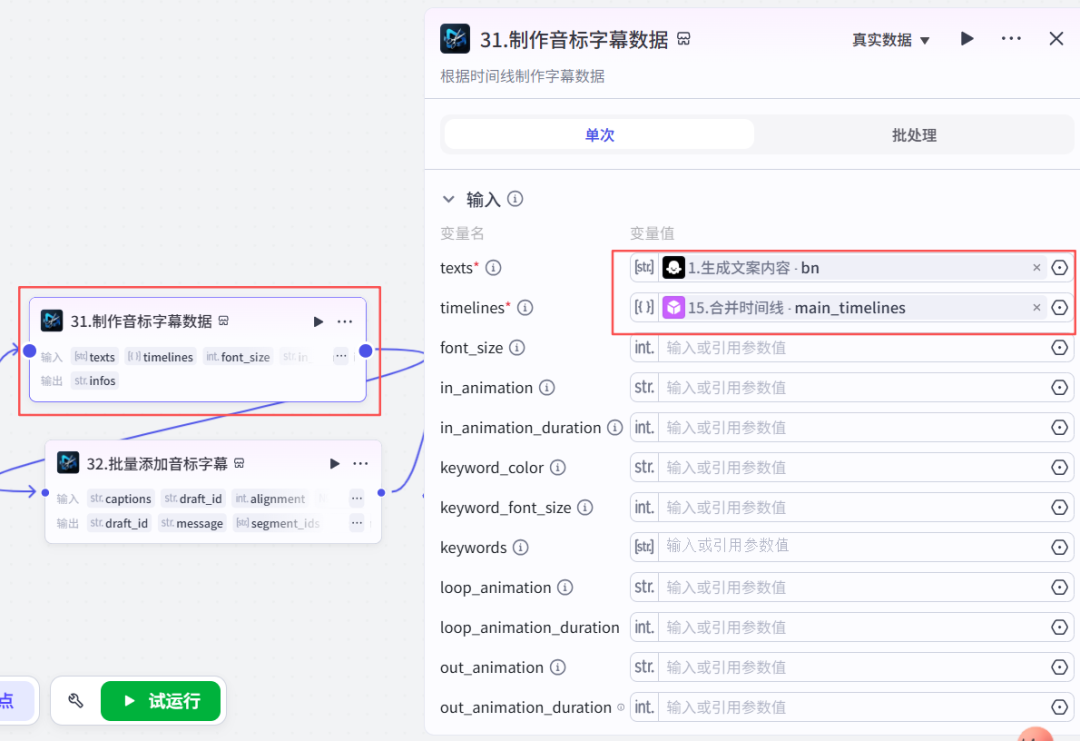
(37)设置添加音标字幕数据节点;
该节点的作用添加音标字幕数据添加到剪映草稿;
在31号节点后面添加一个第三方米核AI的【剪映小助手】的【add_captions】节点->重命名为32.批量添加音标字幕->设置参数
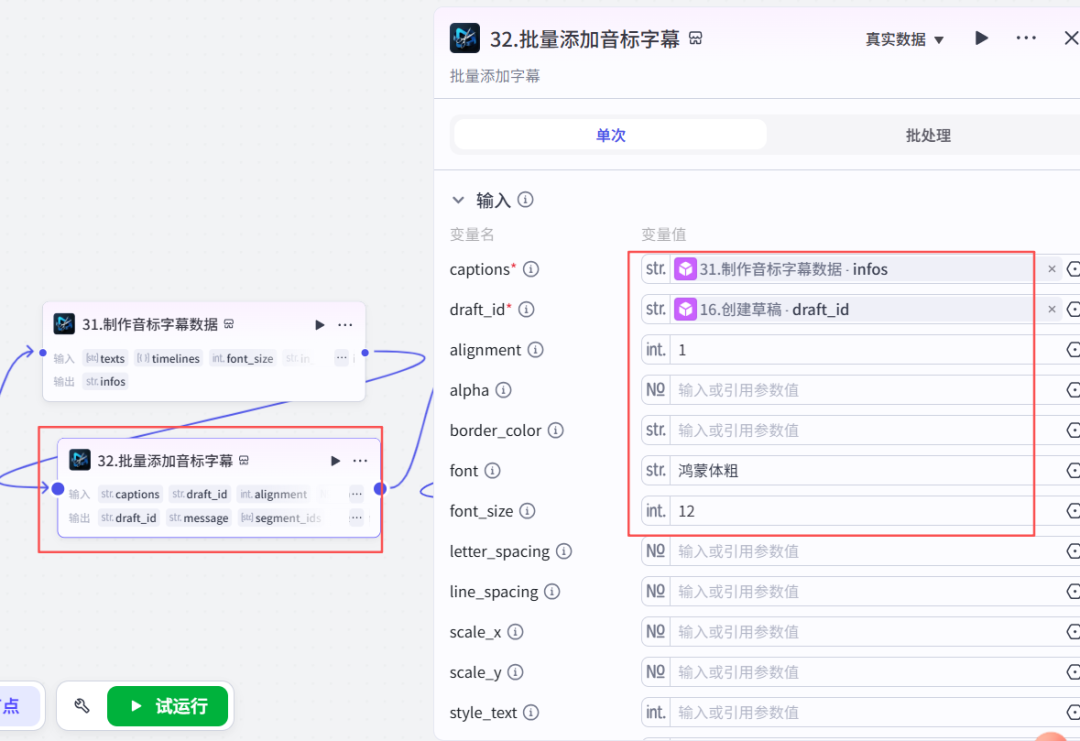
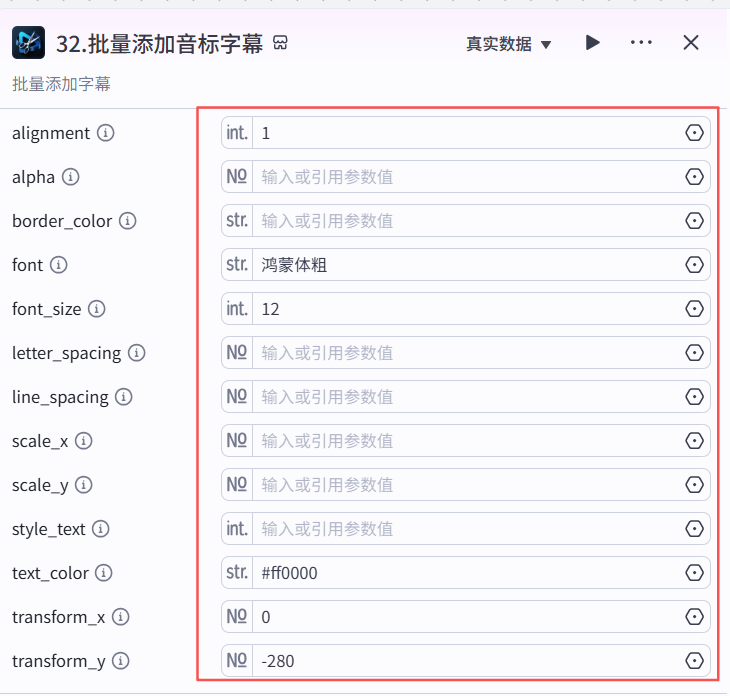
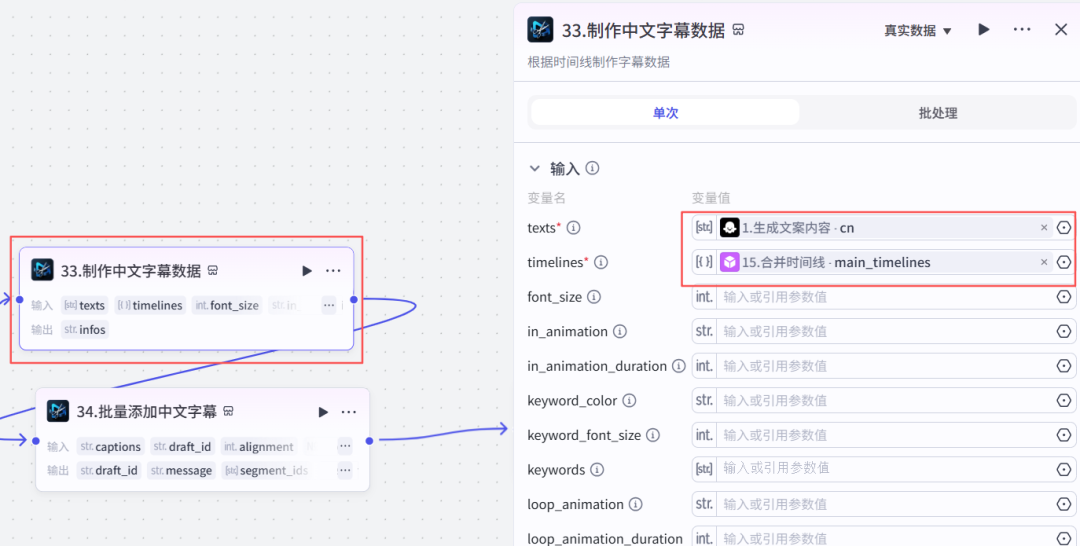
(38)设置制作中文字幕数据节点;
该节点的作用制作中文字幕数据节点;
在32号节点后面添加一个第三方米核AI的【剪映小助手】的【captions_infos】节点->重命名为33制作中文字幕数据->设置参数
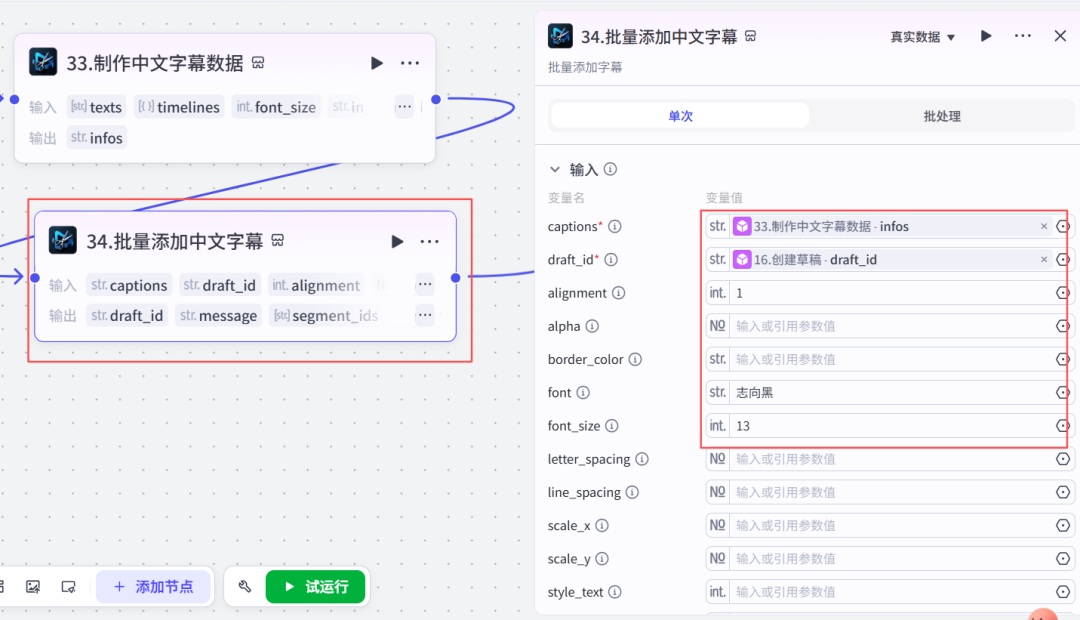
(39)设置批量添加中文字幕节点;
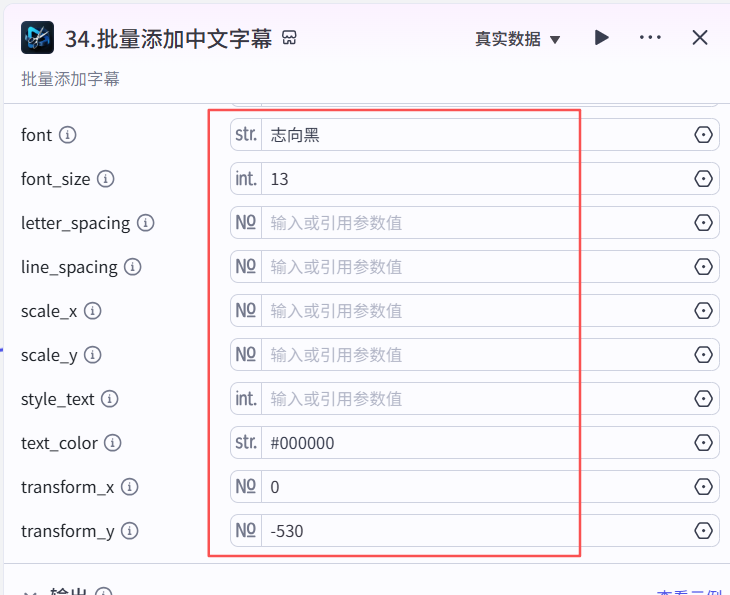
该节点的作用批量添加中文字幕数据到剪映草稿;
在33号节点后面添加一个第三方米核AI的【剪映小助手】的【add_captions】节点->重命名为34.批量添加中文字幕->设置参数
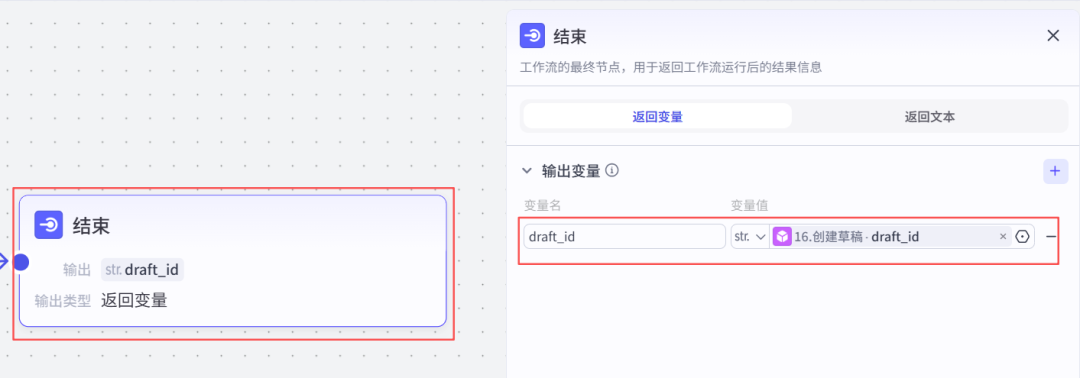
(40)设置结束节点;
该节点将剪映草稿进行输出;
PART 02 工作流测试
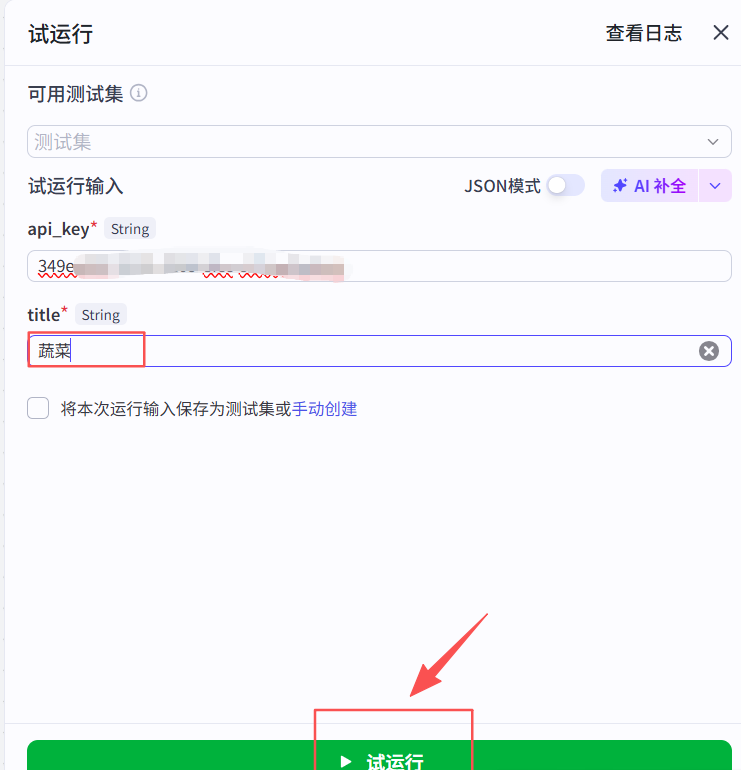
(1)输入一个主题,如蔬菜,点击试运行得到一个草稿ID;
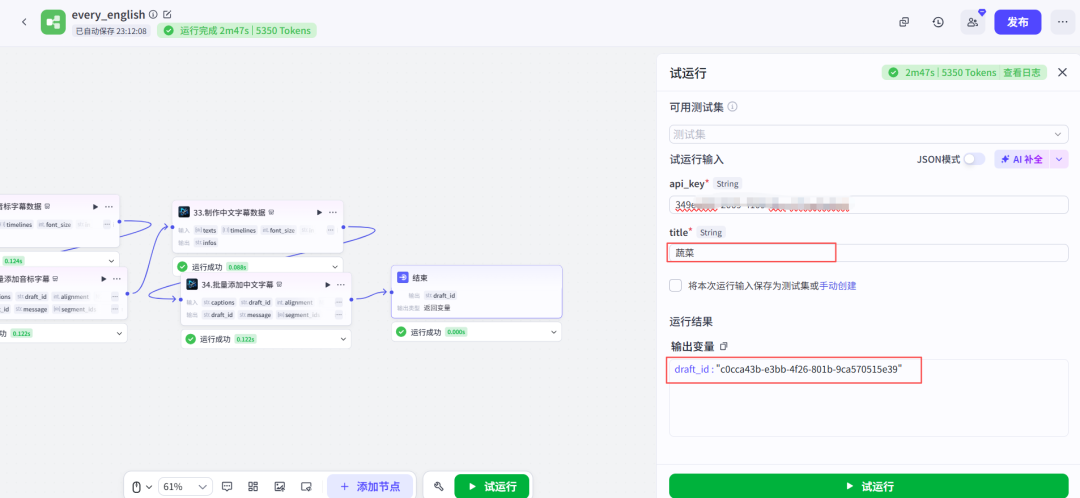
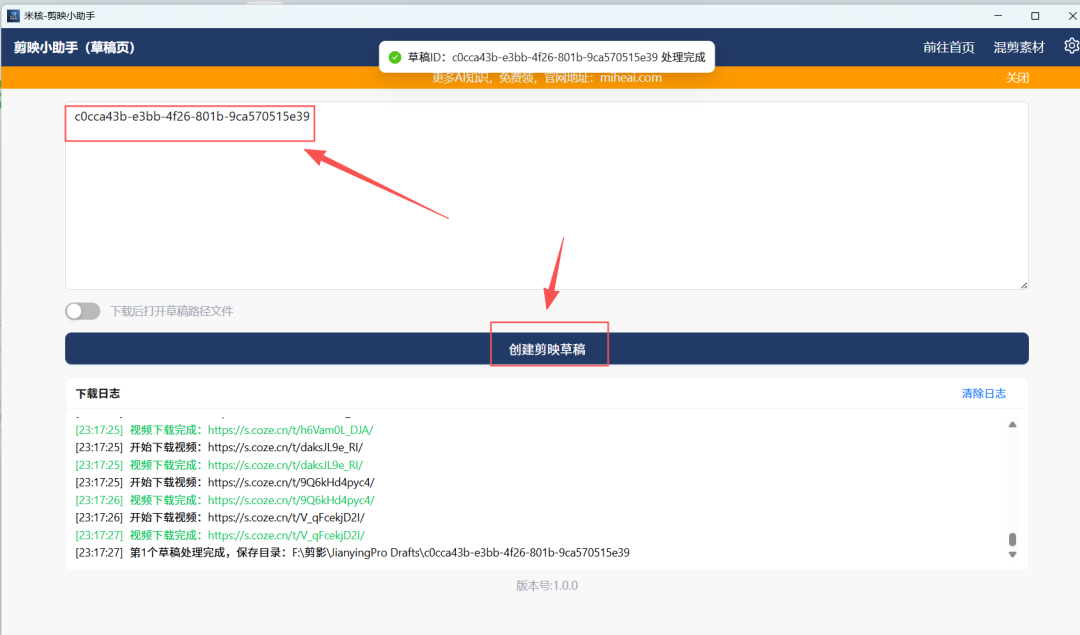
(2)将草稿ID输入到剪映小助手,点击创建剪映草稿;
提示💡:复制ID时,去掉双引
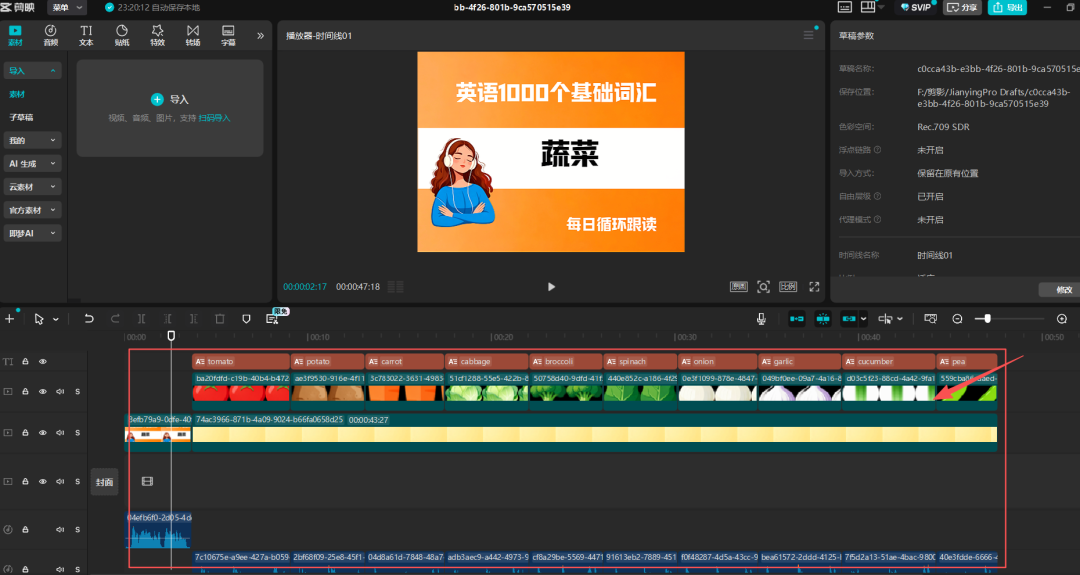
(3)打开剪映可以看到一个草稿,打开就是完整视频了;
PART 03 结语
非常推荐大家学习这个工作流,画面、配音、字幕都有,生成的视频就是一个完整的作品。
本工作流使用到的完整提示词,感兴趣的朋友可以来个一键三连(转发必须动作)后评论区留言“每日英语循环跟读”,并且后台私信“每日英语循环跟读”获取。

AtomGit 是由开放原子开源基金会联合 CSDN 等生态伙伴共同推出的新一代开源与人工智能协作平台。平台坚持“开放、中立、公益”的理念,把代码托管、模型共享、数据集托管、智能体开发体验和算力服务整合在一起,为开发者提供从开发、训练到部署的一站式体验。
更多推荐
 7
7 0
0- 0


 已为社区贡献16条内容

所有评论(0)