Trae开发工具完全入门指南:从零基础到AI编程高手
在前几篇文章中,我们学习了NumPy、Pandas和Matplotlib——这些强大的数据处理和可视化工具。现在你已经能够读取数据、清洗数据、分析数据、绘制图表,但有一个问题仍然存在:这些代码,谁来写?
传统的编程方式是:你想实现一个功能,需要记住语法、查阅文档、编写代码、调试错误、修改重试……这个过程可能会花费几个小时甚至一整天。
这就是Trae要解决的问题。
✅ Trae的核心价值在于:它让编程从“手写代码”变成“对话式开发”。
Trae是字节跳动推出的AI原生IDE(集成开发环境),它不仅仅是一个代码编辑器,更是一个能理解你需求、帮你写代码、甚至自主完成开发任务的AI编程助手-8。
💡 Trae在编程学习中的定位:
| 阶段 | 传统方式 | 使用Trae |
|---|---|---|
| 学习语法 | 看书、背语法、抄例子 | 对话式学习,问AI就能得到解释 |
| 编写代码 | 逐行手写,查文档 | 自然语言描述,AI生成代码 |
| 调试错误 | 看报错信息,搜索引擎查找 | AI直接读取错误,给出修复方案 |
| 搭建项目 | 手动创建文件、配置环境 | AI自动规划并生成完整项目 |
📌 核心结论:与其说Trae是一个工具,不如说它是一个“会写代码的搭档”。它不是要取代你,而是要让你把精力从“怎么写”转移到“做什么”上。
一、初识Trae——从下载到第一行代码
1.1 Trae是什么?
在正式使用之前,我们先来理解Trae的本质。
一句话概括:Trae = VS Code的强大编辑功能 + 顶级的AI编程能力。
它内置了Claude 3.7 Sonnet、GPT-4o以及DeepSeek-V3等先进模型,针对中文语境进行了优化。简单来说,你用它写中文注释,AI能精准理解你想干什么,然后帮你把代码写好。
1.2 下载与安装
Trae支持三种主流操作系统-1:
| 操作系统 | 支持版本 |
|---|---|
| Windows 10/11 | 64位系统 |
| macOS 12.0+ | Intel芯片、Apple Silicon都支持 |
| Linux | Ubuntu 20.04+、Debian 11+、Fedora 42+ |
安装步骤:
-
访问Trae官网,点击“下载IDE”按钮
-
根据你的系统选择对应版本下载
-
运行安装程序,建议勾选“添加到右键菜单”(方便后续直接右键打开文件夹)
-
启动Trae,跟随引导完成初始设置:
-
选择主题(浅色/深色,建议深色护眼)
-
选择界面语言(中文/英文)
-
可以选择从VS Code或Cursor导入已有配置
-
登录账号(支持手机号或掘金账号)
-
✅ 安装完成后的第一件事:打开一个文件夹试试看,感受一下界面布局。
1.3 Trae的界面布局
Trae的界面和VS Code非常相似,如果你是第一次使用,以下几个区域需要先熟悉:
| 区域 | 位置 | 功能 |
|---|---|---|
| 侧边活动栏 | 最左侧 | 文件管理、搜索、扩展插件、AI对话入口 |
| 编辑器区域 | 中央 | 编写和查看代码的地方 |
| 终端面板 | 底部 | 运行命令、查看程序输出 |
| 状态栏 | 底部 | 显示行号、编码格式、Git分支等信息 |
💡 小贴士:Trae的本质是VS Code的“魔改版”,所以VSCode的插件它几乎都能用。这意味着你既享受AI能力,又不用放弃过往熟悉的工具链。
二、核心操作——像专家一样使用Trae
2.1 打开或创建一个项目
Trae支持两种方式开始工作:
-
打开本地文件夹:直接导入你已有的代码
-
克隆Git仓库:从GitHub等平台拉取远程项目
操作很简单:点击左侧“资源管理器”图标,然后点击“打开文件夹”,从本地选择一个文件夹即可。
2.2 三种AI协作模式
这是Trae最核心的功能。它提供了三种模式,分别对应不同的使用场景:
模式一:Chat(聊天辅助)
✅ 适用场景:快速提问、解释代码、局部修改、调试错误。
选中代码 → 快捷键唤起对话框 → 输入需求 → AI给出修改方案。
比如你选中一段看不懂的代码,问“这代码在干什么?”,AI会逐行解释。
模式二:Builder(构建者)
✅ 适用场景:从零搭建项目、生成样板代码、完成明确的功能需求。
在输入框输入自然语言描述,AI会先列出执行计划(Plan),确认后自动生成多个文件的代码。
模式三:Solo(智能体)
✅ 适用场景:模糊需求探索、全栈小项目的快速实现、跨文件复杂任务。
这是Trae的大杀器。切换到Solo模式,输入你的需求,AI会像一个“初级工程师”一样自主规划任务链、编写代码、甚至自行调试。
💡 三种模式的选择建议:
| 你的需求 | 推荐模式 |
|---|---|
| “这段代码啥意思?” | Chat |
| “帮我写个计算器页面” | Builder |
| “帮我做一个五子棋小游戏,前后端都要” | Solo |
2.3 CUE——你的智能编程助手
CUE是Trae内置的编程辅助工具,它在你写代码时默默工作,提供:
-
智能代码补全
-
多行代码修改建议
-
预测你可能要修改的位置,一键跳转
-
智能导入包
三、快捷键——效率翻倍的秘密武器
掌握快捷键是提升开发效率最快的方式。以下是Trae最常用的快捷键:
文本编辑
| 动作 | macOS | Windows |
|---|---|---|
| 新建一行编辑 | Command + Enter | Ctrl + Enter |
| 注释当前行 | Command + / | Ctrl + / |
| 复制一行 | Command + C(无需选中) | Ctrl + C |
| 撤销 | Command + Z | Ctrl + Z |
| 重做 | Command + Shift + Z | Ctrl + Shift + Z |
| 搜索 | Command + F | Ctrl + F |
| 重命名符号 | F2 | F2 |
全局操作
| 动作 | macOS | Windows |
|---|---|---|
| 打开命令面板 | Command + Shift + P | Ctrl + Shift + P |
| 打开文件 | Command + P | Ctrl + P |
| 打开设置 | Command + , | Ctrl + , |
AI对话(最重要!)
| 动作 | macOS | Windows |
|---|---|---|
| 打开侧边AI对话框 | Command + U | Ctrl + U |
| 打开内嵌AI对话框 | Command + I | Ctrl + I |
💡 记住这三个就够了:Ctrl/Cmd + U(问AI)、Ctrl/Cmd + Shift + P(输命令)、Ctrl/Cmd + P(找文件)。其他的用到再查。
四、Java开发实战——Spring Boot项目搭建
理论说完了,我们用实际案例来跑一遍。假设你想搭建一个Spring Boot 3的Web项目。
4.1 准备工作:配置Java环境
这是新手最容易踩的坑:Trae不会自动检测JDK,需要手动配置-8。
步骤:
-
打开Trae,按
Ctrl + ,(Mac:Cmd + ,)打开设置 -
点击右上角的图标,打开
settings.json文件 -
粘贴以下配置(修改路径为你的JDK实际路径):
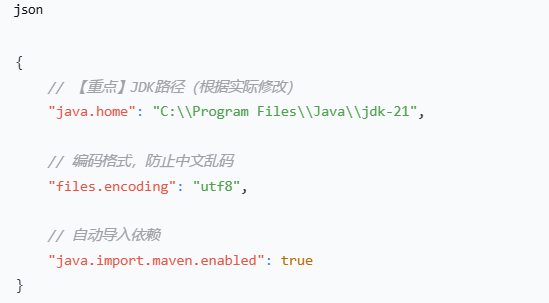
⚠️ 避坑:很多人生成的HTML中文显示为“???”。原因就是编码没设对。务必在设置中强制指定编码为utf8。
4.2 实战:用Builder模式创建项目
场景:创建一个Spring Boot 3.2应用,包含RESTful接口。
步骤:
-
在Trae中新建一个空文件夹并打开
-
切换到Builder模式(点击侧边栏的锤子图标)
-
输入以下描述:“创建一个Spring Boot 3.2 Maven项目,包含web依赖,创建一个
/api/hello接口,返回{message: 'Hello', timestamp: 当前时间}” -
AI自动生成:Controller类、启动类、pom.xml、测试类
-
点击运行
💡 看到效果了吗?从自然语言到可运行的程序,整个过程几分钟。你不需要记住Spring的包名、不需要翻文档查注解、不需要手动创建目录结构——Trae一次性全搞定。
五、超越代码——SOLO独立端与More Than Coding
5.1 什么是SOLO独立端?
2026年3月,字节跳动推出了Trae SOLO独立端。它不再是IDE里的一个“模式”,而是一个独立的应用程序(PC端+Web端)。
这意味着:即使你不是程序员,不需要安装复杂的IDE,也能用AI完成开发任务。
5.2 Code模式 vs More Than Coding
| 模式 | 适用人群 | 功能 |
|---|---|---|
| Code模式 | 开发者 | 写代码、调试、构建应用 |
| MTC模式 | PM、运营、数据分析师 | 写PRD、分析数据、生成报告 |
实测案例:运营人员写活动复盘报告时,把一堆会议记录、数据表格、原型草图丢进去,告诉AI“帮我把这些整理成一份618活动的复盘报告”,几分钟后,包含图表分析的Word报告就出来了。
这些都不是技术岗位的人,但借助SOLO,他们也能完成过去需要“等排期”的开发相关工作。
📌 Trae核心知识点总结
✅ 使用Trae的4个核心要点
-
把它当助手,不是神:AI生成的代码请务必检查后再用,尤其涉及数据库操作或生产环境配置时
-
指令越细,结果越准:不是“写个登录功能”,而是“用Spring Security实现手机号+验证码登录,验证码存Redis,有效期5分钟”
-
三种模式选对:问问题用Chat,搭架子用Builder,做复杂项目用Solo
-
善用上下文:遇到报错直接全选报错信息复制给AI,比你自己去查快得多
💡 常见问题速查
| 场景 | 解决方法 |
|---|---|
| 代码中文显示乱码 | 设置"files.encoding": "utf8" |
| Java项目跑不起来 | 检查JDK路径是否正确配置 |
| 生成的代码缺import | Apply前扫一眼Diff视图,手动补齐 |
| Solo模式卡住 | 对话框里告诉它“检查X问题”或“停止任务” |
写在最后
Trae代表的是一条大趋势——从“写代码”到“描述需求”。它不是要取代你,而是要把你从那些重复、枯燥、样板式的劳动中解放出来。
💡 关于“用AI会变懒,会失去基本功”的焦虑:就像计算器普及后,顶尖数学家并没有“忘记加减乘除”,因为他们把脑力留给了真正需要直觉、逻辑和创造力的部分。AI编程助手也是一样。
📌 给你的三条行动建议:
-
✅ 立刻装一个:去官网下载,花10分钟跟着本文跑一遍Spring Boot示例
-
✅ 把它当搜索引擎用:遇到不懂的报错,先复制给Trae,而不是去百度
-
✅ 用它来写单元测试:这是最枯燥但必须做的事,把它交给AI,你会有更多时间打磨核心逻辑
祝你用AI工具撬动十倍生产力,在技术进阶的道路上不断突破!🏆

AtomGit 是由开放原子开源基金会联合 CSDN 等生态伙伴共同推出的新一代开源与人工智能协作平台。平台坚持“开放、中立、公益”的理念,把代码托管、模型共享、数据集托管、智能体开发体验和算力服务整合在一起,为开发者提供从开发、训练到部署的一站式体验。
更多推荐



 17
17 0
0- 0


 已为社区贡献1条内容

所有评论(0)