零基础保姆级教程:用 CC-Switch + Claude Code 接入 DeepSeek-V4-Pro
🚀 零基础保姆级教程:用 CC-Switch + Claude Code 接入 DeepSeek-V4-Pro
适合人群: 完全没有基础的小白 | 预计耗时: 30~60 分钟
目标: 让你在终端里用 Claude Code 的强大工具链,调用 DeepSeek-V4-Pro 的顶级能力,低成本享受 AI 编程助手
📋 教程目录
- 整体介绍:我们在做什么?
- 准备工作:申请 DeepSeek API Key
- 第一步:安装 Node.js
- 第二步:安装 Claude Code
- 第三步:下载并安装 CC-Switch
- 第四步:在 CC-Switch 中配置 DeepSeek
- 第五步:启动 Claude Code 并验证
- 常见问题与解决方案
- 手动配置备用方案
1. 整体介绍:我们在做什么?
关键名词解释
| 名词 | 是什么 | 用来做什么 |
|---|---|---|
| Claude Code | Anthropic 出品的 AI 编程命令行工具 | 在终端里让 AI 帮你写代码、改 Bug、分析项目 |
| DeepSeek-V4-Pro | 深度求索最新旗舰模型 | 性能比肩 Claude Opus 4.6,但 API 价格便宜了两个数量级 |
| CC-Switch | 开源的图形化配置管理工具 | 帮你一键切换 Claude Code 背后使用的模型,不用手动改配置文件 |
| Anthropic 兼容接口 | DeepSeek 提供的 API 兼容层 | 让 Claude Code 可以直接"认识"DeepSeek,无需额外适配 |
为什么要这样做?
Claude Code 本身需要订阅 Claude,在国内使用有一定门槛。而 DeepSeek 提供了一个与 Anthropic API 完全兼容的接口,只需要将 Claude Code 的请求地址换成 DeepSeek 的地址,就能无缝使用 DeepSeek-V4-Pro——保留 Claude Code 强大的工具链和执行力,换上 DeepSeek 高性价比的模型。
CC-Switch 则让整个配置过程变得非常简单,有图形界面,不需要手动改 JSON 文件。
关于 [1m] 的重要说明 ⚠️
在配置 DeepSeek 模型名称时,必须写成 deepseek-v4-pro[1m],而不是 deepseek-v4-pro。
原因:加上 [1m] 才能开启 100 万 Token 的超长上下文。不加的话,只有默认的较短上下文,对于大型项目分析会有明显限制。这是一个非常容易漏掉的关键细节!
2. 准备工作:申请 DeepSeek API Key
在开始安装任何软件之前,先去申请 DeepSeek 的 API Key。
步骤:
-
打开浏览器,访问 DeepSeek 开放平台:https://platform.deepseek.com/api_keys
-
注册/登录账号(支持微信扫码、手机号)
-
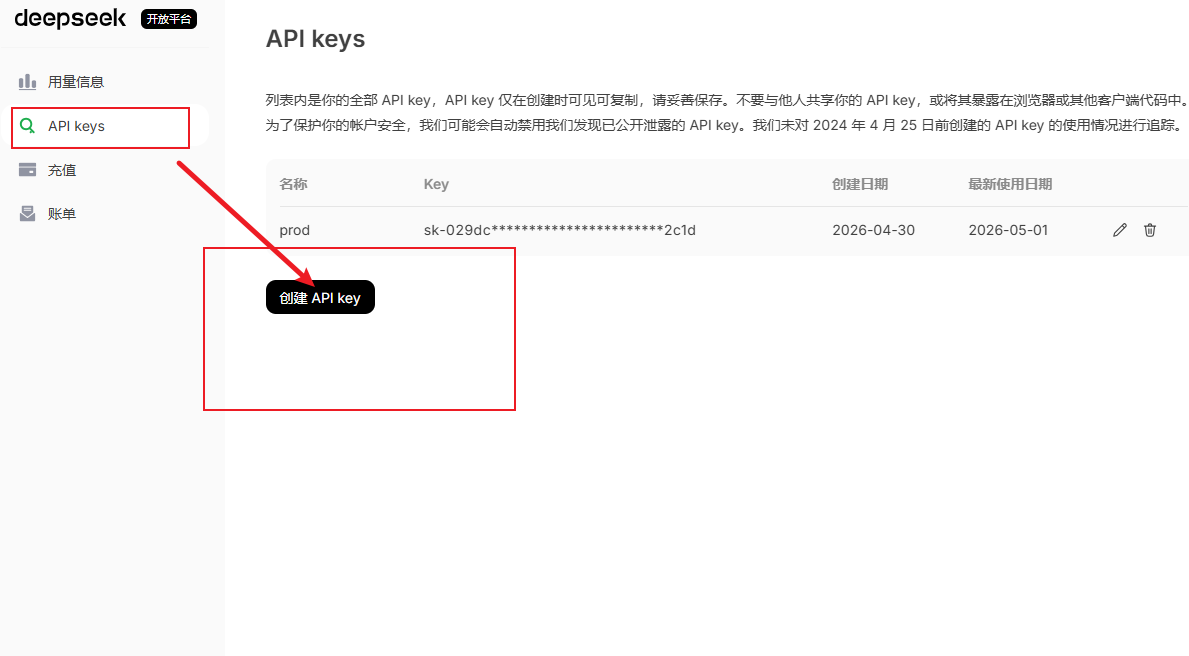
进入控制台后,点击左侧菜单的 「API Keys」
-
点击 「创建 API Key」,给它起个名字(比如
claude-code),然后点确认 -
⚠️ 立刻复制并保存好这个 Key!它只显示一次,关闭就看不到了!
Key 的格式类似:
sk-xxxxxxxxxxxxxxxxxxxxxxxxxxxxxxxx -
账号里要有余额才能使用。新用户一般有免费额度,不够可以充值(10元可用很久)
3. 第一步:安装 Node.js
Claude Code 基于 Node.js 运行,必须先安装。
Windows 用户
-
打开浏览器,访问 Node.js 官网:https://nodejs.org/
-
选择左边的 LTS(长期支持版) 下载,比如
v22.x.x LTS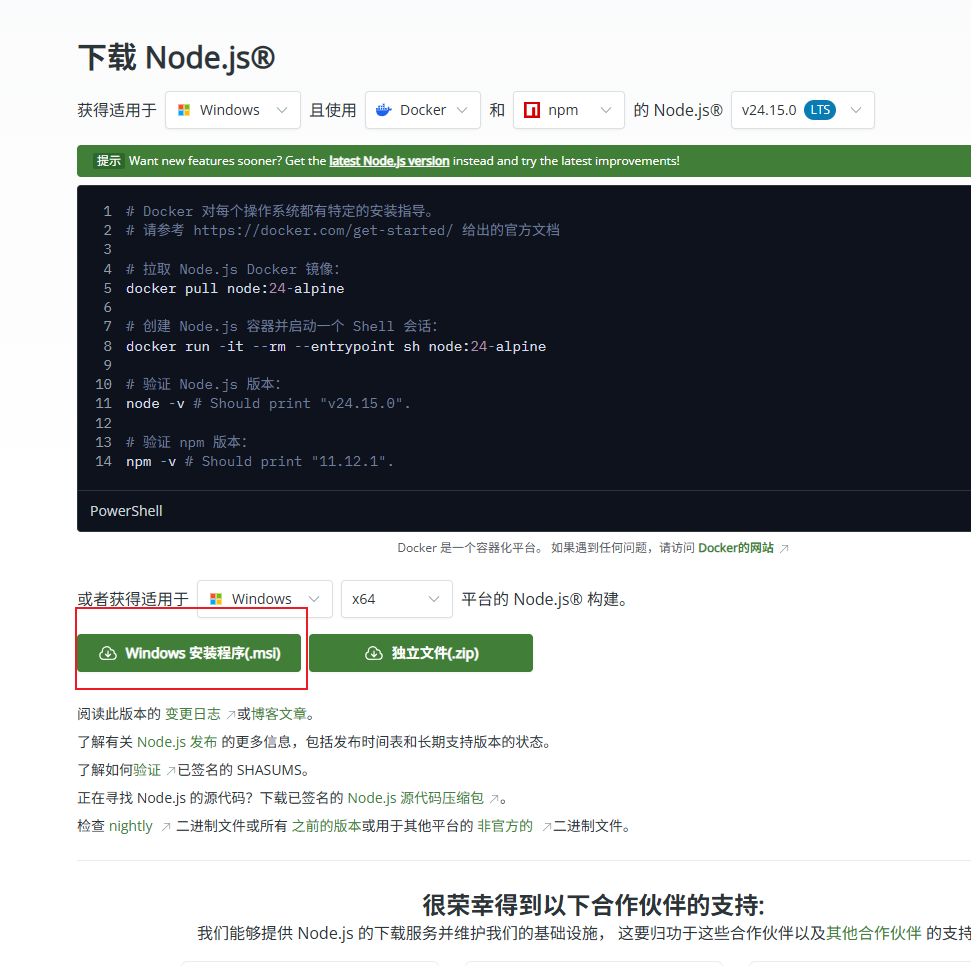
-
下载完成后,双击
.msi安装包,一路点 Next,注意勾选以下两个选项:- ✅ Add to PATH(把 Node.js 加入系统环境变量)
- ✅ Automatically install the necessary tools(自动安装必要工具)
-
安装完成后,打开 PowerShell 或命令提示符(CMD),输入以下命令验证:
node -v
npm -v
如果看到类似
v22.x.x和10.x.x的版本号,说明安装成功!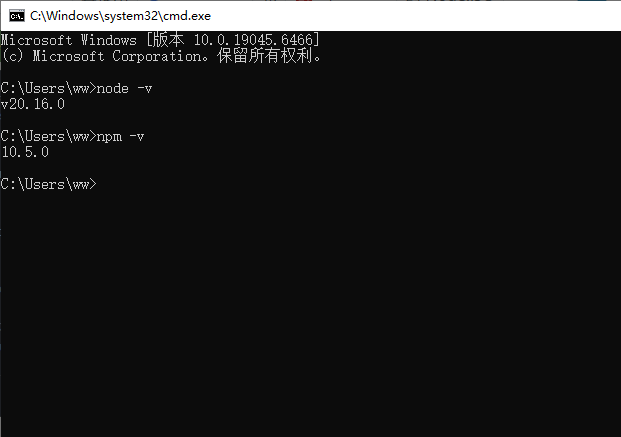
Mac 用户
Mac 推荐使用 Homebrew 安装(如果没有 Homebrew,先看下面的提示):
# 安装 Homebrew(如果已有可跳过)
/bin/bash -c "$(curl -fsSL https://raw.githubusercontent.com/Homebrew/install/HEAD/install.sh)"

# 安装 Node.js
brew install node
也可以直接去官网下载 .pkg 安装包,步骤和 Windows 类似。
验证安装:
node -v
npm -v
Linux 用户(Ubuntu/Debian)
# 安装 nvm(Node 版本管理器)
curl -o- https://raw.githubusercontent.com/nvm-sh/nvm/v0.39.0/install.sh | bash

# 重启终端后,安装 Node.js LTS
nvm install --lts
nvm use --lts

# 验证
node -v
npm -v
4. 第二步:安装 Claude Code
Node.js 安装好之后,通过 npm 全局安装 Claude Code。
打开终端(Windows 用 PowerShell 或 CMD,Mac/Linux 用 Terminal),输入:
npm install -g @anthropic-ai/claude-code
等待安装完成(需要几十秒到几分钟,取决于网络情况)。
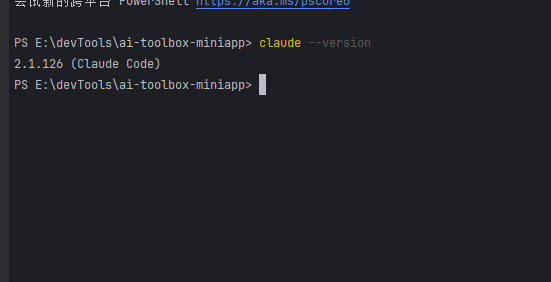
安装完成后,验证是否成功:
claude --version
如果显示版本号(如 1.x.x),安装成功!
📌 提示图片位置: 【在此插入 claude --version 命令执行结果截图】
⚠️ Windows 用户常见问题: 如果提示"无法加载文件,因为在此系统上禁止运行脚本",请以管理员身份打开 PowerShell,执行:
Set-ExecutionPolicy -ExecutionPolicy RemoteSigned -Scope CurrentUser然后重新安装。
5. 第三步:下载并安装 CC-Switch
CC-Switch 是一个图形界面工具,帮助你管理和切换 Claude Code 使用的 AI 模型。
下载 CC-Switch
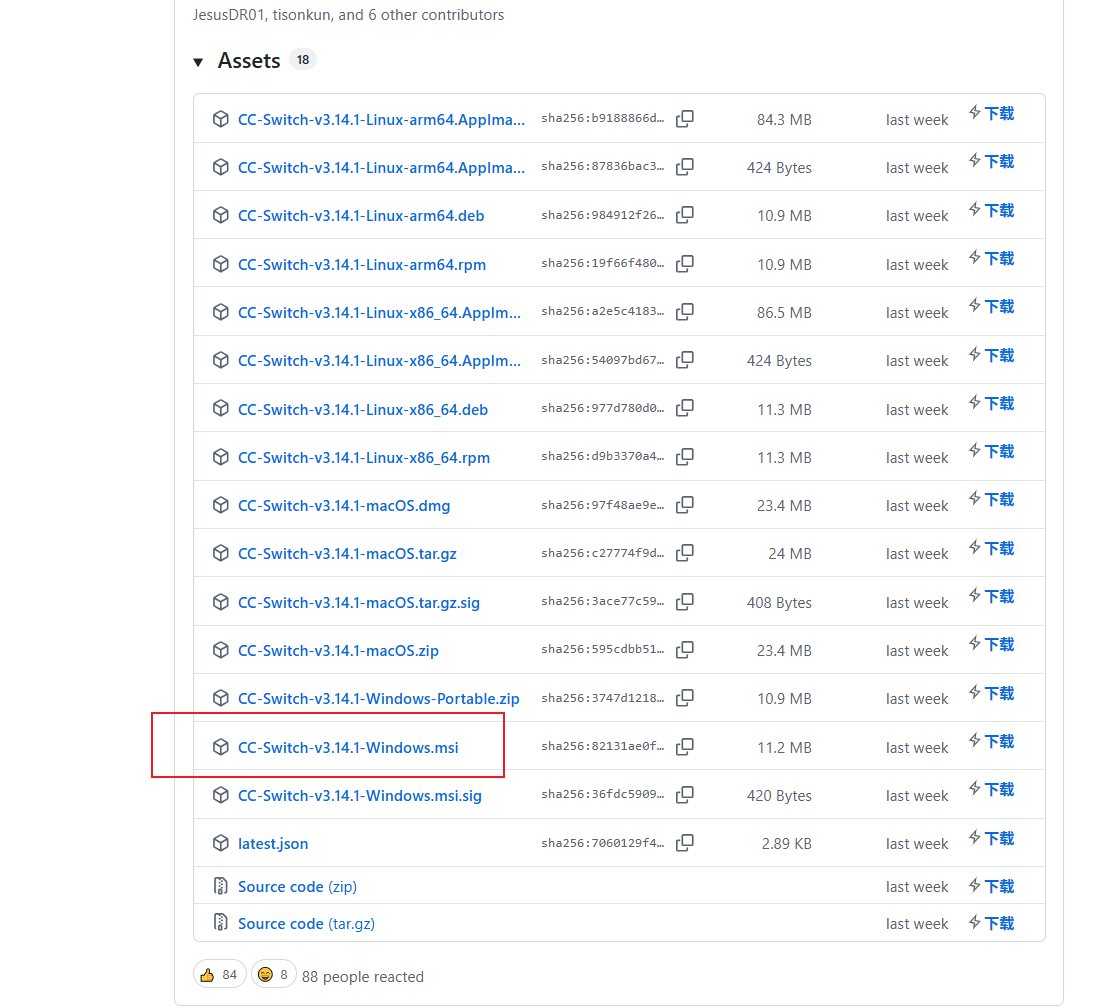
访问 CC-Switch 的 GitHub Releases 页面:
👉 https://github.com/farion1231/cc-switch/releases
根据你的操作系统选择对应的安装包:
| 操作系统 | 选择的文件 |
|---|---|
| Windows | cc-switch_x.x.x_x64-setup.exe |
| Mac (Intel 芯片) | cc-switch_x.x.x_x64.dmg |
| Mac (Apple M 芯片) | cc-switch_x.x.x_aarch64.dmg |
| Linux | cc-switch_x.x.x_amd64.AppImage |
Windows 安装注意事项
Windows 用户安装前,需要先确认系统是否安装了 Microsoft Edge WebView2 Runtime。
检查方法: 打开"控制面板" → “程序” → “程序和功能”,查找是否有 Microsoft Edge WebView2 Runtime。
如果没有: 访问以下地址下载安装:
https://developer.microsoft.com/en-us/microsoft-edge/webview2/
下载后双击安装,安装过程是自动的(静默模式),装完重启一下即可。
📌 提示图片位置: 【在此插入 WebView2 下载页面截图】
Mac 安装注意事项
Mac 用户也可以通过 Homebrew 安装(推荐):
# 添加 tap 并安装
brew tap farion1231/ccswitch
brew install --cask cc-switch
如果是手动下载的 .dmg,打开后把 CC-Switch.app 拖入「应用程序」文件夹即可。
首次打开时 Mac 可能提示"无法验证开发者",解决方法:
打开「系统设置」→「隐私与安全性」→ 找到 CC-Switch,点击「仍要打开」。
安装完成
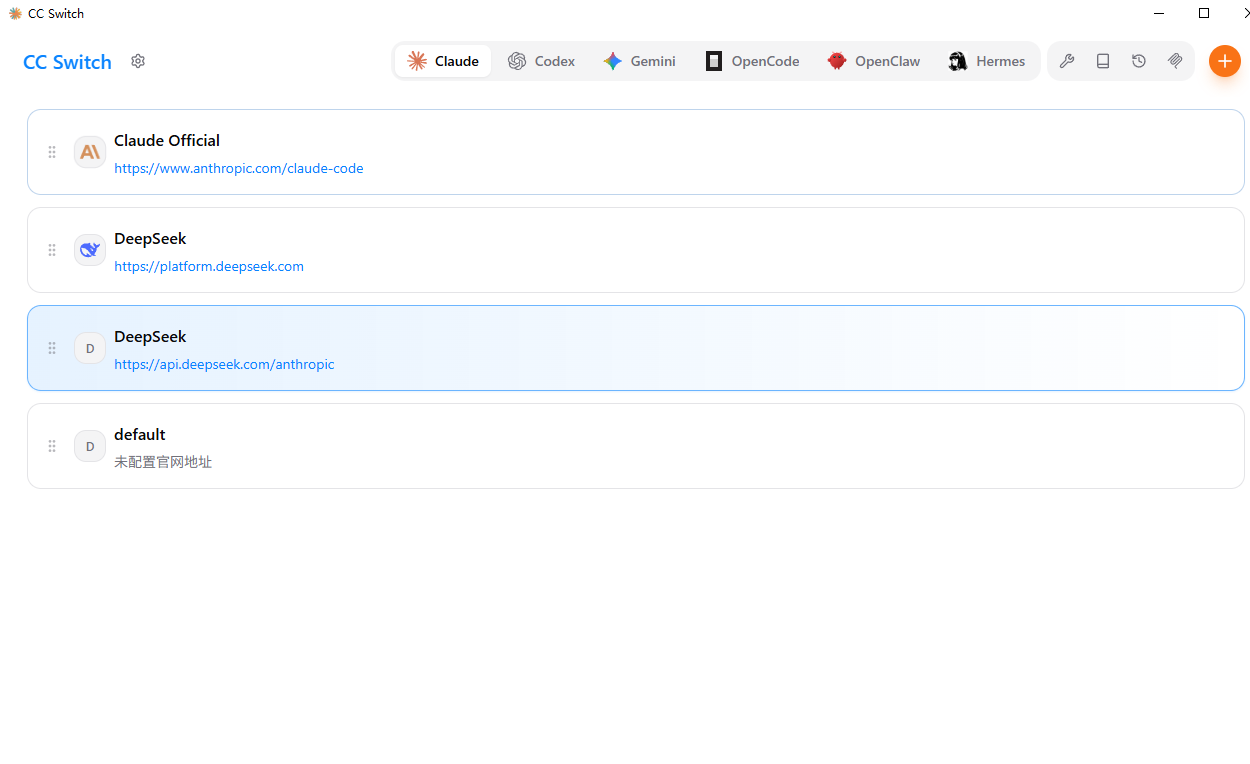
安装成功后,打开 CC-Switch,系统托盘(任务栏右下角/菜单栏)会出现 CC-Switch 的图标,主界面如下所示。
6. 第四步:在 CC-Switch 中配置 DeepSeek
这是最关键的步骤!
打开 CC-Switch 主界面
启动 CC-Switch,你会看到主界面顶部有应用切换栏(Claude Code / Codex / Gemini CLI 等),确保当前选中的是 Claude Code。
添加 DeepSeek Provider
-
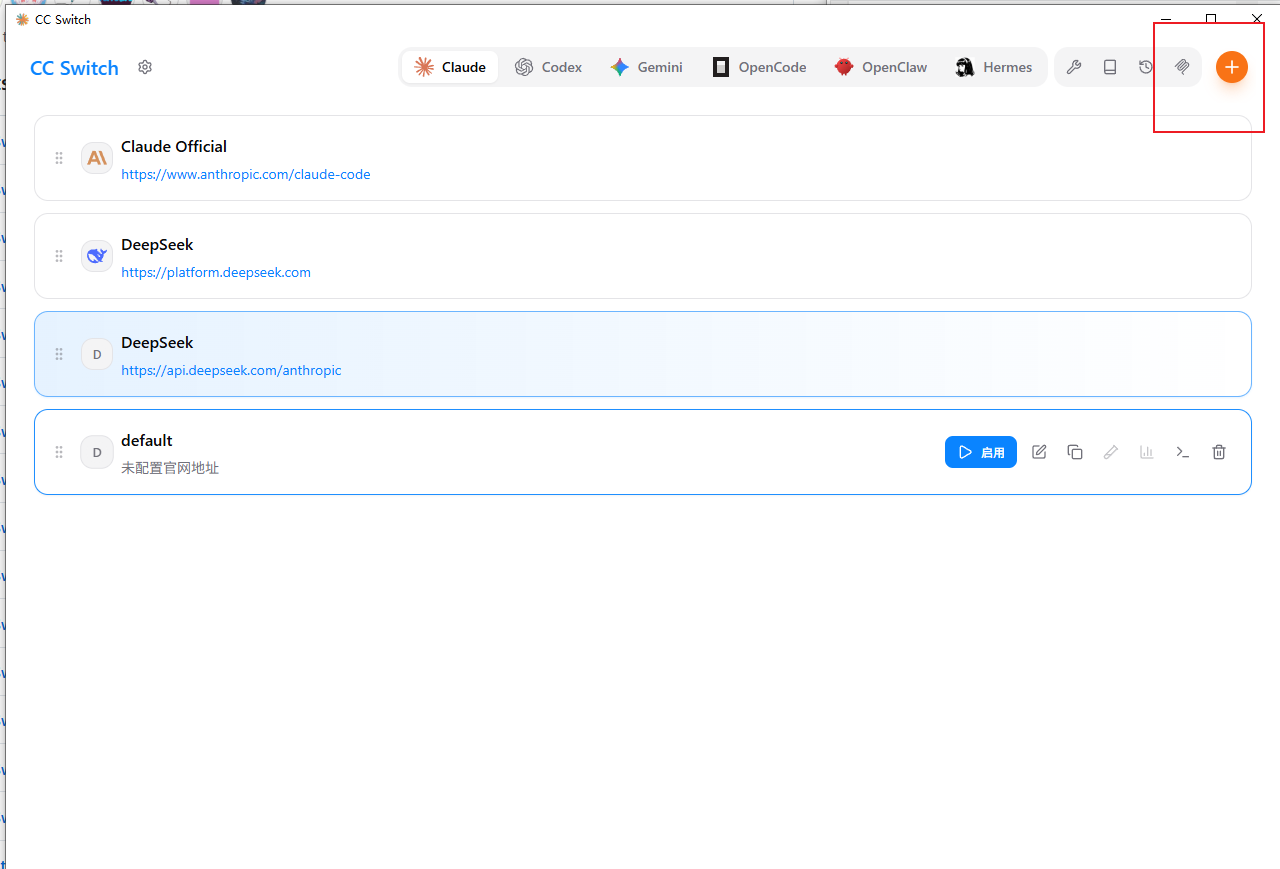
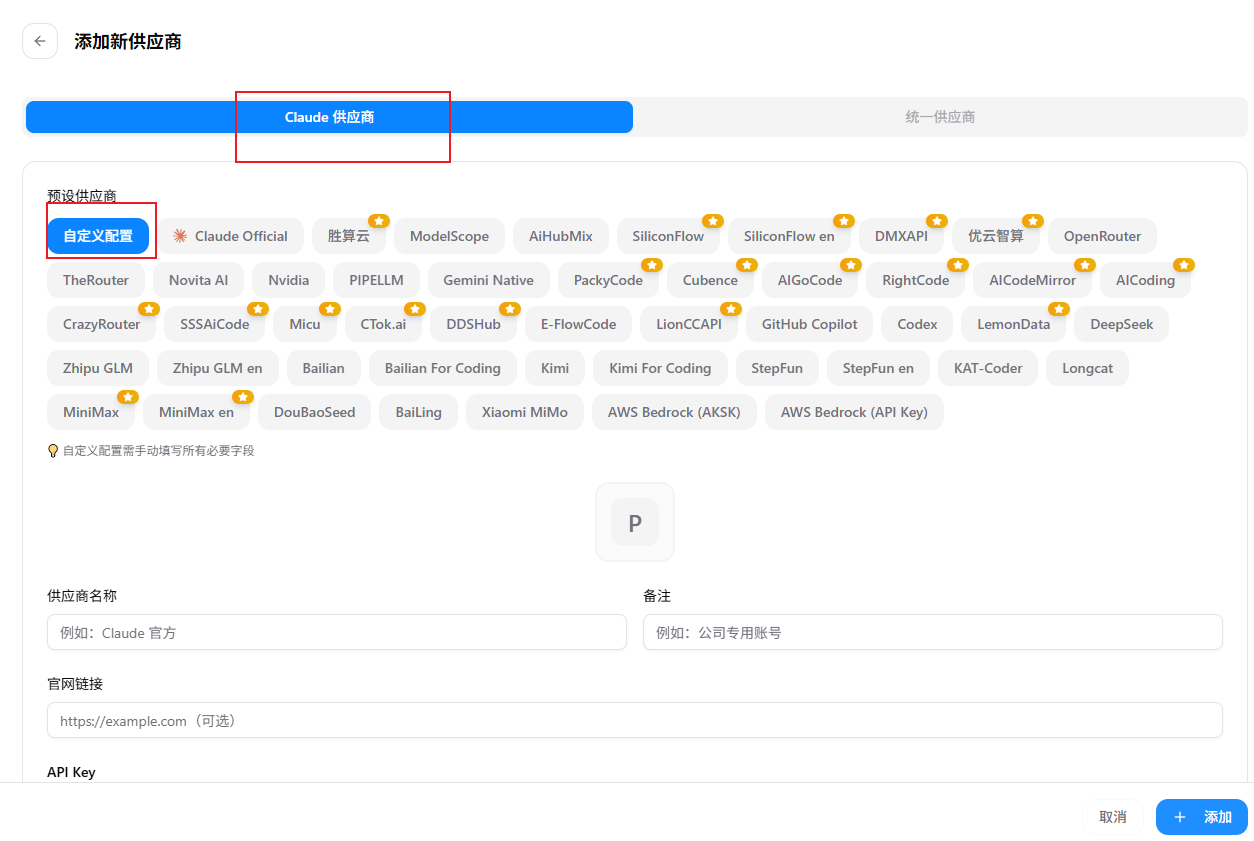
点击右上角的 「+」 按钮,进入添加供应商页面
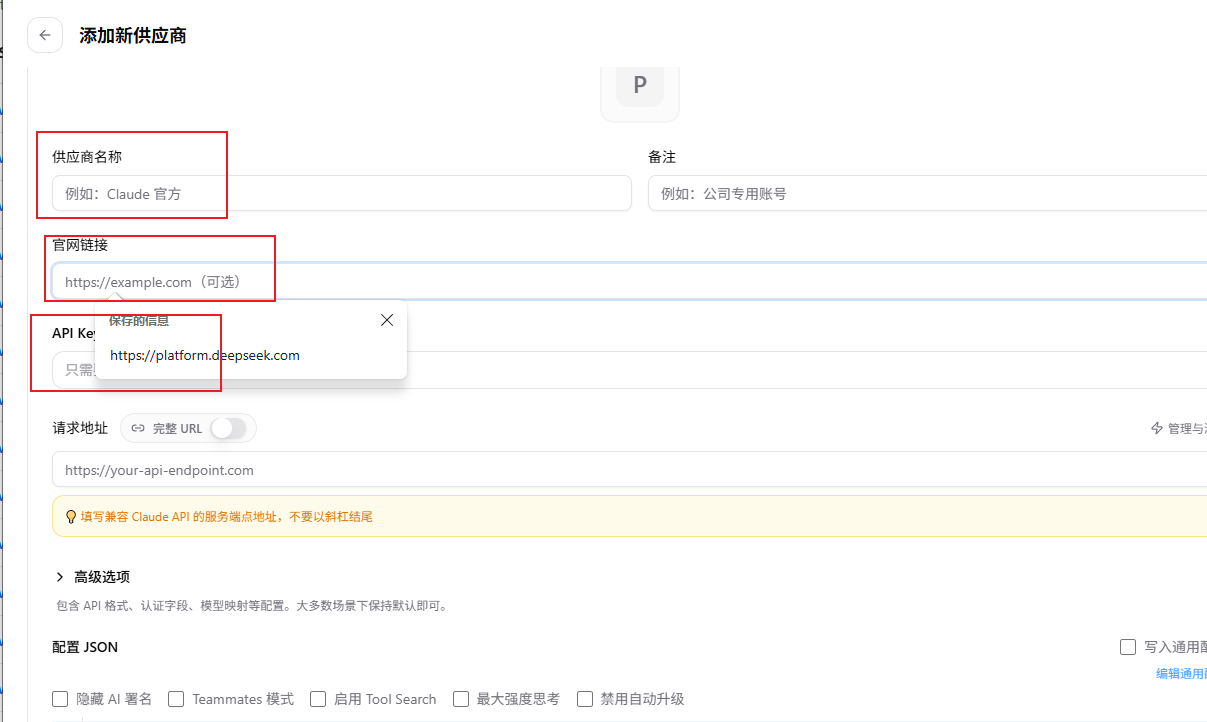
-
你会看到一些内置预设(DeepSeek、Kimi、智谱等)。如果列表里有 DeepSeek 预设,直接选择即可;如果没有,选择 「自定义」 或 「Custom」,手动填写以下信息:
字段名 填写内容 名称(Name) DeepSeek V4 Pro(随意起名,方便识别)Base URL https://api.deepseek.com/anthropicAPI Key 你在第2步申请的 DeepSeek API Key认证类型(Auth Type) ANTHROPIC_AUTH_TOKENAPI 格式 Anthropic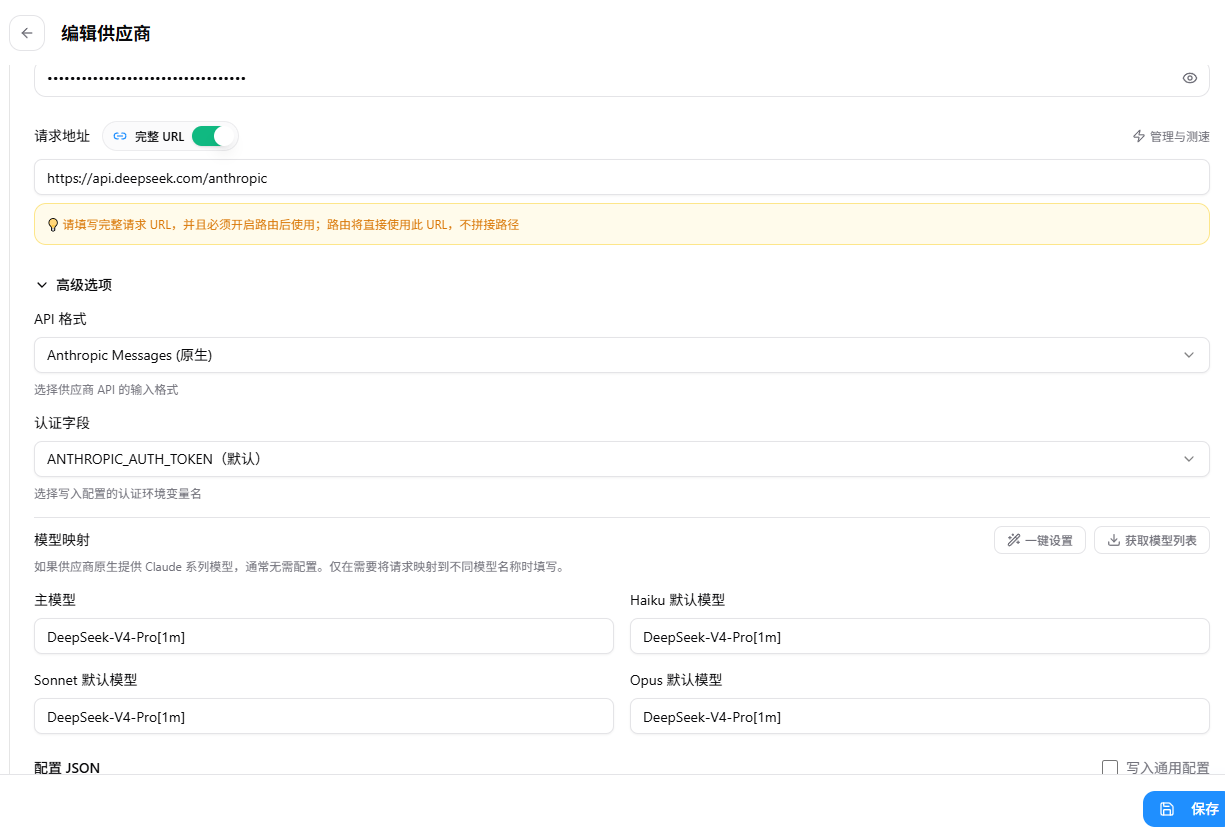
-
接下来配置模型名称(⚠️ 这一步极其重要!)
模型配置项 填写内容 说明 主模型(Model) deepseek-v4-pro[1m]必须加 [1m],开启 100 万 Token 上下文!Opus 模型 deepseek-v4-pro[1m]复杂任务使用 Sonnet 模型 deepseek-v4-pro[1m]默认任务使用 Haiku 模型 deepseek-v4-flash快速/简单任务,更省钱 子代理模型 deepseek-v4-flash后台子任务 ⚠️ 再次强调: 模型名称
deepseek-v4-pro[1m]中的[1m]千万不能省略!这是 DeepSeek API 的特殊语法,用来激活 100 万 Token 的超长上下文窗口。如果只写deepseek-v4-pro,上下文会大幅缩短,处理大型项目时会有问题。📌 提示图片位置: 【在此插入模型名称配置截图,重点标注 [1m] 部分】
-
其他可选配置(建议开启):
- 将
CLAUDE_CODE_EFFORT_LEVEL设置为max(让模型以满血状态运行,充分调用思考能力) - 将
API_TIMEOUT_MS设置为3000000(防止长任务超时,DeepSeek 处理复杂请求有时需要较长时间)
- 将
-
确认所有信息填写无误后,点击 「保存」 或 「添加」
启用 DeepSeek Provider
配置保存后,在供应商列表中找到刚才添加的 DeepSeek V4 Pro,点击 「启用」。
CC-Switch 会自动将配置写入 Claude Code 的配置文件(~/.claude/settings.json),无需手动操作。
📌 提示图片位置: 【在此插入供应商列表截图,显示 DeepSeek 已启用(绿色状态)】
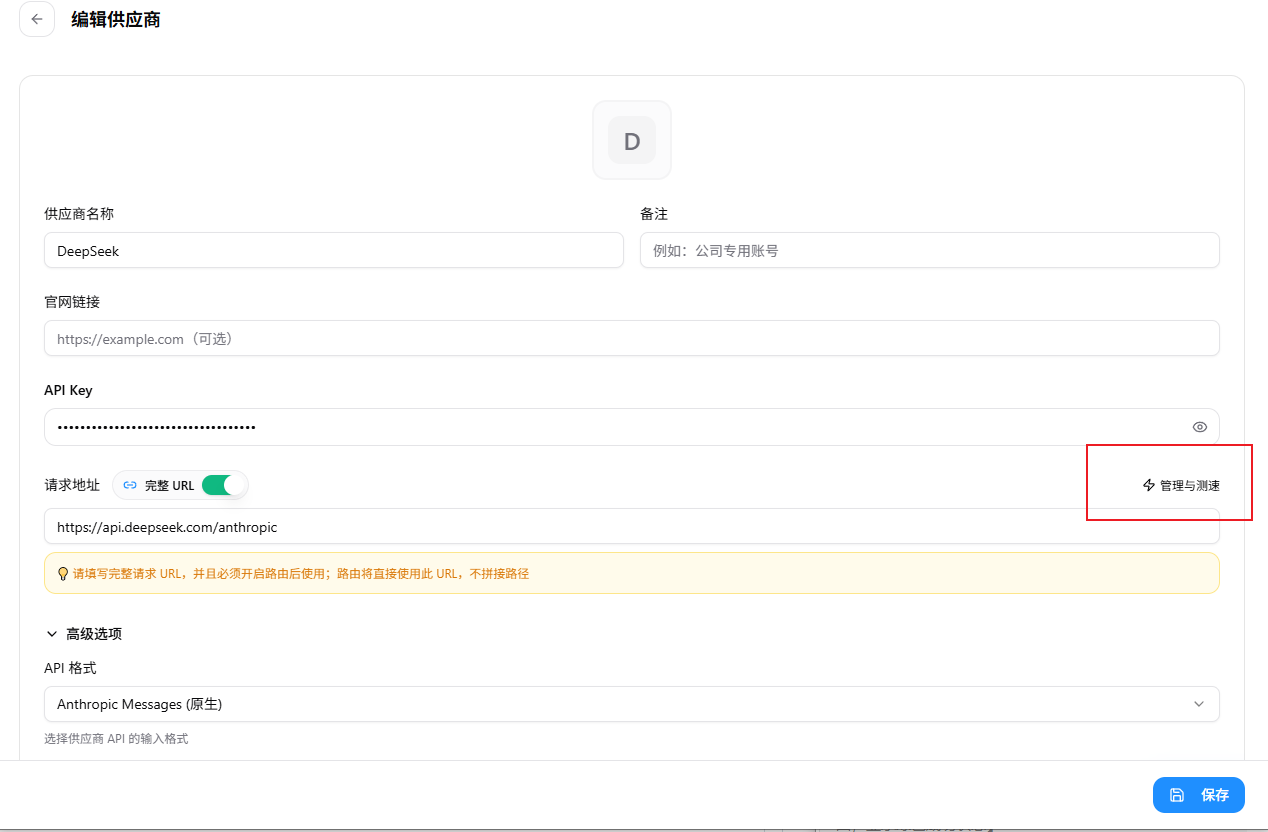
健康检查(验证配置是否正确)
启用后,点击 Provider 旁的 「健康检查」 按钮,CC-Switch 会发送一个测试请求验证 API Key 和网络连通性。
- ✅ 显示"成功"或绿色状态:配置正确,可以使用!
- ❌ 显示错误:请检查 API Key 是否正确、是否有余额
7. 第五步:启动 Claude Code 并验证
启动 Claude Code
打开终端(PowerShell / CMD / Terminal),进入你的项目目录,然后输入:
cd 你的项目文件夹路径
claude
例如:
cd ~/Desktop/my-project
claude
如果是第一次运行,Claude Code 会有一个简短的初始化流程,直接按提示操作即可(无需登录 Anthropic 账号!使用 DeepSeek API 不需要 Claude 账号)。
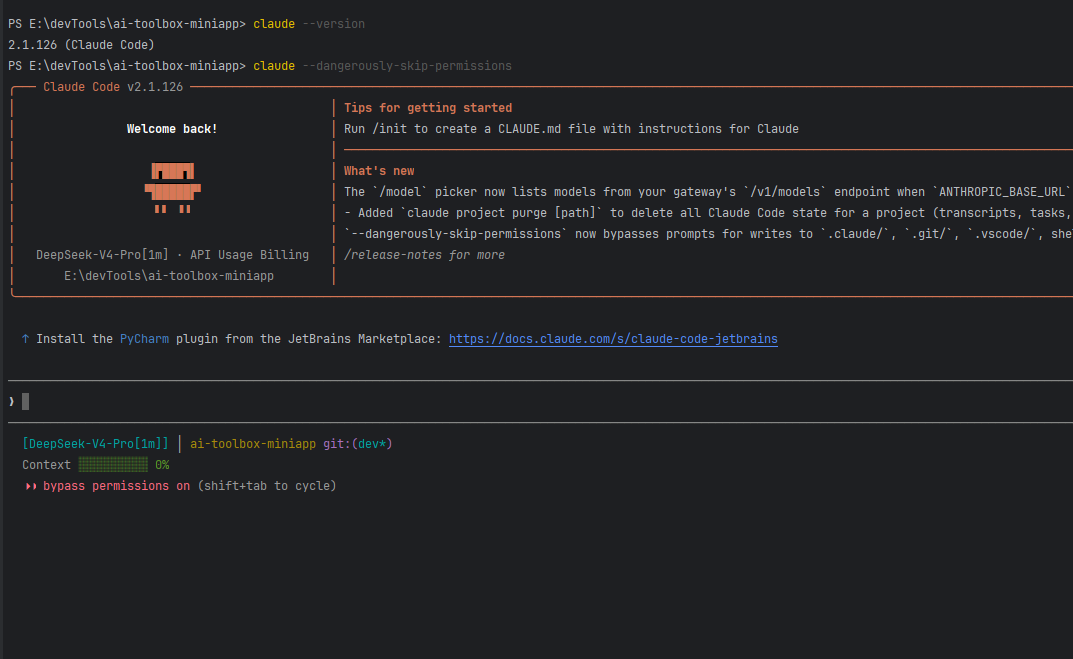
确认模型是否正确
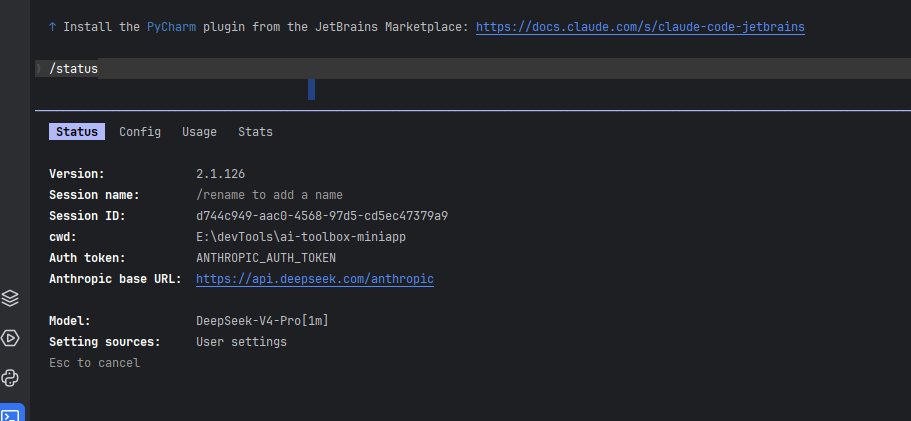
进入 Claude Code 界面后,输入以下命令查看当前状态:
/status
你会看到类似这样的输出:
Model: deepseek-v4-pro[1m]
API Base URL: https://api.deepseek.com/anthropic
...
如果 Model 一行显示的是 deepseek-v4-pro[1m],说明接入成功!🎉
测试一下!
试着让 Claude Code 做一件简单的事:
你好!请介绍一下你自己,你现在使用的是什么模型?
或者让它帮你写一段代码:
帮我写一个 Python 函数,输入一个列表,返回列表中所有偶数的平方和
如果 Claude Code 正常响应并给出答案,恭喜你,整个配置已经完成!
8. 常见问题与解决方案
❓ Q1:启动 claude 后提示 “Not logged in, please run /login”
原因: 认证类型选择了 ANTHROPIC_API_KEY 而不是 ANTHROPIC_AUTH_TOKEN。
解决方案:
回到 CC-Switch,编辑 DeepSeek Provider 的配置,将认证类型改为 ANTHROPIC_AUTH_TOKEN,保存后重新启用。
❓ Q2:提示 400 错误 / Bad Request
可能原因 1: 模型名称填错了。检查是否正确填写了 deepseek-v4-pro[1m](注意中括号和 1m)。
可能原因 2: API 格式选择有误,确保选择的是 Anthropic 兼容格式,而不是 OpenAI chat completions。
可能原因 3: Base URL 末尾多了或少了斜杠,正确格式为 https://api.deepseek.com/anthropic(结尾无斜杠)。
❓ Q3:模型名称不显示 1M 上下文
原因: 模型名称没有加 [1m] 后缀。
解决方案: 在 CC-Switch 中,将所有需要长上下文的模型字段(Opus、Sonnet、主模型)都改为 deepseek-v4-pro[1m],保存并重新启用。
❓ Q4:Windows 下 CC-Switch 安装失败,提示缺少 WebView2
解决方案: 参考第5步,先安装 Microsoft Edge WebView2 Runtime,然后重新安装 CC-Switch。
❓ Q5:npm install 报错,提示网络超时
解决方案(Windows): 尝试切换 npm 镜像源到国内镜像:
npm config set registry https://registry.npmmirror.com
npm install -g @anthropic-ai/claude-code
解决方案(Mac/Linux): 同上,或者使用代理工具后再安装。
❓ Q6:健康检查失败,提示余额不足
解决方案: 登录 https://platform.deepseek.com/ 充值账户余额。DeepSeek V4-Pro 的价格非常实惠,10元可以使用很长时间。
❓ Q7:响应速度慢,感觉在等待
原因: DeepSeek-V4-Pro 使用了思维链推理,复杂任务确实需要思考时间,这是正常现象。
解决方案: 确保 API_TIMEOUT_MS 设置为足够大的值(如 3000000),防止超时中断。
9. 手动配置备用方案(可选)
如果 CC-Switch 图形界面遇到问题,也可以直接手动配置环境变量,效果完全一样。
Mac / Linux 用户(终端)
将以下内容添加到你的 Shell 配置文件(~/.zshrc 或 ~/.bashrc):
export ANTHROPIC_BASE_URL=https://api.deepseek.com/anthropic
export ANTHROPIC_AUTH_TOKEN=你的DeepSeek_API_Key
export ANTHROPIC_MODEL=deepseek-v4-pro[1m]
export ANTHROPIC_DEFAULT_OPUS_MODEL=deepseek-v4-pro[1m]
export ANTHROPIC_DEFAULT_SONNET_MODEL=deepseek-v4-pro[1m]
export ANTHROPIC_DEFAULT_HAIKU_MODEL=deepseek-v4-flash
export CLAUDE_CODE_SUBAGENT_MODEL=deepseek-v4-flash
export CLAUDE_CODE_EFFORT_LEVEL=max
export CLAUDE_CODE_DISABLE_NONESSENTIAL_TRAFFIC=1
export API_TIMEOUT_MS=3000000
保存后执行 source ~/.zshrc(或重启终端),然后运行 claude 即可。
Windows 用户(PowerShell)
在 PowerShell 中执行(每次重启终端需要重新执行,建议加入 PowerShell Profile):
$env:ANTHROPIC_BASE_URL="https://api.deepseek.com/anthropic"
$env:ANTHROPIC_AUTH_TOKEN="你的DeepSeek_API_Key"
$env:ANTHROPIC_MODEL="deepseek-v4-pro[1m]"
$env:ANTHROPIC_DEFAULT_OPUS_MODEL="deepseek-v4-pro[1m]"
$env:ANTHROPIC_DEFAULT_SONNET_MODEL="deepseek-v4-pro[1m]"
$env:ANTHROPIC_DEFAULT_HAIKU_MODEL="deepseek-v4-flash"
$env:CLAUDE_CODE_SUBAGENT_MODEL="deepseek-v4-flash"
$env:CLAUDE_CODE_EFFORT_LEVEL="max"
$env:CLAUDE_CODE_DISABLE_NONESSENTIAL_TRAFFIC="1"
$env:API_TIMEOUT_MS="3000000"
直接写入 Claude Code 配置文件
也可以直接编辑 ~/.claude/settings.json,在 env 字段中添加:
{
  "env": {
    "ANTHROPIC_AUTH_TOKEN": "你的DeepSeek_API_Key",
    "ANTHROPIC_BASE_URL": "https://api.deepseek.com/anthropic",
    "ANTHROPIC_MODEL": "deepseek-v4-pro[1m]",
    "ANTHROPIC_DEFAULT_OPUS_MODEL": "deepseek-v4-pro[1m]",
    "ANTHROPIC_DEFAULT_SONNET_MODEL": "deepseek-v4-pro[1m]",
    "ANTHROPIC_DEFAULT_HAIKU_MODEL": "deepseek-v4-flash",
    "CLAUDE_CODE_SUBAGENT_MODEL": "deepseek-v4-flash",
    "CLAUDE_CODE_EFFORT_LEVEL": "max",
    "CLAUDE_CODE_DISABLE_NONESSENTIAL_TRAFFIC": "1",
    "API_TIMEOUT_MS": "3000000"
  },
  "hasCompletedOnboarding": true
}
保存后直接运行 claude 即可生效,无需重启终端。
✅ 配置完成检查清单
完成教程后,逐一确认以下项目:
- DeepSeek API Key 已申请并保存
- Node.js 已安装,
node -v能显示版本号 - Claude Code 已安装,
claude --version能显示版本号 - CC-Switch 已安装并能正常打开
- CC-Switch 中已添加 DeepSeek Provider,Base URL 和 API Key 填写正确
- 模型名称填写的是
deepseek-v4-pro[1m](包含[1m]) - 认证类型选择的是
ANTHROPIC_AUTH_TOKEN - 健康检查通过(绿色状态)
- 运行
claude后,/status显示 Model 为deepseek-v4-pro[1m]
全部打勾,代表你已经成功配置好 Claude Code + DeepSeek-V4-Pro,可以开始享受低成本的顶级 AI 编程体验了!🎉
📚 参考资源
- DeepSeek 官方接入文档:https://api-docs.deepseek.com/guides/coding_agents
- CC-Switch 开源项目:https://github.com/farion1231/cc-switch
- DeepSeek API Key 申请:https://platform.deepseek.com/api_keys
- Claude Code 官方文档:https://docs.anthropic.com/en/docs/claude-code

AtomGit 是由开放原子开源基金会联合 CSDN 等生态伙伴共同推出的新一代开源与人工智能协作平台。平台坚持“开放、中立、公益”的理念,把代码托管、模型共享、数据集托管、智能体开发体验和算力服务整合在一起,为开发者提供从开发、训练到部署的一站式体验。
更多推荐
 45
45 0
0- 0


 已为社区贡献1条内容

所有评论(0)