SAP学习笔记 - BTP SAP Build09 - iRPA Desktop Agent,Domain/Activate/Unattended Mode(无人值守模式)
目录
2, Install - Guide for desktop agent 3
下面是详细内容。
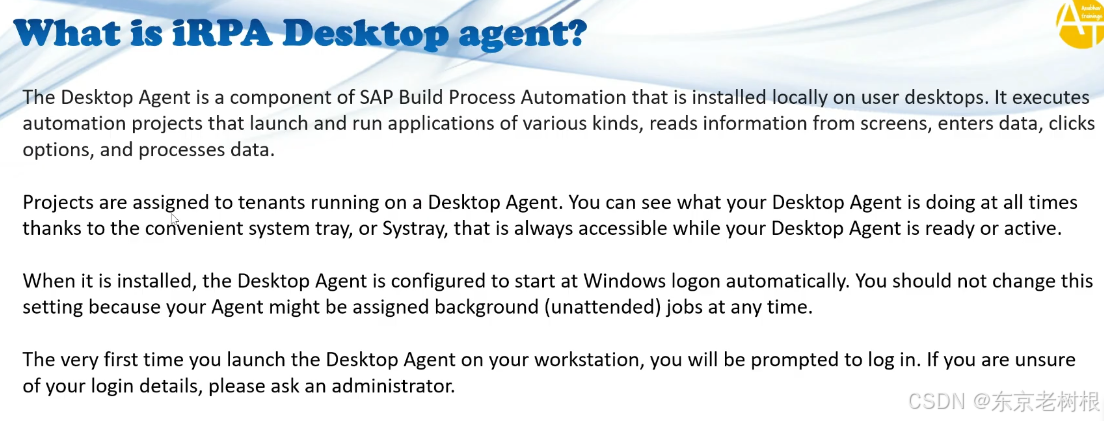
1, 啥是iRPA Desktop Agent?
看起来就是一个代理程序,可以跑各种BPA程序的样子。
看一下详细定义:
SAP Intelligent RPA Desktop Agent 是运行机器人流程的工作引擎。它负责接收和执行从 SAP iRPA Factory(云端控制台)下发的自动化任务,是机器人流程自动化的“执行者”。
下面来安装,配置一下。
2, Install - Guide for desktop agent 3
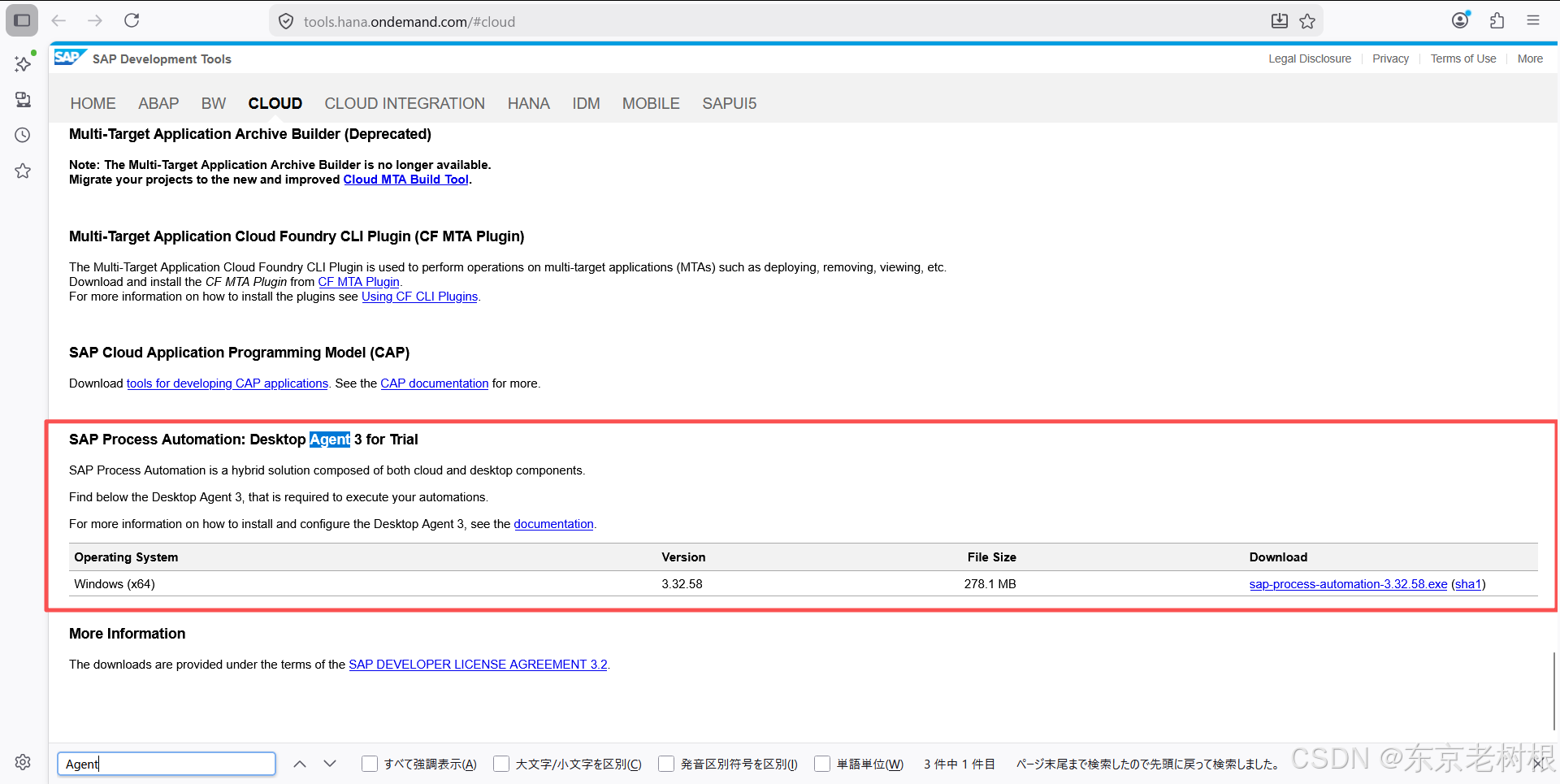
2-1,Download URL
打开URL,下滑到Desktop Agent 3 for Trial,点后面的链接下载exe
https://tools.hana.ondemand.com/#cloud
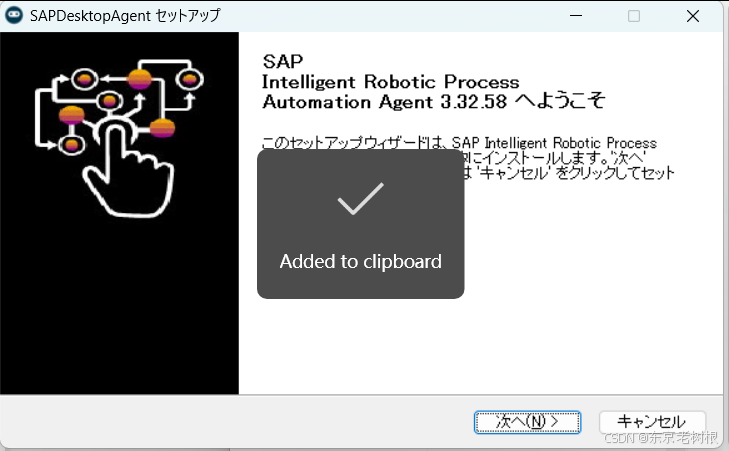
安装 Agent 3
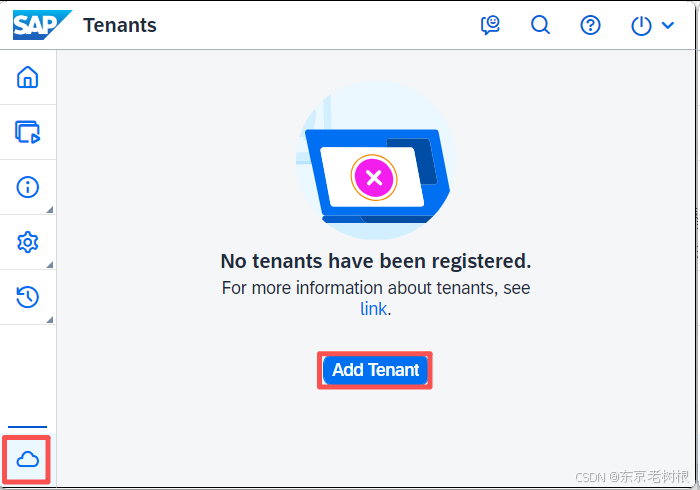
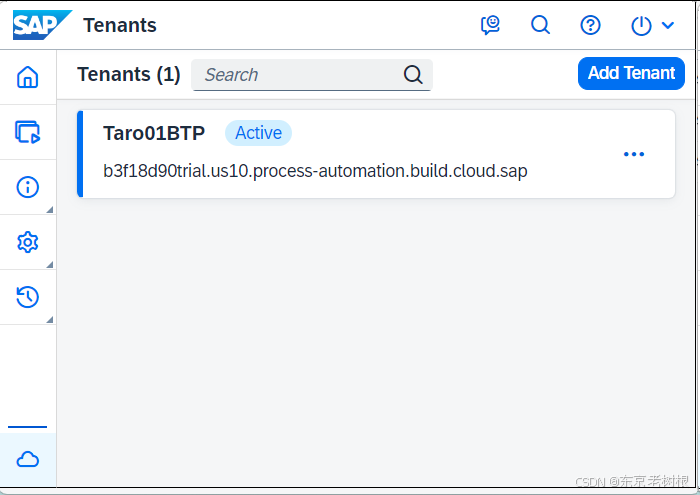
安装完之后,需要连接到BTP
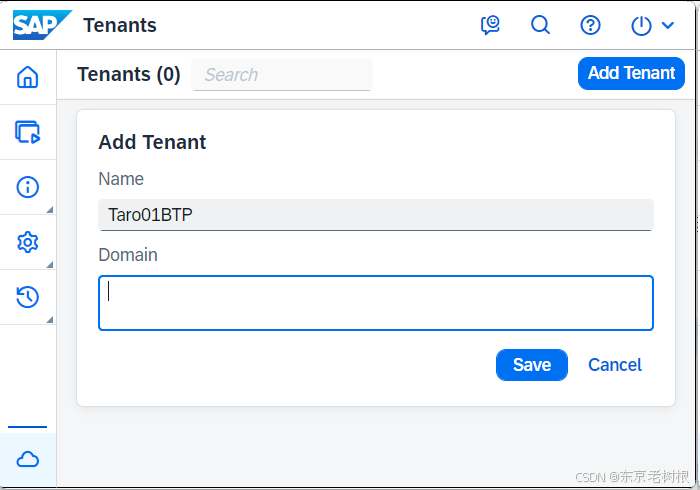
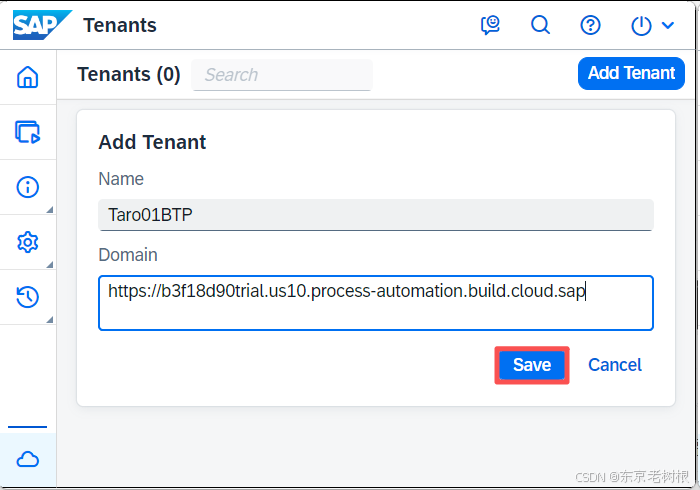
点左下角的云图标,然后点Add Tenant
- Name:自由取个名字
- Domain:这个从哪儿取呢?
2-2,取得 Domain
Domain是BTP提供的
点 Control Tower > Agents
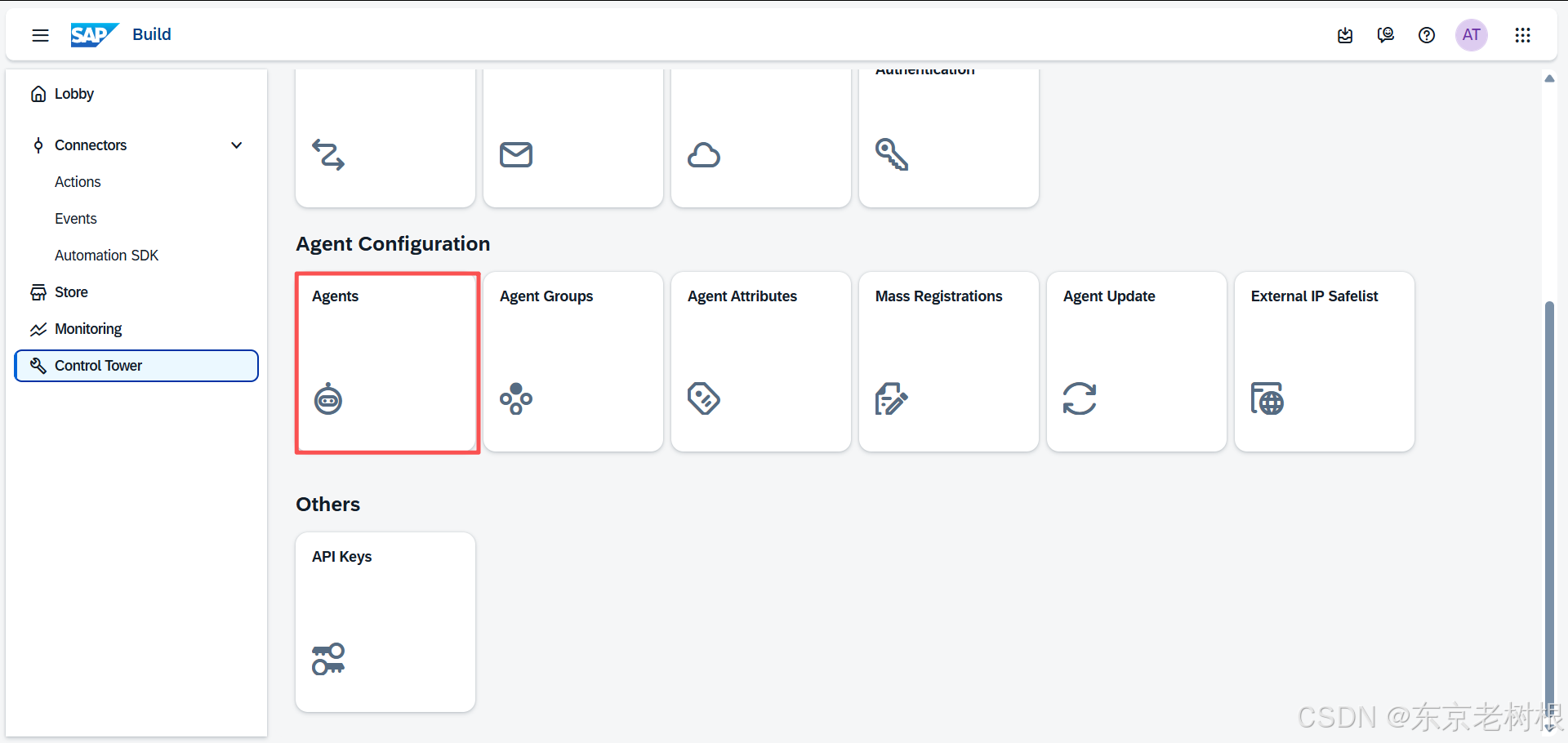
点 Register Agent
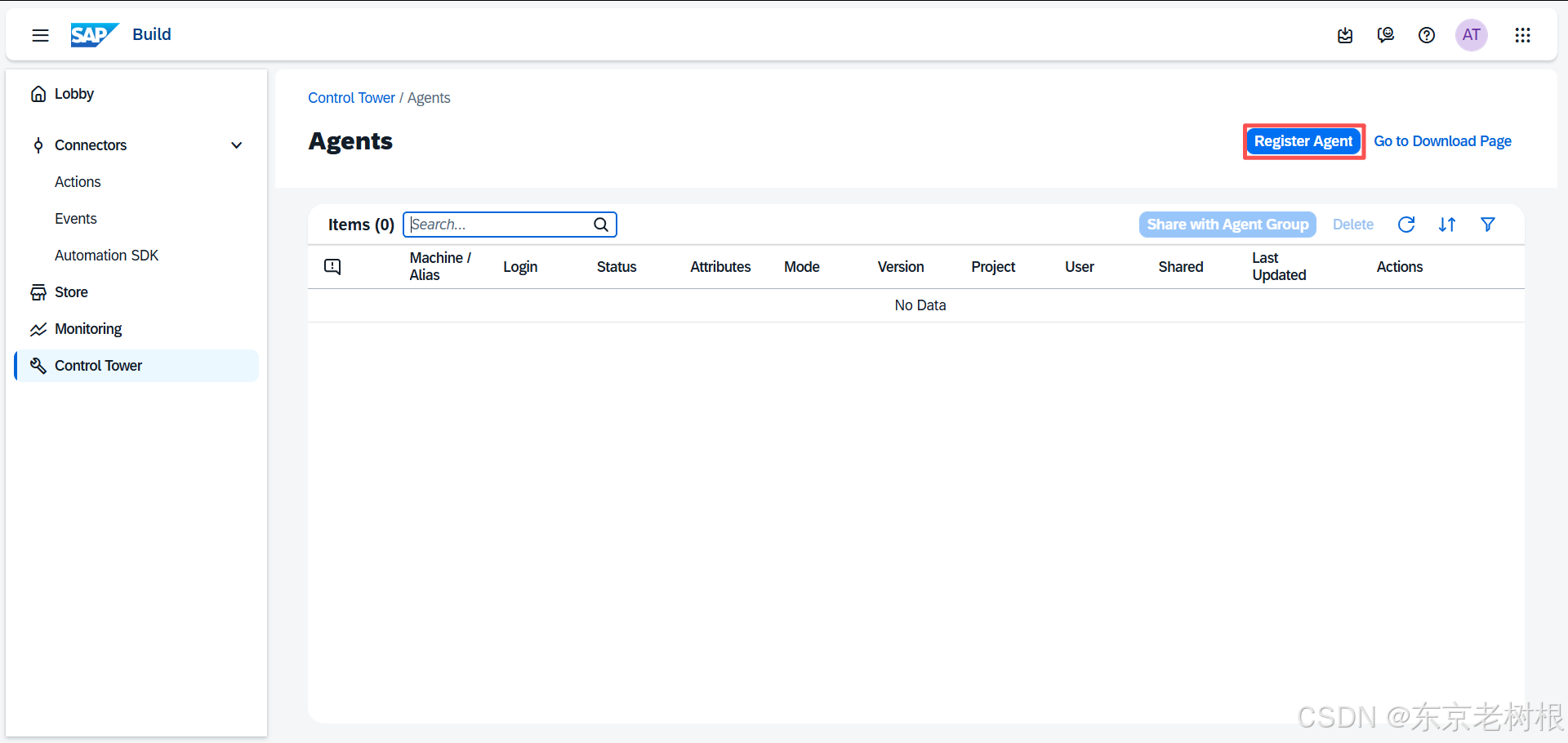
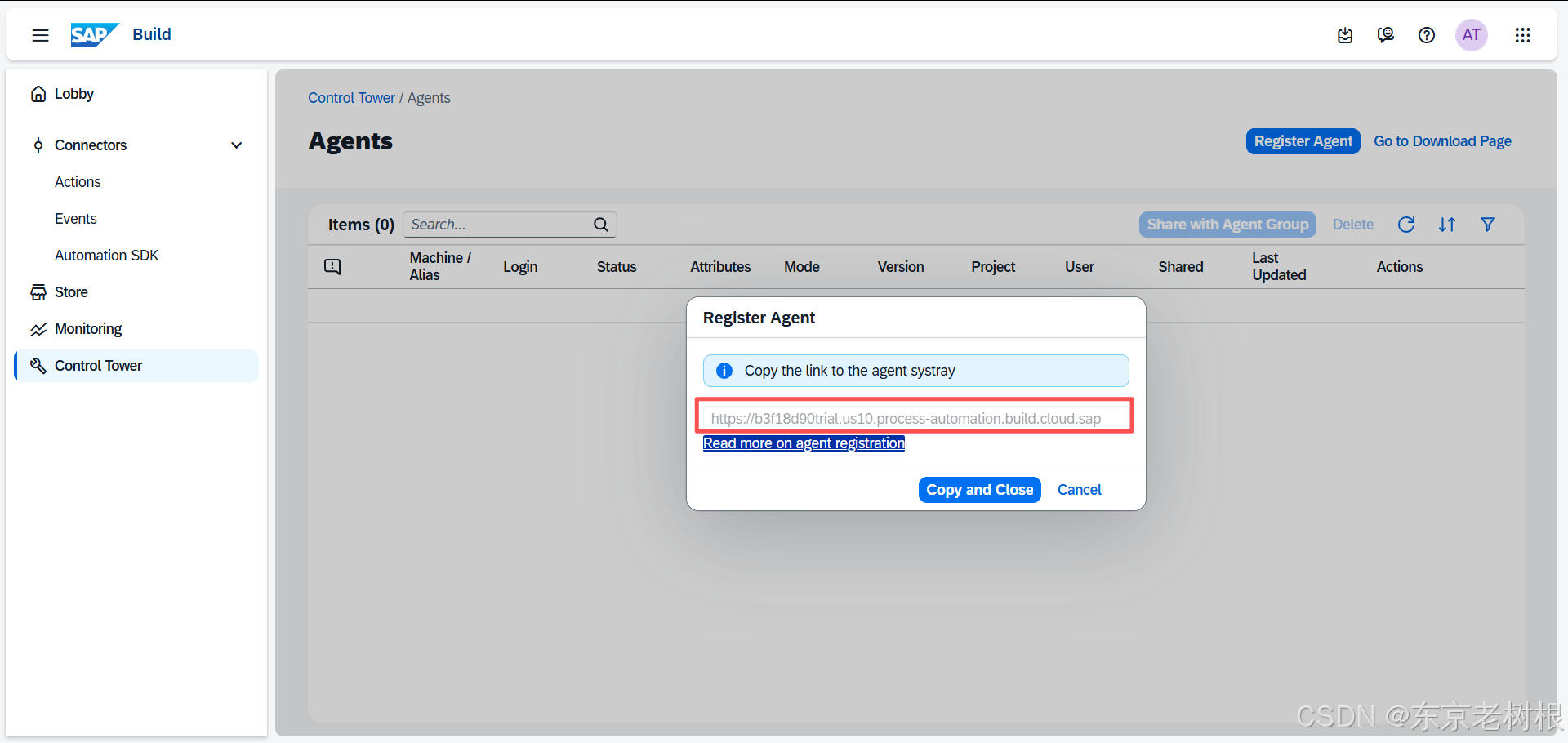
点Copy and Close
https://b3f18d90trial.us10.process-automation.build.cloud.sap
2-3,Activate
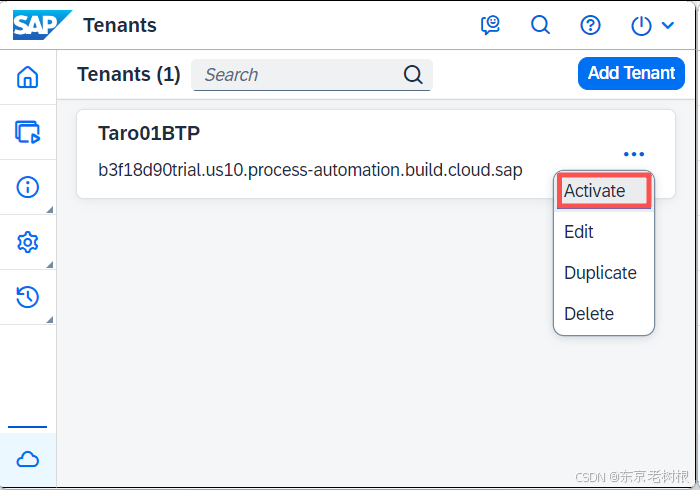
居然默认打开Edge,不能用Chrome的样子,
但是默认又把extension给安装在Chrome:)
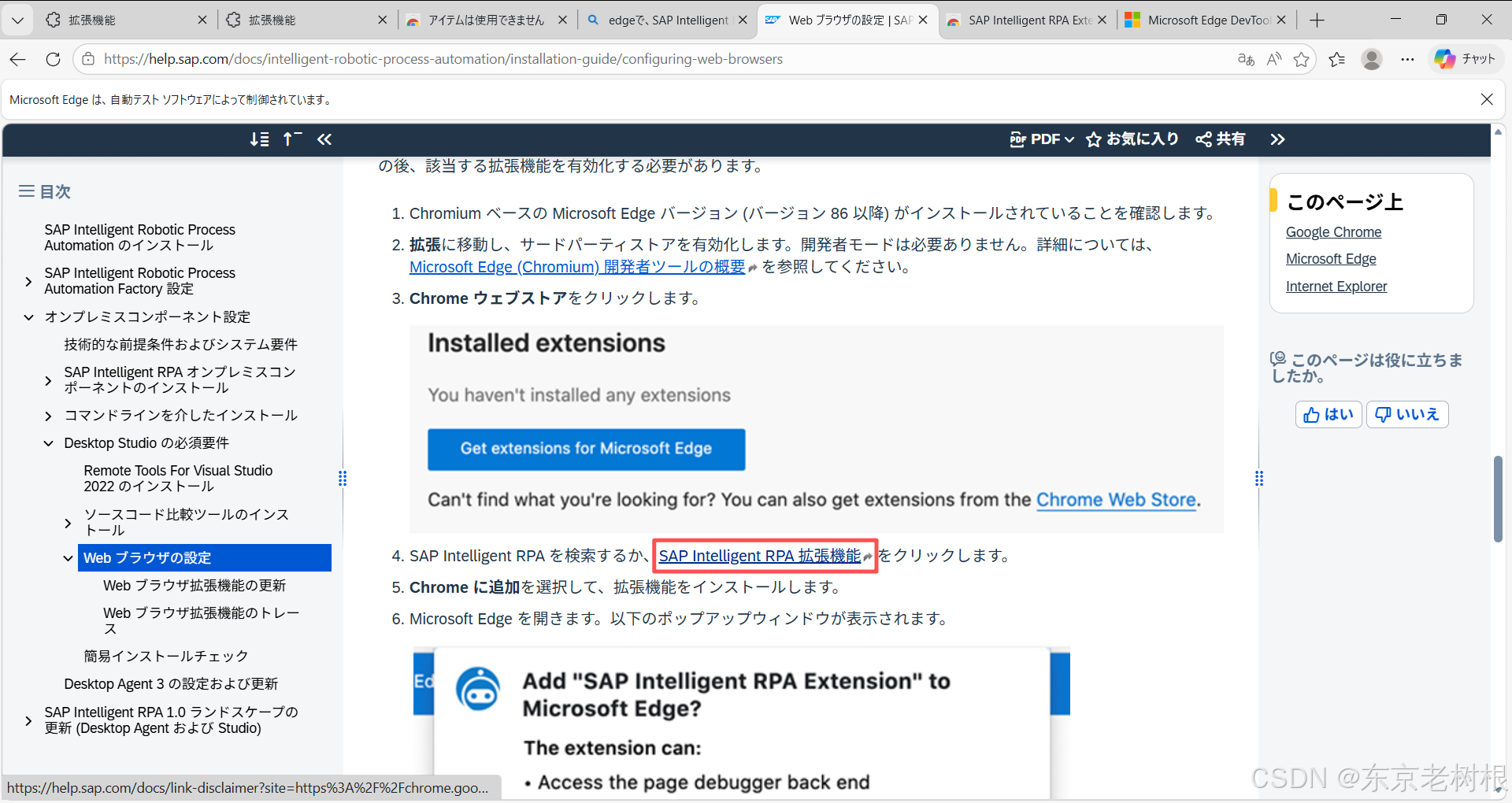
好吧,查了一圈儿,看下面URL,在Edge上打开,然后点
然后点SAP Intelligent RPA扩张机能 链接,然后点Add to Chrome就可以了
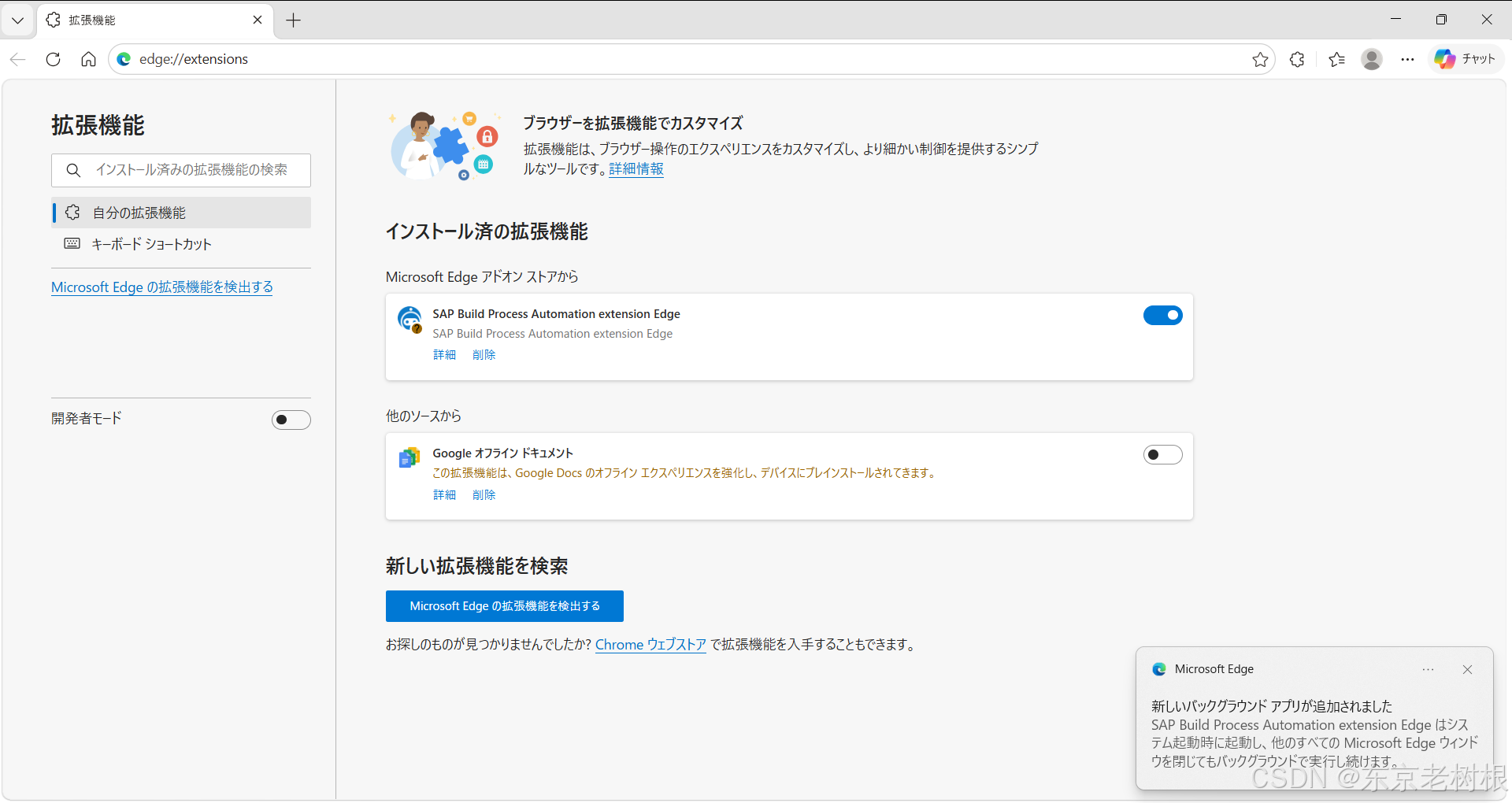
废了半天劲儿,终于安装上了
如果你那儿怎么弄都不行,可以重启系统试试
进入Edge,Login之后,再打开Desktop Agent,现在就成了Idle状态了
那怎么才能连上呢?
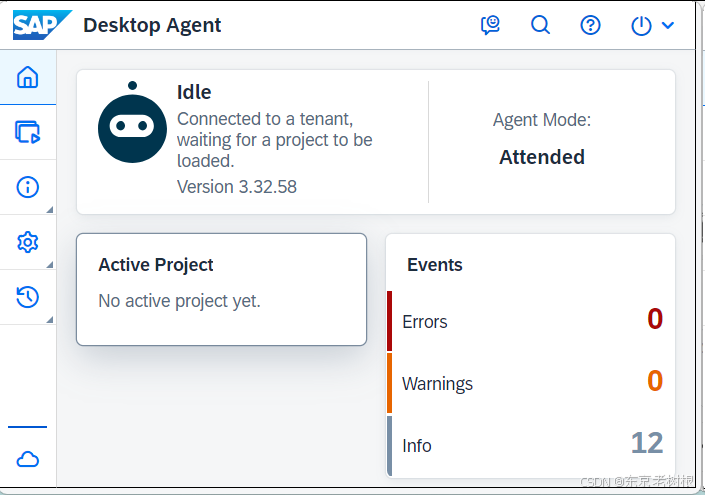
回到 Control Tower > Agents
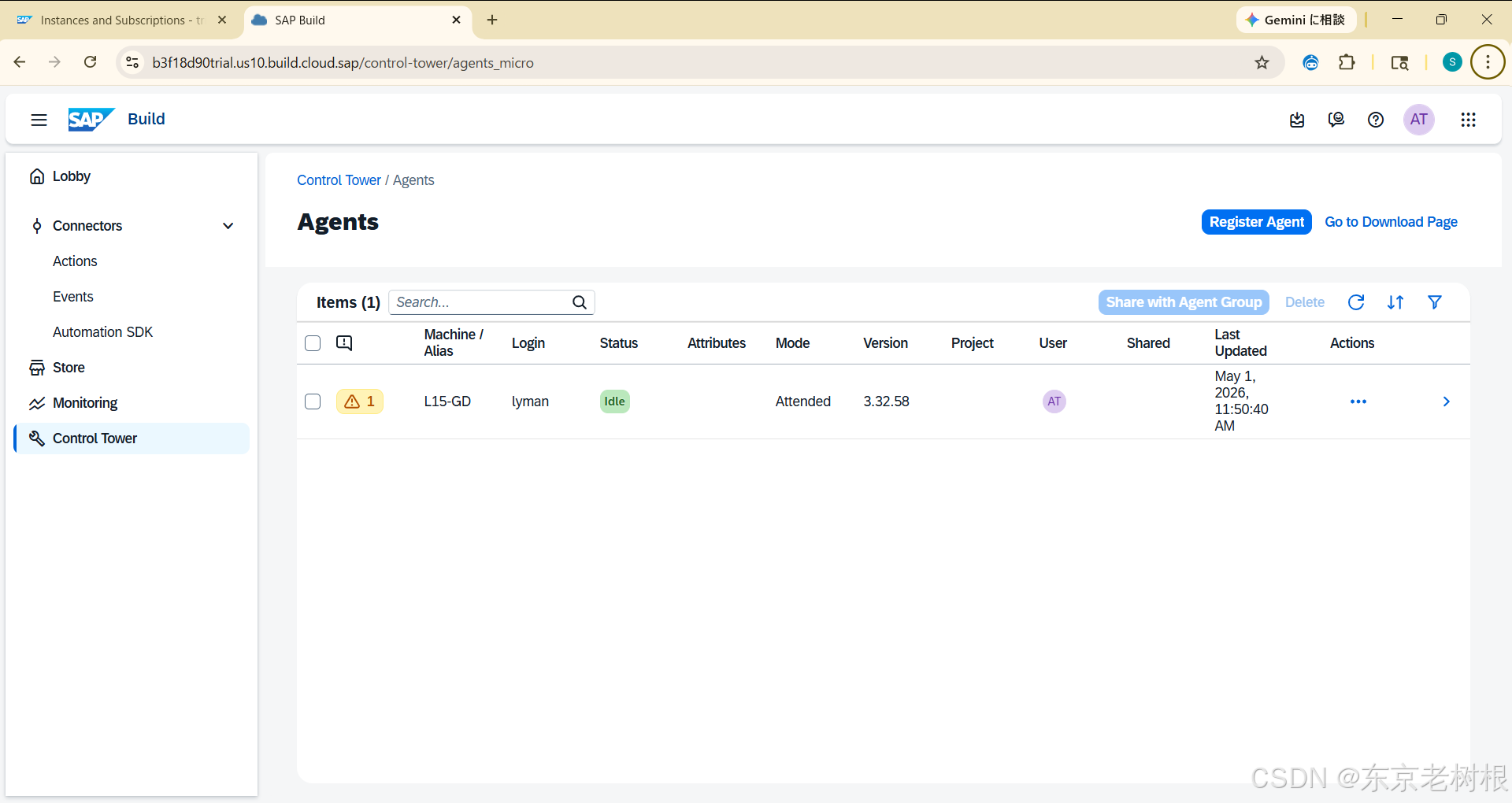
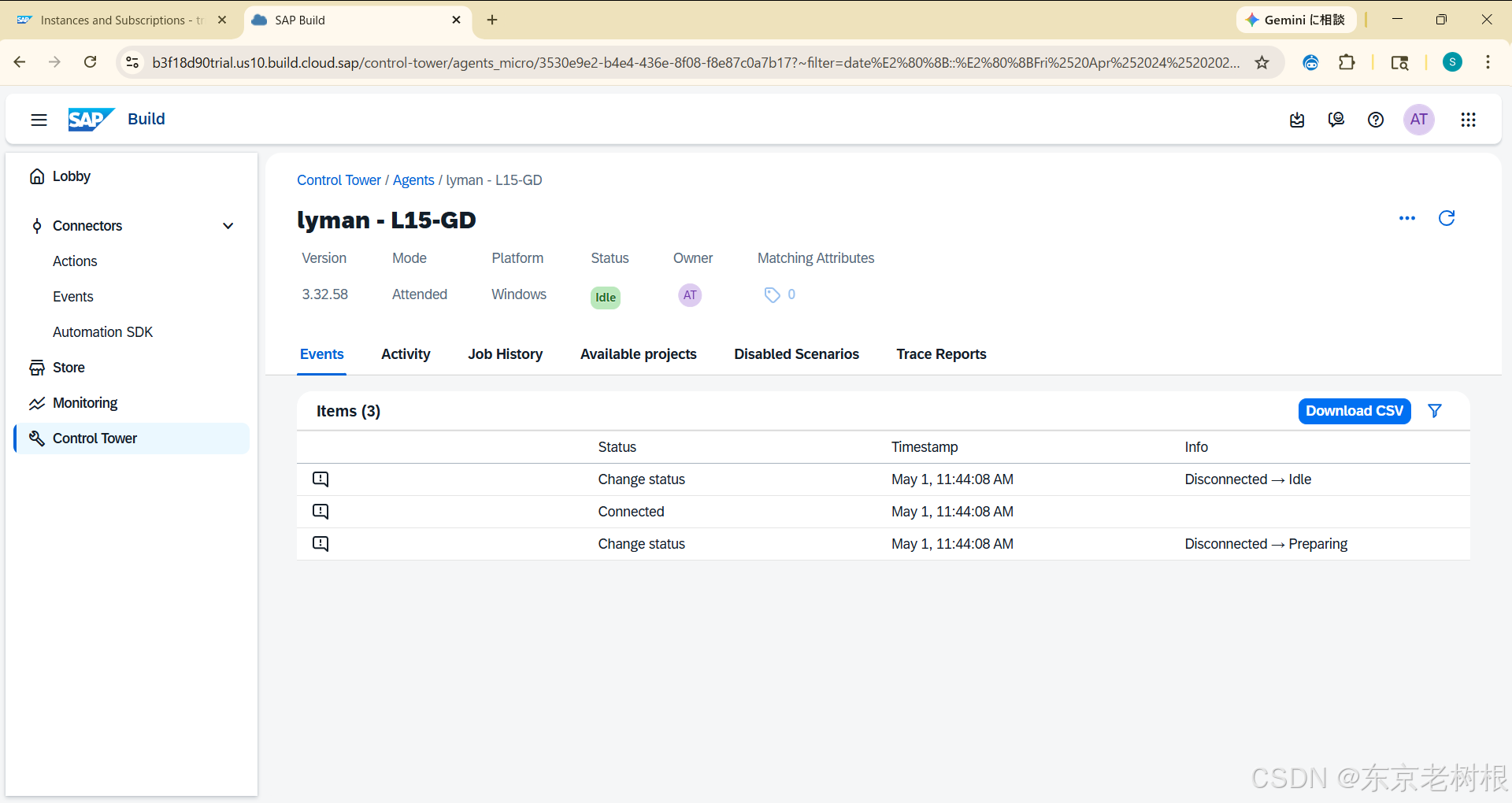
所以其实就是 Control Tower > Agents 刷新一下,Agent 3就变为Active状态了
2-4,Activate Unattended Mode
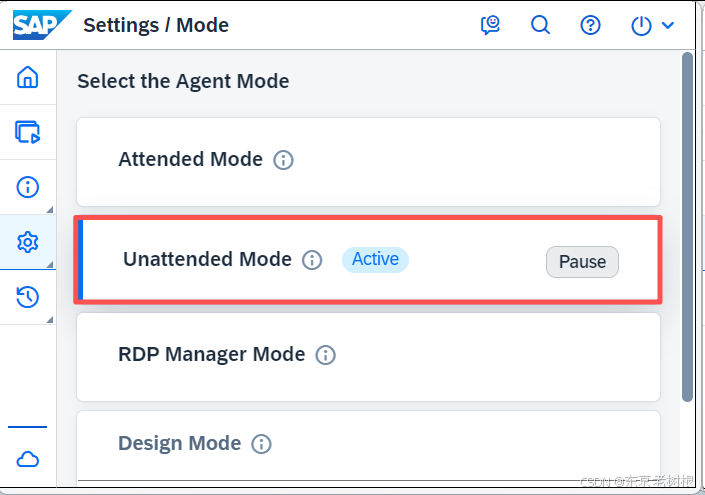
iRPA Desktop Agent 的 Unattended Mode(无人值守模式) 主要用于后台自动执行流程,无需任何人工干预。该模式下,机器人通常部署在中央服务器或虚拟机上,通过 Trigger 触发运行,是生产环境中实现自动化的核心配置。
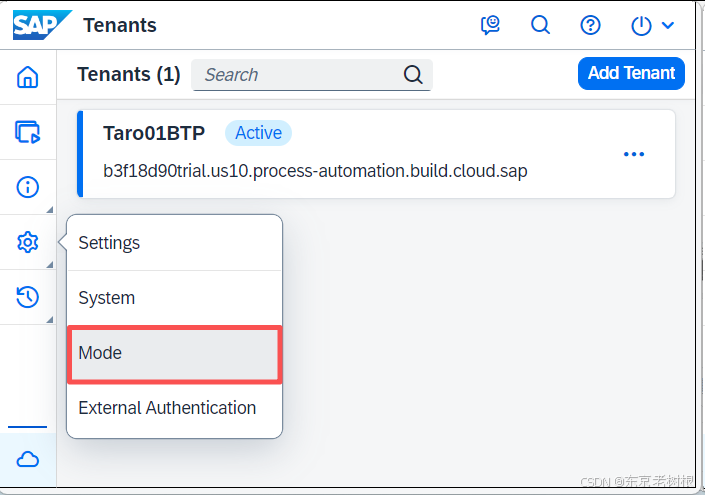
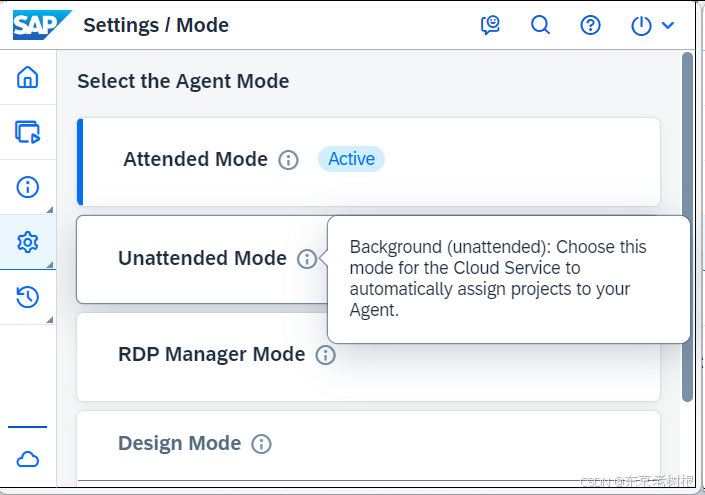
然后把它给Activate
以上就是本篇的全部内容。
如果大家觉得还行,希望大家多点赞,收藏,转发,感谢!
更多SAP顾问业务知识请点击下面目录链接或东京老树根的博客主页

AtomGit 是由开放原子开源基金会联合 CSDN 等生态伙伴共同推出的新一代开源与人工智能协作平台。平台坚持“开放、中立、公益”的理念,把代码托管、模型共享、数据集托管、智能体开发体验和算力服务整合在一起,为开发者提供从开发、训练到部署的一站式体验。
更多推荐


 11
11 0
0- 0


 已为社区贡献3条内容

所有评论(0)