还在花钱买网课?省省吧,我把清华AI老师请到NAS里,随时上课!
还在花钱买网课?省省吧,我把清华AI老师请到NAS里,随时上课!
哈喽小伙伴儿们好,我是Stark-C~
记得前端时间小龙虾刚火爆那会儿,据说有很多头脑灵活的“老师们”靠卖网课就赚了很多W,可惜我那个时候愚钝,就知道自己玩,愣是没跟上这波财富密码,从而让我错失一个亿~
不过我比较好奇的是,那些花钱买网课的小伙伴学的怎么样了?毕竟很多网课其实都是共享资源,好的网课如果能让我们在节省时间成本的前提下达到自己想要的效果,花钱也算值得;但如果直至东拼西凑的网课,不仅啥也学不到,还浪费了钱(说白了就是被“割韭菜”)。
今天为大家分享的的项目,可以说是妥妥的“网课终结者”。它不仅免费,并且还是出自名门,来自清华大学的免费开源的AI 互动课堂平台--OpenMAIC。
关于OpenMAIC
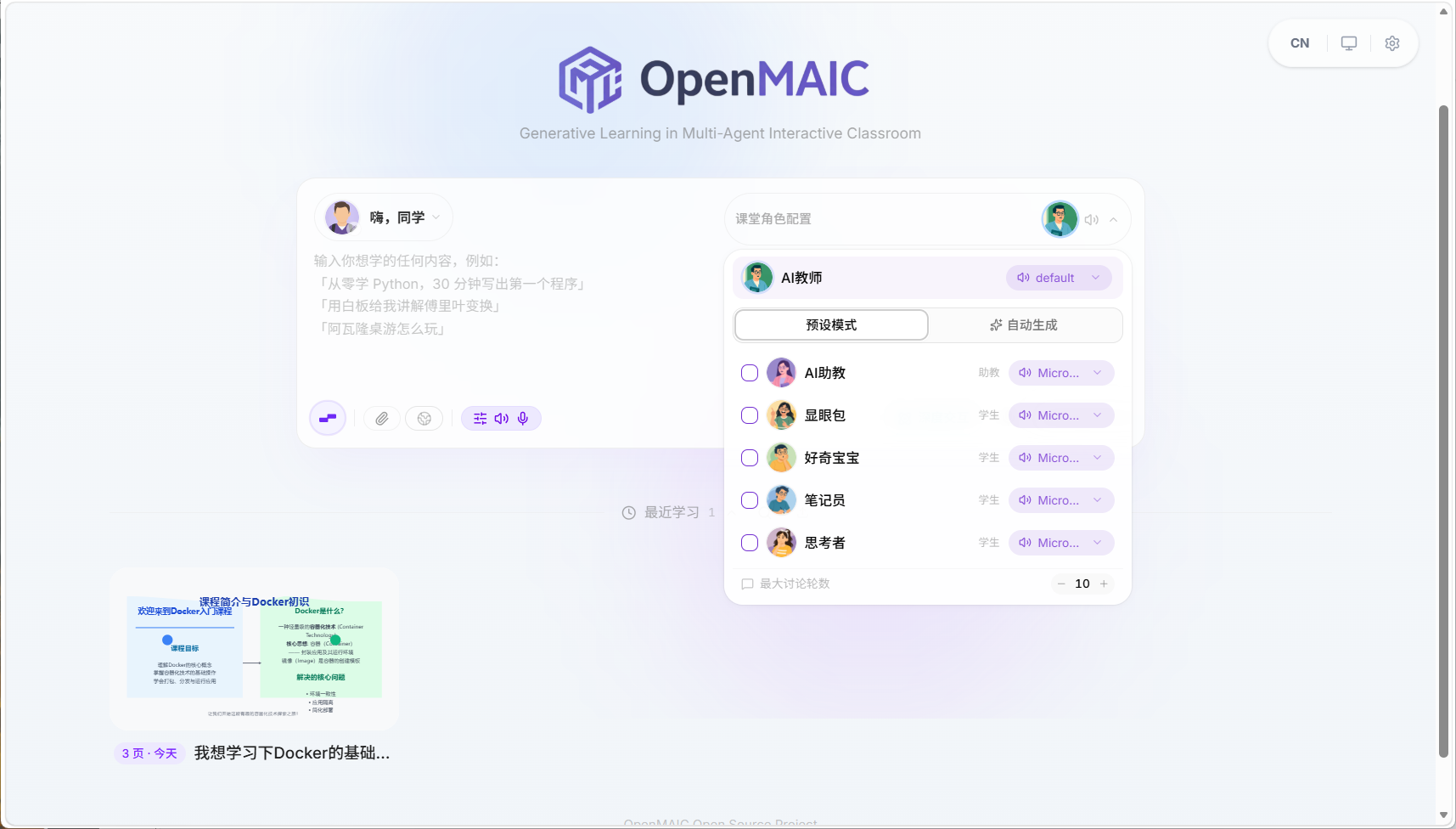
🔺OpenMAIC的全称叫做“Open Multi‑Agent Interactive Classroom”,它是由清华大学 THU‑MAIC 团队开源的 AI 教育平台。该平台模拟了一个真实的课堂环境,其中包含具有不同教学风格的 AI 教师、提供辅助帮助的 AI 助教,以及参与讨论和辩论的 AI 同学,目标是把传统“看网课”升级为沉浸式、可互动的 AI 课堂体验。
简单来说,这个项目可比普通的网课牛批太多了!因为它不单单有高质量的网课内容,还有不同的AI老师、AI学生和我们互动,甚至我们还能发言、给AI老师提问,或者和AI学生们抬杠,就像自己真的在学校的课堂上一样。
最可贵的是,它还不是实验中的项目,而是经过 700 多名清华学生、两年教学验证的成熟系统,效果已在真实课堂中得到证明。并且它使用起来也是极其简单,我们仅需一句话,或者一个文档,它就能为我们自动生成一整套完整的互动课程。
项目Github地址:https://github.com/THU-MAIC/OpenMAIC
项目亮点优势(引自官网):
-
一键生成课堂 — 描述一个主题或附上学习材料,AI 几分钟内构建完整课堂
-
多智能体课堂 — AI 老师和智能体同学实时授课、讨论、互动
-
丰富的场景类型 — 幻灯片、测验、HTML 交互式模拟、项目制学习(PBL)
-
白板 & 语音 — 智能体实时绘制图表、书写公式、语音讲解
-
灵活导出 — 下载可编辑的 .pptx 幻灯片或交互式 .html 网页
-
OpenClaw 集成 — 通过 AI 助手在飞书、Slack、Telegram 等 20+ 聊天应用中直接生成课堂
OpenMAIC部署
OpenMAIC 虽说支持Docker部署,但目前官方还没有提供现成的 Docker 镜像。好在它已经把所有的配置、依赖与构建脚本全部开源,官方也给出了构建教程,所以如果手头有符合要求的设备,完全可以自行编译出完整的运行环境。
如果说是在NAS上使用,这种这种专业活还是交给专业设备更为稳妥,所以本次部署,我选择的就是老牌专业NAS的代表--威联通!
提前说明:部署之前需要搞定网络,全程都需要有互联网的支持!!!
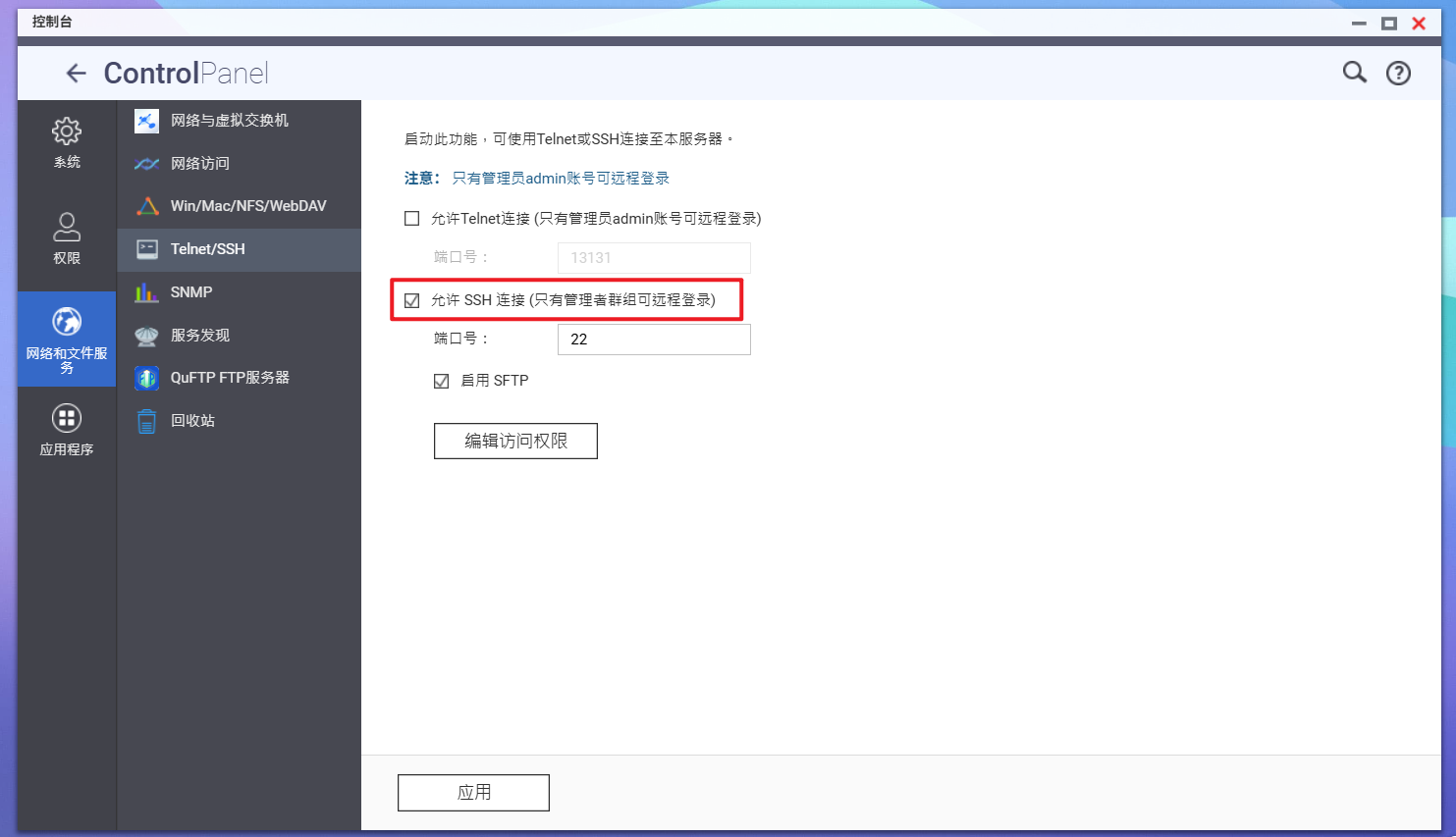
🔺先开启威联通NAS的SSH连接(位置在“控制台--网络和文件服务--Telnet/SSH”)。
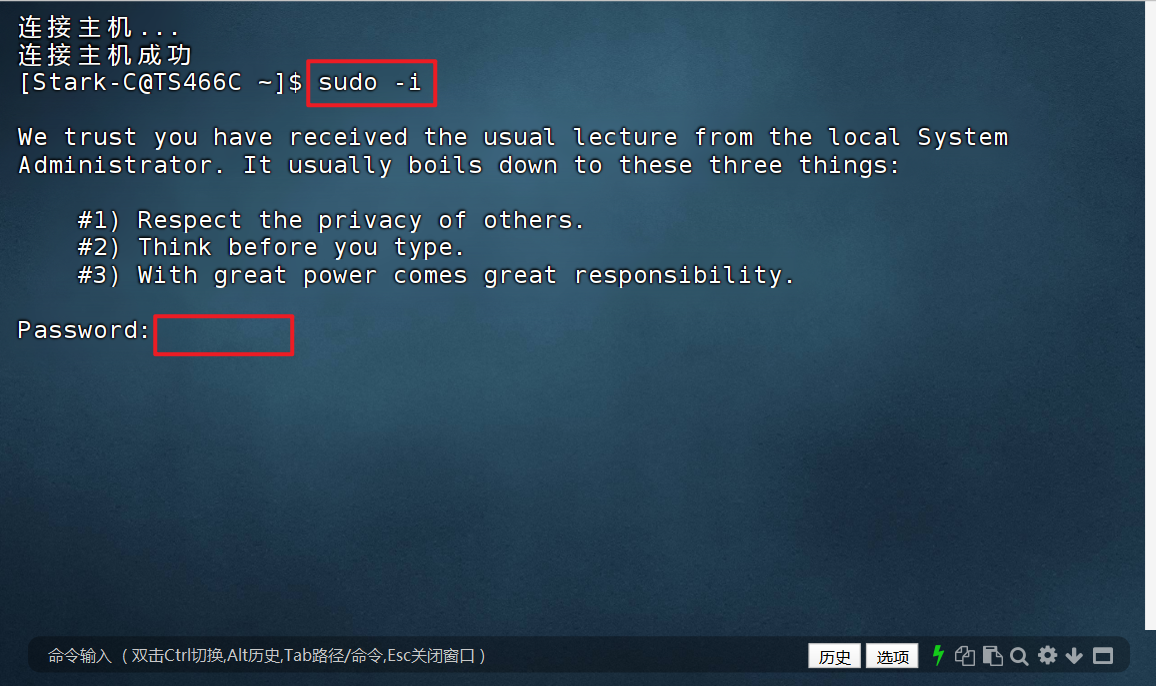
🔺然后随意使用一个终端工具连接到威联通NAS(本文演示的工具为“FinalShell”)。连上之后先通过“sudo -i”命令提权,接着输入密码,这里的密码就是NAS的登录密码,输入密码没有显示,输完之后直接回车即可。
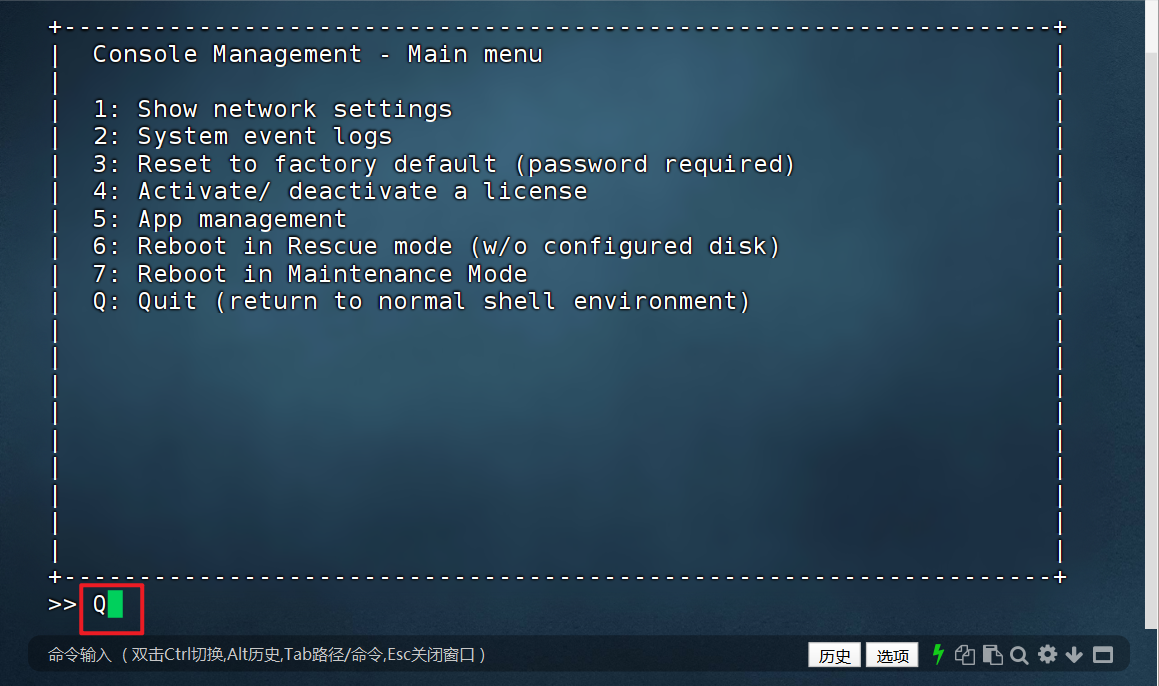
🔺此界面直接输入“Q”回车。
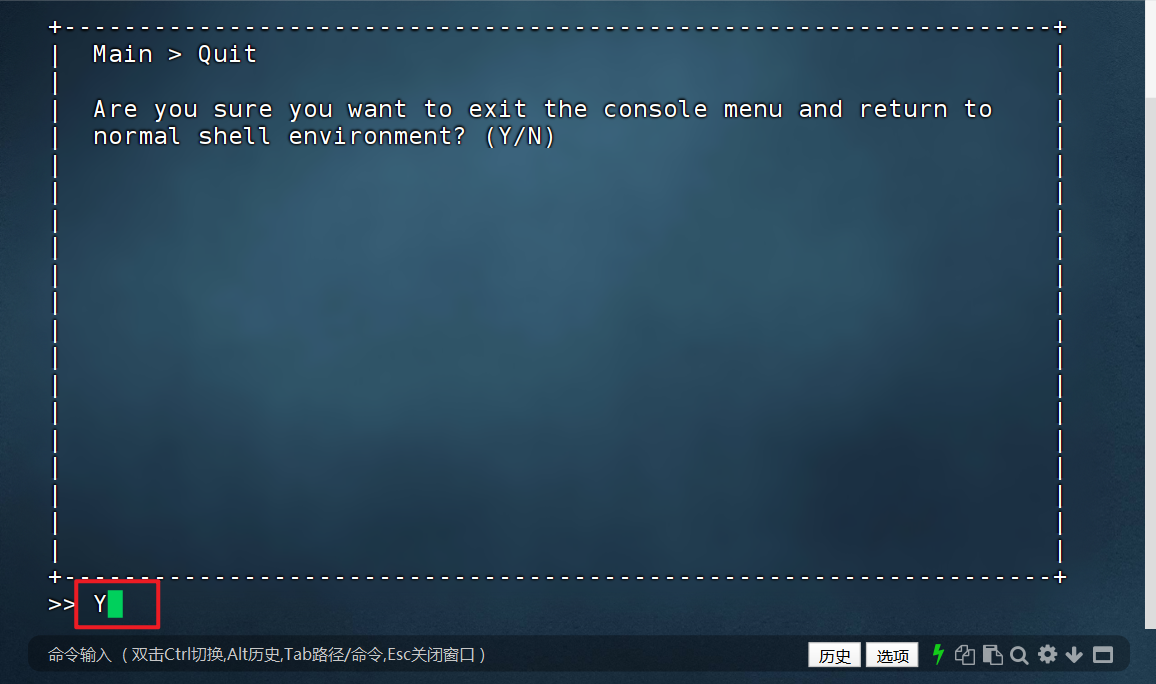
🔺此界面输入“Y”回车。
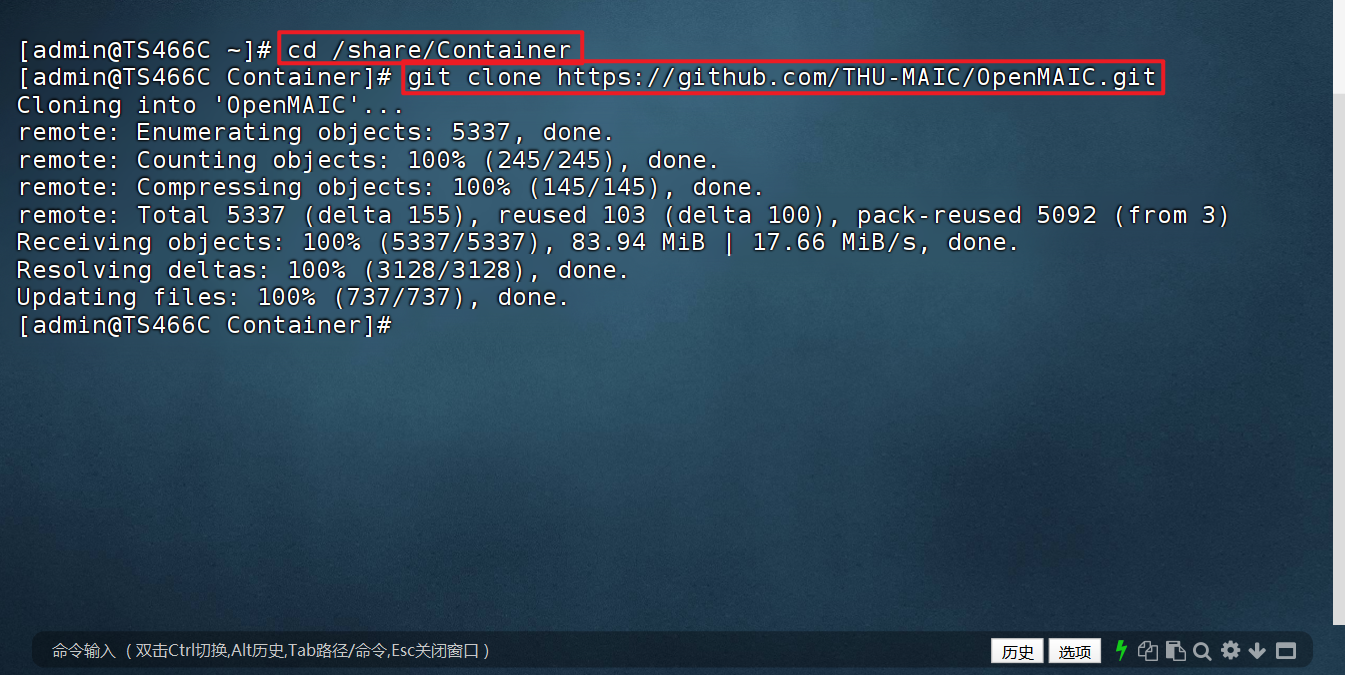
🔺然后依次执行以下命令:
-
cd /share/Container # 进入NAS 的Docker目录(具体以你自己的实际文件夹而定)
-
git clone https://github.com/THU-MAIC/OpenMAIC.git #从 GitHub 把 OpenMAIC 项目下载到当前目录
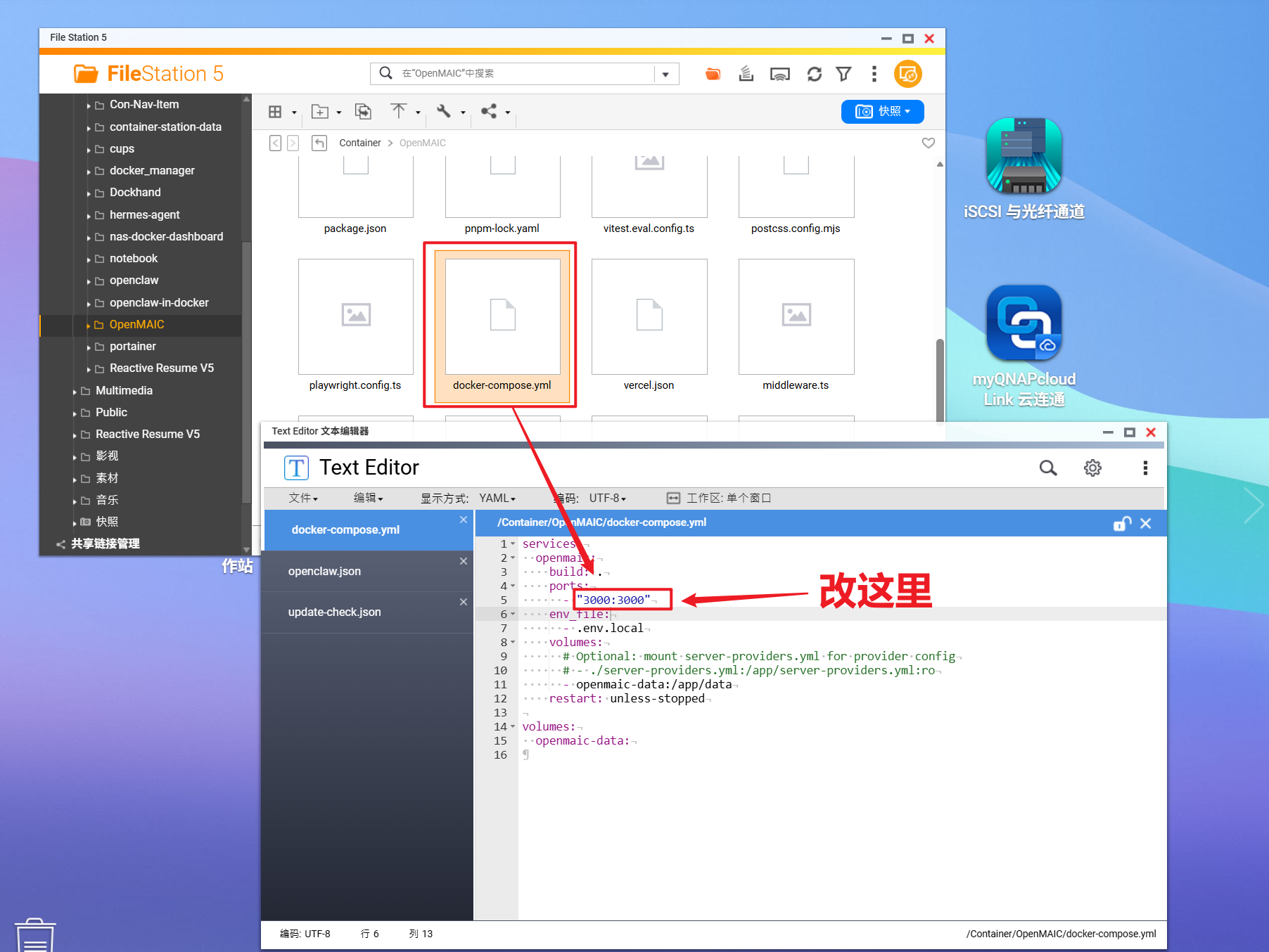
🔺这里有个小细节需要注意下,OpenMAIC默认占用的是本地3000端口,如果说这个端口在本地占用,我们需要在下载的目录中找到docker- compose.yml文件,然后将它映射的本地端口更改成不冲突的即可。

🔺OpenMAIC 项目下载完成后,并且端口也不冲突,就可以继续依次执行以下命令:
-
cd OpenMAIC # 进入OpenMAIC目录
-
cp .env.example .env.local # 复制环境变量模板文件
-
docker compose up --build # 启动 Docker 服务
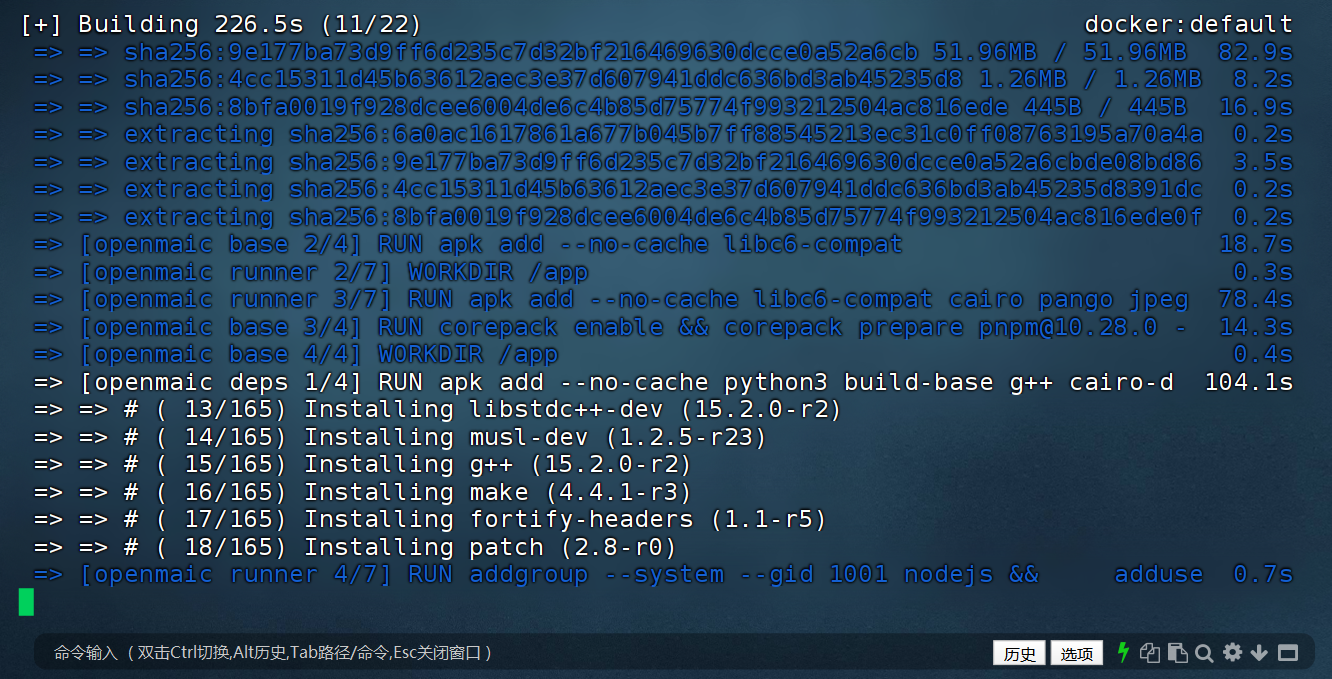
🔺接下来项目会自动完成拉依赖、编译前端、装包、跑脚本等一系列的构建流程。整个过程会根据网络环境持续数分钟到十几分钟不等,请耐心等待构建完成。
(如果构建失败或者出现红字报错,大概率是你没接入互联网~)
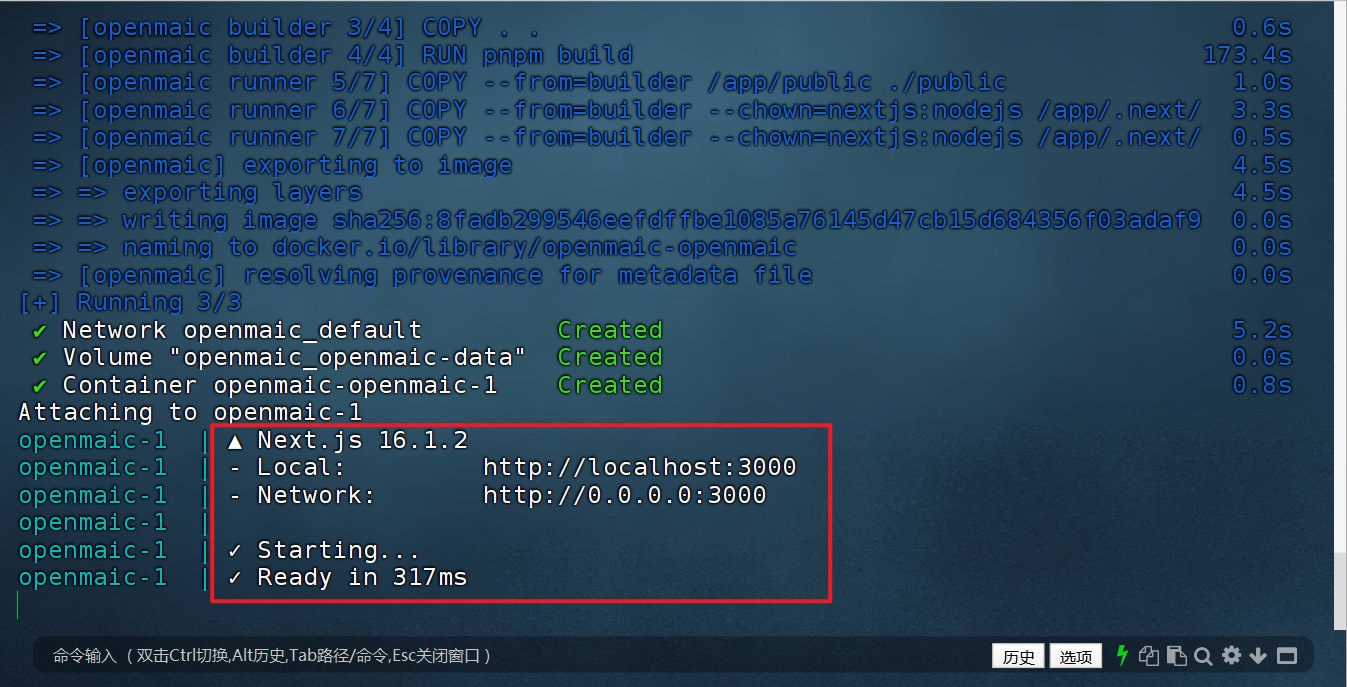
🔺当看到终端输出以上界面时,就说明构建完成,可以使用了。
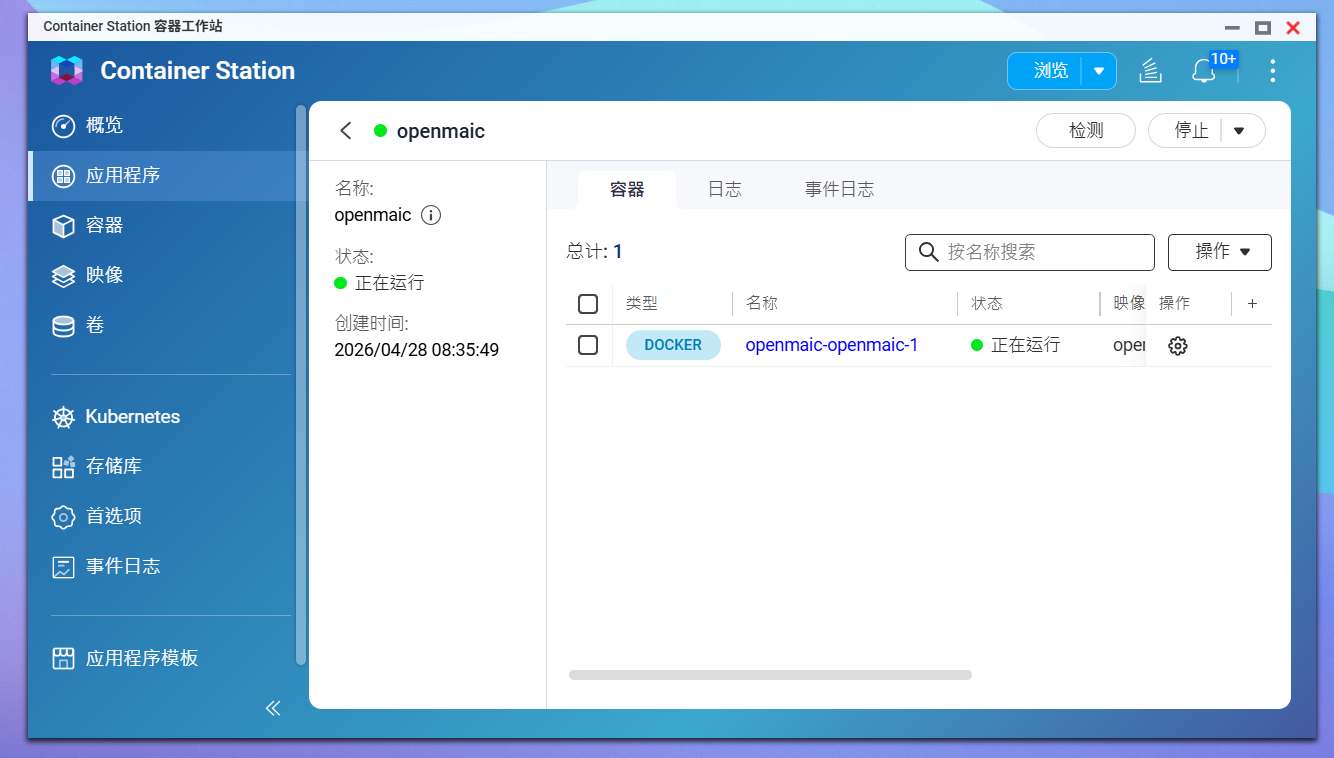
🔺当然,我们也可以回到威联通的Container Station中,就能看到OpenMAIC”正在运行“。
OpenMAIC体验
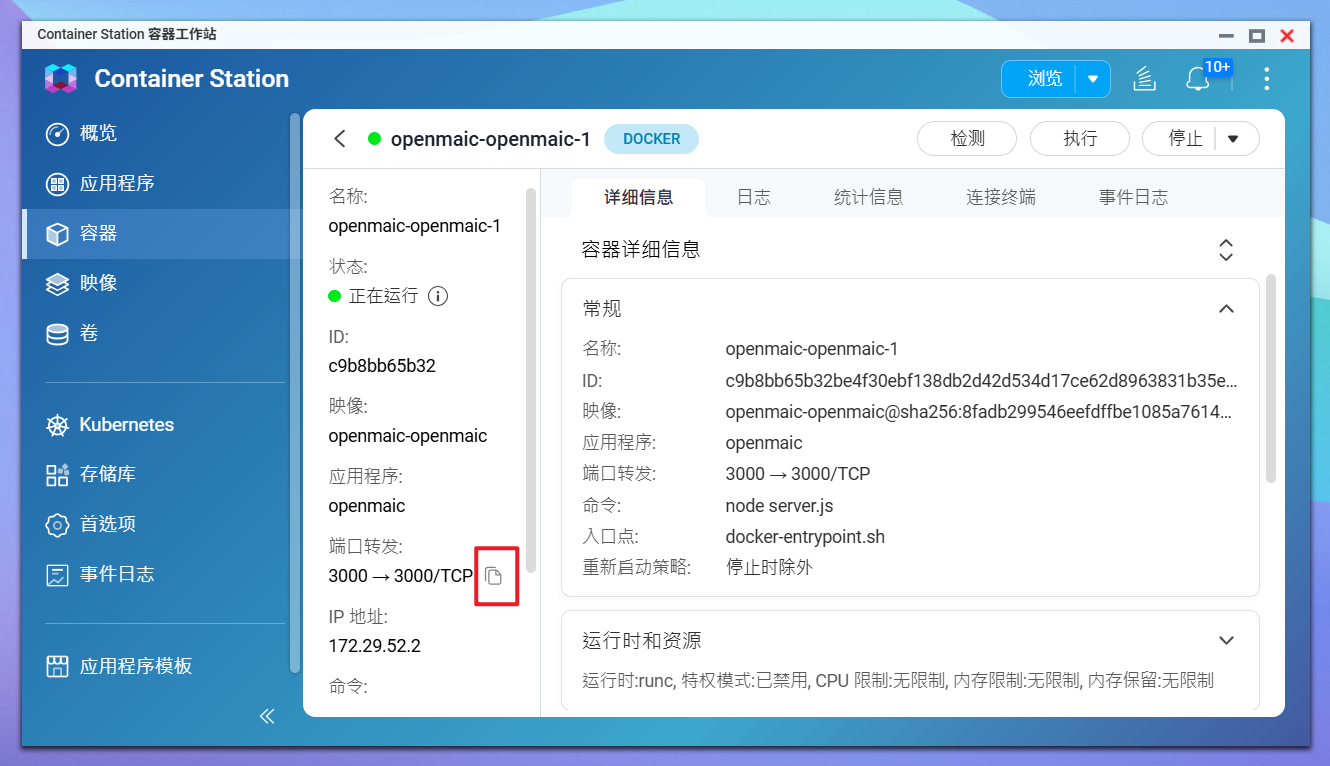
🔺打开方式没啥特别,浏览器【IP:端口号】,或者直接通过威联通自己的端口转发打开。
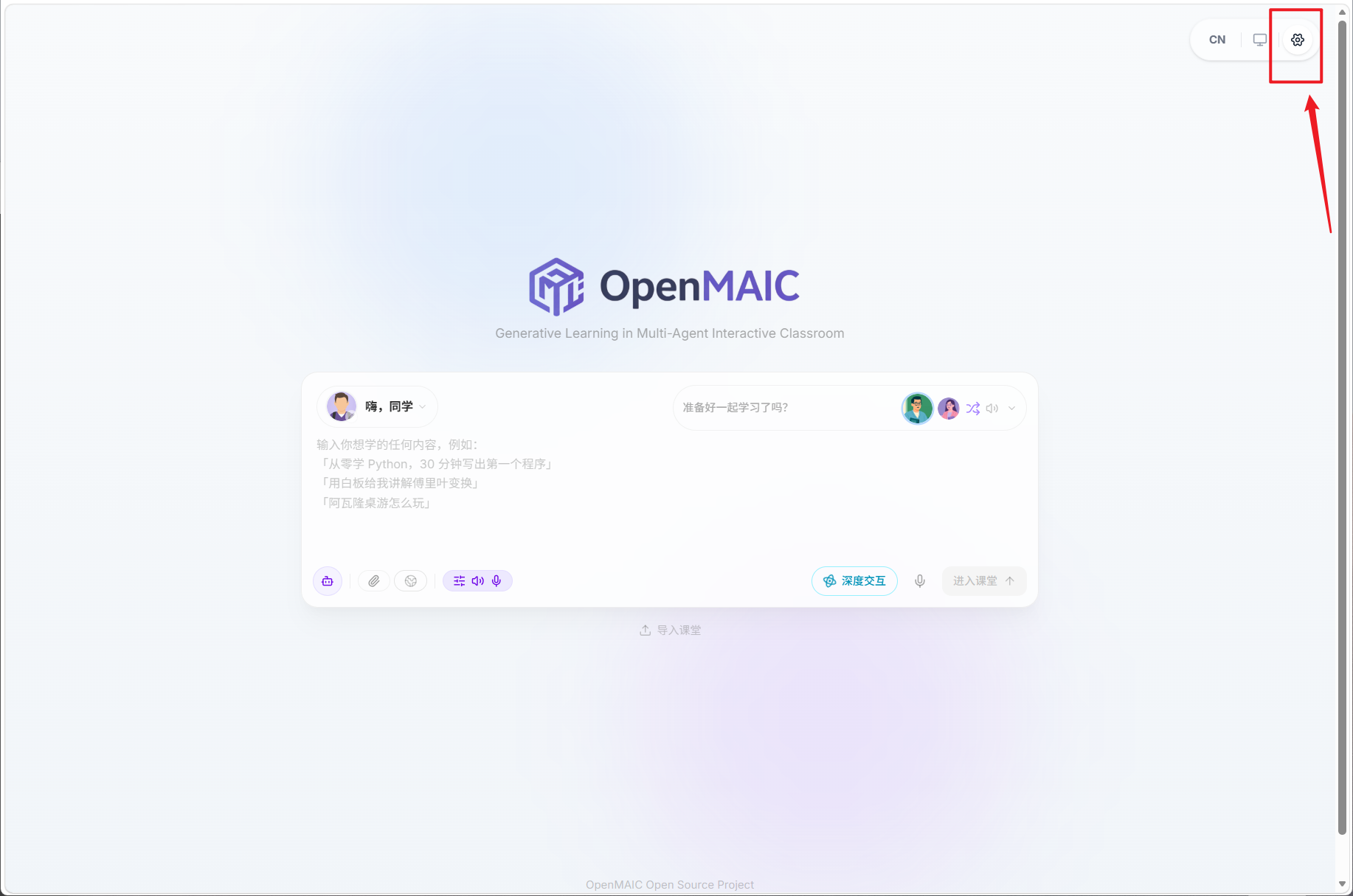
🔺进来之后可以看到OpenMAIC主界面还是很简单的,乍一看貌似和我们日常使用的LLM智能AI对话框没什么区别。不过它既然是一个AI相关的项目,我们还是先点击右上角的“设置”按钮搞定AI设置吧。
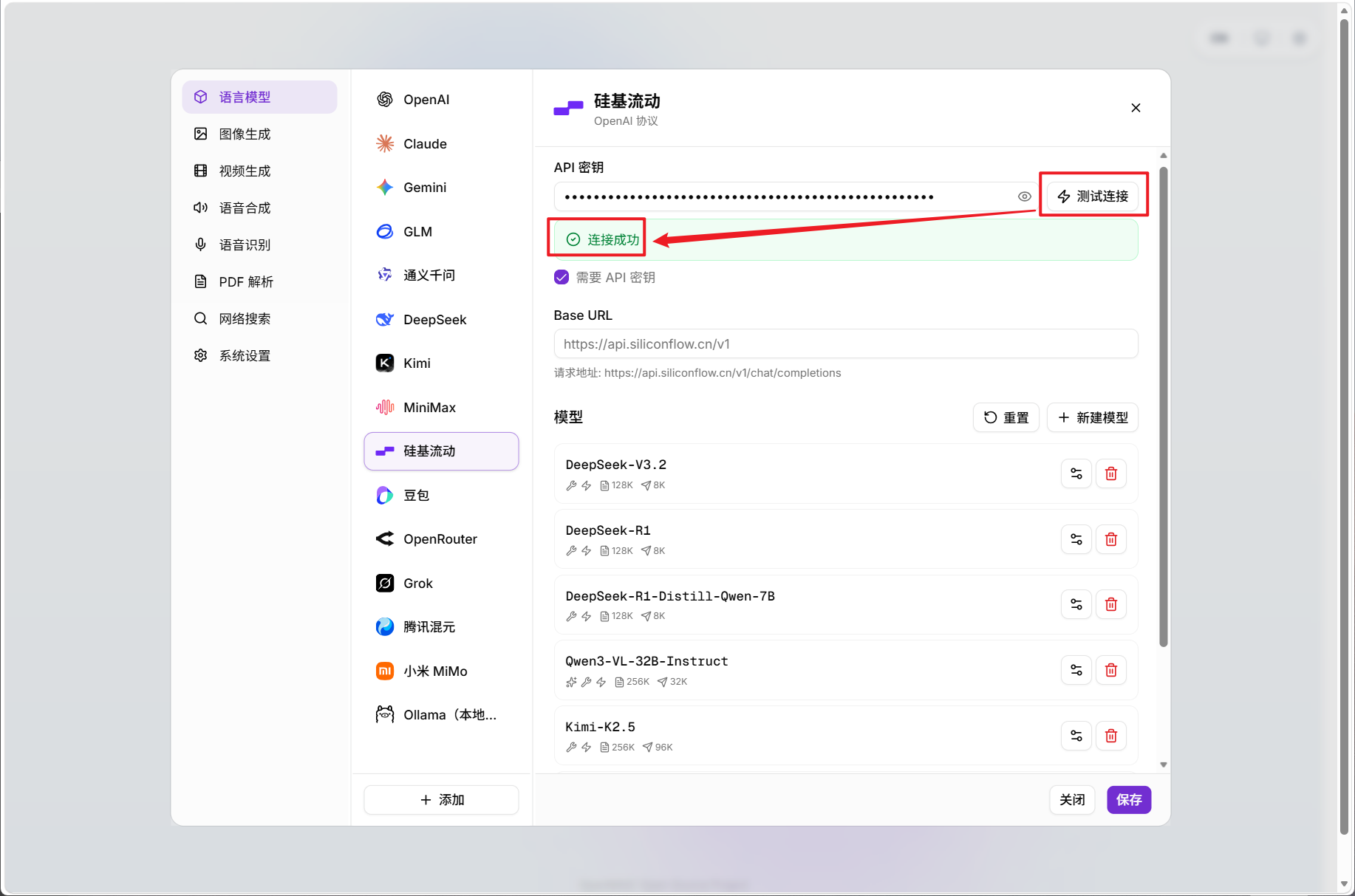
🔺可以看到OpenMAIC支持多种不同类型AI大模型的配置,而最基本,也最重要的也就是第一个“语言大模型”。它支持的AI大模型运营商非常多,几乎国内外能叫上名的全部都有,我这里为大家演示的为“硅基流动”,仅需将API 秘钥贴过来即可。它默认已经为我们适配好了几个模型,如果想用其它的也可以自己手动添加。
PS:硅基流动拥有极其丰富的模型矩阵,包括语言、图像 、 视频 、语音等均有涉及。硅基流动目前有活动,对于所有用户(含新注册与既有用户),在注册后首次完成有效实名认证,即可免费获得1 张面值 ¥16 的全站通用「认证奖励券」 ,之后也能免费体验一段时间。活动可以通过官网,或者我的邀请链接【https://cloud.siliconflow.cn/i/BsoAsvvg】获取。
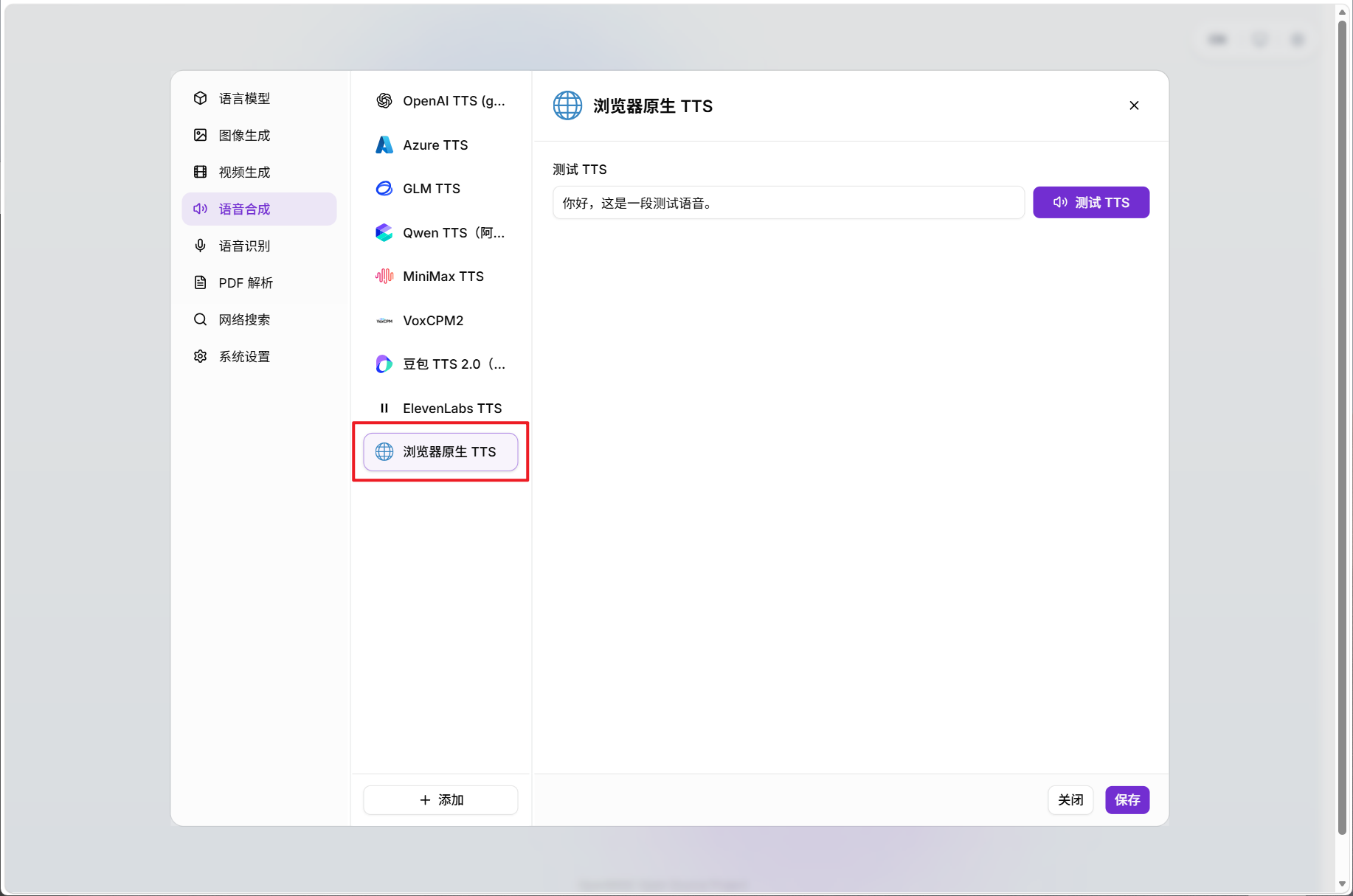
🔺至于其它的分类如果自己没有对应的模型也可以不管。不过比较友好的是,它的语音功能默认启用的是浏览器原生TTS,也就是说就算我们不配置API其实也能用,也就声音听着生涩些~
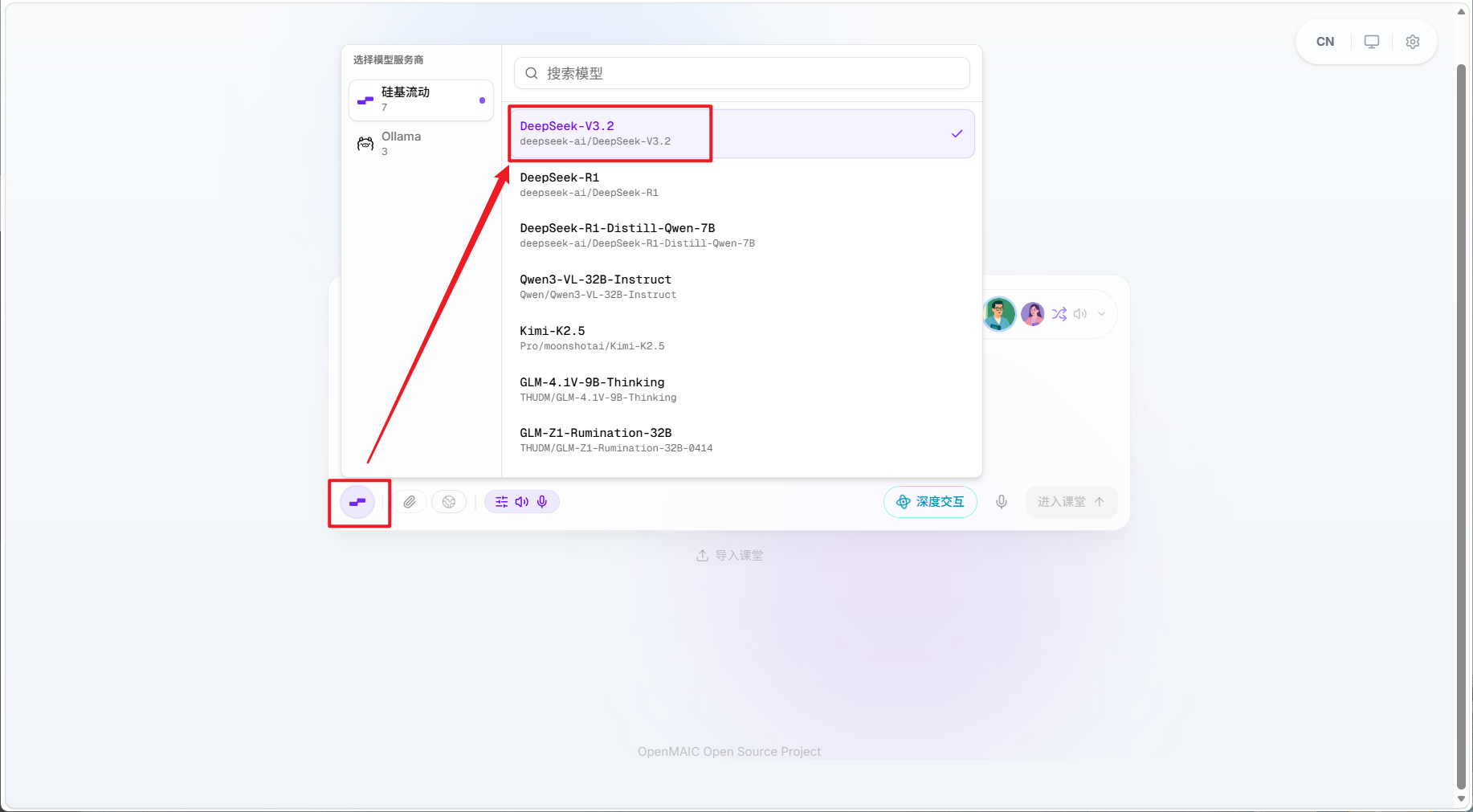
🔺配置好大模型,回到首页对话框位置,选择我们需要的大模型之后,就能直接使用了。
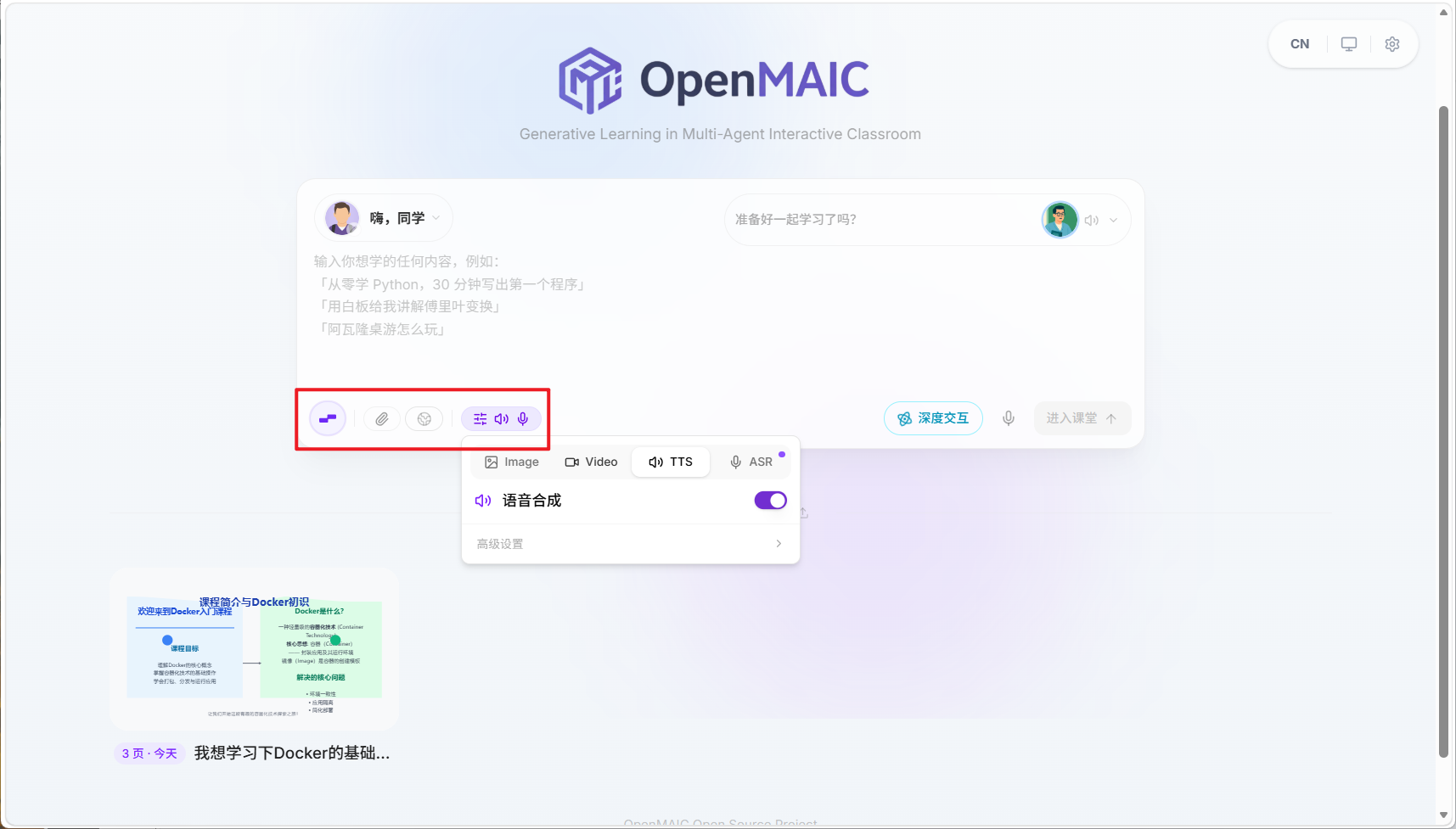
🔺它这里功能栏除了设置AI大模型,还能快速配置语音相关。
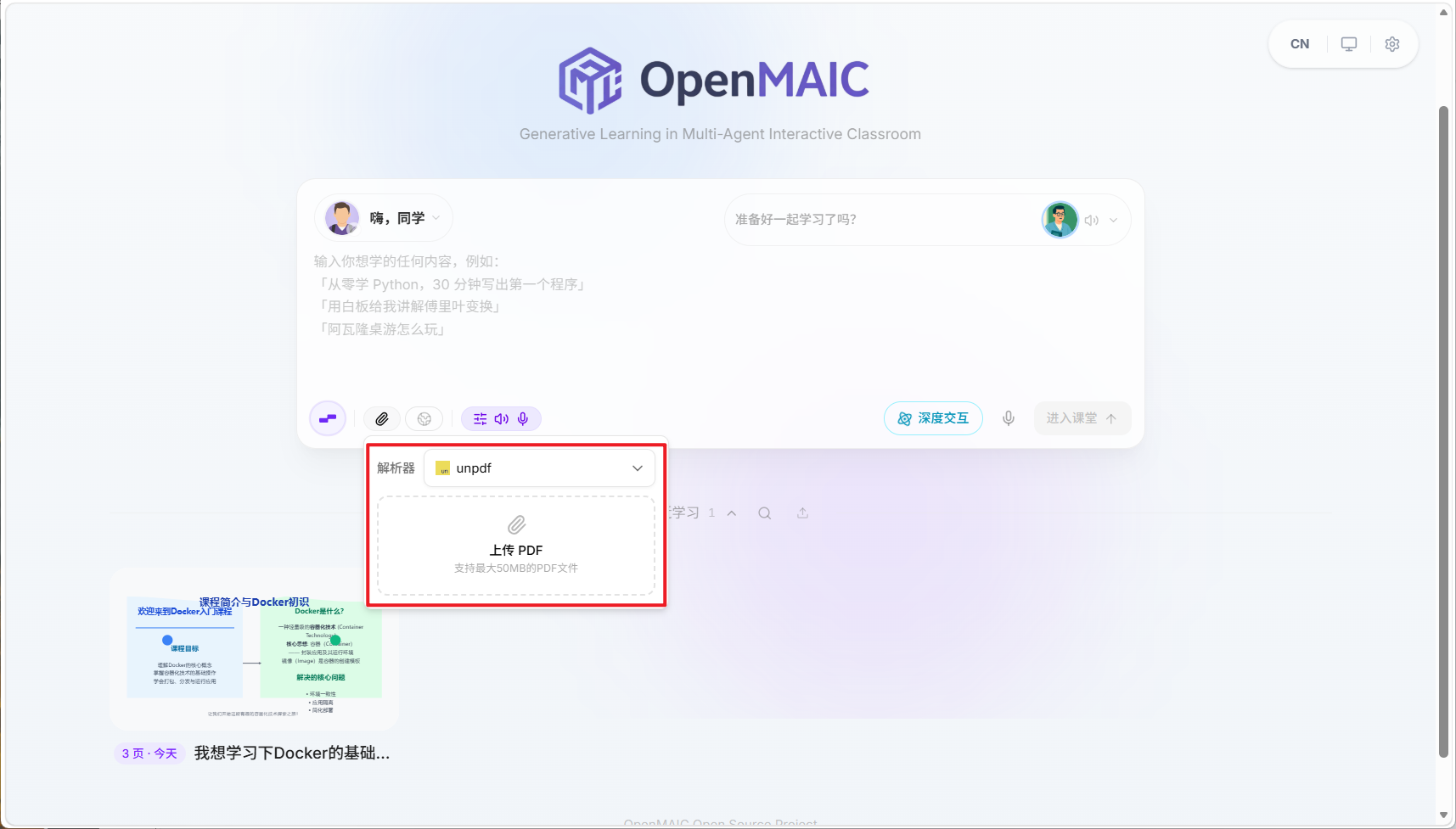
🔺或者是上传一些PDF文件。
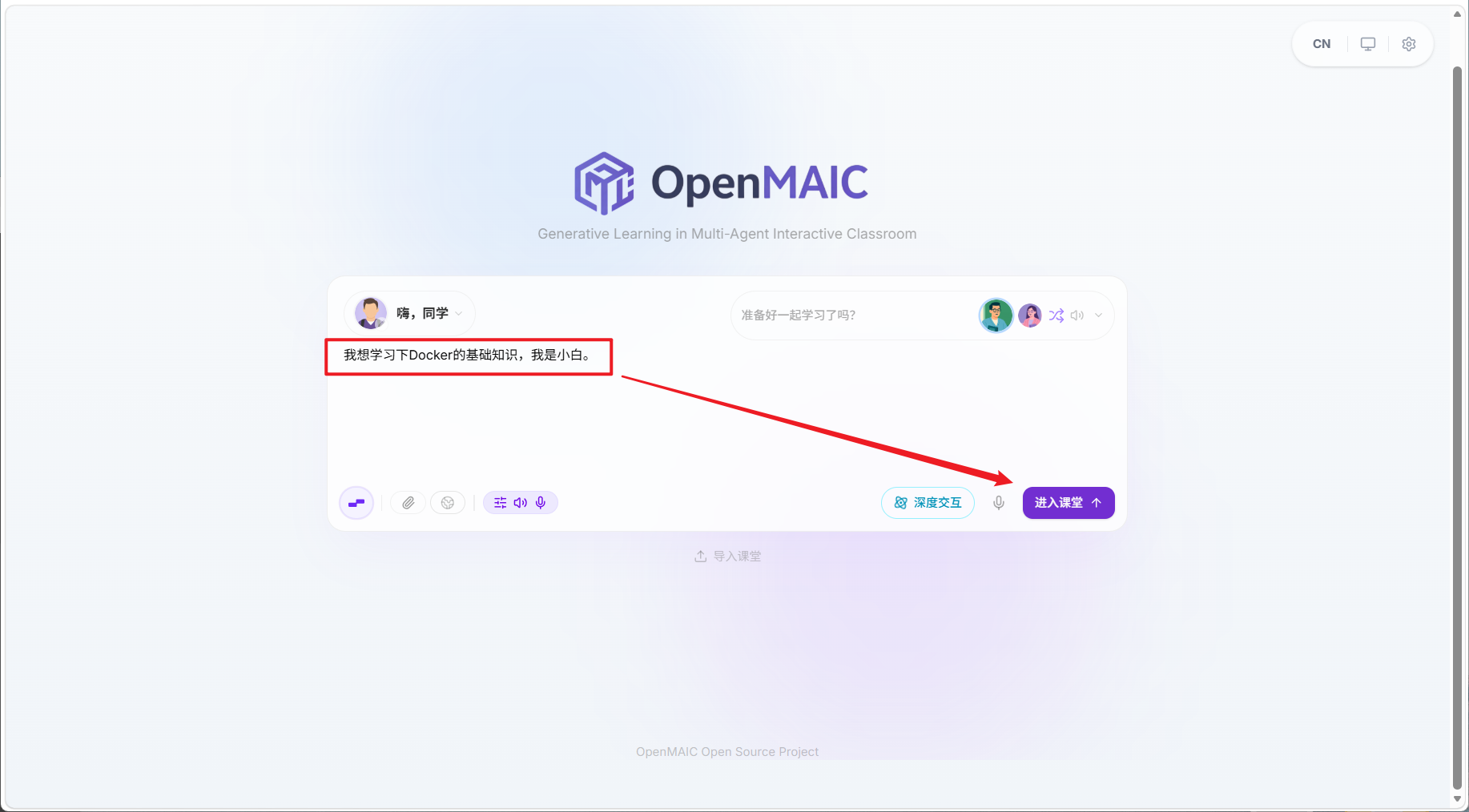
🔺这里简单为大家演示下使用方法。非常简单,仅需一句话就OK了!比如我就说我想学习Docker,然后点“进入课堂”。
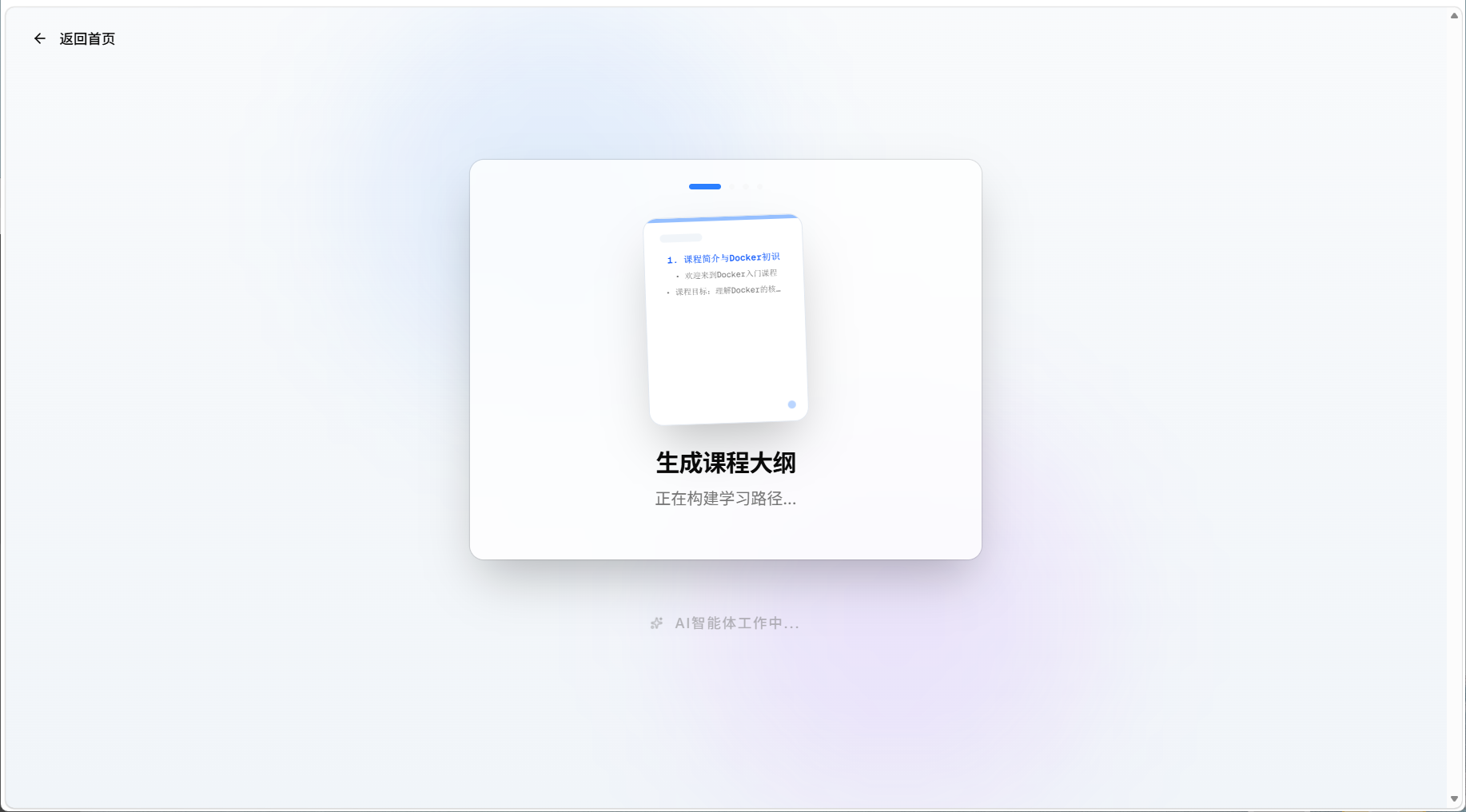
🔺剩下的事我们啥也不管,它就自动通过AI生成课堂相关内容。至于速度嘛~,不知道是不是因为我选择的模型原因,反正不是很快。
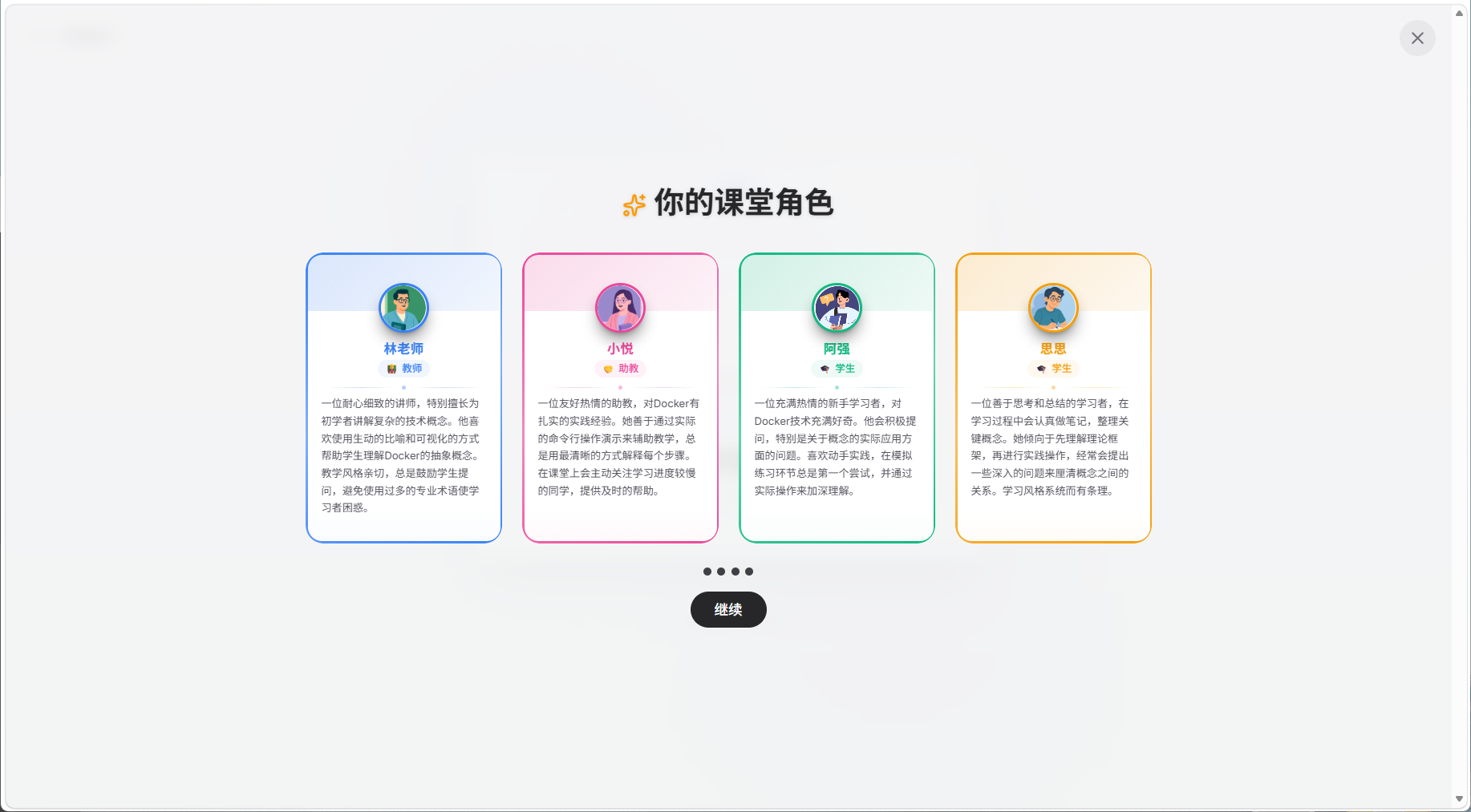
🔺生成好了之后还为我们分配了几个陪我们学习的“角色”,有老师,有助教,还有两个配我们一起上课的学霸学生。
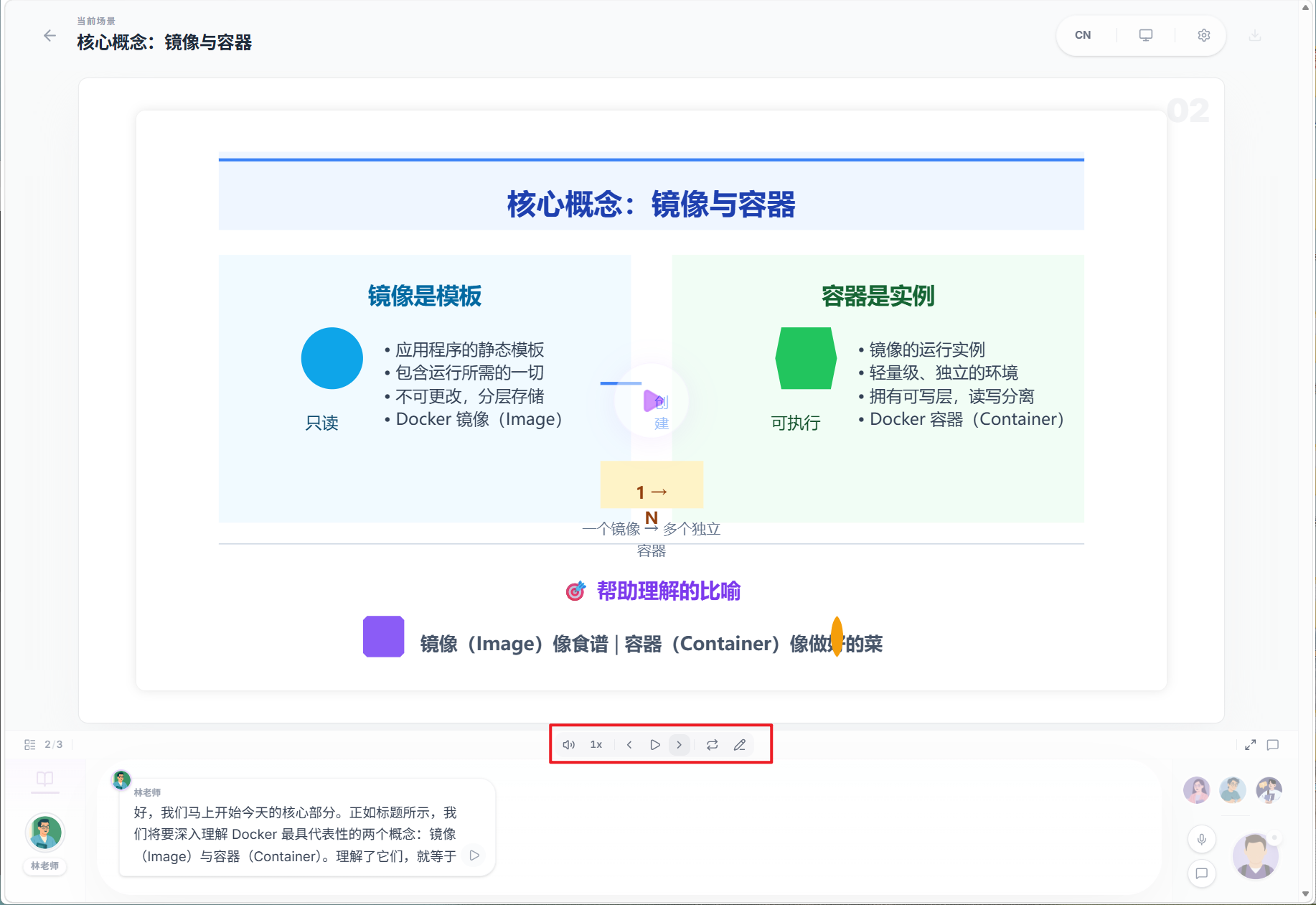
🔺生成的课程可以说是图文并茂,质量水平有三四层楼那么高。我们既可以自己看,也能通过播放的方式模拟老师讲课,让它语音读出来给我们听。另外下方还有一列快捷控制按钮,可以根据自己的需要来播放、暂停、下一课。
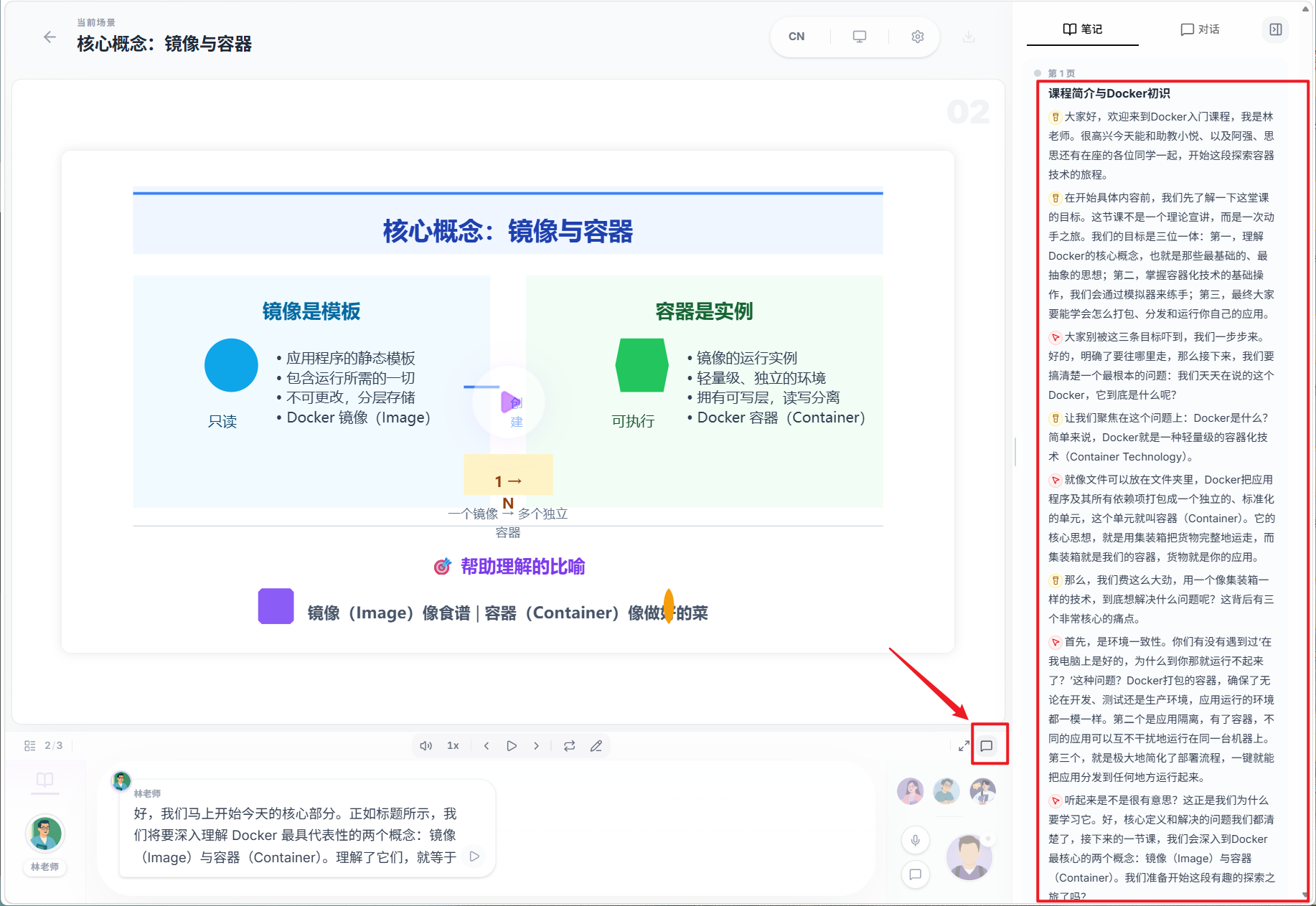
🔺我们也能看到所有讲解内容的文字展示。
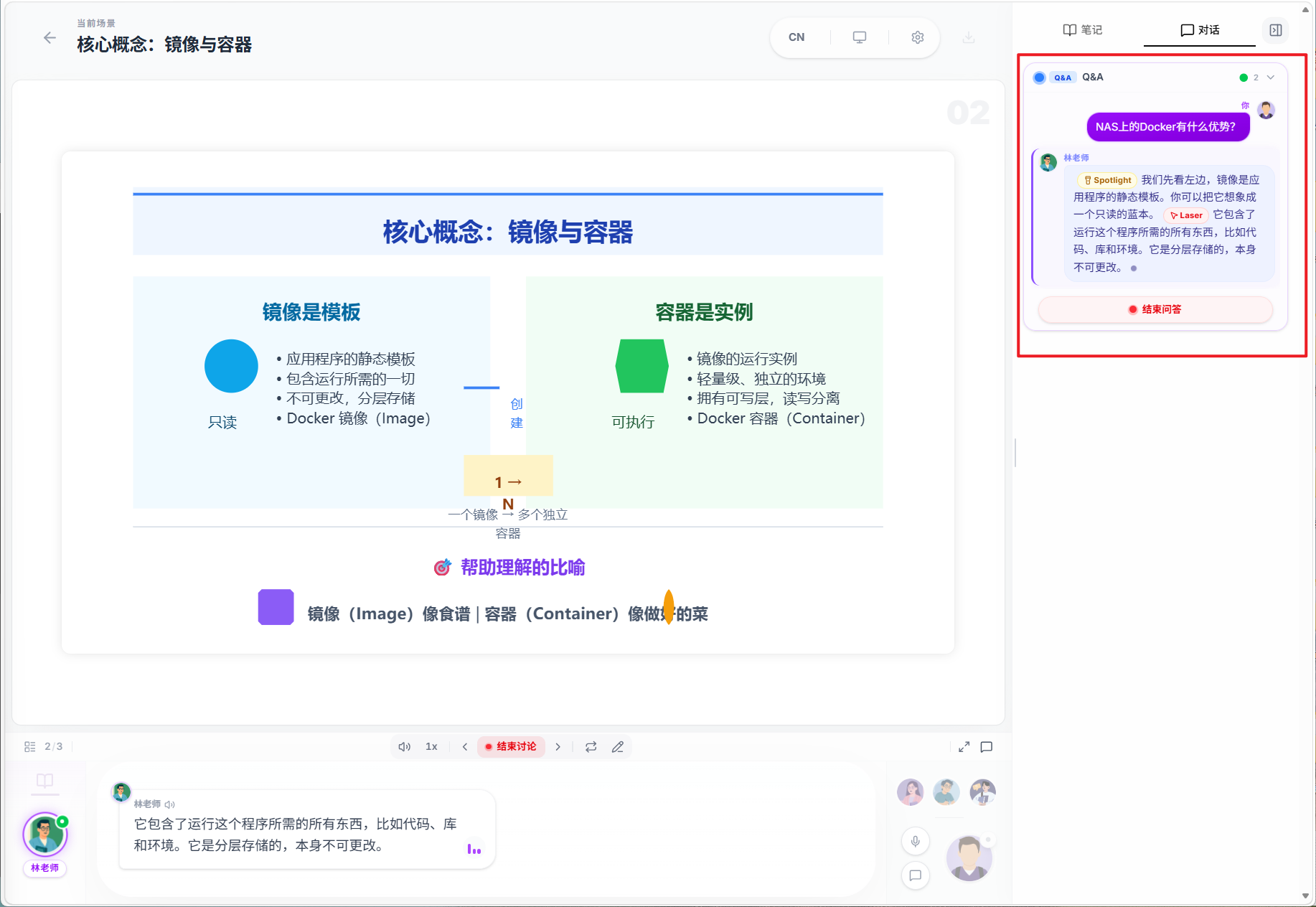
🔺也能通过“对话”随时提问,老师很快就来给我们讲解。
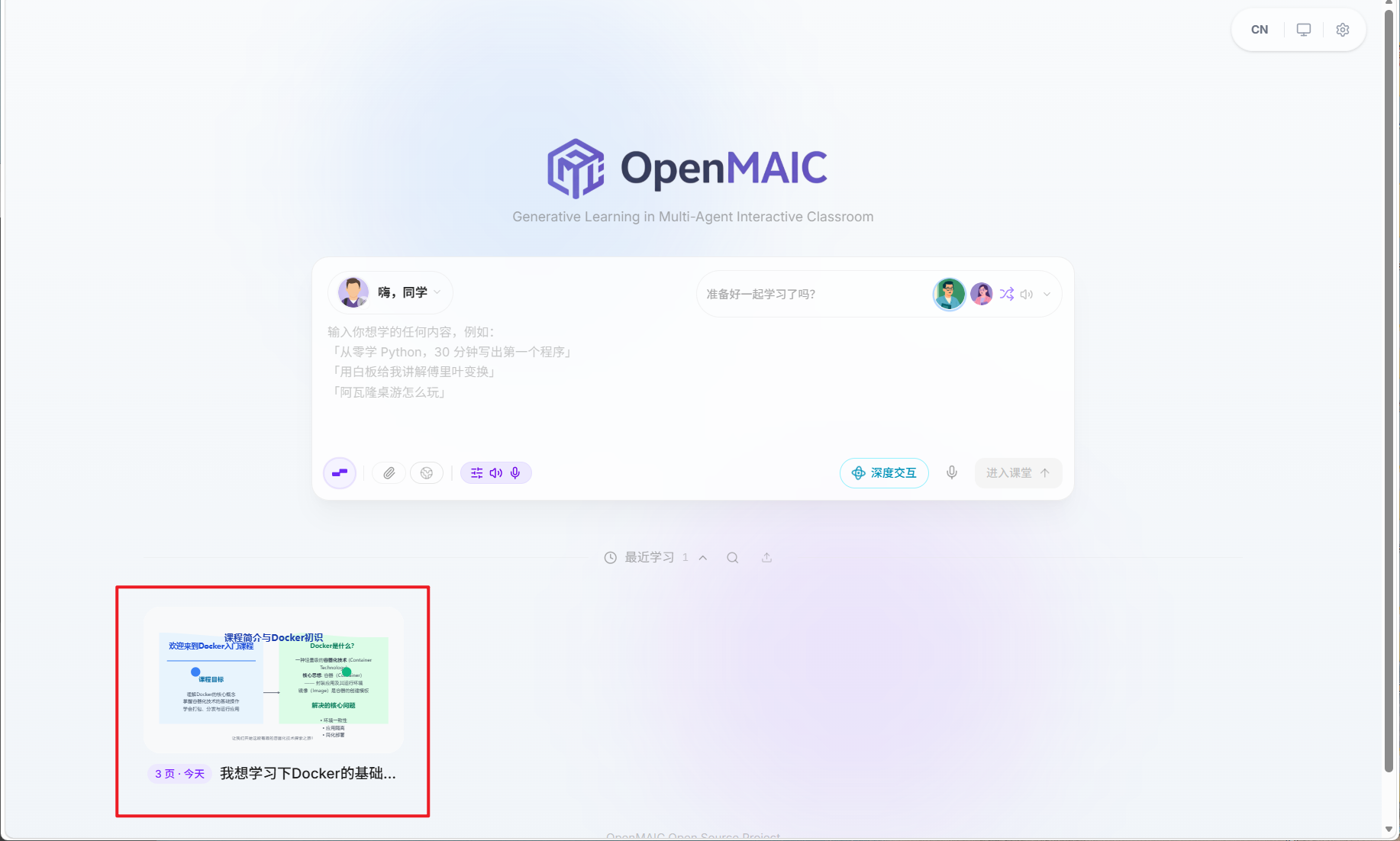
🔺正在学习的,或者学习好的课程它都在下方保存成列表,以便我们之后能快捷打开。
最后
总的来说,今天的这个项目对于我们绝大多数人来说还是非常实用的。只要你有要学习的东西,不管是自己想学技能,还是孩子想要学网课,都可以直接丢给它,一句话生成整套课程,图文、语音、讲解全都自动安排,有兴趣的小伙伴赶快试试吧!
好了,以上就是今天给大家分享的内容,我是爱分享的Stark-C,如果今天的内容对你有帮助请记得收藏,顺便点点关注,咱们下期再见!谢谢大家~

AtomGit 是由开放原子开源基金会联合 CSDN 等生态伙伴共同推出的新一代开源与人工智能协作平台。平台坚持“开放、中立、公益”的理念,把代码托管、模型共享、数据集托管、智能体开发体验和算力服务整合在一起,为开发者提供从开发、训练到部署的一站式体验。
更多推荐

 2
2 0
0- 0


 已为社区贡献12条内容

所有评论(0)