Flutter鸿蒙开发:文件传输助手实战教程 - OpenHarmony跨平台指南
Flutter鸿蒙开发:文件传输助手实战教程 - OpenHarmony跨平台指南
Flutter 三方库 cached_network_image 的鸿蒙化适配与实战指南
欢迎加入开源鸿蒙跨平台社区: https://openharmonycrossplatform.csdn.net
本文详细介绍如何在Flutter鸿蒙应用中实现文件传输助手功能,包含多种传输方式、传输进度显示、设备连接管理等功能。
一、前言
文件传输是移动设备间常用的功能,通过文件传输助手可以方便地在设备间共享文件。本文将介绍如何使用Flutter开发文件传输助手应用,支持WiFi、蓝牙等多种传输方式。
二、效果展示
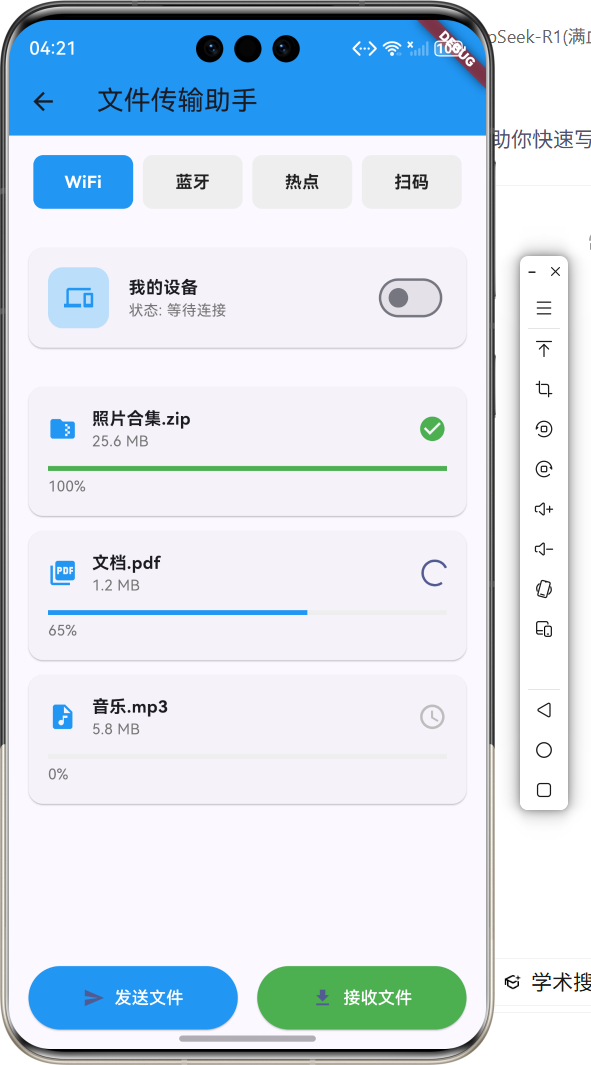
2.1 功能特性
| 功能 | 描述 |
|---|---|
| 传输方式 | WiFi、蓝牙、热点、扫码多种方式 |
| 设备管理 | 设备连接状态显示与控制 |
| 传输列表 | 显示传输任务及进度 |
| 文件管理 | 支持多种文件类型传输 |
| 进度显示 | 实时显示传输进度百分比 |
三、项目背景与目标
3.1 项目背景
在日常工作和生活中,经常需要在手机、平板、电脑等设备间传输文件。传统的传输方式如数据线连接、邮件发送等操作繁琐,文件传输助手可以提供便捷的无线传输解决方案。
3.2 项目目标
- 实现多种传输方式支持
- 提供直观的传输进度显示
- 支持常见文件格式传输
- 实现设备发现与连接功能
四、技术架构设计
4.1 架构概述
文件传输助手采用Flutter跨平台框架开发,主要包含以下模块:
- 传输方式选择模块:支持WiFi、蓝牙、热点、扫码等传输方式
- 设备管理模块:管理设备连接状态
- 文件传输模块:处理文件上传下载
- 进度显示模块:实时更新传输进度
4.2 技术原理
使用StatefulWidget管理传输状态,通过Future.delayed模拟传输过程,LinearProgressIndicator显示传输进度。
五、详细实现
5.1 Flutter端实现
import 'package:flutter/material.dart';
class FileTransferPage extends StatefulWidget {
const FileTransferPage({super.key});
State<FileTransferPage> createState() => _FileTransferPageState();
}
class _FileTransferPageState extends State<FileTransferPage> {
final List<TransferTask> _tasks = [];
String _selectedMethod = 'WiFi';
bool _isReceiving = false;
final List<String> _transferMethods = ['WiFi', '蓝牙', '热点', '扫码'];
void initState() {
super.initState();
_addSampleTasks();
}
void _addSampleTasks() {
_tasks.addAll([
TransferTask(name: '照片合集.zip', size: '25.6 MB', progress: 1.0, status: TransferStatus.completed),
TransferTask(name: '文档.pdf', size: '1.2 MB', progress: 0.65, status: TransferStatus.inProgress),
TransferTask(name: '音乐.mp3', size: '5.8 MB', progress: 0, status: TransferStatus.waiting),
]);
}
void _startTransfer() {
setState(() {
_tasks.insert(0, TransferTask(name: '新文件_${DateTime.now().second}.dat', size: '10.0 MB', progress: 0, status: TransferStatus.inProgress));
});
_simulateTransfer(0);
}
void _simulateTransfer(int index) {
Future.delayed(const Duration(milliseconds: 500), () {
if (index < _tasks.length && _tasks[index].status == TransferStatus.inProgress) {
setState(() {
_tasks[index].progress += 0.1;
if (_tasks[index].progress >= 1.0) {
_tasks[index].status = TransferStatus.completed;
}
});
if (_tasks[index].progress < 1.0) {
_simulateTransfer(index);
}
}
});
}
Widget build(BuildContext context) {
return Scaffold(
appBar: AppBar(title: const Text('文件传输助手'), backgroundColor: Colors.blue),
body: Column(
children: [
_buildTransferMethodSelector(),
_buildDeviceInfo(),
Expanded(child: _buildTaskList()),
_buildActionButtons(),
],
),
);
}
Widget _buildTransferMethodSelector() {
return Container(
padding: const EdgeInsets.all(16),
child: Row(
children: _transferMethods.map((method) {
final isSelected = _selectedMethod == method;
return Expanded(
child: GestureDetector(
onTap: () => setState(() => _selectedMethod = method),
child: Container(
margin: const EdgeInsets.symmetric(horizontal: 4),
padding: const EdgeInsets.symmetric(vertical: 12),
decoration: BoxDecoration(
color: isSelected ? Colors.blue : Colors.grey.shade200,
borderRadius: BorderRadius.circular(8),
),
child: Text(
method,
textAlign: TextAlign.center,
style: TextStyle(color: isSelected ? Colors.white : Colors.black87, fontWeight: FontWeight.bold),
),
),
),
);
}).toList(),
),
);
}
Widget _buildDeviceInfo() {
return Card(
margin: const EdgeInsets.all(16),
child: Padding(
padding: const EdgeInsets.all(16),
child: Row(
children: [
Container(width: 50, height: 50, decoration: BoxDecoration(color: Colors.blue.shade100, borderRadius: BorderRadius.circular(12)), child: const Icon(Icons.devices, color: Colors.blue)),
const SizedBox(width: 16),
Expanded(
child: Column(
crossAxisAlignment: CrossAxisAlignment.start,
children: [
const Text('我的设备', style: TextStyle(fontWeight: FontWeight.bold)),
Text('状态: ${_isReceiving ? "接收中" : "等待连接"}', style: TextStyle(color: Colors.grey.shade600, fontSize: 12)),
],
),
),
Switch(value: _isReceiving, onChanged: (v) => setState(() => _isReceiving = v)),
],
),
),
);
}
Widget _buildTaskList() {
return ListView.builder(
padding: const EdgeInsets.all(16),
itemCount: _tasks.length,
itemBuilder: (context, index) => _buildTaskItem(_tasks[index], index),
);
}
Widget _buildTaskItem(TransferTask task, int index) {
return Card(
margin: const EdgeInsets.only(bottom: 12),
child: Padding(
padding: const EdgeInsets.all(16),
child: Column(
crossAxisAlignment: CrossAxisAlignment.start,
children: [
Row(
children: [
Icon(_getFileIcon(task.name), color: Colors.blue),
const SizedBox(width: 12),
Expanded(
child: Column(
crossAxisAlignment: CrossAxisAlignment.start,
children: [
Text(task.name, style: const TextStyle(fontWeight: FontWeight.bold)),
Text(task.size, style: TextStyle(color: Colors.grey.shade600, fontSize: 12)),
],
),
),
_buildStatusIcon(task.status),
],
),
const SizedBox(height: 12),
LinearProgressIndicator(value: task.progress, backgroundColor: Colors.grey.shade200, valueColor: AlwaysStoppedAnimation<Color>(task.status == TransferStatus.completed ? Colors.green : Colors.blue)),
const SizedBox(height: 4),
Text('${(task.progress * 100).toStringAsFixed(0)}%', style: TextStyle(fontSize: 12, color: Colors.grey.shade600)),
],
),
),
);
}
Widget _buildStatusIcon(TransferStatus status) {
switch (status) {
case TransferStatus.completed:
return const Icon(Icons.check_circle, color: Colors.green);
case TransferStatus.inProgress:
return const SizedBox(width: 20, height: 20, child: CircularProgressIndicator(strokeWidth: 2));
case TransferStatus.waiting:
return Icon(Icons.schedule, color: Colors.grey.shade400);
}
}
IconData _getFileIcon(String name) {
if (name.endsWith('.pdf')) return Icons.picture_as_pdf;
if (name.endsWith('.zip')) return Icons.folder_zip;
if (name.endsWith('.mp3')) return Icons.audio_file;
return Icons.insert_drive_file;
}
Widget _buildActionButtons() {
return Container(
padding: const EdgeInsets.all(16),
child: Row(
children: [
Expanded(
child: ElevatedButton.icon(
onPressed: _startTransfer,
icon: const Icon(Icons.send),
label: const Text('发送文件'),
style: ElevatedButton.styleFrom(backgroundColor: Colors.blue, foregroundColor: Colors.white, padding: const EdgeInsets.symmetric(vertical: 16)),
),
),
const SizedBox(width: 16),
Expanded(
child: ElevatedButton.icon(
onPressed: () => ScaffoldMessenger.of(context).showSnackBar(const SnackBar(content: Text('接收功能(模拟)'))),
icon: const Icon(Icons.download),
label: const Text('接收文件'),
style: ElevatedButton.styleFrom(backgroundColor: Colors.green, foregroundColor: Colors.white, padding: const EdgeInsets.symmetric(vertical: 16)),
),
),
],
),
);
}
}
enum TransferStatus { waiting, inProgress, completed }
class TransferTask {
final String name;
final String size;
double progress;
TransferStatus status;
TransferTask({required this.name, required this.size, required this.progress, required this.status});
}
5.2 核心功能解析
传输方式选择
支持WiFi、蓝牙、热点、扫码四种传输方式,用户可以根据实际场景选择合适的传输方式。
传输进度显示
使用LinearProgressIndicator组件显示传输进度,实时更新进度百分比,让用户了解传输状态。
文件类型识别
根据文件扩展名显示对应的图标,方便用户识别文件类型。
六、实际应用场景
6.1 办公文件传输
在工作中传输文档、表格、PPT等办公文件,提高工作效率。
6.2 照片视频分享
将手机中的照片、视频快速传输到其他设备,方便分享和备份。
6.3 大文件传输
支持大文件传输,适合传输视频、压缩包等大容量文件。
七、优化建议
7.1 断点续传
实现断点续传功能,网络中断后可以从断点继续传输,避免重复传输。
7.2 传输速度优化
优化传输算法,提高传输速度,减少传输时间。
7.3 安全加密
添加传输加密功能,保护文件传输安全,防止数据泄露。
八、常见问题与解决方案
8.1 传输速度慢
问题: 大文件传输速度较慢,影响用户体验。
解决方案: 采用分块传输、多线程传输等技术提高传输效率。
8.2 连接不稳定
问题: 设备间连接不稳定,传输中断。
解决方案: 实现自动重连机制,保证传输的稳定性。
九、总结
本文详细介绍了Flutter鸿蒙文件传输助手的实现方法,包括传输方式选择、设备管理、传输进度显示等功能。通过本教程,开发者可以快速实现跨设备文件传输功能,为用户提供便捷的文件共享体验。
十、参考资料
- Flutter官方文档:https://flutter.dev
- HarmonyOS开发者文档:https://developer.harmonyos.com
- Flutter中国社区:https://flutter-io.cn

AtomGit 是由开放原子开源基金会联合 CSDN 等生态伙伴共同推出的新一代开源与人工智能协作平台。平台坚持“开放、中立、公益”的理念,把代码托管、模型共享、数据集托管、智能体开发体验和算力服务整合在一起,为开发者提供从开发、训练到部署的一站式体验。
更多推荐


 0
0 0
0- 0


 已为社区贡献2条内容

所有评论(0)