Midscene.js插件的介绍
这是 Midscene.js / AI自动化测试 的核心操作面板,我给你按模块拆解得明明白白,你一看就懂:
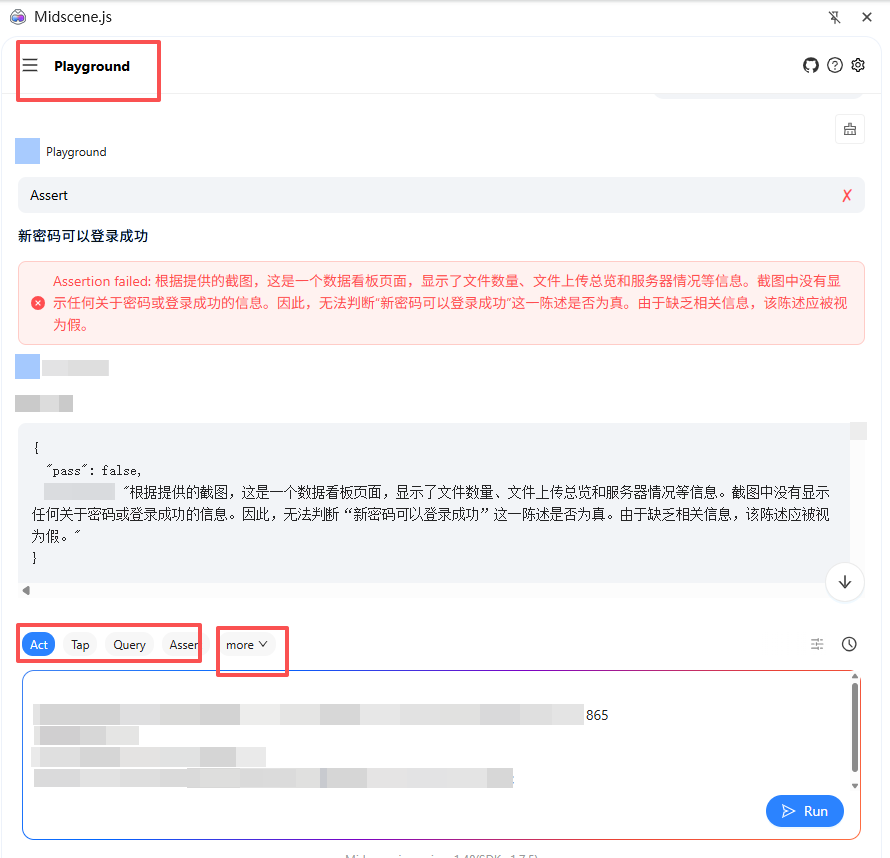
一、顶部的 Act / Tap / Query / Assert 是什么?
这是自动化测试的四大核心阶段,你写的每一条测试指令,都对应这几个步骤:
| 按钮 | 含义 | 场景举例 |
|---|---|---|
Act | 执行操作(Action) | 模拟点击、输入、滚动、拖拽,和你现在选中的状态对应 |
Tap | 轻触/点击(简化版操作) | 快速点击按钮,是Act的快捷版,适合简单的点击场景 |
Query | 查询/提取数据 | 从页面上获取文本、数字、状态,比如读取表格里的数值 |
Assert | 断言/校验结果 | 验证“操作后的结果是否符合预期”,比如“提交后是否显示成功提示” |
二、左边面板:Interaction APIs(交互操作API)
这些都是用来模拟你在页面上的手动操作,和你用鼠标/键盘做的事完全对应:
Double Click:双击元素(比如双击文件夹打开)Hover:鼠标悬停(比如悬停显示下拉菜单)Input:输入文本(比如在搜索框、表单里打字)Right Click:鼠标右键点击(弹出右键菜单)Keyboard Press:键盘按键(比如按Enter提交、按Ctrl+C复制)Scroll:滚动页面(比如下拉加载更多、滚动到页面底部)
下面的 Data Extraction APIs 是用来从页面上提取数据的:
Boolean:获取布尔值(比如“按钮是否已禁用”“复选框是否勾选”)Number:获取数字(比如订单金额、列表条数)String:获取文本(比如页面标题、提示信息)Ask:AI辅助问答(让AI帮你理解页面状态,比如“当前页面有没有报错”)
三、右边面板:Validation & 设备操作API
这部分是验证等待 + 特殊场景操作,用来处理复杂交互和页面状态:
Wait For:等待元素出现(比如等待加载动画消失、等待按钮可点击)Cursor Move:鼠标移动轨迹(模拟真实用户的鼠标移动,不是瞬间瞬移)Drag And Drop:拖拽操作(比如拖拽文件上传、拖拽滑块调整)Long Press:长按(移动端场景常用,比如长按弹出菜单)Pinch:双指缩放(移动端/图片预览场景)Clear Input:清空输入框内容(比如重置表单)Navigate:页面跳转(打开新链接、跳转到指定页面)Reload:刷新页面Go Back:返回上一页Sleep:强制等待(固定时间暂停,比如等待3秒加载完成)
一句话总结
这就是一套**“模拟人工操作 + 验证结果”的自动化工具**:
你用 Act/Tap 做点击输入、用 Query 拿数据、用 Assert 校验结果,配合 Wait/Sleep 处理页面加载,就能自动完成所有重复性的测试步骤了。
如果你正在用Midscene.js写脚本,我可以帮你把这些API翻译成你能直接用的指令,需要吗?
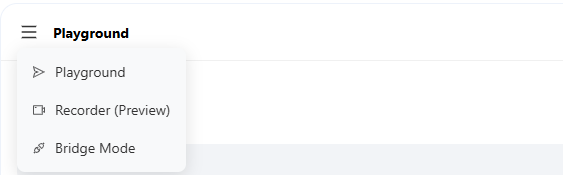
这是 Midscene.js 的侧边菜单,三个选项分别对应不同的自动化测试模式,我给你拆解得清清楚楚:
1. Playground(当前选中)
直译是「沙盒/试验场」,这是 Midscene 的核心调试模式。
- 作用:你可以在这里直接写指令、运行自动化脚本,实时看到AI执行的结果,用来调试你的测试用例。
- 场景:你平时写、改、跑脚本,基本都是在这个模式里。
2. Recorder (Preview)
直译是「录制器(预览版)」,这是 Midscene 的无代码录制模式。
- 作用:你只需要手动在页面上点一点、输一输,工具会自动把你的操作录下来,直接生成对应的自动化脚本指令,不用自己写代码。
- 场景:适合快速搭建流程、或者不熟悉指令语法的新手,录完就能直接用。
3. Bridge Mode
直译是「桥接模式」,这是 Midscene 的扩展连接模式。
- 作用:用来把 Midscene 和其他工具(比如本地的 Playwright/ Puppeteer 脚本、IDE 编辑器、第三方自动化框架)连接起来,让 Midscene 作为“大脑”去控制其他环境。
- 场景:适合已经有现有自动化脚本、想接入 AI 能力的进阶用户,用来打通不同的测试环境。
一句话帮你分清用法:
- 日常写脚本、调试 → 用 Playground
- 不想写代码、快速录流程 → 用 Recorder
- 要和其他自动化工具联动 → 用 Bridge Mode
你现在是在调试 Midscene 脚本吗?我可以帮你看看怎么用 Recorder 快速生成你的测试流程。
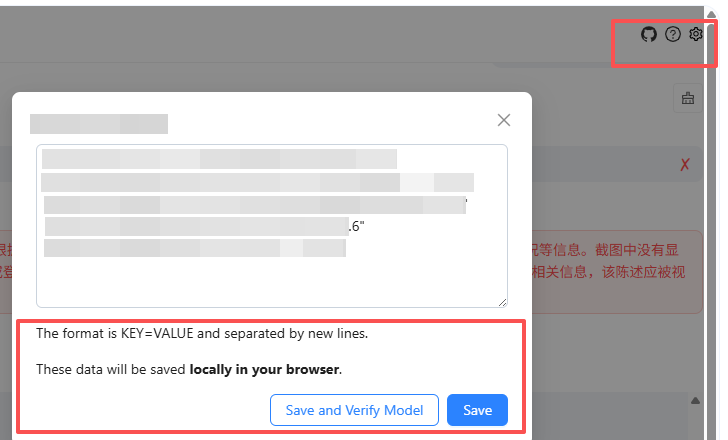
我帮你把这个界面拆成几个部分,讲清楚每一块的意思:
1. 底部红框里的文字说明
The format is KEY=VALUE and separated by new lines.
These data will be saved locally in your browser.
- 格式要求:你要输入的内容,必须是
键=值的格式,每行写一组,比如:API_KEY=sk-xxxxxxx BASE_URL=https://api.example.com MODEL_NAME=gpt-4 - 存储说明:这些配置数据只会保存在你当前浏览器里,不会上传到服务器,关闭页面后也不会丢失。
2. 两个按钮
Save and Verify Model:保存并验证模型。保存配置后,自动测试API是否能正常连接、模型是否可用。Save:仅保存配置,不做验证,适合先保存再手动测试的场景。
3. 右上角的三个图标
从左到右分别是:
- 用户头像:个人中心/账户信息
- 问号图标:帮助/文档入口
- 齿轮图标:设置入口,也就是你当前打开的配置弹窗,用来填写API Key、模型地址等信息。
一句话总结
这是一个AI模型配置弹窗,用来填写API Key、模型地址等信息,格式要求是 KEY=VALUE 每行一组,数据只保存在本地浏览器,保存后可以直接验证模型是否可用。
你是在配置Midscene.js的AI模型吗?如果需要,我可以给你一份标准的配置模板,你直接照着填就行。

AtomGit 是由开放原子开源基金会联合 CSDN 等生态伙伴共同推出的新一代开源与人工智能协作平台。平台坚持“开放、中立、公益”的理念,把代码托管、模型共享、数据集托管、智能体开发体验和算力服务整合在一起,为开发者提供从开发、训练到部署的一站式体验。
更多推荐


 10
10 0
0- 0


 已为社区贡献2条内容

所有评论(0)