QuestPDF:让 .NET 开发者告别坐标计算,像写 Markdown 一样生成 PDF
PDF 生成这件事,每个 .NET 开发者迟早会碰上。
❌ 发票模板改个字段,所有坐标都要重新算一遍
❌ 表格内容长一点直接溢出,分页全靠手动猜
❌ 想加个 Logo 调整个颜色,代码越写越像意大利面
❌ Linux 容器里部署,字体问题又炸了
如果你还在为“生成个报表”“导个发票”这种需求头疼——
可以考虑试试 QuestPDF。
NuGet 累计下载超 1300 万次,GitHub 1.4 万 Star,采用现代化的 Fluent API 设计,支持热重载预览、多平台兼容,是目前 .NET 8/9/10 中最活跃的开源 PDF 库之一。截至 2026 年 4 月,最新版本为 2026.2.4,仍在持续高频迭代。
🔗 官方文档:
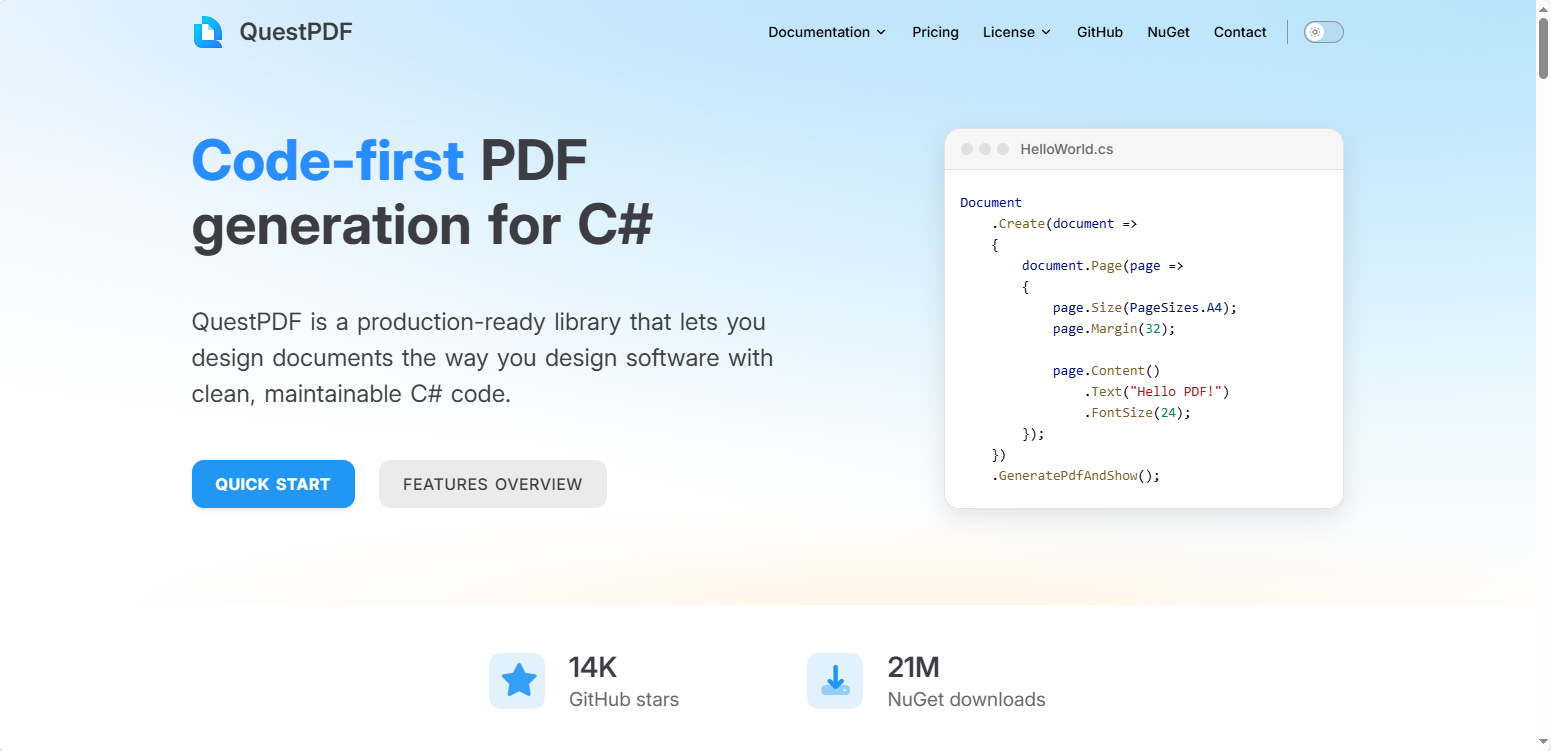 https://www.questpdf.com
 https://www.questpdf.com/
🔗 GitHub 仓库: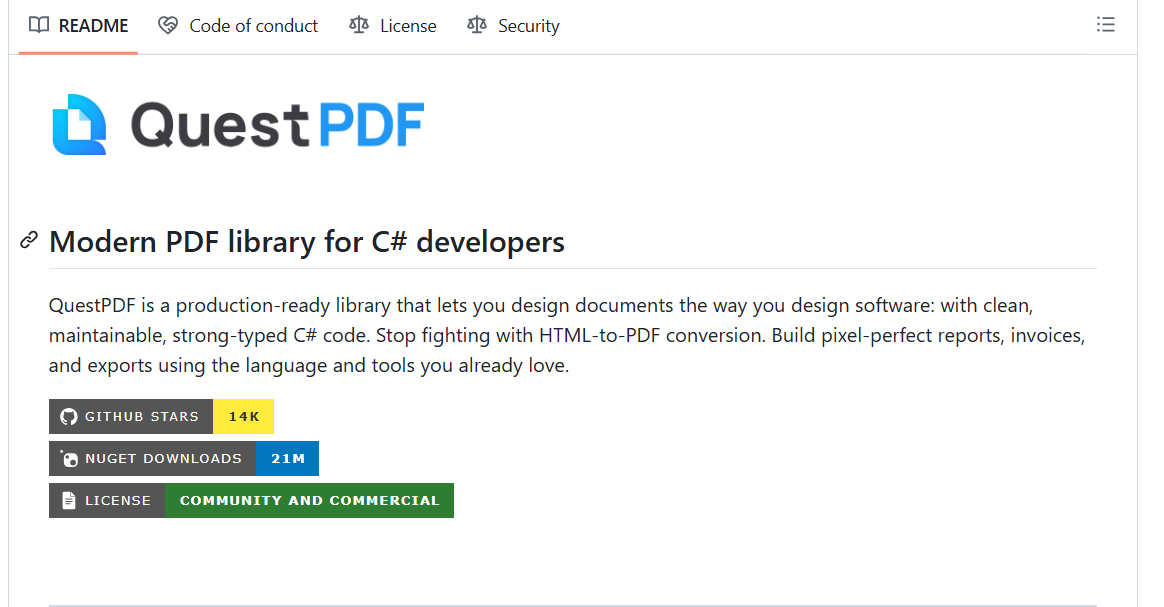 https://github.com/QuestPDF/QuestPDFhttps://github.com/QuestPDF/QuestPDF
👀 先看效果
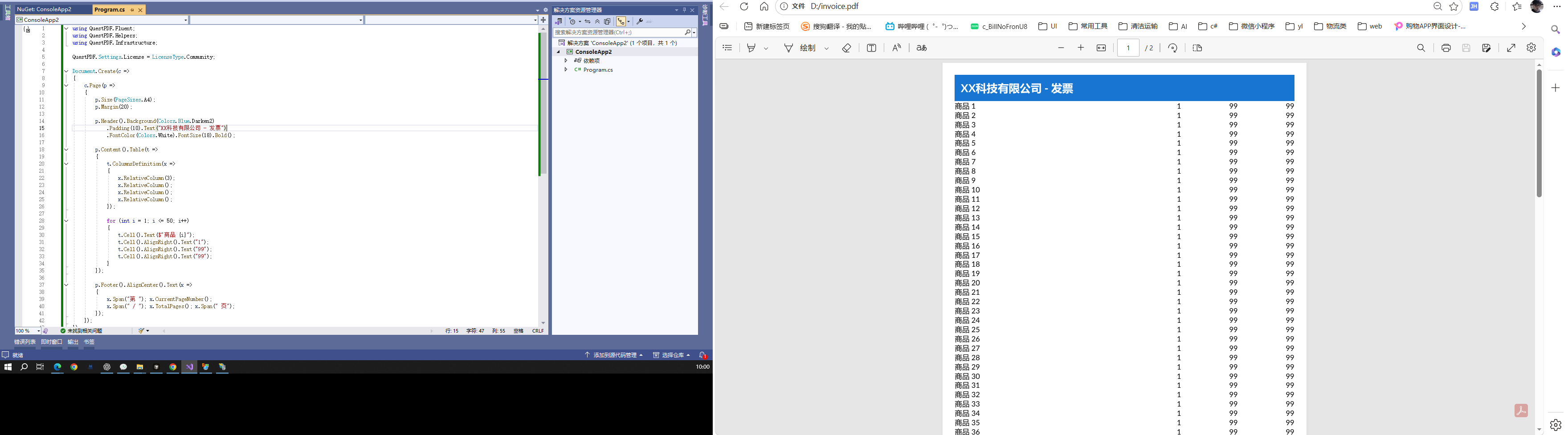
用 QuestPDF,几百行坐标计算代码可以被压缩到几十行。发票、报表、合同、数据导出,写出来干净利落。
⚡ 三步出 PDF:安装 → 构建 → 生成
QuestPDF 的核心思维极其直白——把 PDF 当成 C# 对象来描述。你用 Fluent API 声明文档结构,剩下的——布局计算、分页、对齐——库全包了。
dotnet add package QuestPDF

最简示例——创建一个 PDF 文档,加一页,写一行文字:
using QuestPDF.Fluent;
using QuestPDF.Helpers;
using QuestPDF.Infrastructure;

// 设置许可证类型(社区 MIT 或商业许可)
QuestPDF.Settings.License = LicenseType.Community;

// 创建文档
Document.Create(container =>
{
    container.Page(page =>
    {
        page.Size(PageSizes.A4);
        page.Margin(2, Unit.Centimetre);
        page.Content().AlignCenter().AlignMiddle()
            .Text("Hello, QuestPDF!")
            .FontSize(20);
    });
}).GeneratePdf("hello.pdf");就这三步:安装 NuGet 包 → 设置许可证 → 用 Fluent API 声明内容 → 调用 GeneratePdf() 输出。剩下的——页边距、对齐、字体大小、页面尺寸——全是声明式配置。
🧠 真正拉开差距的,是 Fluent API + 自动布局
市面上很多 PDF 库要求你手动计算每个元素的 X/Y 坐标。内容一多,代码就成了“坐标地狱”。
QuestPDF 的设计哲学完全不同:你描述文档结构,它自动处理布局。每行代码都像在说人话——Padding、AlignCenter、Border——看一遍就能看懂。
// 声明式布局,完全不碰坐标
container.Padding(10)
    .Border(1)
    .Background(Colors.Grey.Lighten3)
    .AlignCenter()
    .Text("标题文字")
    .FontSize(24)
    .Bold();
这种 Fluent API 的设计带来了几个实打实的好处:
-
代码即文档:看着代码就能脑补出 PDF 长什么样,不需要运行才能验证
-
自动分页:内容超出一页自动溢出到下一页,你不需要手动判断每页能放多少行
-
热重载预览:开发时修改代码,预览窗口实时刷新,所见即所得
🎯 发票实战:一套完整模板不到 100 行
用传统的坐标驱动方式,一份带表格的发票至少要 120 行向上。QuestPDF 用声明式写法,逻辑清晰得多:
QuestPDF.Settings.License = LicenseType.Community;

Document.Create(container =>
{
    container.Page(page =>
    {
        page.Size(PageSizes.A4);
        page.Margin(2, Unit.Centimetre);

        // 页眉
        page.Header().Column(header =>
        {
            header.Item().Text("XX科技有限公司").FontSize(24).Bold();
            header.Item().Text("发票编号: INV-2026-001").FontSize(10);
            header.Item().Text("日期: 2026-04-28").FontSize(10);
            header.Item().PaddingTop(10).LineHorizontal(1).LineColor(Colors.Grey.Lighten2);
        });

        // 表格
        page.Content().Table(table =>
        {
            table.ColumnsDefinition(columns =>
            {
                columns.RelativeColumn(3);  // 商品名称
                columns.RelativeColumn(1);  // 数量
                columns.RelativeColumn(1);  // 单价
                columns.RelativeColumn(1);  // 金额
            });

            // 表头
            table.Header(header =>
            {
                header.Cell().Background(Colors.Grey.Lighten3)
                    .Padding(5).Text("商品名称").Bold();
                header.Cell().Background(Colors.Grey.Lighten3)
                    .Padding(5).Text("数量").Bold().AlignRight();
                header.Cell().Background(Colors.Grey.Lighten3)
                    .Padding(5).Text("单价").Bold().AlignRight();
                header.Cell().Background(Colors.Grey.Lighten3)
                    .Padding(5).Text("金额").Bold().AlignRight();
            });

            // 数据行
            var items = new[] {
                new { Name="ASP.NET Core 实战", Qty=2, Price="¥99.00", Total="¥198.00" },
                new { Name="二维码生成服务", Qty=1, Price="¥299.00", Total="¥299.00" },
                new { Name="API 版本控制模块", Qty=3, Price="¥150.00", Total="¥450.00" },
            };
            foreach (var item in items)
            {
                table.Cell().Padding(5).Text(item.Name);
                table.Cell().Padding(5).Text(item.Qty.ToString()).AlignRight();
                table.Cell().Padding(5).Text(item.Price).AlignRight();
                table.Cell().Padding(5).Text(item.Total).AlignRight();
            }
        });

        // 页脚(合计)
        page.Footer().Column(footer =>
        {
            footer.Item().PaddingTop(10).LineHorizontal(1).LineColor(Colors.Grey.Lighten2);
            footer.Item().AlignRight()
                .Text("合计: ¥947.00").FontSize(14).Bold();
        });
    });
}).GeneratePdf(@"D:\invoice.pdf");
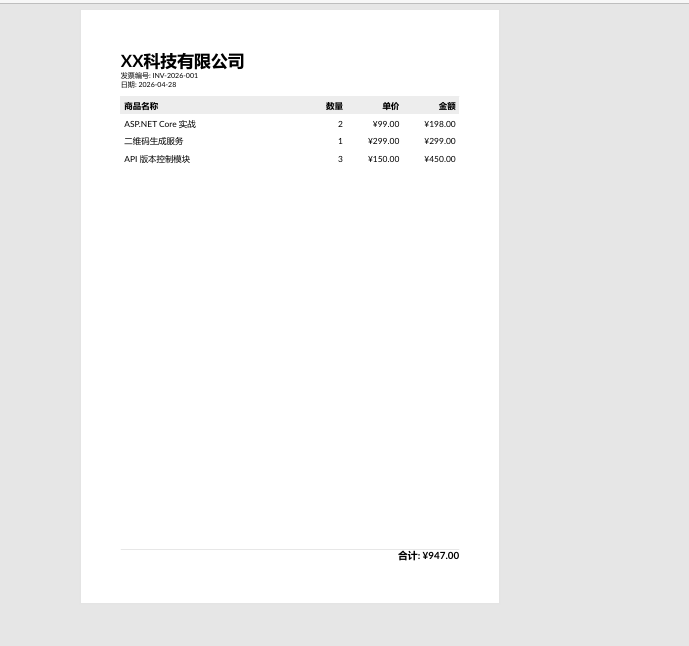
同样的需求,坐标驱动需要 120 行以上的纯坐标计算代码;QuestPDF 用声明式语法,不到 100 行就搞定,而且加一行数据、改个颜色、调个对齐,不用重算任何坐标。
🔗 热重载预览:开发体验甩传统方案一条街
QuestPDF 配套了免费的 QuestPDF.Previewer 预览器工具,支持实时热重载——改代码、保存、PDF 预览自动刷新,完全不用重新编译。这个功能对快速迭代的意义非常大:传统开发方式是“改代码→重新编译→打开 PDF 阅读器→查看效果→不满意→再来一次”,一个发票模板调一天是很正常的。QuestPDF 把这个循环缩短到改完代码保存即看,效率提升不是一倍两倍。
# 安装预览器(全局工具,不影响项目)
dotnet tool install QuestPDF.Previewer --global

# 启动预览器
questpdf-previewer
🛡️ 生产环境避坑清单
中文支持:不配字体就全是方块
QuestPDF 默认使用 Lato 字体,不自动嵌入中文字体,遇到中文会显示空白或方块。解决方法是手动注册中文字体:
// 注册中文字体(推荐用思源黑体,开源免费,字符集覆盖最全)
FontCollection.Default.Register(
    Path.Combine(AppDomain.CurrentDomain.BaseDirectory, "Fonts/NotoSansCJKsc-Regular.otf")
);

// 使用时指定字体(注意是 PostScript 名,不是文件名)
container.Text("你好,世界!")
    .FontFamily("Noto Sans CJK SC")
    .FontSize(12);
部署 Linux 或 Docker 时不能依赖系统字体路径,必须把 .ttf / .otf 字体文件随程序一起发布。推荐用“思源黑体”,字符集覆盖全面,而且完全开源免费。
跨平台一致性:同一个坑,不同的表现形式
QuestPDF 底层基于 SkiaSharp 渲染,相比依赖 GDI+ 的旧方案,它在 Windows、Linux、macOS 和 Docker 容器里行为一致。但需要注意两点:
-
字体路径是最大的跨平台痛点。Windows 上可以访问系统字体目录,但部署到 Linux 容器时这些路径都不存在,必须用嵌入或随程序发布的字体文件。
-
内存管理同样需要注意。QuestPDF 的 SkiaSharp 后端在 Linux 服务器上可能积累未释放的原生内存。在 Linux 环境下,可以考虑在项目文件(.csproj)中启用
ServerGarbageCollection,或通过DOTNET_GCServer环境变量来配置。
异步陷阱:在文档构建里用 await = 白页
QuestPDF 的文档生成引擎设计为同步执行。如果在 Document.Create() 的回调里使用 async/await,生成的 PDF 将是一张空白页。
正确做法:在调用 Document.Create() 之前,把需要异步获取的数据准备好,文档构建本身保持纯同步:
// 先在外部完成异步数据获取
var data = await FetchDataFromDatabaseAsync();

// 文档构建纯同步
Document.Create(container =>
{
    container.Page(page =>
    {
        page.Content().Text(data.Title);  // 使用提前准备好的数据
    });
}).GeneratePdf("output.pdf");
存泄漏:大量生成需主动干预
在生产环境中连续生成大量 PDF(比如批量导出报表),QuestPDF 的 SkiaSharp 底层可能积累未释放的原生内存。典型表现是内存基线持续上涨,最终触发容器 OOMKilled。
缓解策略:使用流式构造避免内存膨胀,分批处理数据,对于长时间运行的服务考虑定时重启工作进程。
许可证:门槛清晰,小团队免费
QuestPDF 采用双轨许可:年营收低于 100 万美元的企业、开源项目、非营利组织可在 MIT 许可下免费商用。超过 100 万美元门槛的公司需购买商业授权(Professional License,$999+/年,覆盖最多 10 名开发者)。
👉 个人开发者、中小团队、开源项目完全免费。大厂闭源项目建议走商业授权。
🆚 同类库怎么选?
| 库 | 设计哲学 | 适合场景 |
|---|---|---|
| QuestPDF | 声明式 Fluent API,自动布局 | 发票、报表、合同,追求代码简洁和开发效率 |
| PDFsharp + MigraDoc | 坐标驱动 / 自动排版双模式 | 需要精确控制每一像素,或兼容 .NET Framework 4.x |
| IronPDF | HTML 转 PDF 商业库 | 将网页直接"打印"成 PDF |
| iText / Aspose | 商业级全功能 | 大型企业,有充足预算,需要全功能支持 |
👉 选型结论:
-
追求现代 C# 体验、快速出活 → QuestPDF
-
需要兼容 .NET Framework 4.8 的旧项目 → PDFsharp + MigraDoc
-
需要 HTML 直接转 PDF + 复杂 CSS → IronPDF
🧩 实战避坑总结
✔ Document.Create() 之后必须调用 .GeneratePdf(),不能只写 .Show()(那是 WPF 预览用的)
✔ 中文文档先注册字体再使用,部署 Linux 把字体文件随程序发布
✔ 生产环境批量生成时主动调用 GC.Collect() + GC.WaitForPendingFinalizers() 维持内存基线稳定
✔ 文档构建回调里不要写 async/await,所有数据提前准备
✔ 想快速迭代就用 dotnet tool install QuestPDF.Previewer --global,改完代码秒级预览
✔ 大量数据导出时用流式构造,避免一次性构建所有元素导致内存峰值
QuestPDF 从底层证明了一件事:开发者本就不该把时间花在“让表格跨页不断裂”这种琐碎细节上。
当你用 Fluent API 几笔勾勒出文档骨骼,当热重载把半小时的调试压缩到 3 秒——你省下的不是几分钟,而是把“生成 PDF”从日活任务,降级成了几乎无感的命令行操作。
技术的终极浪漫,不是堆砌了多少复杂功能,而是让一个高频需求消失在开发者的烦恼清单里。这一点,QuestPDF 做到了。

AtomGit 是由开放原子开源基金会联合 CSDN 等生态伙伴共同推出的新一代开源与人工智能协作平台。平台坚持“开放、中立、公益”的理念,把代码托管、模型共享、数据集托管、智能体开发体验和算力服务整合在一起,为开发者提供从开发、训练到部署的一站式体验。
更多推荐
 10
10 0
0- 0


 已为社区贡献8条内容

所有评论(0)