当 AI 学会“画图”:drawio-skill 如何让架构师告别拖拽时代
一句话总结:这不是又一个 Mermaid 替代品,而是一个能让 AI Agent 像资深架构师一样思考、排版、自检并迭代优化图表的"制图大脑"。
引言:我们为什么还在手动画图?
如果你是一位技术负责人,一定经历过这样的场景:凌晨两点,为了明天早上的技术评审会,你正在 draw.io 里反复拖拽矩形、调整连线、对齐网格。更痛苦的是,当需求变更时——"把 Kafka 换成 RabbitMQ"、"再加一个风控服务"——你不得不重新打开文件,手动调整布局,祈祷连线不要交叉得像一团乱麻。
我们让 AI 写代码、写文档、甚至写 PPT,但在"画图"这件事上,大多数人仍然停留在石器时代。
drawio-skill 的出现,本质上是在解决一个被忽视的痛点:AI 不仅能生成文本,还能生成专业级、可迭代、可编辑的工程图表(特别是流程图)。而且,它不需要你安装任何 MCP 服务、不需要写 YAML DSL、不需要打开浏览器插件——只需要一个 draw.io 桌面版软件、一个支持 Skills 的 Agent 工具、一个 SKILL.md 文件,再加一句自然语言描述。
核心洞察:这不是"生成图片",而是"设计系统"
市面上很多工具把"AI 画图"等同于"生成一张 PNG"。但 drawio-skill 的设计哲学完全不同——它把图表视为一个可版本控制、可迭代优化、可嵌入工作流的设计系统。
1. 自检与迭代:AI 也会"回头看"
这是 drawio-skill 最让我惊艳的特性。大多数 AI 生成工具是"一锤子买卖":生成、导出、结束。但 drawio-skill 内置了一个双轮自检机制:
-
第一轮:生成
.drawioXML 后,立即导出草稿 PNG,AI 会读取这张图片,检查是否存在六大类常见问题(如连线交叉、元素重叠、标签截断等)。 -
第二轮:根据自检结果自动修复 XML,重新导出,直到通过质量阈值。
如果还不满意?你可以直接说"把 Kafka 移到右边"、"给 Payment Service 加个红色边框",AI 会进入最多 5 轮的定向编辑循环,而不是从头重新生成。这意味着什么?意味着你拥有了一个24 小时在线、永不疲倦、不会抱怨"又要改图"的架构师助理。
提示:建议用多模态模型,比如qwen3.6-plus、kimi-k2.6等。
2. 专业级布局规范:从"能看"到"能发表"
用过 AI 生成图表的人都知道,默认输出往往"能用但不好看"——元素大小不一、连线歪歪扭扭、配色随机得像彩虹糖。
drawio-skill 内置了一套工程级排版规范:
-
网格对齐:所有坐标严格对齐到 10px 倍数,强迫症福音
-
复杂度分级:简单图表紧凑排列,复杂系统自动扩展间距和"路由走廊"
-
Hub 居中策略:消息队列、网关等中心节点自动居中,辐射状布局零交叉
-
7 色语义系统:蓝色=服务、绿色=数据库、紫色=安全、黄色=消息队列……不需要图例也能读懂
对于机器学习从业者,它甚至支持张量形状标注(如 (B, C, H, W))和层类型配色,直接生成可以放进 NeurIPS/ICML 论文的模型架构图。
3. 主动触发:AI 比你更清楚什么时候需要画图
这是真正体现"Agent 智能"的地方。drawio-skill 不会被动等待你说"画个图",而是会在检测到3 个以上组件的复杂系统描述时,主动建议:"这个架构比较复杂,是否需要我生成一张架构图来辅助理解?"
这种上下文感知的主动性,让 AI 从"工具"升级为"协作者"。
安装drawio(支持mac/win/Linux系统)
所有图表导出都依赖 draw.io 桌面版的原生 CLI,安装非常简单。
mac用户如果安装了homebrew可以直接在终端执行brew install --cask drawio安装drawio,执行drawio --version显示版本号
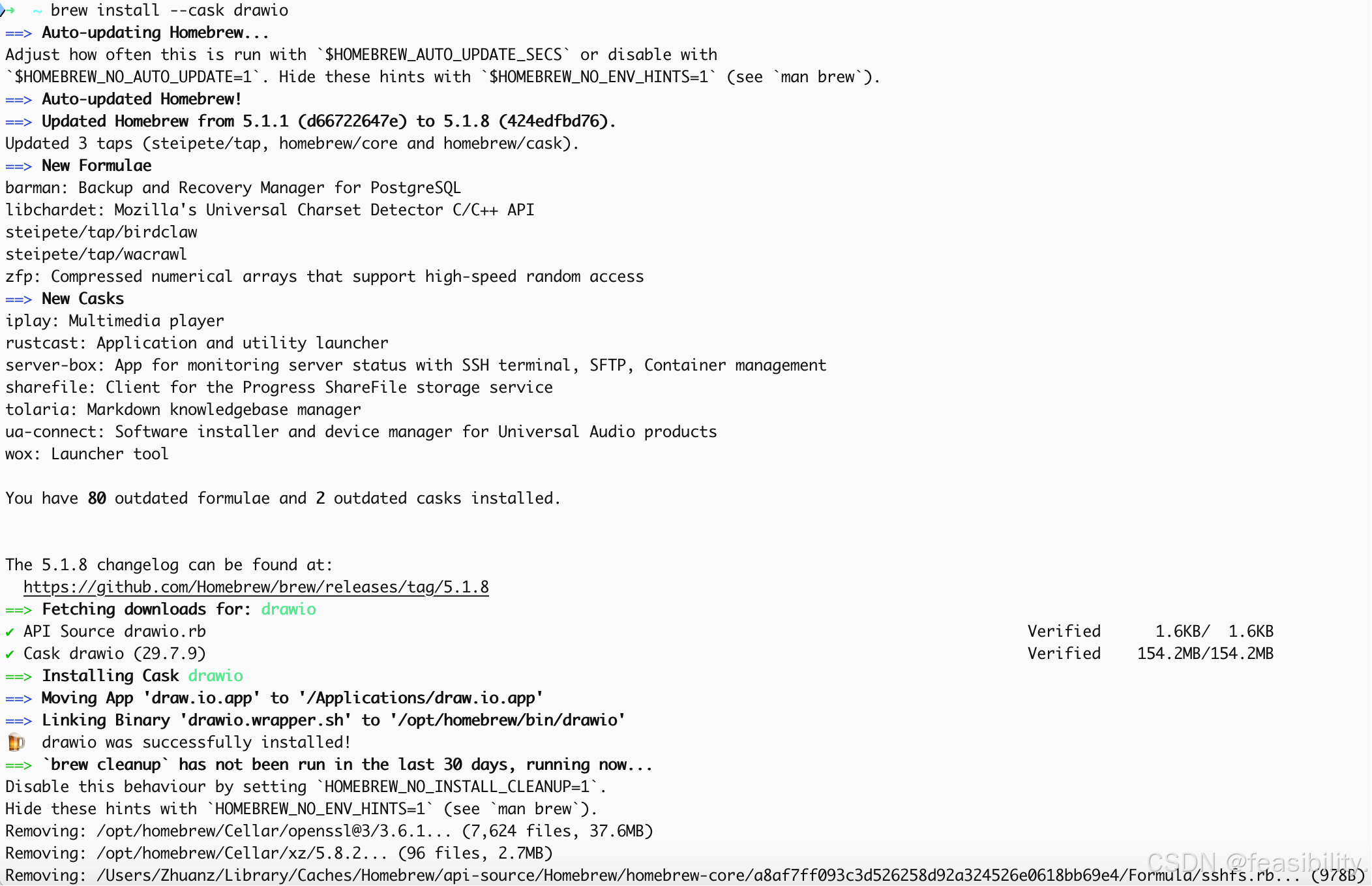
windows用户可以在https://github.com/jgraph/drawio-desktop/releases下载exe或msi文件点击按窗口提示安装,可用类似"C:\Program Files\draw.io\draw.io.exe" --version显示版本,其中‘C:\Program Files\draw.io’根据实际路径修改
在Linux/Ubuntu服务器上需执行sudo apt install xvfb安装xvfb软件包实现无界面导出,执行xvfb-run -a drawio --version可显示版本号
安装drawio-skill(支持多个agent工具)
drawio-skill采用纯 SKILL.md 格式,不依赖任何 MCP 服务、Node.js 运行时或浏览器插件,支持多个 Agent 平台:
| 平台 | 安装方式 |
|---|---|
| Claude Code | git clone https://github.com/Agents365-ai/drawio-skill.git ~/.claude/skills/drawio-skill |
| Opencode | git clone ... ~/.config/opencode/skills/drawio-skill(自动兼容 Claude 路径) |
| OpenClaw / ClawHub | clawhub install drawio-pro-skill |
| Hermes Agent | git clone ... ~/.hermes/skills/design/drawio-skill |
| OpenAI Codex | git clone ... ~/.agents/skills/drawio-skill |
| SkillsMP |
|
为了避免重复下载和方便同步更新,这里采用下载给opencode,然后软链接给其他 Agent 平台使用
执行git clone https://github.com/Agents365-ai/drawio-skill.git ~/.agents/skills/drawio-skill安装到通用目录
软链接映射给openclaw和codex
ln -sf ~/.agents/skills/drawio-skill ~/.openclaw/skills/drawio-skill
ln -sf ~/.agents/skills/drawio-skill ~/.codex/skills/drawio-skill
drawio-skill效果:从一句话到生产级架构图
安装完成后,使用方式简单到令人发指。不需要学习任何 DSL,直接描述你的系统:
画一个微服务电商架构图,包含 Mobile/Web/Admin 客户端,API Gateway(含认证+限流+路由),
Auth/User/Order/Product/Payment 微服务,Kafka 消息队列,Notification 服务,
以及各自独立的数据库和 Redis 缓存
AI 会自动完成以下流程:
-
依赖检查:确认 draw.io CLI 可用
-
图表规划:分析组件关系,确定使用架构图预设
-
生成 XML:按规范生成
.drawio文件 -
导出草稿:生成 PNG 供自检
-
自检修复:检查连线、对齐、标签等问题
-
用户确认:展示图片,询问是否满意
-
迭代优化:根据反馈定向编辑(最多 5 轮)
-
最终导出:输出 PNG/SVG/PDF,自动打开 draw.io 桌面版供精修
输出示例
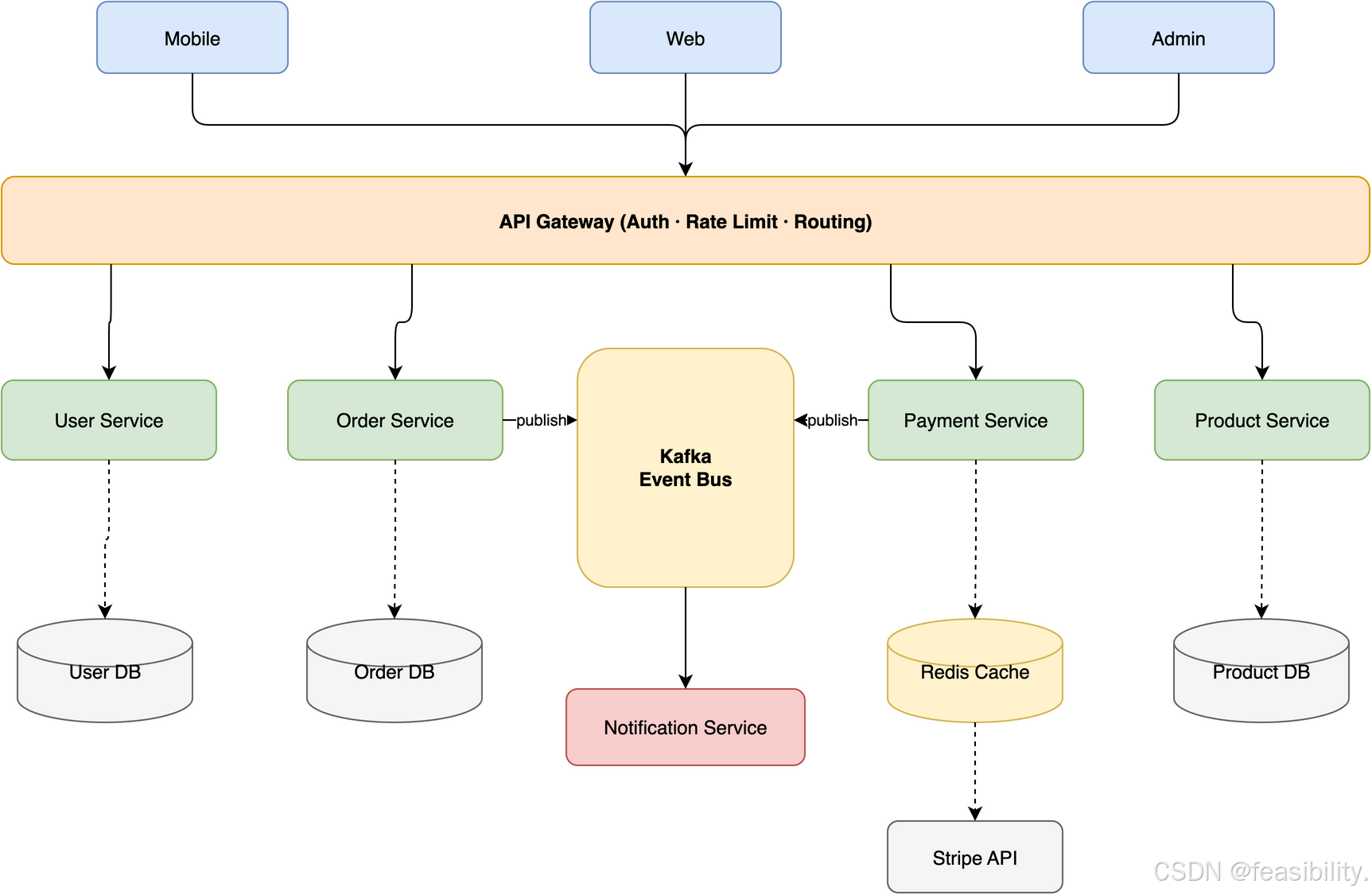
生成的架构图不仅逻辑清晰,而且配色专业、布局对称、连线无交叉。API Gateway 作为中心枢纽居中,微服务分层排列,Kafka 消息队列用黄色高亮,数据库用圆柱形图标,Redis 用缓存专属样式——这一切都遵循预设规范,无需人工干预。
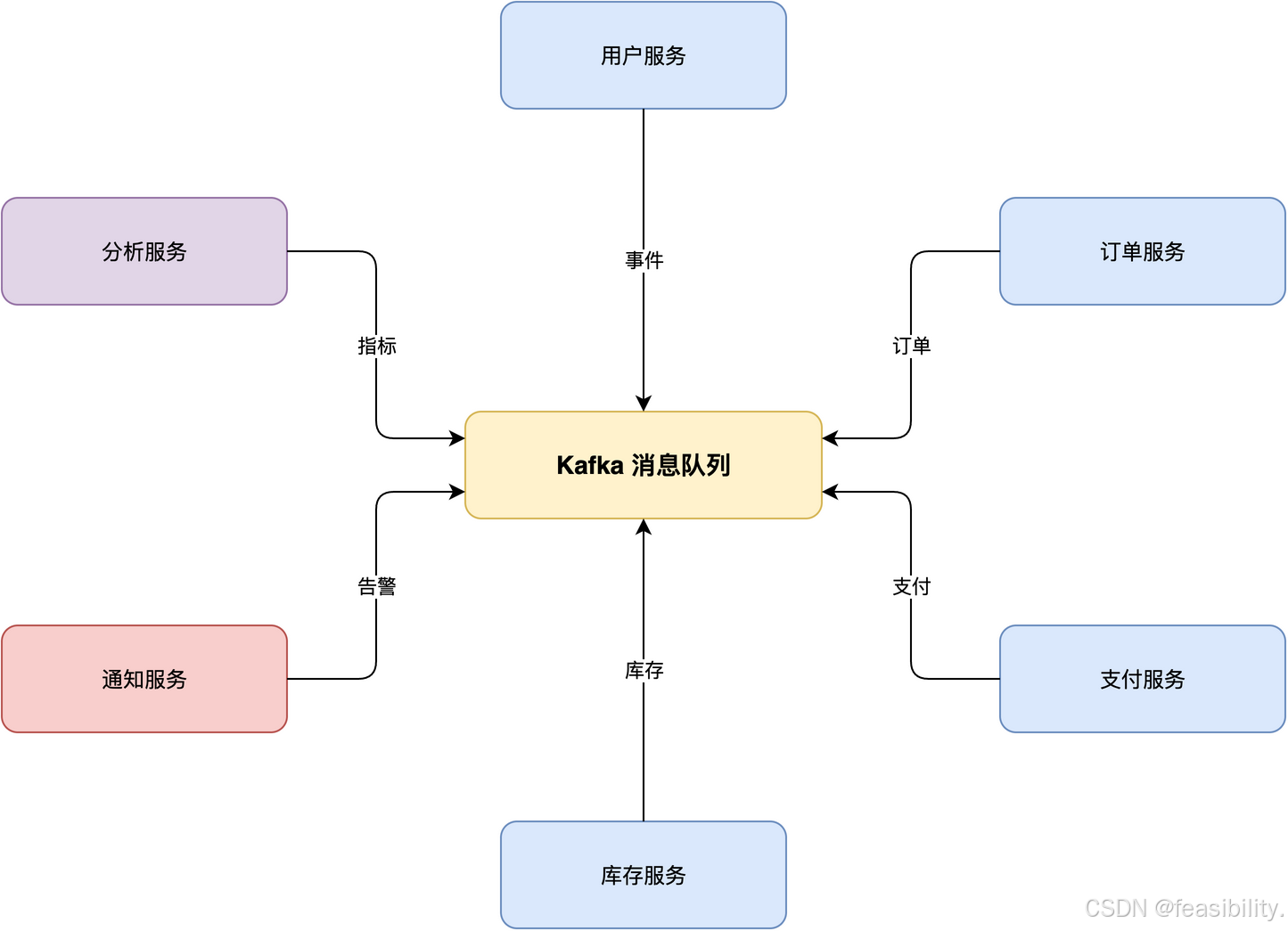
星形拓扑(7 个节点)
中央消息代理 + 6 个微服务辐射排列。连线从不同方向进入 Kafka,零交叉。
深度对比:为什么不是 Mermaid / PlantUML / 官方 MCP?
你可能想问:我直接用 Mermaid 语法让 AI 生成不就行了?或者用 draw.io 官方的 MCP 工具?
| 维度 | 原生 AI / Mermaid | draw.io 官方 MCP | drawio-skill |
|---|---|---|---|
| 交互方式 | 文本 DSL | 需要 Node.js 服务 | 纯 SKILL.md,零依赖 |
| 自检修复 | ❌ | ❌ | ✅ 双轮自动修复 |
| 迭代编辑 | 手动改 DSL | 一次生成 | ✅ 5 轮定向优化 |
| 布局规范 | 基础 | 基础间距 | ✅ 网格对齐 + 复杂度分级 |
| 图表预设 | 无 | 无 | ✅ 6 种专业预设 |
| ML/DL 支持 | 无 | 无 | ✅ 张量标注 + 层配色 |
| 动画连线 | 无 | 无 | ✅ flowAnimation=1 |
| 浏览器降级 | 不适用 | 无 | ✅ CLI 不可用时生成 URL |
| 自动启动 | 无 | 无 | ✅ 导出后打开桌面版 |
核心差异:Mermaid 是"文本转图表",官方 MCP 是"API 封装",而 drawio-skill 是"AI 架构师"——它懂设计规范、会自我审查、能持续迭代。
进阶玩法:样式预设与 CI/CD 集成
样式预设
样式预设让你捕获并复用视觉风格,跨多张图表保持一致。激活预设后,它会替代内置的配色、形状词汇、字体和连线默认值。
内置预设
| 名称 | 说明 |
|---|---|
default |
干净的蓝/绿/黄配色,与内置规范保持一致 |
corporate |
低饱和度专业配色,适合商务演示 |
handdrawn |
手绘描边风格,适合非正式或白板式图表 |
将预设应用到图表
画一个微服务架构图,使用我的 "corporate" 样式
或者设置默认样式,让后续所有图表自动使用:
把 "corporate" 设为我的默认样式
从文件中学习样式
指向任意 .drawio 文件或图片:
从 ~/diagrams/brand.drawio 学习我的样式,保存为 "mybrand"
从 ~/diagrams/screenshot.png 学习我的样式,保存为 "mybrand"
Skill 会自动提取配色、形状、字体和连线风格,渲染样例图供预览,确认后才保存至 ~/.drawio-skill/styles/mybrand.json。
管理预设
| 你说的话 | 发生什么 |
|---|---|
| "列出我的样式" | 以表格展示所有用户和内置预设 |
"显示我的 <name> 样式" |
格式化输出预设 JSON |
"把 <name> 设为默认" |
设为所有图表的默认激活预设 |
| "取消默认" | 清除默认(恢复内置规范) |
"删除 <name>" |
删除用户预设(会请求确认) |
"把 <a> 重命名为 <b>" |
重命名用户预设 |
让 AI 学会你的审美
如果你公司有统一的设计规范,可以创建一个 .drawio 模板文件或参考图片,让 drawio-skill "学习"你的风格——配色、字体、圆角、阴影。命名保存后,后续所有图表都会自动复用这套风格。
自定义输出目录:融入自动化流水线
在提示词中直接指定路径:
画一个部署架构图,输出到 ./docs/images/architecture.pngSkill 会自动 mkdir -p 并导出到指定位置,完美适配文档自动化和 CI/CD 流程。
使用演示(以opencode为例)
让ai阅读项目按corporate样式画出结构图
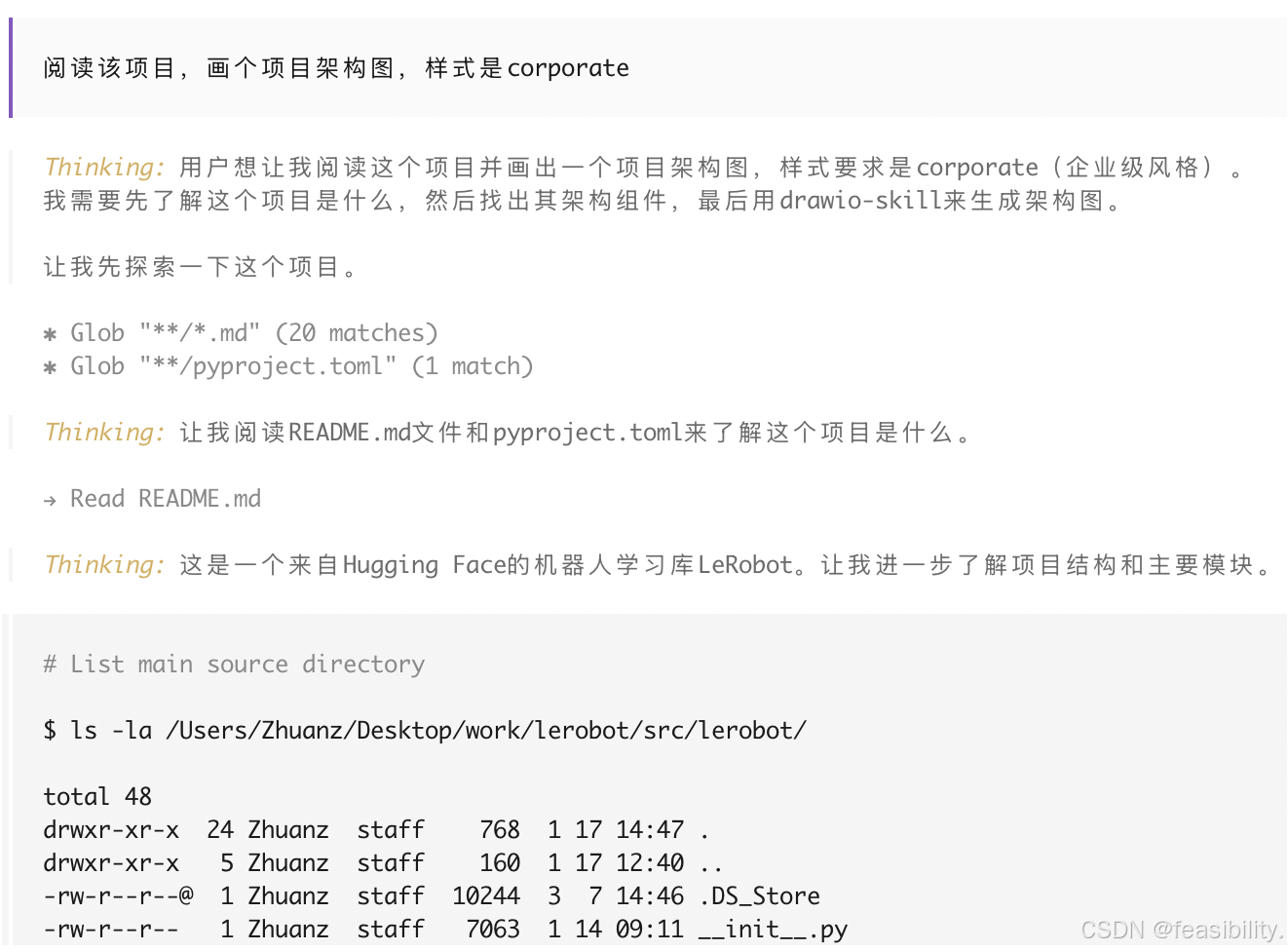
ai先阅读项目结构,然后使用drawio-skill画架构图
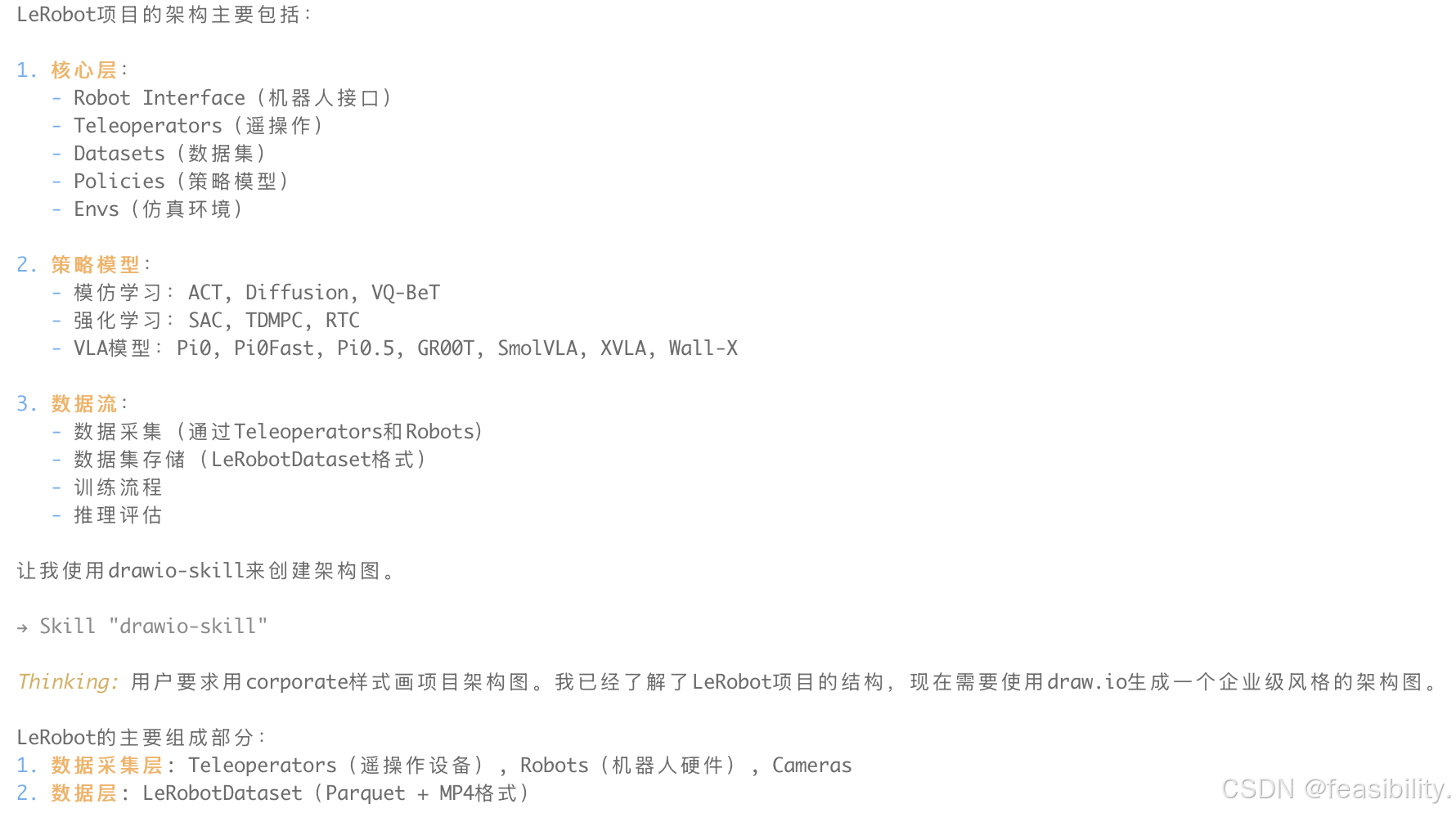
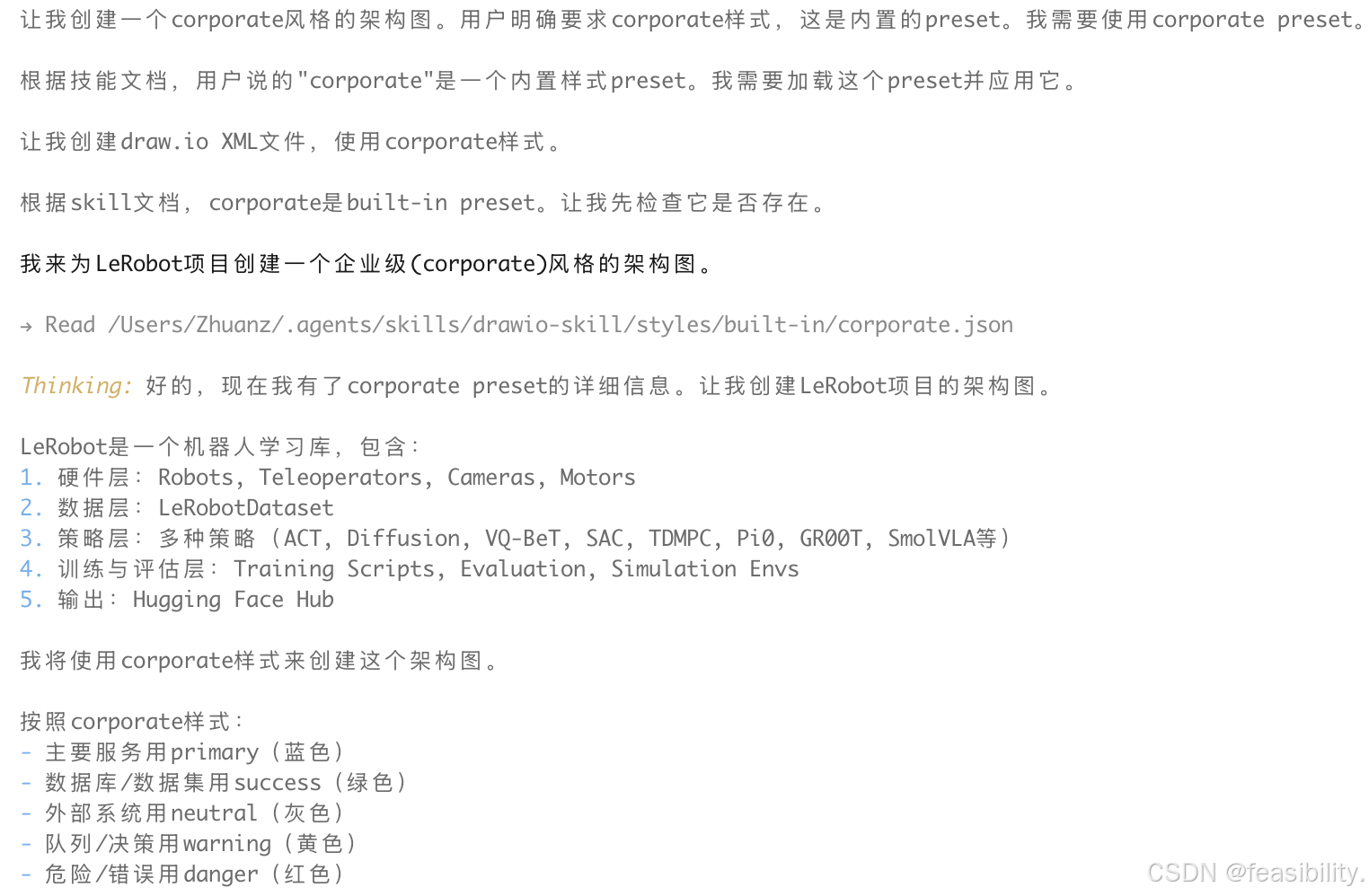
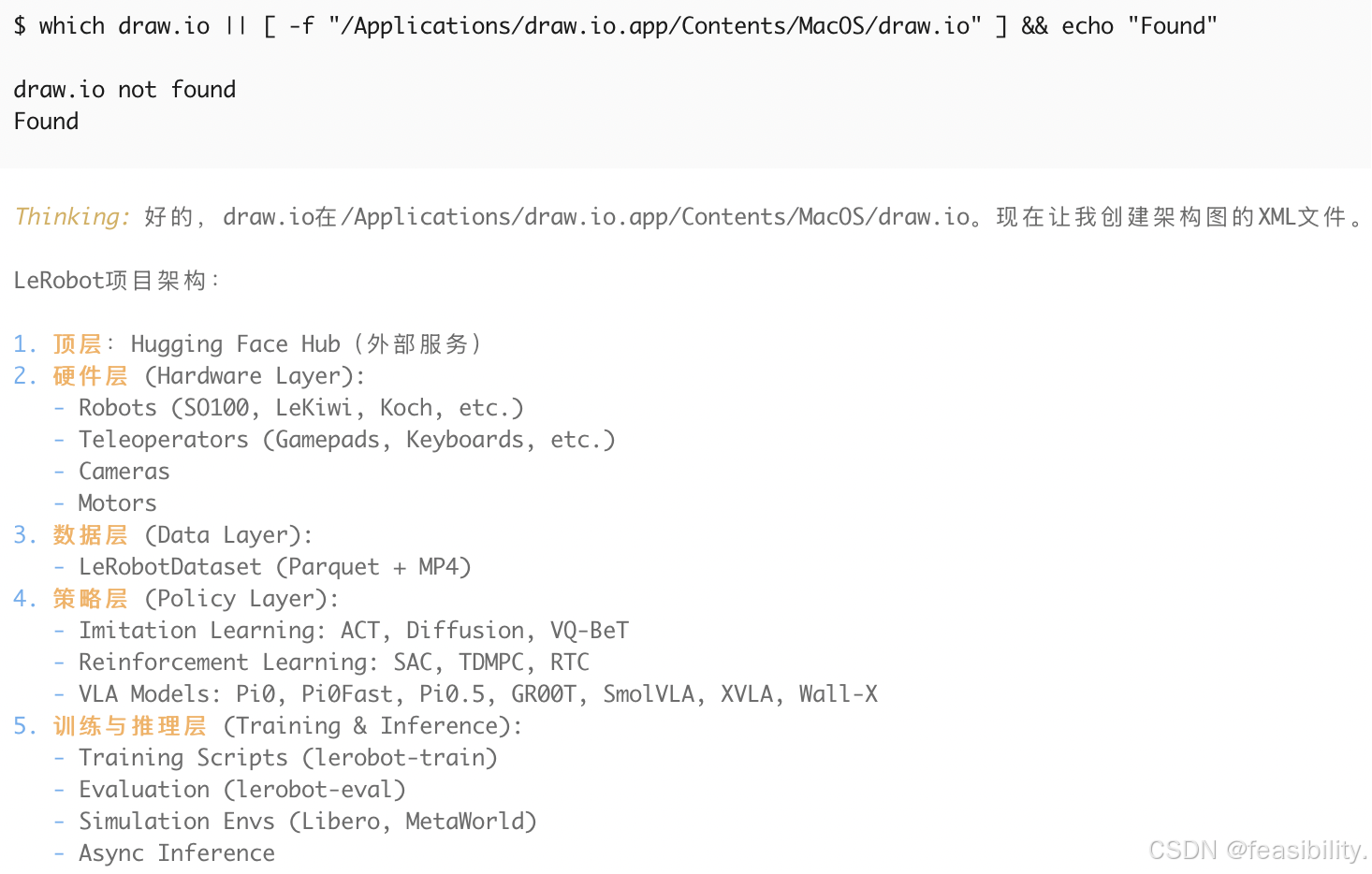
ai查看draw.io工具的位置,创建XML文件
创建完XML文件,转换为PNG图片格式,查看图片失败了(因为此时用的模型不是多模态模型,需要切换具备视觉理解能力的VLM模型,比如Kimi K2.5、Kimi K2.6、GPT-5.5和Qwen3.6-plus等
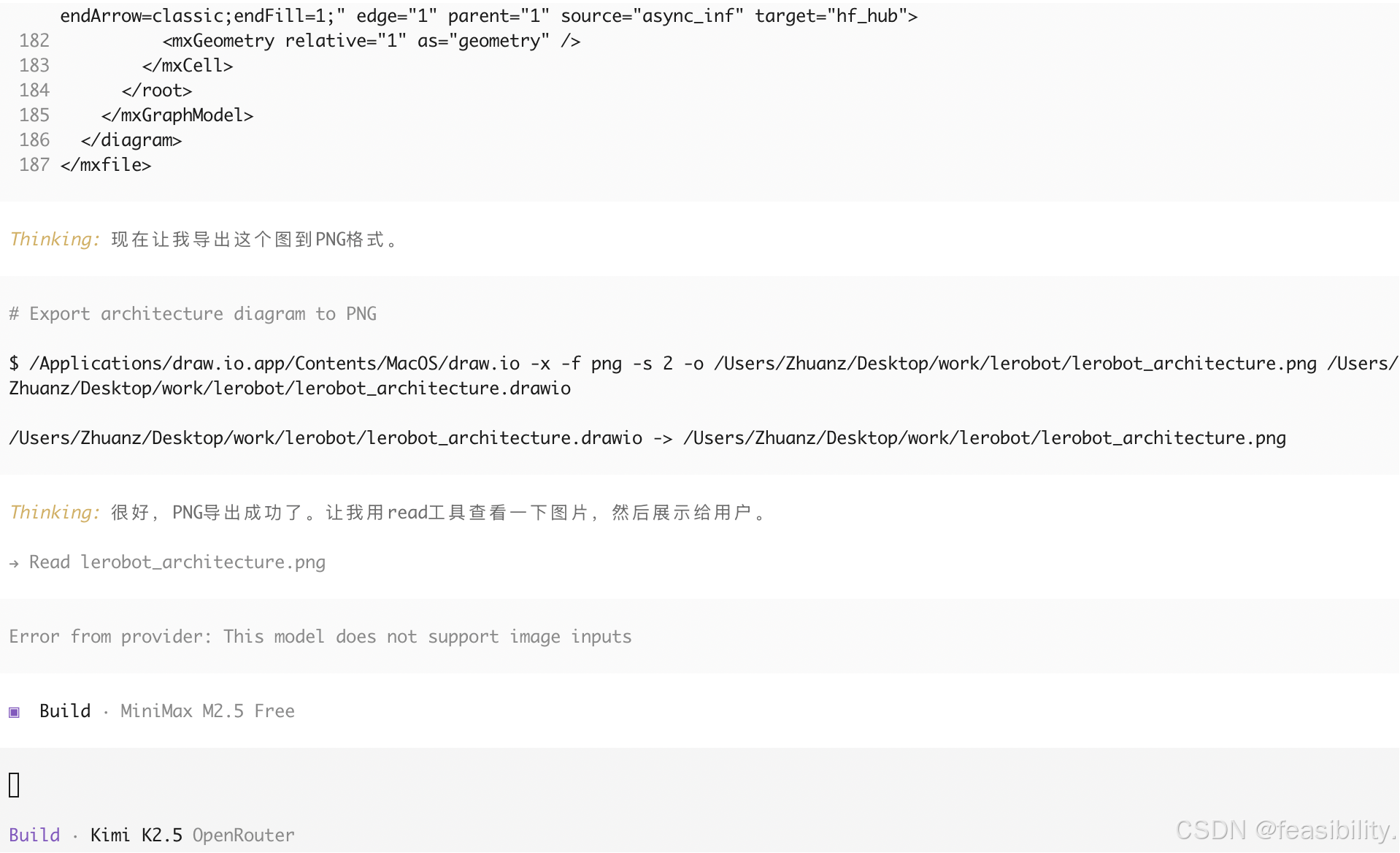
打开图片,发现线条有点错乱,/models切换模型,让ai继续执行
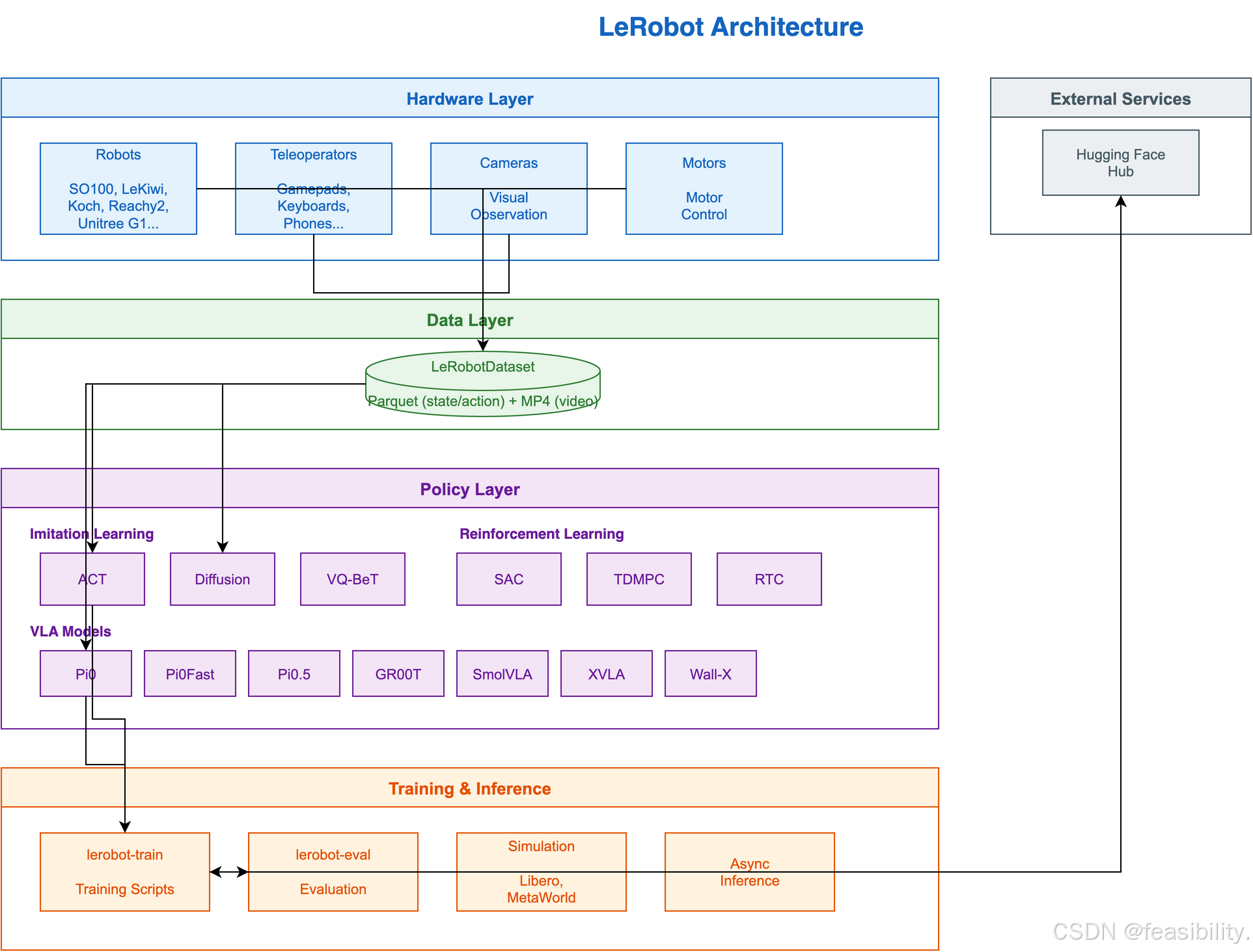
ai查看图片并修改
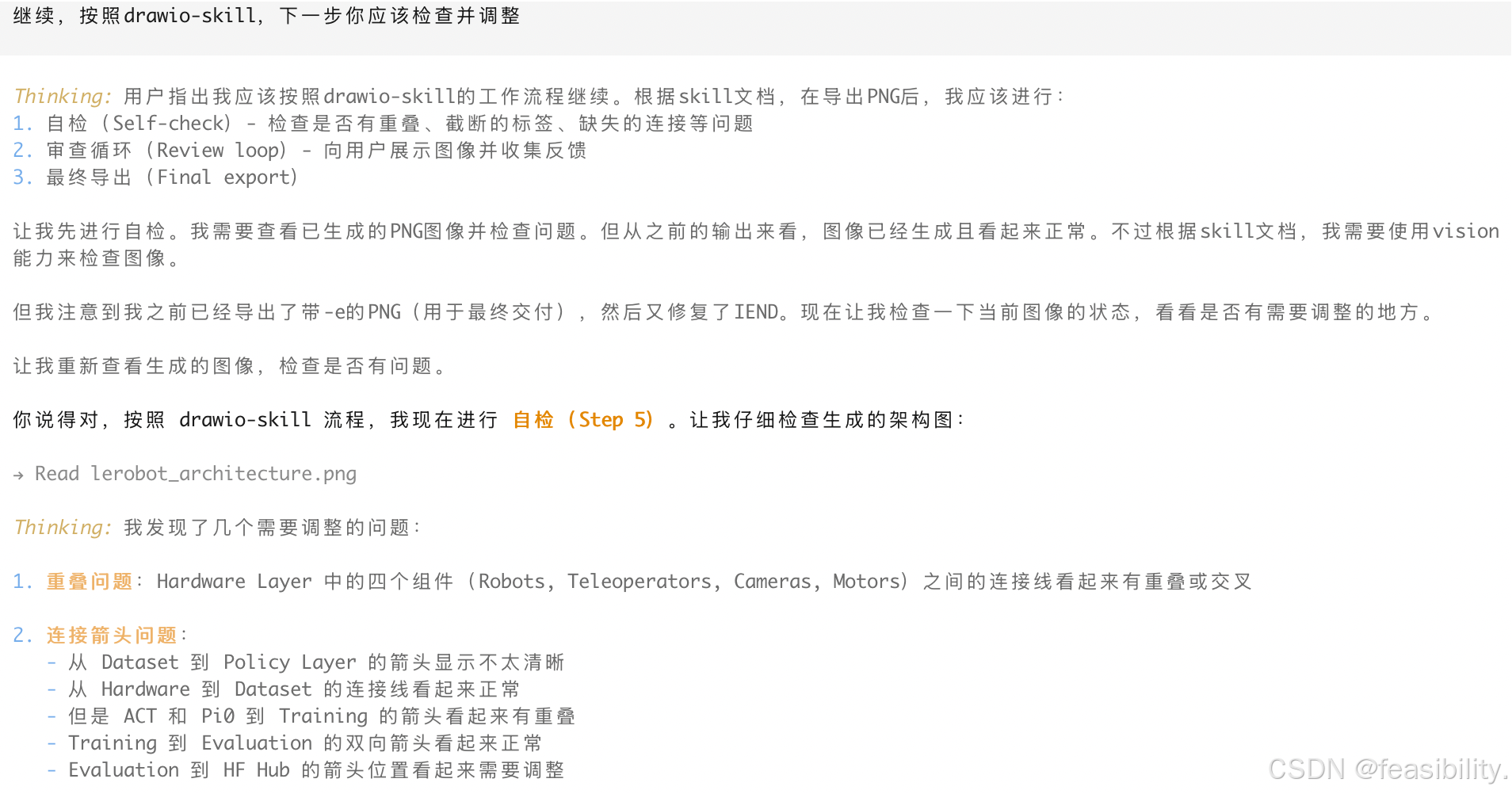
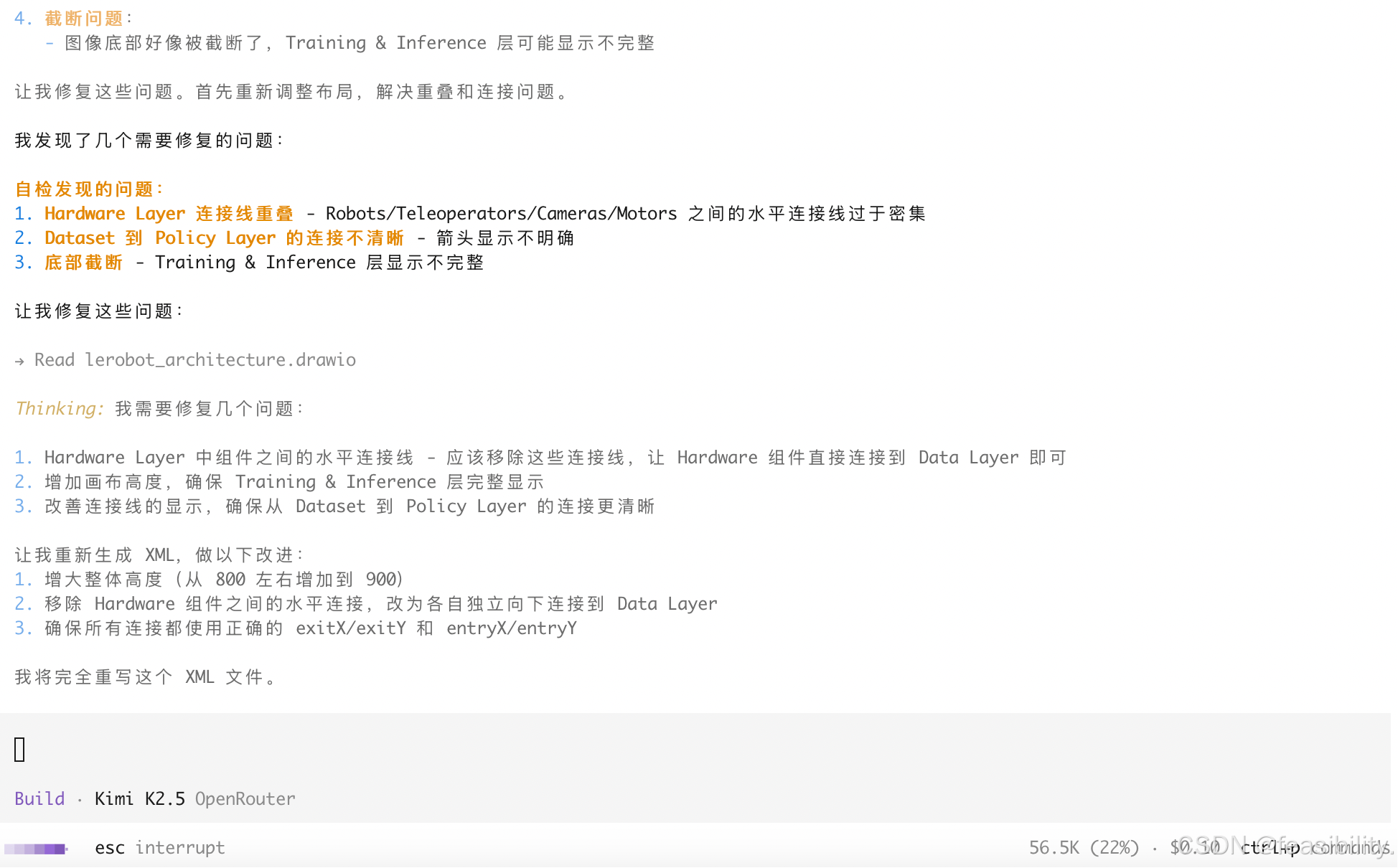
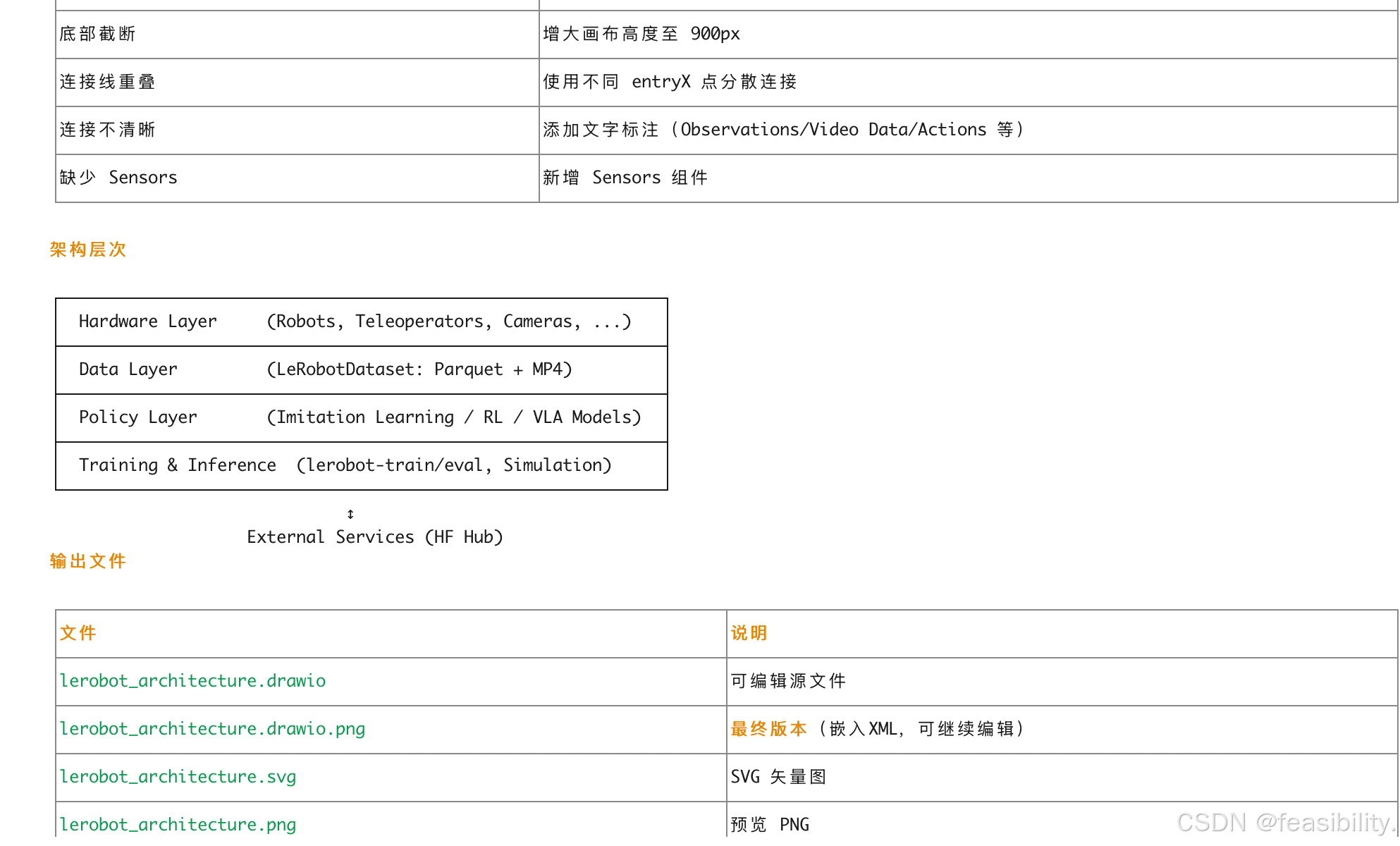
修改效果有一定的进步,但仍然有不足之处,箭头的位置和大小仍可调整,可能是项目确实过于复杂了,不容易把控布局,毕竟涉及多个硬件、多个vla模型、模仿学习、强化学习和仿真等
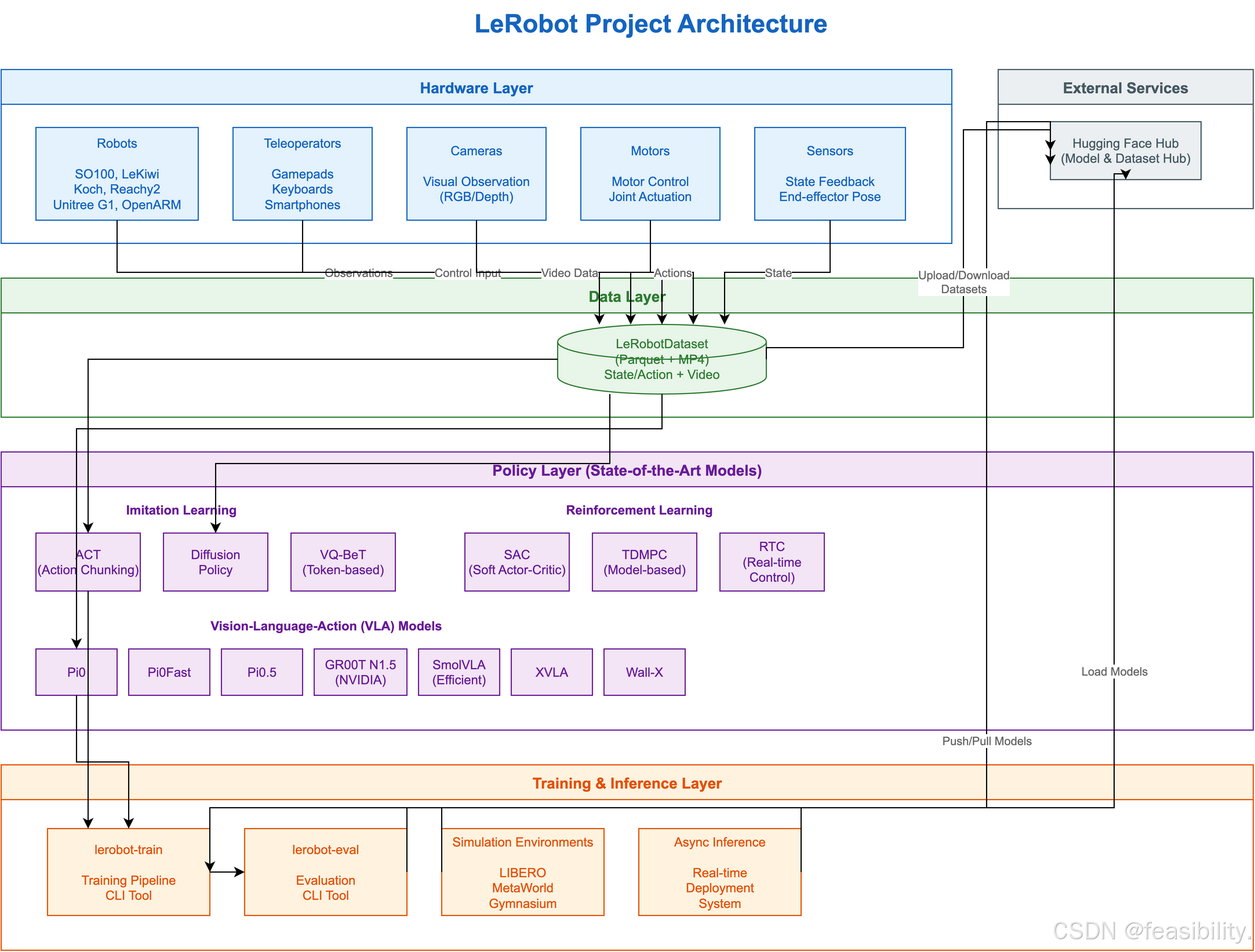
结语:AI Agent 时代的"制图民主化"
drawio-skill 代表了一种趋势:AI 正在接管那些"有明确规范但重复耗时"的专业工作。画图曾经是需要专门技能的领域——你要懂布局、懂配色、懂工具操作。现在,你只需要描述系统,AI 会帮你把想法变成可以发表、可以编辑、可以迭代的工程资产

AtomGit 是由开放原子开源基金会联合 CSDN 等生态伙伴共同推出的新一代开源与人工智能协作平台。平台坚持“开放、中立、公益”的理念,把代码托管、模型共享、数据集托管、智能体开发体验和算力服务整合在一起,为开发者提供从开发、训练到部署的一站式体验。
更多推荐
 9
9 0
0- 0


 已为社区贡献24条内容

所有评论(0)