「0基础安装本地Hermes」本地部署Hermes|为Hermes装上UI图形界面
🍺前言
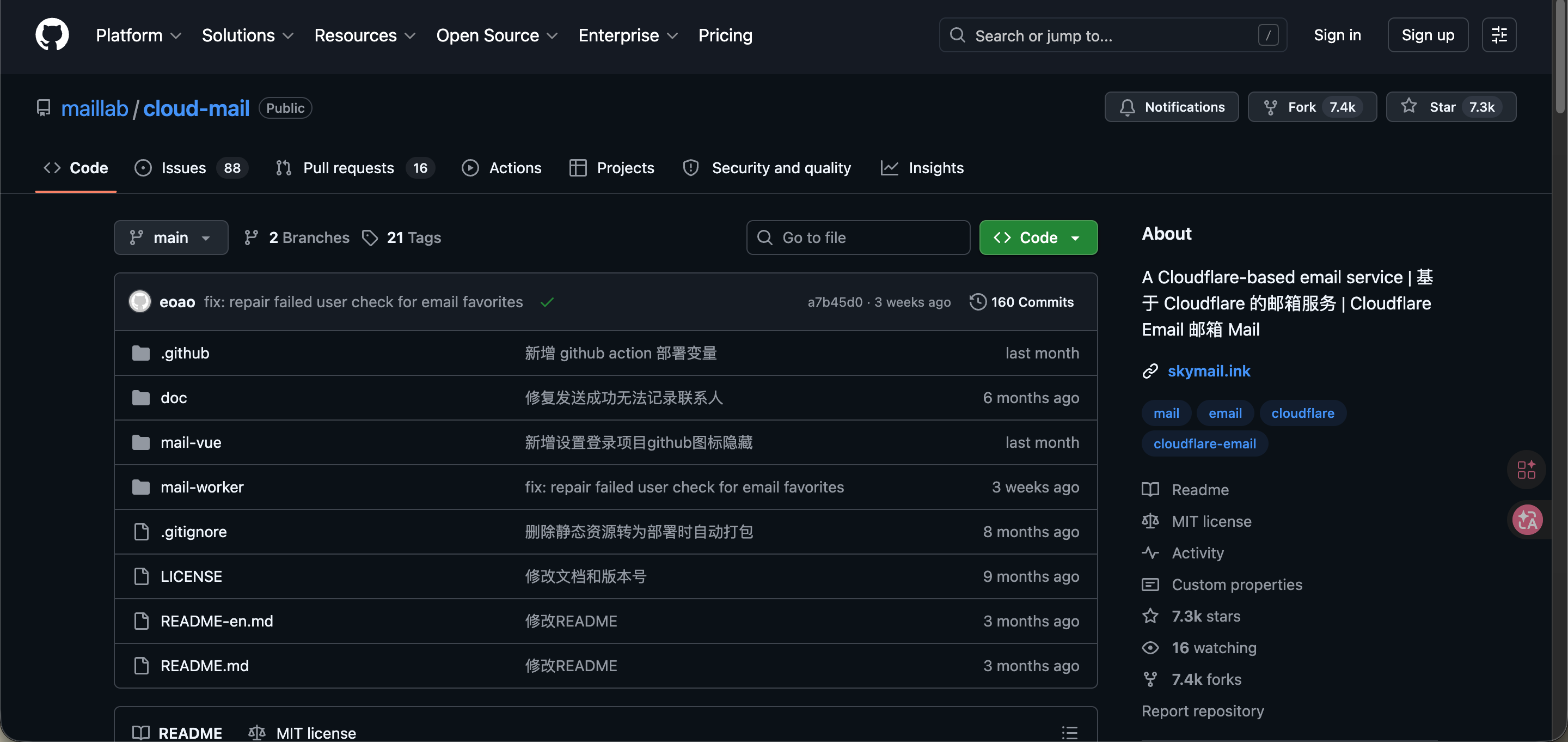
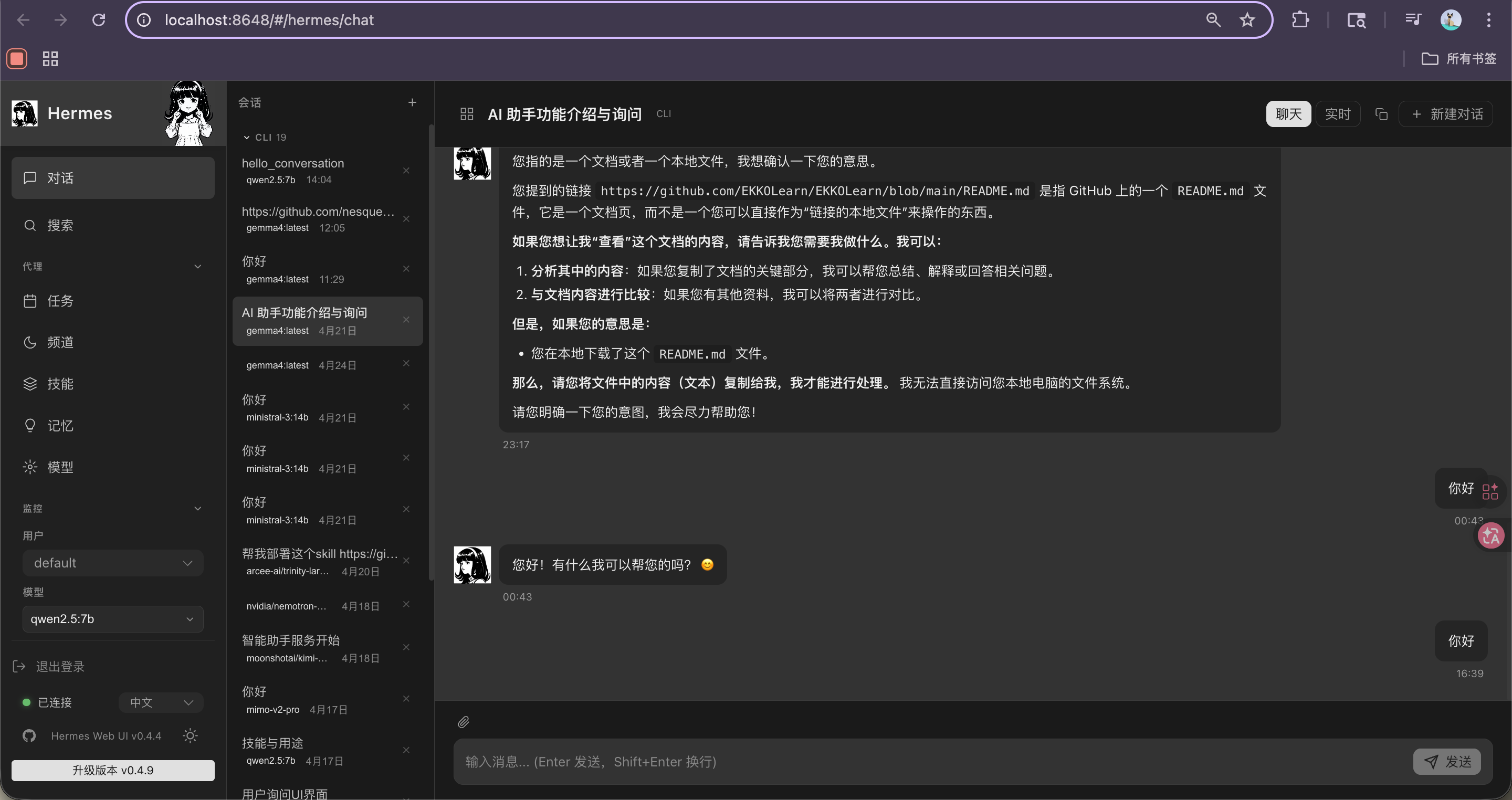
Hermes已经发布有一段时间了,不少小伙伴也装配上了这个Agent。相对于之前发布爆火的Openclaw,Hermes对于很多小白不是很友好,它没有属于自己的UI界面,只能在本地终端运行,前不久Github上有人发布自己的作品,让终端里的Hermes拥有属于自己的UI界面,在这里感谢EKKOLearnAI大大。
Hermes UI界面项目:https://github.com/EKKOLearnAI/hermes-web-ui/blob/main/README_zh.md图形
🧀准备工作
1️⃣ 本地部署Hermes项目:https://github.com/nousresearch/hermes-agent
2️⃣ 准备可以用的大模型API(想尝试本地部署的详情可以参考这篇文章)
3️⃣ 本地部署Hermes UI界面:https://github.com/EKKOLearnAI/hermes-web-ui/blob/main/README_zh.md
🍟开始操作本地部署Hermes
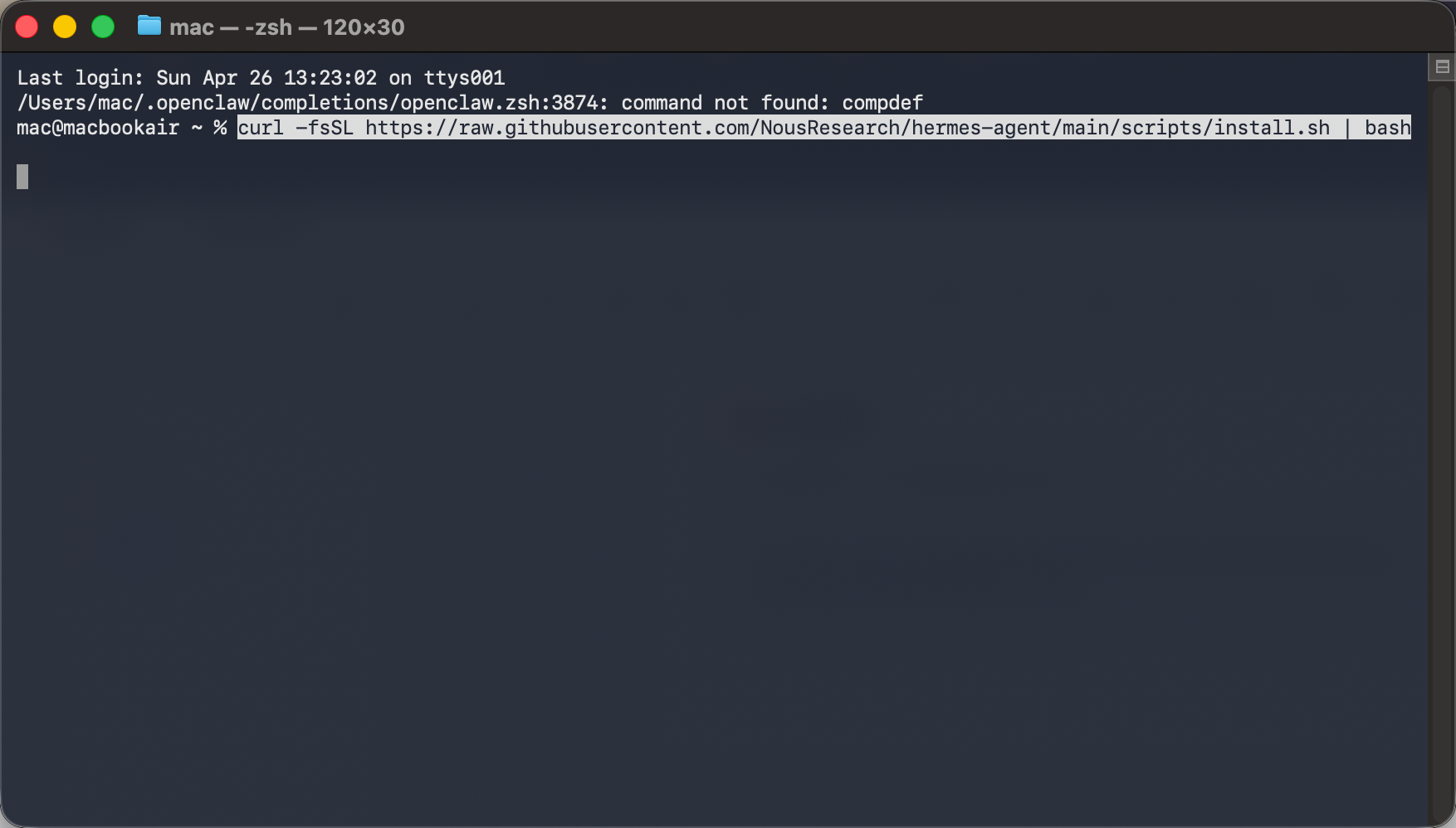
打开电脑终端,在终端里复制粘贴以下代码并点击回车:
curl -fsSL https://raw.githubusercontent.com/NousResearch/hermes-agent/main/scripts/install.sh | bash
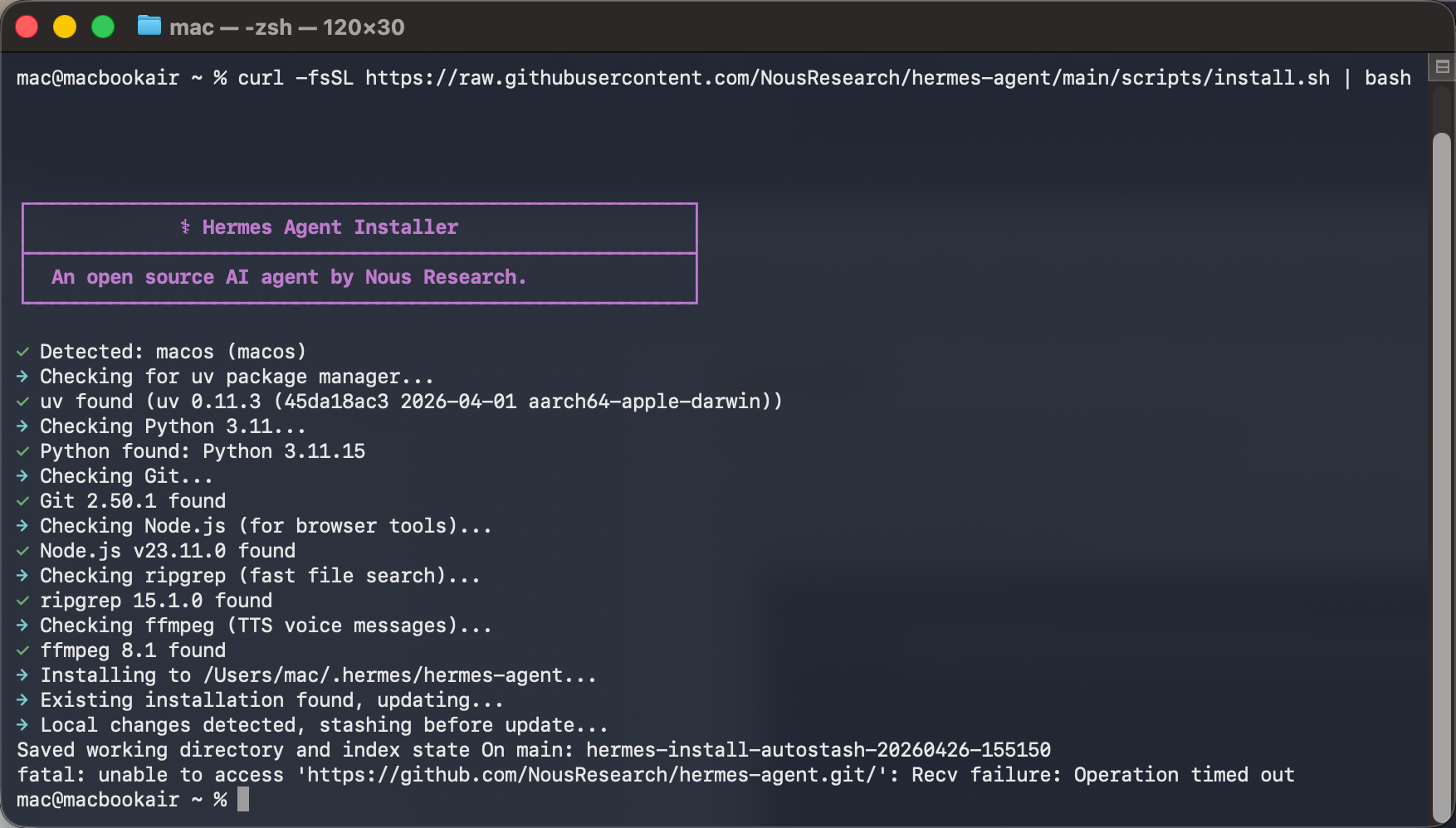
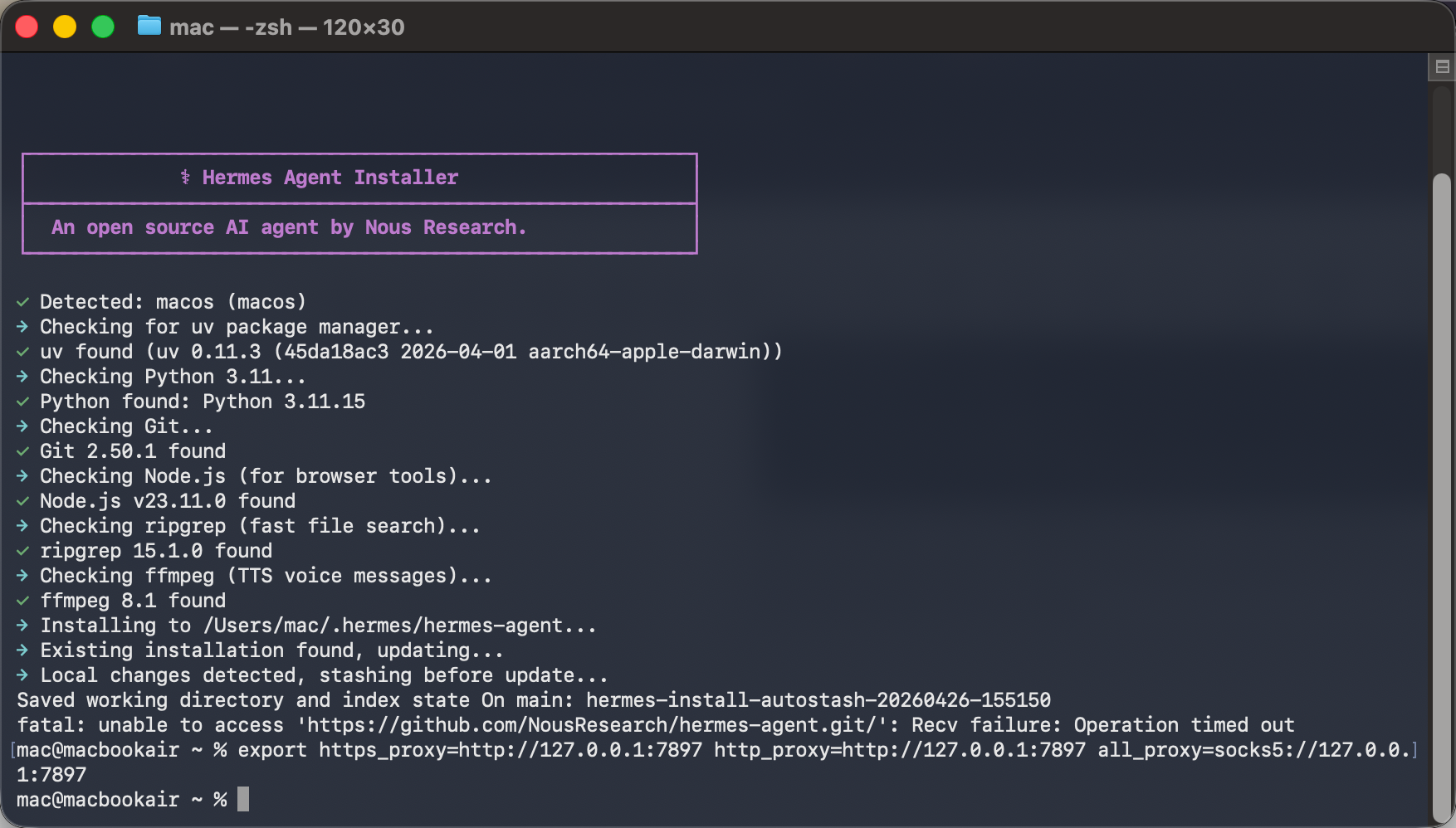
⚠️开代理会出现安装失败的问题,如果没有显示fail可以不用看这个操作:当显示的是fatal: unable to access 'https://github.com/NousResearch/hermes-agent.git/': Recv failure: Operation timed out
说明我们安装失败了,这种情况是很常见的,一般是因为电脑开了VPN代理,这种情况也很好解决。
我们在下边粘贴以下代码(要根据你的代理去写,把7890改成你的端口):
export https_proxy=http://127.0.0.1:7890 http_proxy=http://127.0.0.1:7890 all_proxy=socks5://127.0.0.1:7890
然后点击回车。
然后再重复上一个操作,再次输入curl -fsSL https://raw.githubusercontent.com/NousResearch/hermes-agent/main/scripts/install.sh | bash
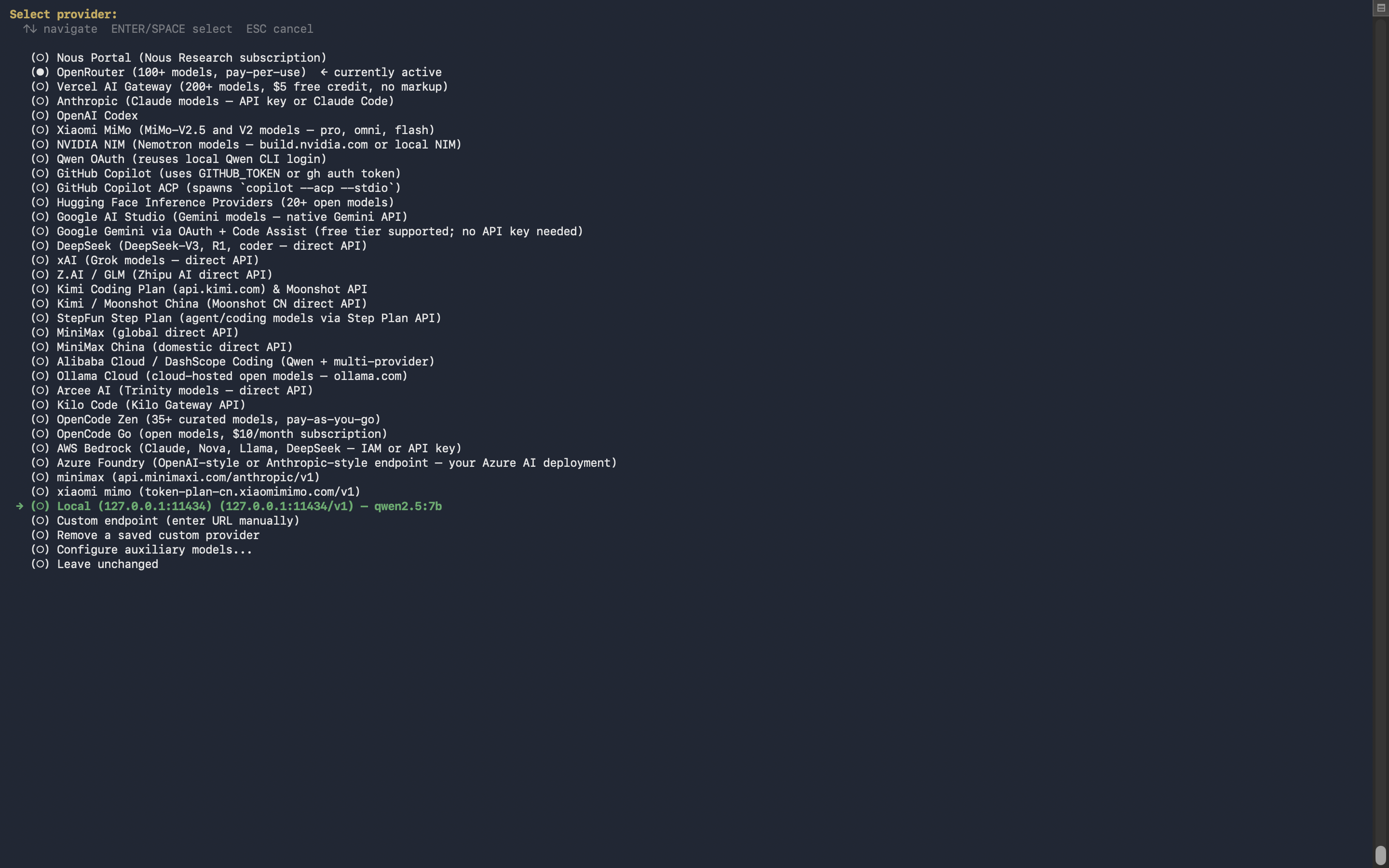
等到出现这个界面,Hermes已经完成了下载,直接选用【⬆️】【⬇️】可以选用我们想使用的大模型,我这里以本地部署的模型为例,选择后点击回车。
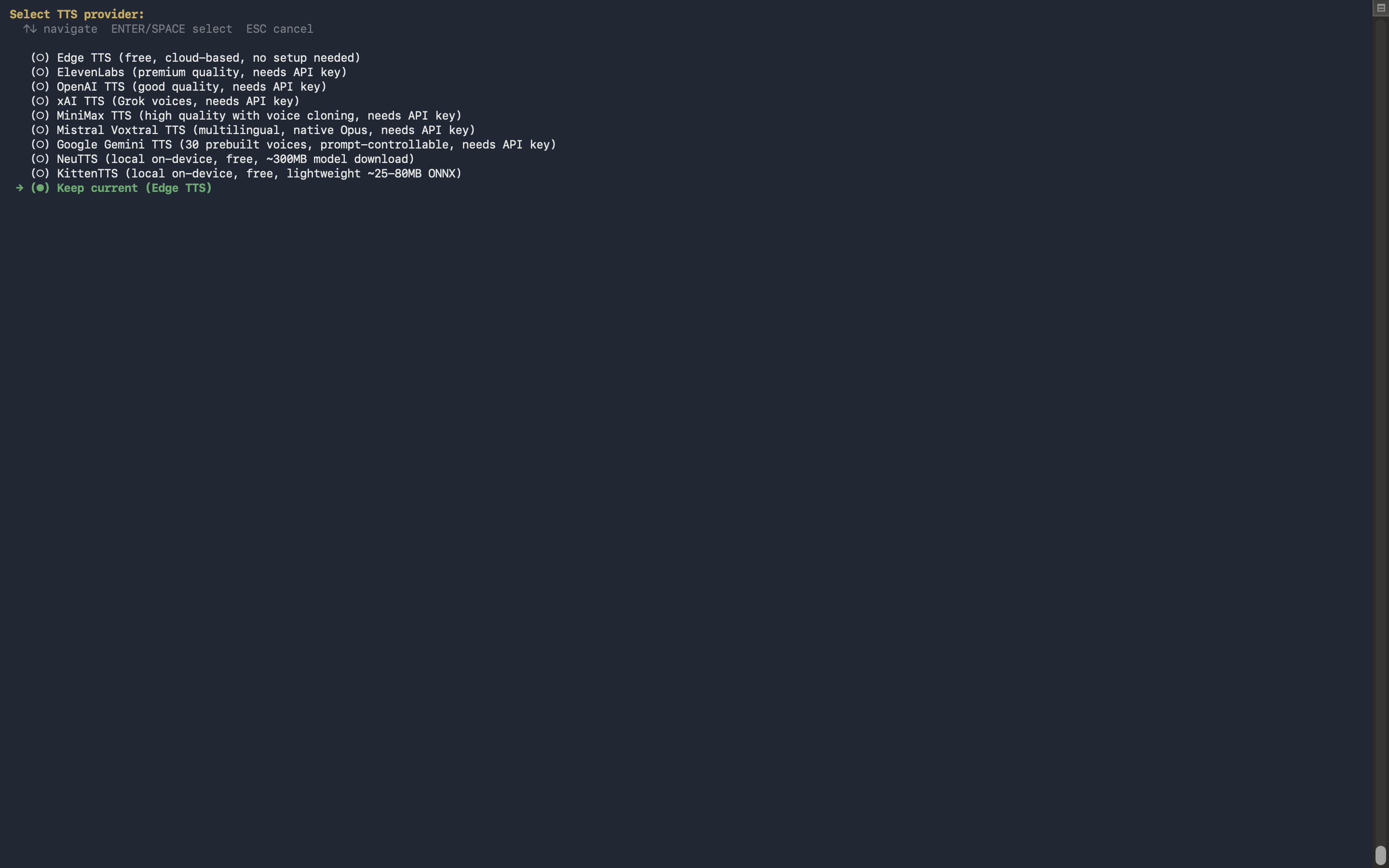
这里是让你选择你想使用的TTS(文本转语音),若没有我们选择默认的Keep Current(Edge TTS),点击回车。
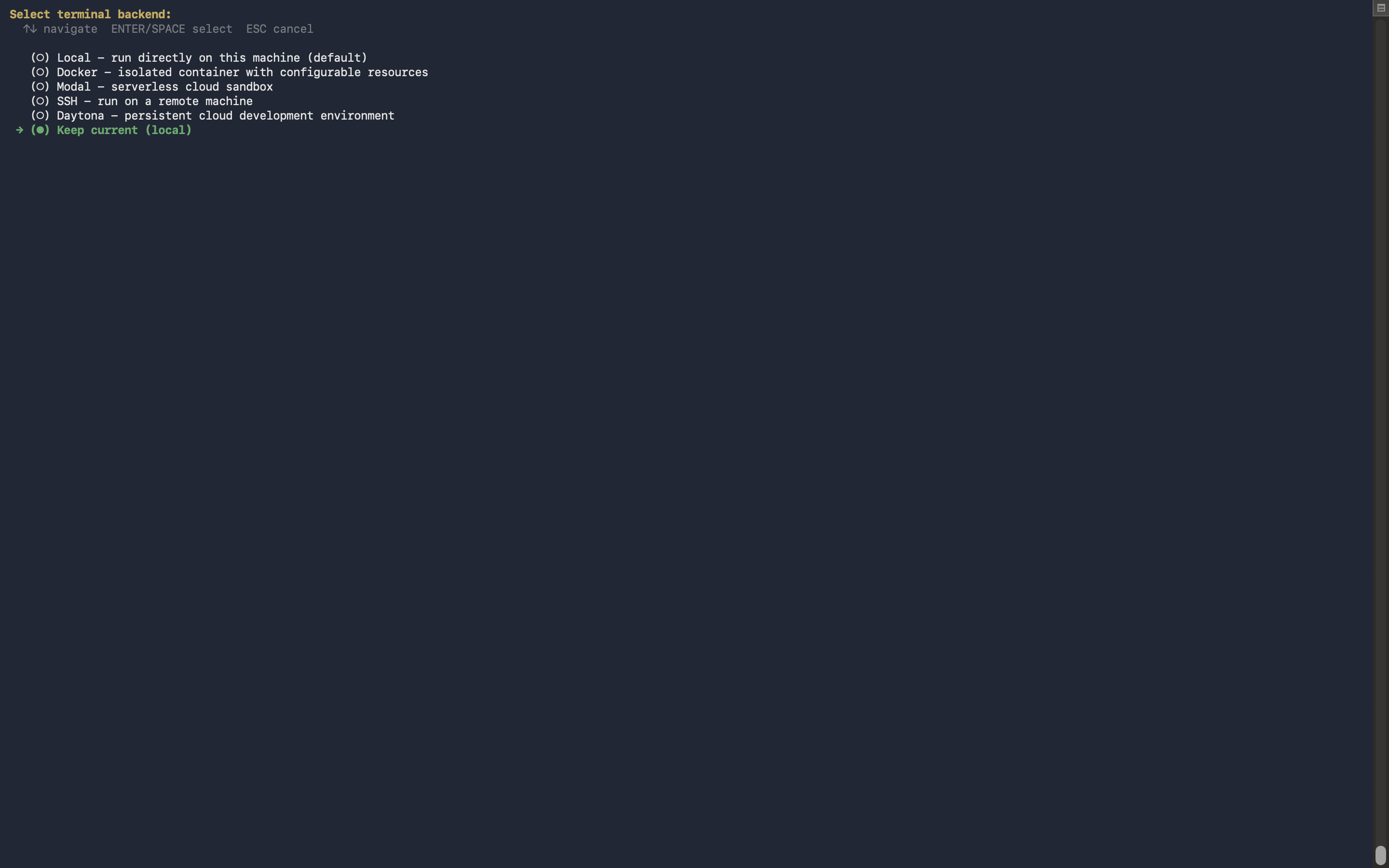
这里是让我们选择Terminal Backend(终端后端),我们直接选择Keep current(Local)。
 一直点回车,直到我们看到下一个提示命令符,我们输入hermes chat,点击回车。
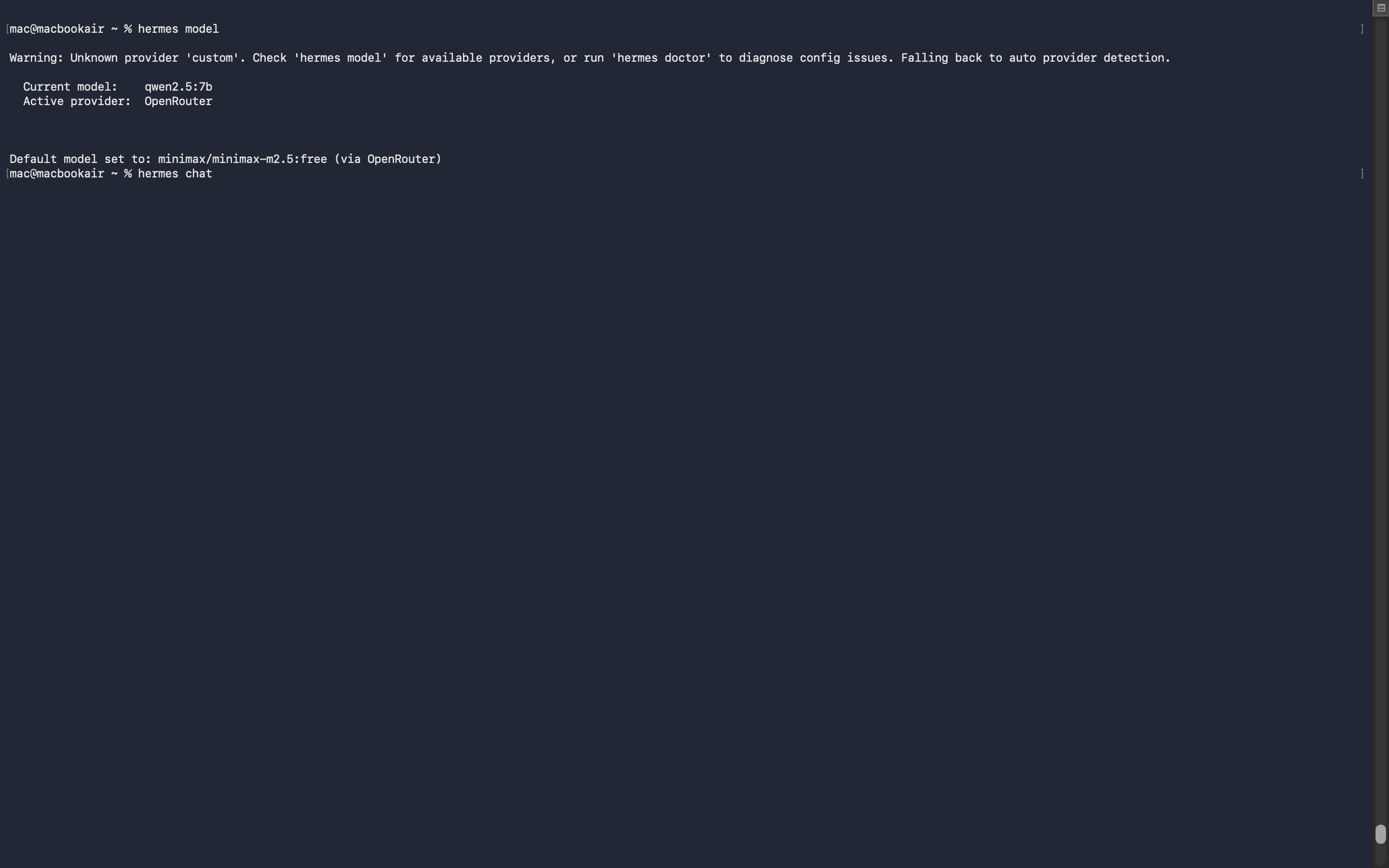
等到出现这个界面,恭喜🎉我们的Hermes已经完成了本地部署。
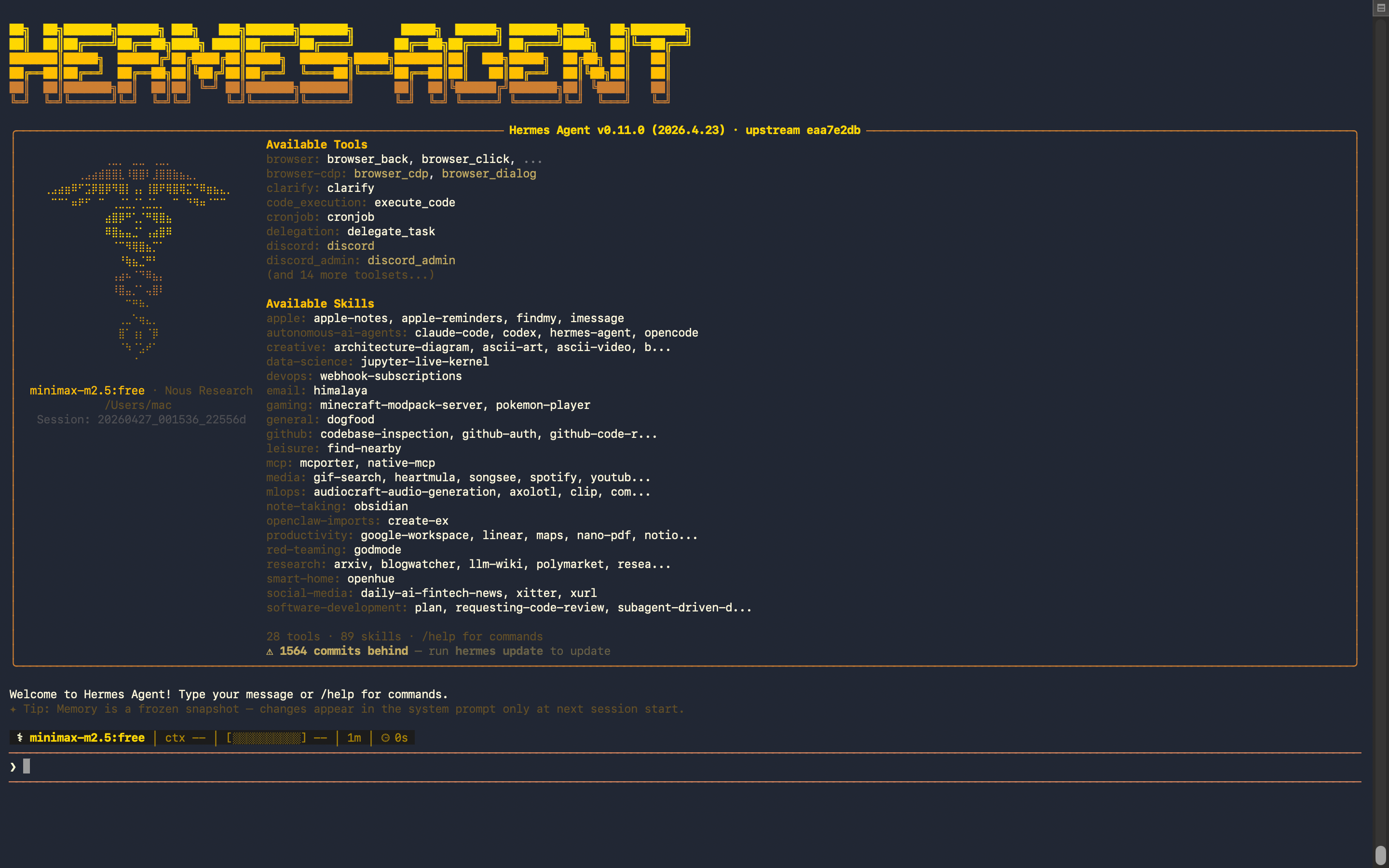
🍔本地部署Hermes的UI界面(hermes-web-ui)
重新打开终端,然后输入以下指令,点击回车:
npm install -g hermes-web-ui
hermes-web-ui start
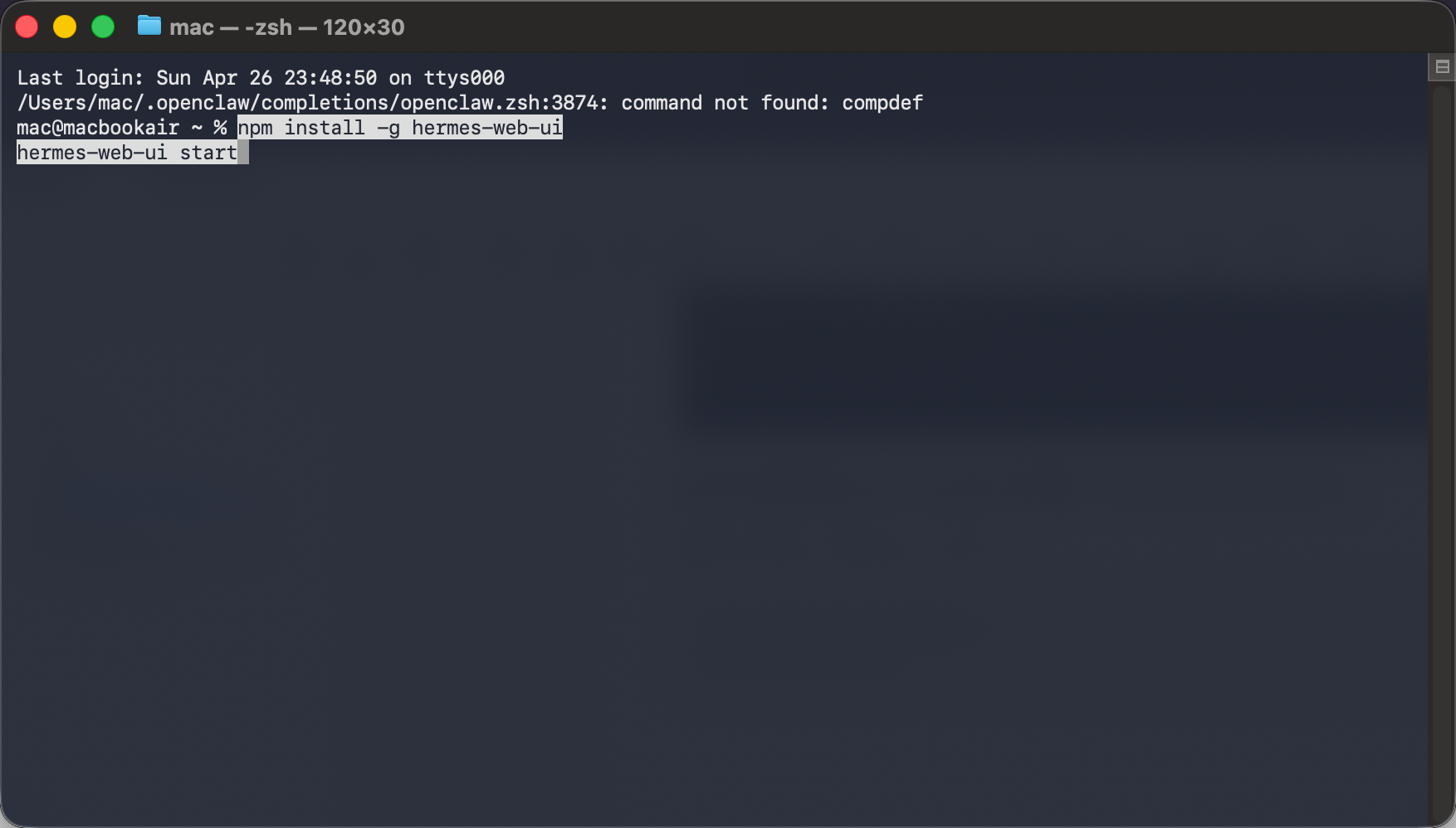
等待加载完毕,会自动跳出这个页面,恭喜🎉我们的Hermes的UI界面安装完成了。
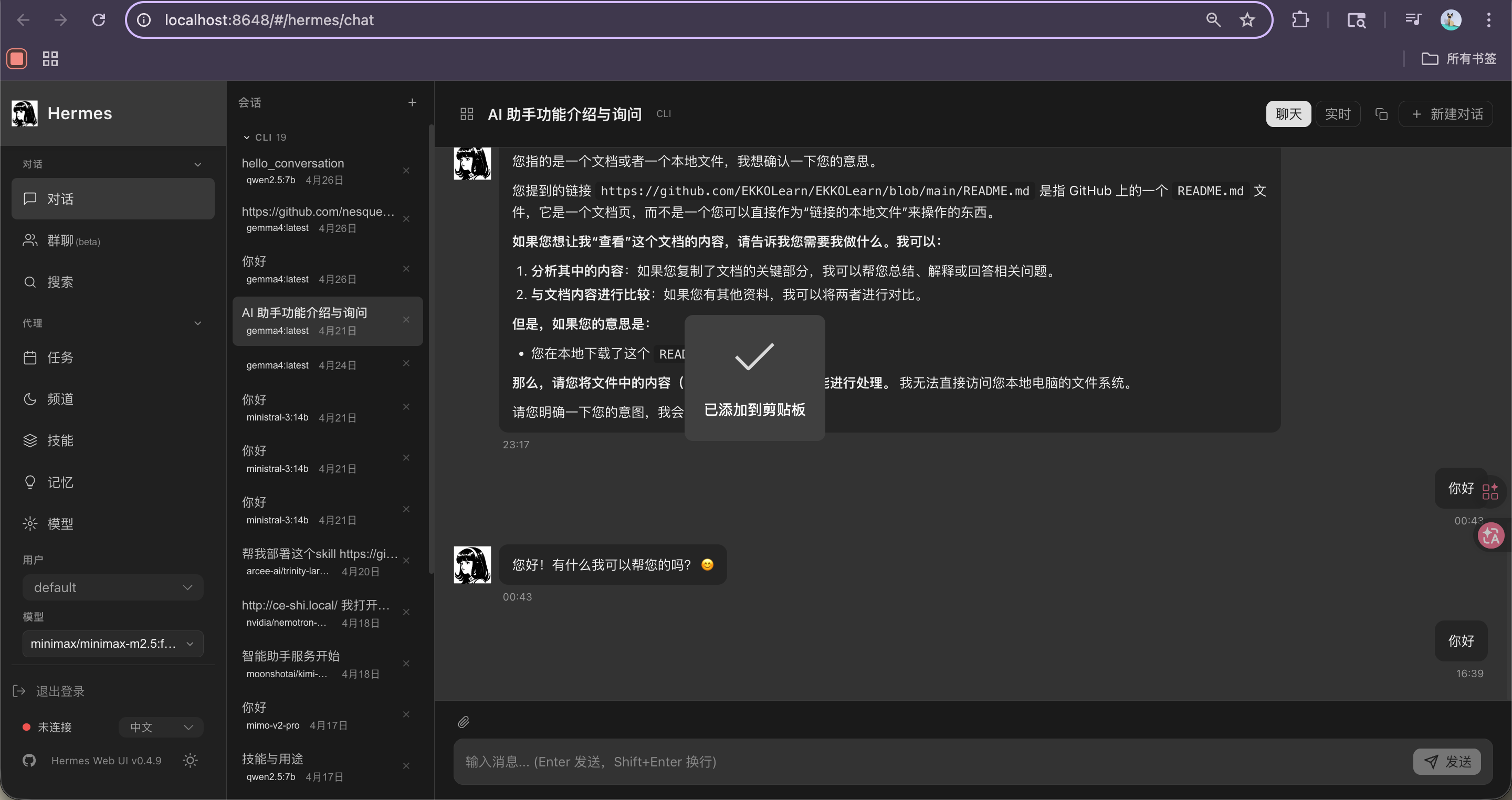
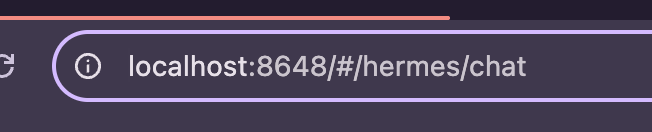
如果没有跳出这个界面,我们可以直接在浏览器的地址栏目输入http://localhost:8648,就能打开我们的UI界面,在这里,我们可以清晰的看到我们聊天的窗口,在这里试试吧。

AtomGit 是由开放原子开源基金会联合 CSDN 等生态伙伴共同推出的新一代开源与人工智能协作平台。平台坚持“开放、中立、公益”的理念,把代码托管、模型共享、数据集托管、智能体开发体验和算力服务整合在一起,为开发者提供从开发、训练到部署的一站式体验。
更多推荐

 0
0 0
0- 0


 已为社区贡献1条内容

所有评论(0)