从部署到调用:OpenClaw 本地 AI + 移动端接入全指南
一个奥地利程序员在 2025 年底悄悄发布了一个小工具,没想到两天内 GitHub 星标突破 10 万,如今已成为史上增速最快的开源项目之一——这就是 OpenClaw。本文从零开始,带你把它装进自己的电脑,完成后你就能在 Telegram、微信等 App 里直接喊你的专属 AI 帮你干活。
一、OpenClaw 是什么?先搞清楚再动手
很多人安装失败,是因为没搞清楚这东西到底是什么。花两分钟看懂下面这张图:
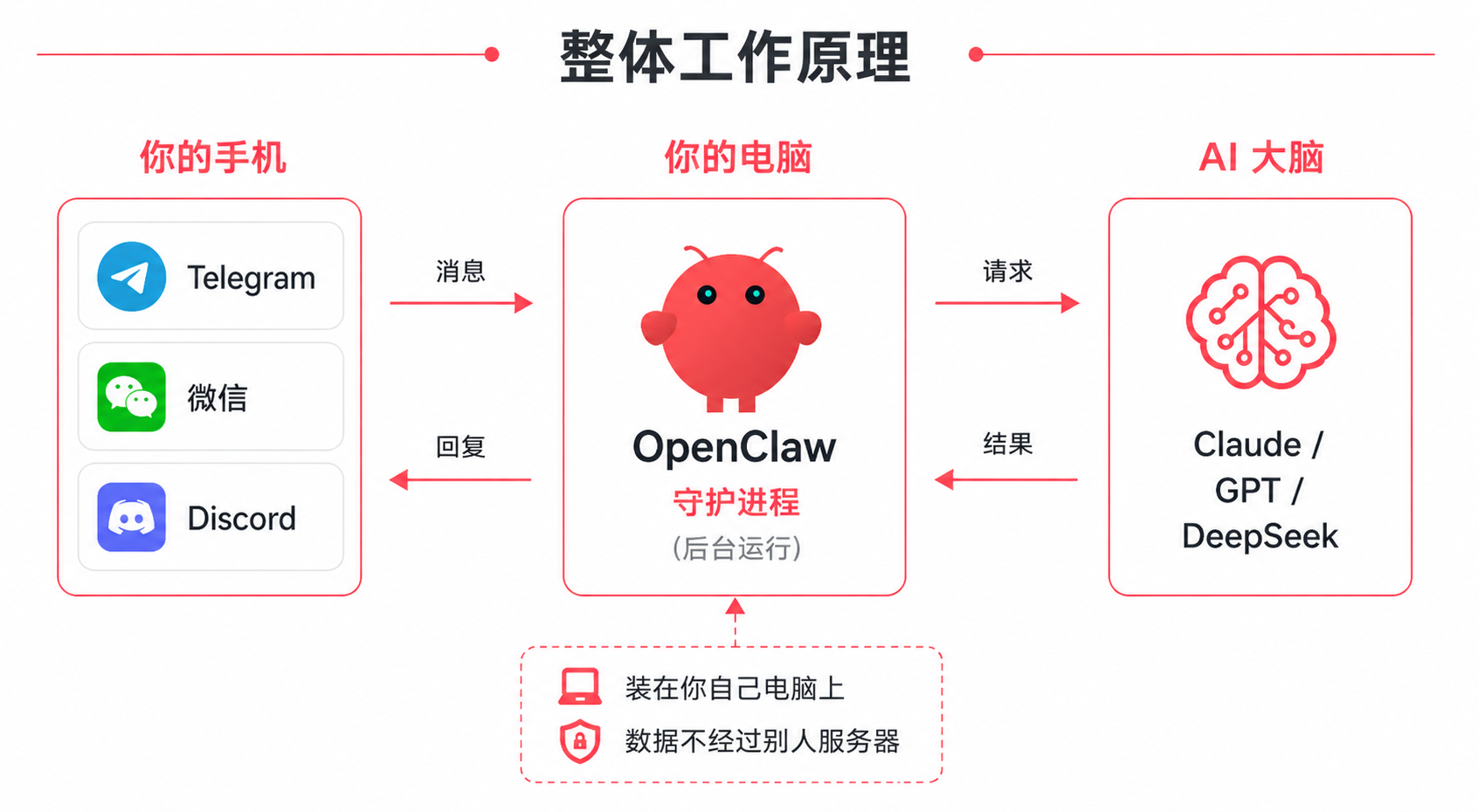
关键点:
- OpenClaw 是一个"中间人",它装在你的电脑上,连接你的聊天软件和 AI 模型
- AI 大脑(Claude/GPT/DeepSeek)需要你自己提供 API Key,OpenClaw 不包含 AI
- 只要你的电脑开着,手机随时可以发消息给它
它能帮你做什么?
| 场景 | 示例指令 |
|---|---|
| 查资料 | “帮我查一下明天北京的天气” |
| 文件操作 | “读取桌面的 report.txt 帮我总结” |
| 自动化任务 | “每天早上 8 点提醒我开会” |
| 写代码 | “帮我写一个爬虫脚本” |
| 网页浏览 | “打开京东搜索 iPhone 16,告诉我最低价格” |
二、安装前的准备清单
请按顺序完成以下准备,缺一不可:
✅ 第一件事:确认你的电脑满足要求
| 项目 | 最低要求 | 推荐 |
|---|---|---|
| 操作系统 | Windows 10 / macOS 12 / Ubuntu 20.04 | Windows 11 / macOS 14+ |
| 内存 | 4 GB | 8 GB 以上 |
| 硬盘剩余空间 | 2 GB | 10 GB 以上 |
| 网络 | 能正常访问 GitHub | 稳定宽带 |
✅ 第二件事:安装 Node.js(必须 22 版或以上)
Node.js 是 OpenClaw 运行的基础,就像 Java 程序需要装 JRE 一样,没有它 OpenClaw 跑不起来。
安装步骤:
- 打开浏览器,访问 https://nodejs.org
- 页面上会显示两个版本:选右边的 “LTS”(长期支持版),不要选左边的 Current
- 点击下载按钮,得到一个安装包(Windows 是
.msi文件,Mac 是.pkg文件) - 双击安装包,全程点"下一步 / Next",不用改任何选项
- 安装完成后,重新打开终端(非常重要,旧的终端不会生效)
验证安装是否成功:
打开终端(Windows:按 Win+R 输入 powershell 回车;Mac:按 Command+空格 输入 Terminal 回车),输入:
node -v
看到类似下面这样的输出,说明安装成功:
v22.14.0
看到的版本号必须是 v22 或更高,如果是 v18、v20,需要去官网重新下载新版。
✅ 第三件事:准备好 AI 模型的 API Key
OpenClaw 本身不包含 AI,你需要决定用哪家的 AI 大脑。
三种主流方案对比:
| 方案 | 适合人群 | 费用 | 难度 |
|---|---|---|---|
| 官方 Anthropic(Claude) | 追求最强效果 | 按量付费,需境外信用卡 | ⭐⭐⭐ |
| 官方 OpenAI(GPT) | 习惯用 ChatGPT | 按量付费,需充值 $5+ | ⭐⭐⭐ |
| 中转服务(如 hongmacc.com) | 国内用户,无境外卡 | 按量付费,支持国内支付 | ⭐⭐ |
| Qwen 免费版 | 只想体验,不花钱 | 完全免费,有限额 | ⭐ |
国内用户推荐: 先用 Qwen 免费版跑通整个流程,再根据需要换付费模型。
三、获取 API Key(按你选的方案来)
方案 A:官方 Anthropic Claude API Key
前提条件: 需要能访问 Anthropic 网站(需要科学上网),以及一张 Visa/MasterCard 境外信用卡。
步骤:
第 1 步:注册账号
- 访问 https://console.anthropic.com
- 点击 “Sign up”(注册),推荐用 Gmail 邮箱注册
- 输入邮箱后,去邮箱里找验证邮件,点击邮件里的链接完成验证
- 设置密码,填写基本信息,完成注册
第 2 步:充值(必须先充值才能用 API)
- 登录后,点击左侧菜单的 “Billing”(账单)
- 点击 “Add credit card”(添加信用卡),填入你的卡信息
- 点击 “Buy credits”(购买额度),最低充值 $5 即可开始使用
第 3 步:创建 API Key
- 点击左侧菜单的 “API Keys”
- 点击右上角 “Create Key”(创建密钥)
- 给这个 Key 取个名字,比如
openclaw-key,点击确认 - 页面会显示你的 Key,格式类似:
sk-ant-api03-xxxxxxxxxxxxxxxxxxxxxxxxxxxxxxxxxxxxxxxxxxxxxxxxxxxxxxxxxxxxxxxx
- 立刻复制并保存好——这个 Key 只会显示一次,关掉窗口就再也看不到完整内容了
方案 B:官方 OpenAI GPT API Key
步骤:
第 1 步:注册账号
- 访问 https://platform.openai.com,点击 “Sign up” 注册
- 支持用 Google/Microsoft 账号直接登录,比较方便
第 2 步:充值
- 登录后点击右上角头像 → “Billing”
- 点击 “Add payment method” 添加信用卡
- 点击 “Add to credit balance” 充值,最低 $5
第 3 步:创建 API Key
- 点击左侧 “API keys”
- 点击 “Create new secret key”,给它取个名字
- 复制显示的 Key(格式:
sk-proj-xxxxxxxxxxxxxxxx),立即保存好
方案 C:使用中转服务(推荐国内用户)
中转服务的原理是:第三方平台帮你连接 Claude/GPT 官方接口,你只需要购买中转平台的额度,用国内支付方式即可,省去了境外信用卡和科学上网的麻烦。
以 hongmacc.com 为例:
第 1 步:注册并购买额度
- 访问 https://hongmacc.com,点击注册
- 注册完成后,进入 “充值” 或 “购买额度” 页面,选择你需要的套餐
第 2 步:获取 API Key 和接入地址
- 登录后进入 “API 管理” 或 “我的密钥” 页面
- 点击 “新建密钥” 或 “创建 Key”
- 复制以下两个信息,后面配置时要用:
- API Key:类似
sk-xxxxxxxxxxxxxxxxxx - Base URL(接入地址):类似
https://hongmacc.com/v1
- API Key:类似
不同中转平台的页面布局不同,但都会提供这两样东西。找不到的话,可以看平台的"接入文档"或"使用说明"。
方案 D:免费 Qwen(零成本体验)
Qwen 由阿里云提供,OpenClaw 内置支持,向导中直接选择即可,无需提前获取 Key。
四、安装 OpenClaw
macOS / Linux 用户(一行命令搞定)
打开终端,复制粘贴以下命令,按回车:
curl -fsSL https://openclaw.ai/install.sh | bash
过程说明:
- 系统可能会提示你输入电脑开机密码(不会显示字符,直接输完回车就行,这是正常的权限操作)
- 脚本会自动下载 OpenClaw 并安装,整个过程约 3-5 分钟
- 安装完成后会自动进入配置向导,继续看第五部分
Windows 用户(分两步走)
第 1 步:以管理员身份打开 PowerShell
方法:按 Win 键 → 在搜索框输入 PowerShell → 在结果里右键点击"Windows PowerShell" → 选择 “以管理员身份运行”
如果弹出"是否允许此程序对你的设备进行更改",点是。
第 2 步:运行安装命令
在 PowerShell 窗口中粘贴以下命令,按回车:
iwr -useb https://openclaw.ai/install.ps1 | iex
可能遇到的情况:
- "执行策略"错误:先运行
Set-ExecutionPolicy RemoteSigned -Scope CurrentUser,输入Y确认,再重新运行安装命令 - Windows Defender 弹出警告:选择"允许访问",这是正常的安全提示
- Sharp 模块报错:运行
npm cache clean --force,然后重新运行安装命令 - 安装成功后会自动进入配置向导
如果脚本方式失败,可以改用 npm 手动安装:
npm install -g openclaw@latest
openclaw onboard --install-daemon
五、配置向导:逐步完成 7 个设置
安装成功后会自动弹出配置向导。如果没有弹出,手动运行:
openclaw onboard --install-daemon
向导会逐步问你 7 个问题,下面逐一解释每一步做什么、选什么:
第 1 步:选择启动模式
向导会问:
? Select startup mode:
  ❯ QuickStart (recommended)
    Advanced
选 QuickStart,直接按回车。QuickStart 会帮你设置好大多数默认选项,适合第一次安装。
第 2 步:选择 AI 模型提供商
向导会列出所有支持的提供商,用方向键上下选择,回车确认:
? Select a model provider:
  ❯ Anthropic (Claude)
    OpenAI
    Google (Gemini)
    DeepSeek
    Qwen (free, no key needed)
    Custom provider...
根据你在第三章准备的 Key 来选:
| 你准备的 Key | 选这个 |
|---|---|
| Anthropic Key(sk-ant-…) | Anthropic (Claude) |
| OpenAI Key(sk-proj-…) | OpenAI |
| 中转服务 Key | Custom provider… |
| 没有 Key,免费体验 | Qwen (free) |
第 3 步:输入 API Key
选完提供商后,向导会问:
? Paste your API key:
把你复制的 API Key 粘贴进去,按回车。
注意: 粘贴时终端不会显示任何字符(密码隐藏),这是正常的安全机制,不要以为没粘贴上,直接回车就行。
第 4 步:选择默认模型
Key 验证通过后,向导会列出该提供商下可用的模型:
? Select default model:
  ❯ claude-sonnet-4-6 (recommended)
    claude-opus-4-7
    claude-haiku-4-5
新手建议选 claude-sonnet-4-6(或对应其他提供商的推荐模型),它在速度、价格和能力之间最均衡。
第 5 步:选择聊天平台(Channel)
向导会问你通过哪个 App 与 AI 对话:
? Select channels to configure:
  ❯ Telegram (recommended for beginners)
    Discord
    WhatsApp
    Feishu / Lark
    WeChat
    Skip for now
强烈推荐选 Telegram,它的 Bot 系统配置最简单,5 分钟就能搞定。下面以 Telegram 为例详细说明:
Telegram Bot 创建详细步骤
向导会要求你提供 Telegram Bot 的 Token。先暂停向导(Ctrl+C 也没关系,可以重新运行),按以下步骤操作:
Step 1:打开 Telegram,搜索 BotFather
在 Telegram 搜索框里搜 @BotFather,点击那个蓝色官方认证的机器人(有蓝色勾勾的那个)。
Step 2:发送创建命令
向 BotFather 发送消息:
/newbot
Step 3:给机器人取名
BotFather 会问:Alright, a new bot. How are we going to call it? Please choose a name for your bot.
随便取个你喜欢的名字,比如:
我的AI助手
Step 4:设置用户名
BotFather 会再问:Now let's choose a username for your bot.
用户名必须以 bot 结尾(不区分大小写),比如:
myai_helper_bot
Step 5:复制 Token
如果用户名没有被占用,BotFather 会回复一大段文字,里面有你的 Token,格式类似:
7412345678:AAFaBcDeFgHiJkLmNoPqRsTuVwXyZaBcDeF
把这一长串复制下来,回到 OpenClaw 的向导,粘贴进去。
Step 6:获取你自己的 Telegram 用户 ID
向导还会问你的 Telegram 用户 ID(用来限制只有你能控制这个 Bot)。
在 Telegram 里搜索 @userinfobot,向它发送任意一条消息(比如"hi"),它会回复你的用户信息,其中 Id: 后面那串数字就是你的用户 ID:
Id: 123456789
把这个数字填入向导。
第 6 步:网关端口设置
向导会问:
? Gateway port: (18789)
直接按回车,保持默认的 18789 端口即可。
第 7 步:安装守护进程(开机自启)
向导会问是否安装为系统服务(开机自动运行):
? Install as system daemon? (Y/n)
输入 Y 回车。这样即使你关掉终端,OpenClaw 也会在后台继续运行,手机随时可以发消息。
配置向导完成!终端会显示类似:
✓ Gateway running on http://localhost:18789
✓ Daemon installed
✓ Telegram channel connected
六、配置自定义模型(中转服务)
如果你在第二步选的是 Custom provider(比如 hongmacc.com),请看这一节;如果你选的官方模型,可以跳过。
为什么要用中转服务?
官方 API 需要境外信用卡,且需要科学上网才能访问。中转服务帮你解决了这两个问题:用国内支付方式购买额度,通过中转平台的国内服务器访问 AI 模型。
配置方法
中转服务的配置需要手动修改配置文件。
第 1 步:找到配置文件
配置文件在:
- Mac/Linux:
~/.openclaw/openclaw.json - Windows:
C:\Users\你的用户名\.openclaw\openclaw.json
打开文件管理器,导航到上面的路径。如果看不到 .openclaw 文件夹,是因为它是隐藏文件夹:
- Mac:在 Finder 中按
Command + Shift + .显示隐藏文件 - Windows:在文件管理器的"查看"菜单中勾选"隐藏的项目"
第 2 步:用文本编辑器打开配置文件
推荐用 VS Code 或记事本打开 openclaw.json。
第 3 步:添加中转服务配置
找到文件中的 "models" 部分,按以下格式添加你的中转服务配置:
{
  "models": {
    "mode": "merge",
    "providers": {
      "hongmacc": {
        "baseUrl": "https://hongmacc.com/v1",
        "apiKey": "sk-你从hongmacc拿到的Key",
        "api": "openai-completions",
        "models": [
          {
            "id": "claude-sonnet-4-6",
            "name": "Claude Sonnet via HongMacc",
            "contextWindow": 200000,
            "maxTokens": 8192,
            "input": ["text", "image"]
          },
          {
            "id": "gpt-4o",
            "name": "GPT-4o via HongMacc",
            "contextWindow": 128000,
            "maxTokens": 4096,
            "input": ["text", "image"]
          }
        ]
      }
    }
  },
  "agents": {
    "defaults": {
      "model": {
        "primary": "hongmacc/claude-sonnet-4-6"
      }
    }
  }
}
字段说明:
| 字段 | 说明 | 你需要改的地方 |
|---|---|---|
"hongmacc" |
这个提供商的名字,你可以随意取 | 可改成任意英文名 |
baseUrl |
中转服务的接入地址 | 换成你的中转平台提供的地址 |
apiKey |
你的 Key | 换成你从中转平台获取的 Key |
api |
接口协议类型 | 中转 Claude 用 "anthropic-messages",中转 GPT 用 "openai-completions",不确定就用 "openai-completions" |
id |
模型 ID | 换成中转平台支持的模型名(看平台文档) |
"hongmacc/claude-sonnet-4-6" |
默认使用的模型 | 格式是 提供商名/模型ID |
第 4 步:保存文件并重启网关
保存 openclaw.json 后,运行:
openclaw gateway restart
然后验证模型是否加载成功:
openclaw models list
如果能看到你刚才配置的模型名称,说明配置成功。
七、验证安装是否成功
运行以下三个命令,逐一检查:
# 1. 查看 OpenClaw 版本(能显示版本号说明安装成功)
openclaw --version

# 2. 查看网关状态(看到 running 说明正常运行)
openclaw gateway status

# 3. 全面诊断(会检查所有组件)
openclaw doctor
正常输出示例:
openclaw v1.x.x
gateway: running
port: 18789
daemon: active
provider: hongmacc
model: claude-sonnet-4-6
打开控制面板:
在浏览器中访问:
http://localhost:18789
这是 OpenClaw 的图形控制界面,你可以在这里:
- 直接在网页里测试 AI 对话
- 查看所有已连接的聊天平台
- 管理模型配置
八、发送第一条消息
打开 Telegram,找到你之前创建的机器人(用户名是 xxx_bot),给它发一条消息:
你好,请做个自我介绍
如果 AI 回复了,恭喜你!整个安装配置全部完成。
九、常见问题 & 解决方案
问题 1:openclaw: command not found
原因: 安装路径没有加到环境变量。
解决:
Mac/Linux:在终端运行:
echo 'export PATH="$PATH:$(npm bin -g)"' >> ~/.zshrc
source ~/.zshrc
Windows:重启 PowerShell 后重试;或者运行 npm install -g openclaw@latest 重新安装。
问题 2:AI 没有回复 / 返回连接错误
排查步骤:
- 检查 API Key 是否正确(注意前后有没有空格,有没有漏掉字符)
- 检查账户余额(官方平台:登录控制台查看;中转平台:登录平台查看)
- 检查网络(官方 API 需要能访问对应域名)
- 运行
openclaw doctor查看具体错误信息
问题 3:Telegram 机器人不回复
排查步骤:
- 确保已向机器人发送过
/start命令(第一次使用必须先发这个) - 检查 BotFather 给的 Token 有没有复制完整
- 确认你的 Telegram 用户 ID 填写正确
- 运行
openclaw daemon logs查看日志里的报错
问题 4:Module not found 报错
解决:
npm install -g openclaw@latest
问题 5:Node.js 版本太低
解决: 去 https://nodejs.org 重新下载 LTS 版,安装时选"覆盖已有版本"。
问题 6:Windows 上 Sharp 模块加载失败
解决:
npm cache clean --force
npm install -g openclaw@latest
问题 7:端口 18789 被占用
解决: 重新运行 openclaw onboard,在端口设置步骤改为 18790 或其他端口。
问题 8:自定义模型配置后看不到模型
解决:
- 检查 JSON 格式是否正确(可以把内容粘贴到 https://jsonlint.com 验证)
- 确认
"mode": "merge"字段存在 - 运行
openclaw gateway restart重启后再试 - 运行
openclaw models list --provider 你的提供商名查看
十、日常使用的几个实用命令
# 查看网关运行状态
openclaw gateway status

# 重启网关(修改配置后必须执行)
openclaw gateway restart

# 查看所有可用模型
openclaw models list

# 切换使用的模型
openclaw models set claude-sonnet-4-6

# 查看实时日志(排查问题时很有用)
openclaw daemon logs

# 在终端直接和 AI 对话(不需要聊天软件)
openclaw tui

AtomGit 是由开放原子开源基金会联合 CSDN 等生态伙伴共同推出的新一代开源与人工智能协作平台。平台坚持“开放、中立、公益”的理念,把代码托管、模型共享、数据集托管、智能体开发体验和算力服务整合在一起,为开发者提供从开发、训练到部署的一站式体验。
更多推荐



 12
12 0
0- 0


 已为社区贡献4条内容

所有评论(0)