AIGC工具平台-Grok账号管理Cli应用
多模态 AI 工具常同时处理文本、图片、视频和批量任务,用户需要统一管理服务状态、配置和请求记录。
GrokManage 用于启动 Grok 本地服务,维护 API、代理、日志和 CLI 文本、图片、视频及批量处理任务。
模块定位
GrokManage 是 Project 整合项目中的 Grok 服务控制台,适合需要在桌面端统一执行文本问答、图片生成、视频生成和批量处理的用户。它以本地服务为基础,服务未运行时,CLI、日志和批量功能通常无法正常使用。
| 定位项 | 内容 |
|---|---|
| 所属板块 | Project 整合项目 |
| 核心任务 | 启动 GrokManage 服务,维护配置,执行多模态任务并查看请求日志 |
| 适合用户 | 需要统一管理 Grok 文本、图片、视频和批量任务的用户 |
| 输入内容 | API Key、后台密码、代理、提示词、图片参数、视频参数和批量任务 |
| 输出结果 | 文本回答、图片结果、视频结果、请求日志和批量任务状态 |
| 使用前提 | 本地服务可以启动,模型和服务商配置可用 |
项目配置
GrokManage 的配置重点是本地服务、API Key、代理、并发、超时和任务能力。页面出现本地服务地址时,用户需要先在“项目说明”页通过网盘资源下载 GrokManage 程序,并按页面要求放到指定目录;统一说明可参考 AIGC工具平台-Tauri2.x智能工具桌面介绍与使用。服务状态默认使用 http://127.0.0.1:48761,CLI 和 API 模式中本地 Grok API 默认使用 http://127.0.0.1:8000。
| 配置项 | 配置内容 | 使用说明 |
|---|---|---|
| 默认服务地址 | http://127.0.0.1:48761 |
用于桌面端检测 GrokManage 服务状态,页面会根据实际状态显示当前端口 |
| 本地 API 地址 | http://127.0.0.1:8000 |
CLI/API 模式中常用的本地 Grok API 地址,外部调用或批量任务填写地址时需要重点核对 |
| 服务状态 | 启动、停止、刷新、服务地址、端口和项目目录 | 服务运行中后再进入 CLI 或请求日志 |
| API 配置 | API Key、后台密码、模型和服务商参数 | 用于文本、图片、视频和批量任务调用 |
| 网络代理 | 代理地址、网络环境和访问策略 | 模型访问失败时优先检查 |
| 运行参数 | 并发数、超时时间、流式输出、思考链、NSFW 开关 | 影响生成速度、稳定性和任务范围 |
| 输入任务 | 文本提示词、图片参数、视频参数、批量列表 | 先单条验证再批量执行 |
| 结果确认 | 请求日志、CLI 结果、图片预览、视频预览和批量状态 | 任务完成后回到日志确认状态 |
| 安全要求 | 后台密码、API Key、代理地址、Cookie 和使用量 | 截图时必须遮挡真实值 |
项目说明
项目说明页用于查看 GrokManage 的模块介绍、教程资源和网盘资源。首次使用时,用户应先在这里准备本地程序和运行环境,再进入服务管理启动服务。
服务管理
服务管理页用于启动、关闭、刷新 GrokManage 本地服务,并查看服务地址、端口和项目目录。服务状态默认端口为 48761,进入配置管理、请求日志或 CLI 功能前,应先确认服务状态为运行中。
添加账号
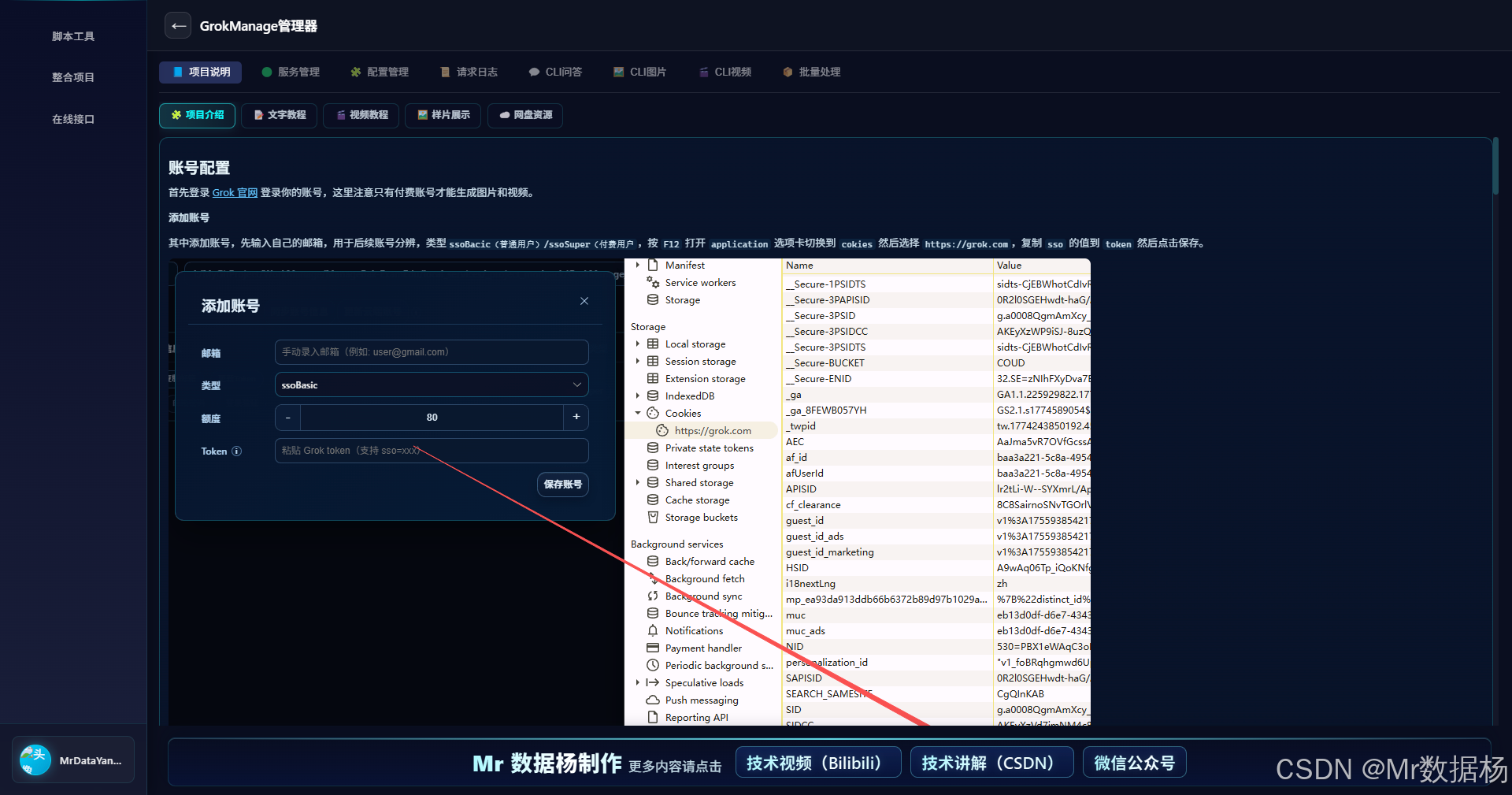
首先登录 Grok 官网 登录你的账号,这里注意只有付费账号才能生成图片和视频。
其中添加账号,先输入自己的邮箱,用于后续账号分辨,类型ssoBacic(普通用户)/ssoSuper(付费用户,按 F12 打开 application 选项卡切换到 cokies 然后选择 https://grok.com,复制 sso 的值到 token 然后点击保存。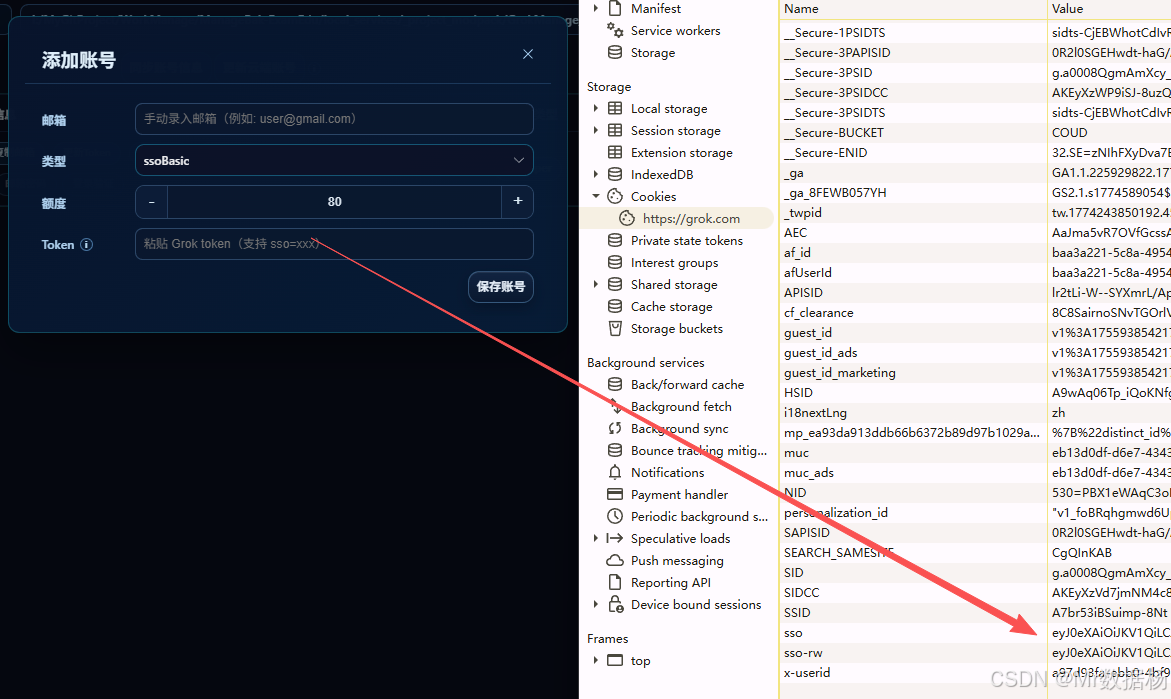
手动输入CF
继续在 cokies 然后选择 https://grok.com,复制 cf_clearance 的值到 cf_clearance 然后点击保存。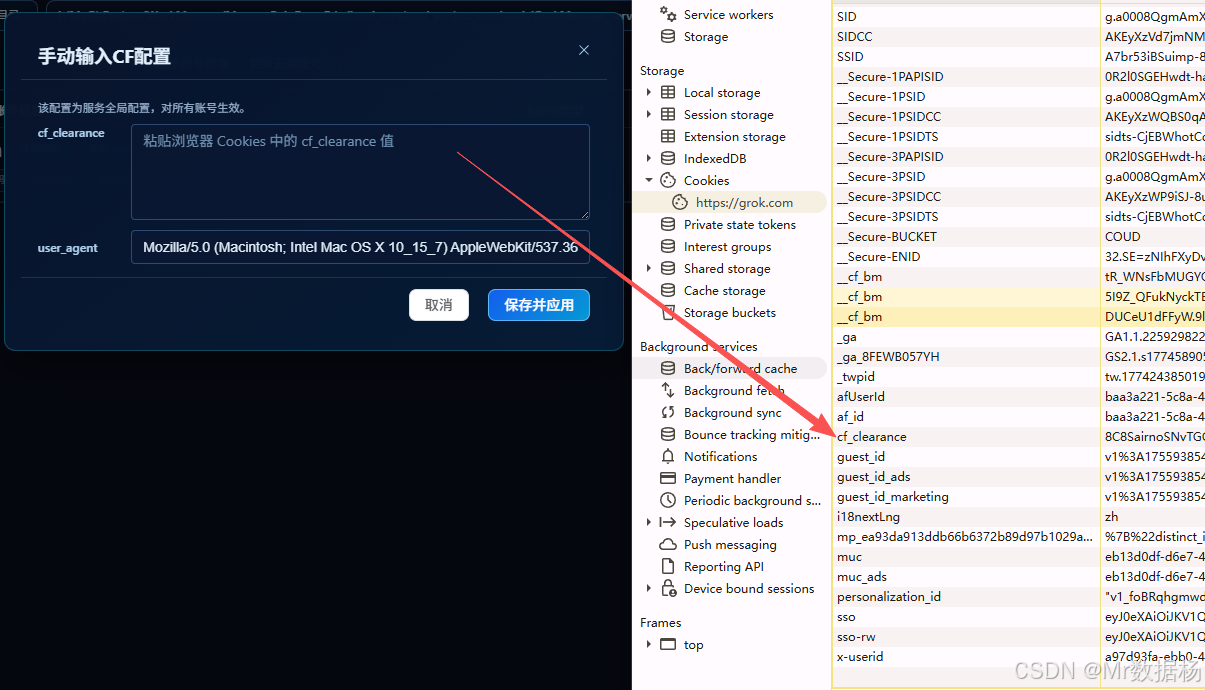
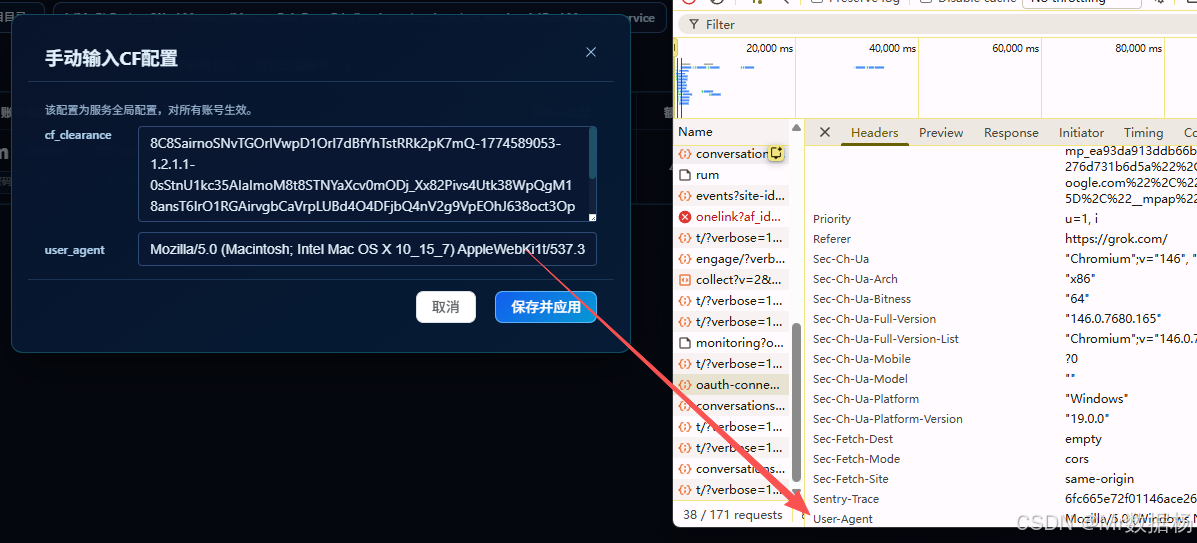
最后打开 Network 随便选择一个 Fetch/XHR 里面的内容在 Header 选项卡下拉到最下面复制 user-agent 的数值,最后保存即可。
配置管理
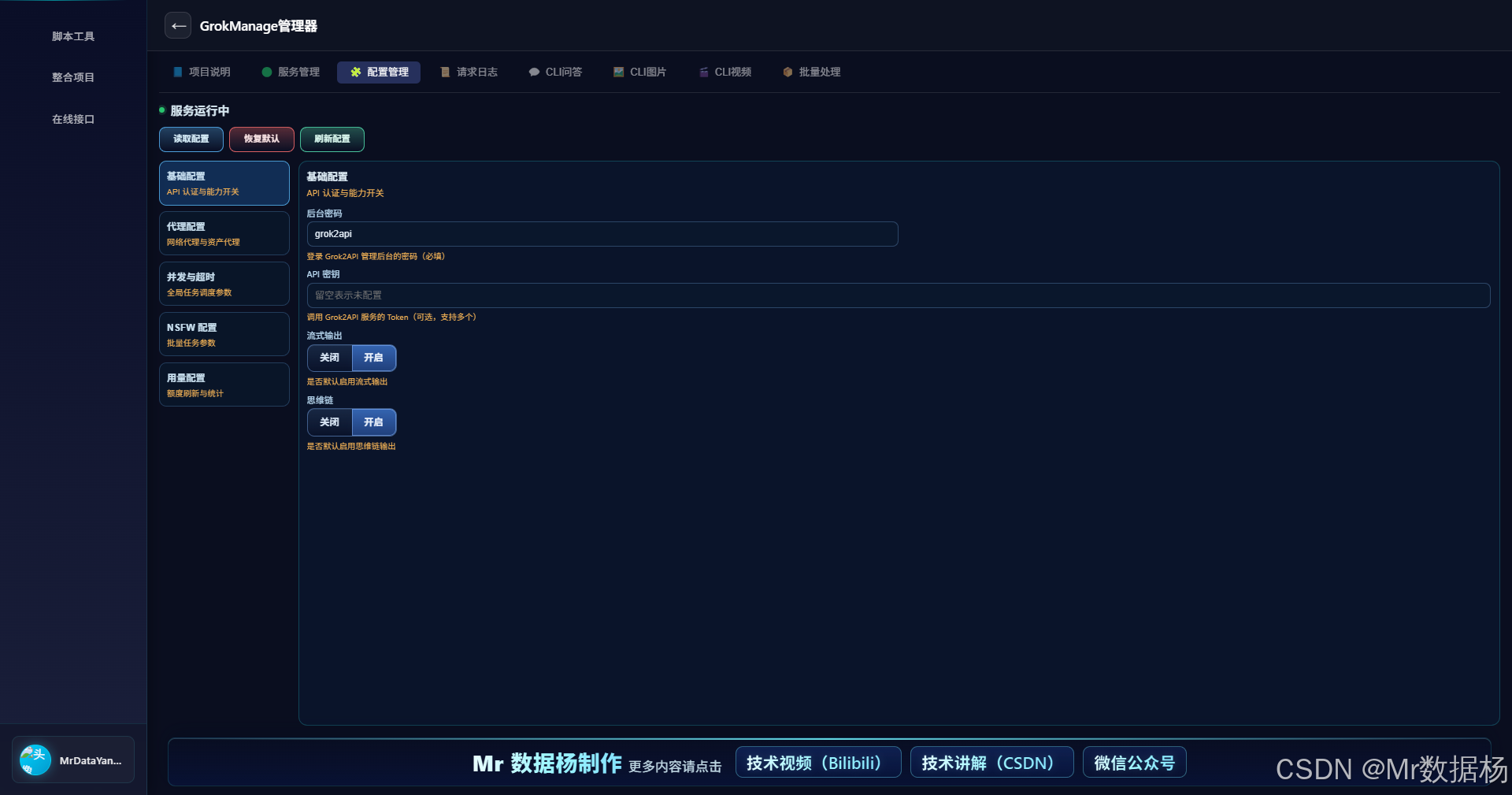
配置管理页用于维护后台密码、API Key、代理、并发数、超时时间、流式输出、思考链、NSFW 开关和使用量相关配置。任务失败时,应优先回到这里检查 Key、代理和模型能力。
请求日志
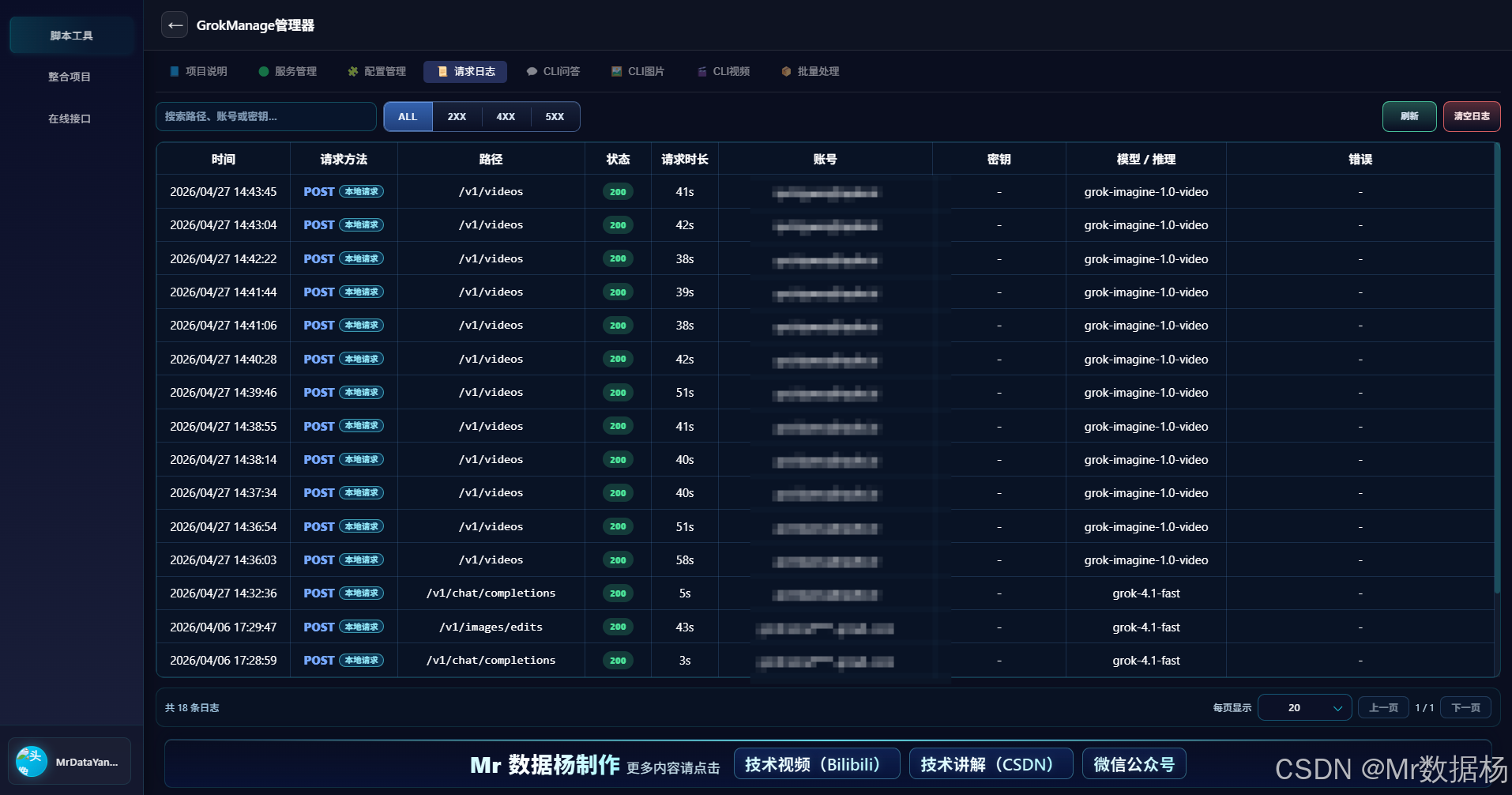
请求日志页用于查看文本、图片、视频或批量任务的请求记录、状态、耗时、模型和错误信息。每次任务执行后,都可以通过请求日志确认调用是否成功,以及失败原因来自配置、网络还是模型能力。
CLI问答
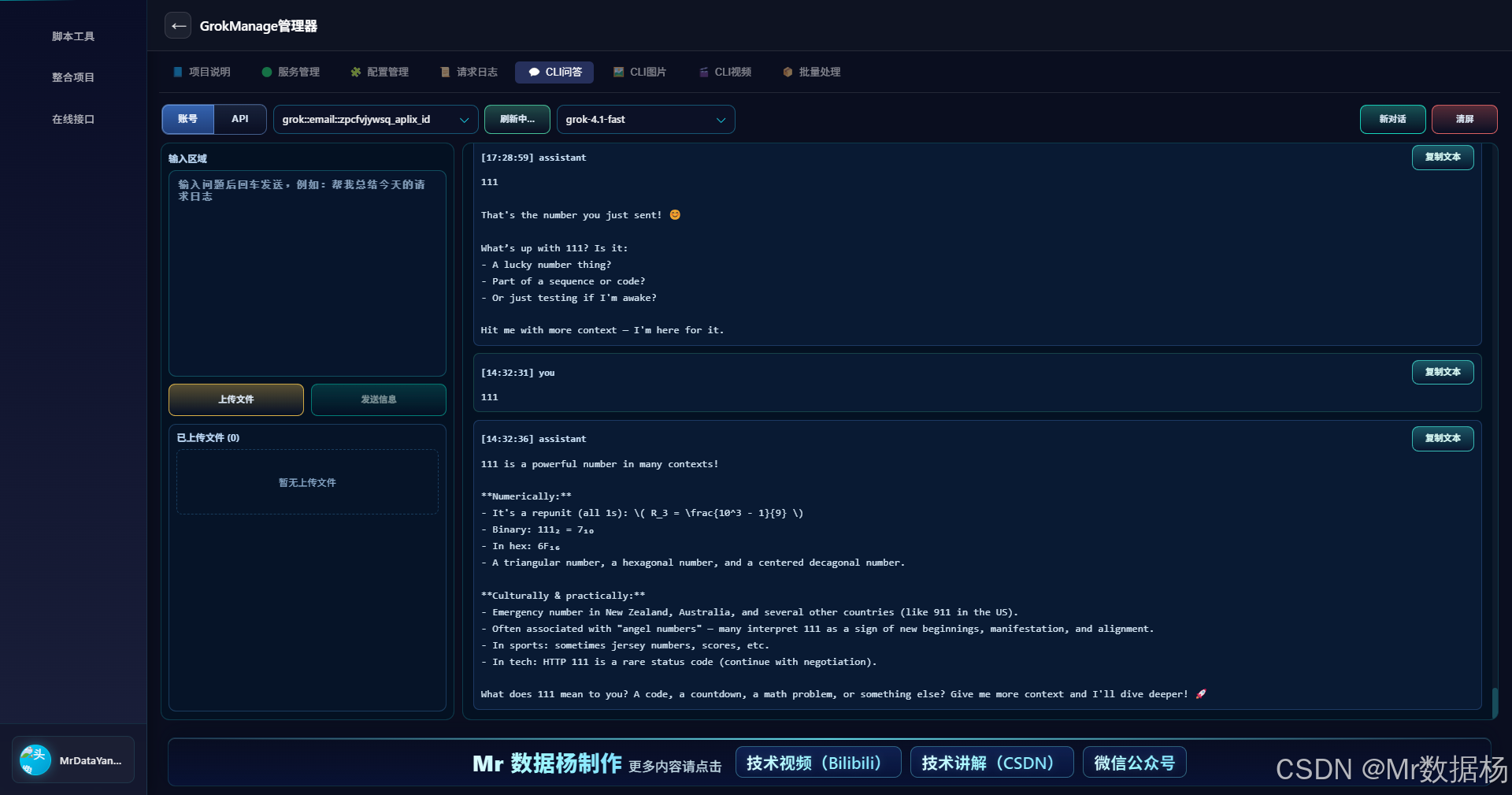
CLI问答页用于发起文本对话,适合先验证账号、模型和服务状态是否可用。用户输入简短问题并获得回答后,再进入图片、视频或批量任务会更稳妥。
CLI图片
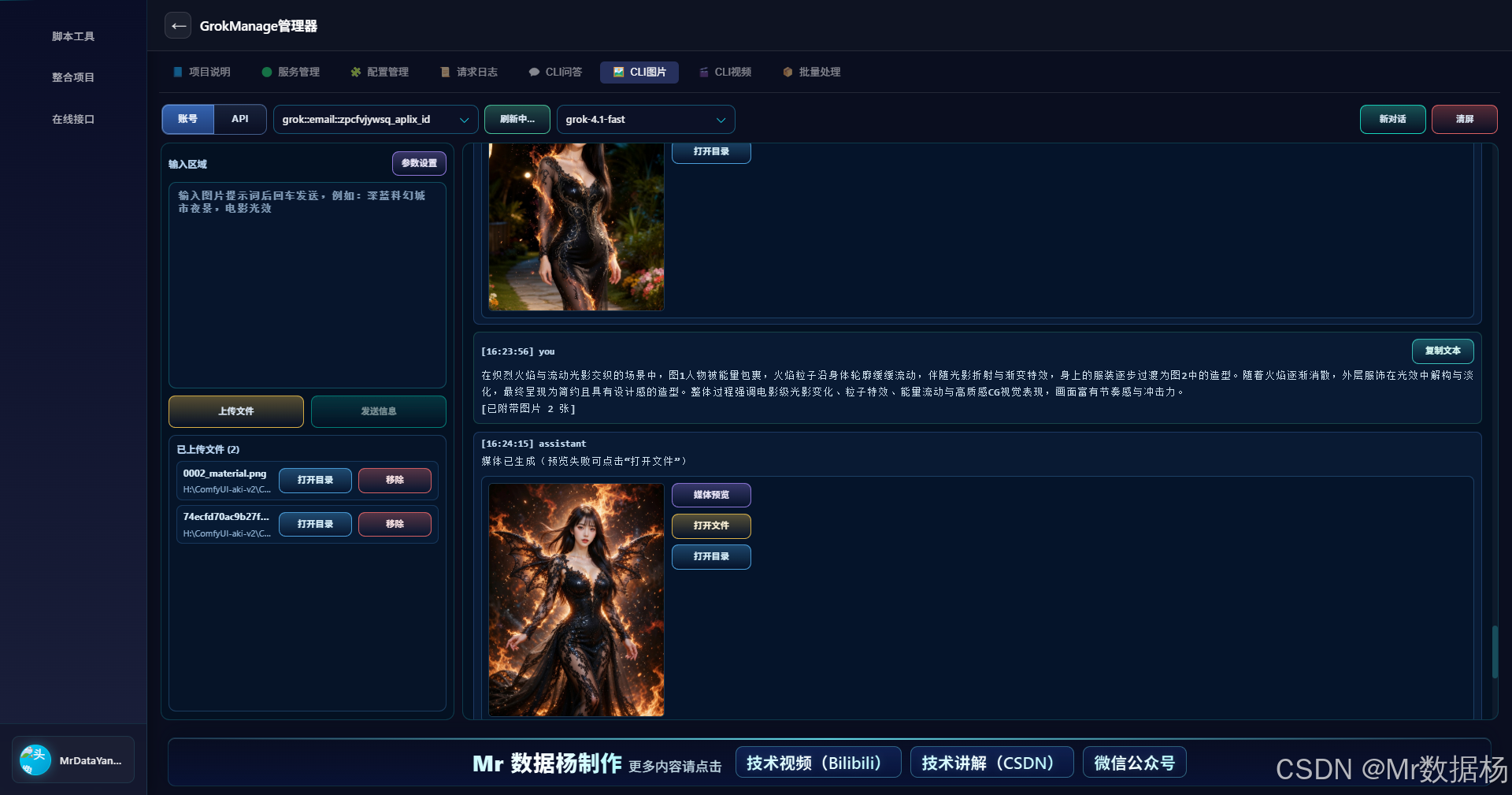
CLI图片页用于提交图片生成或图片相关任务,并预览生成结果。使用前要确认当前模型支持图片能力,任务失败时回到请求日志查看错误信息。
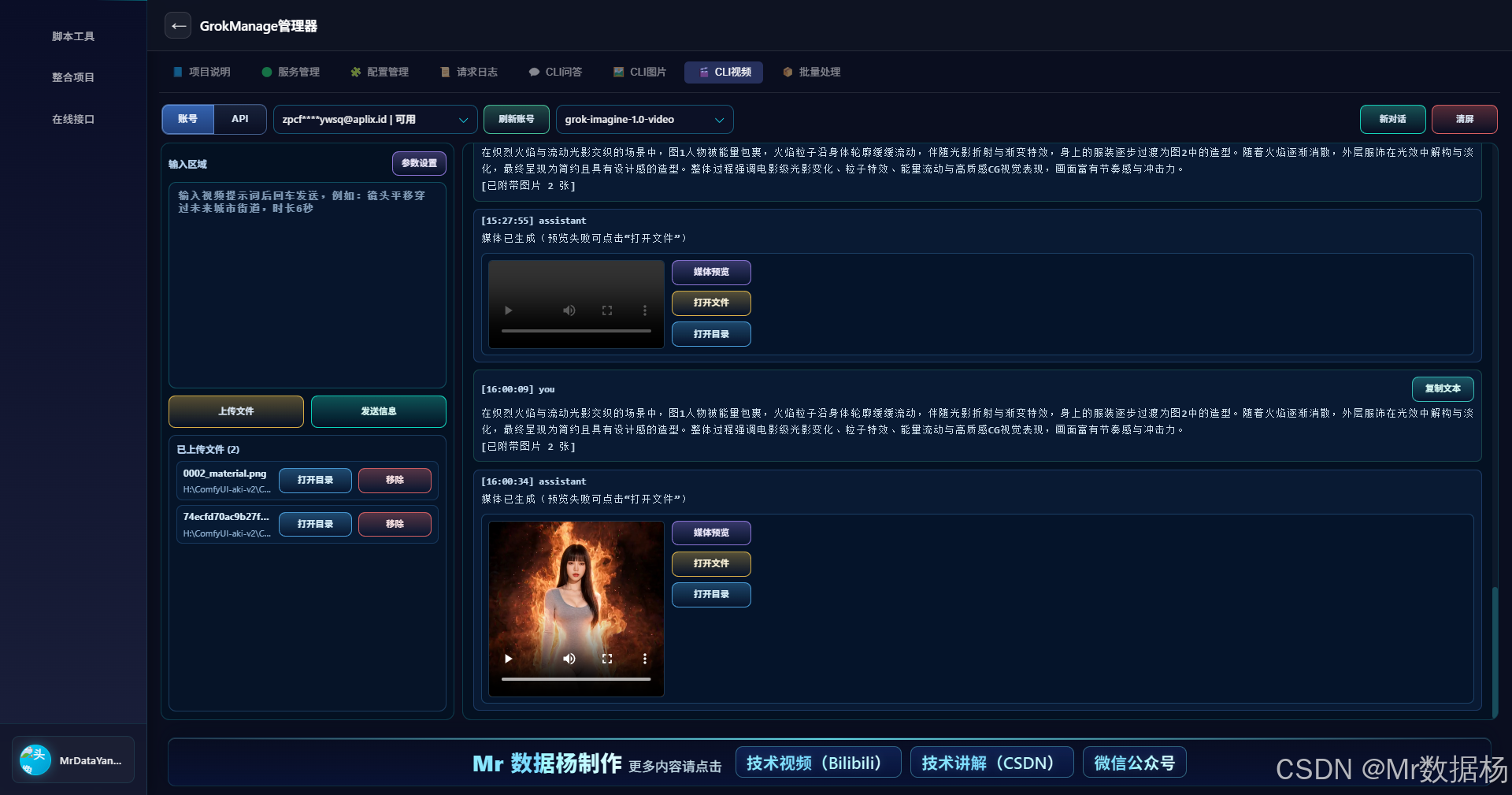
CLI视频
CLI视频页用于提交视频生成任务,并查看视频预览、保存路径或任务状态。视频任务耗时通常比文本更长,提交成功后应持续关注状态变化。
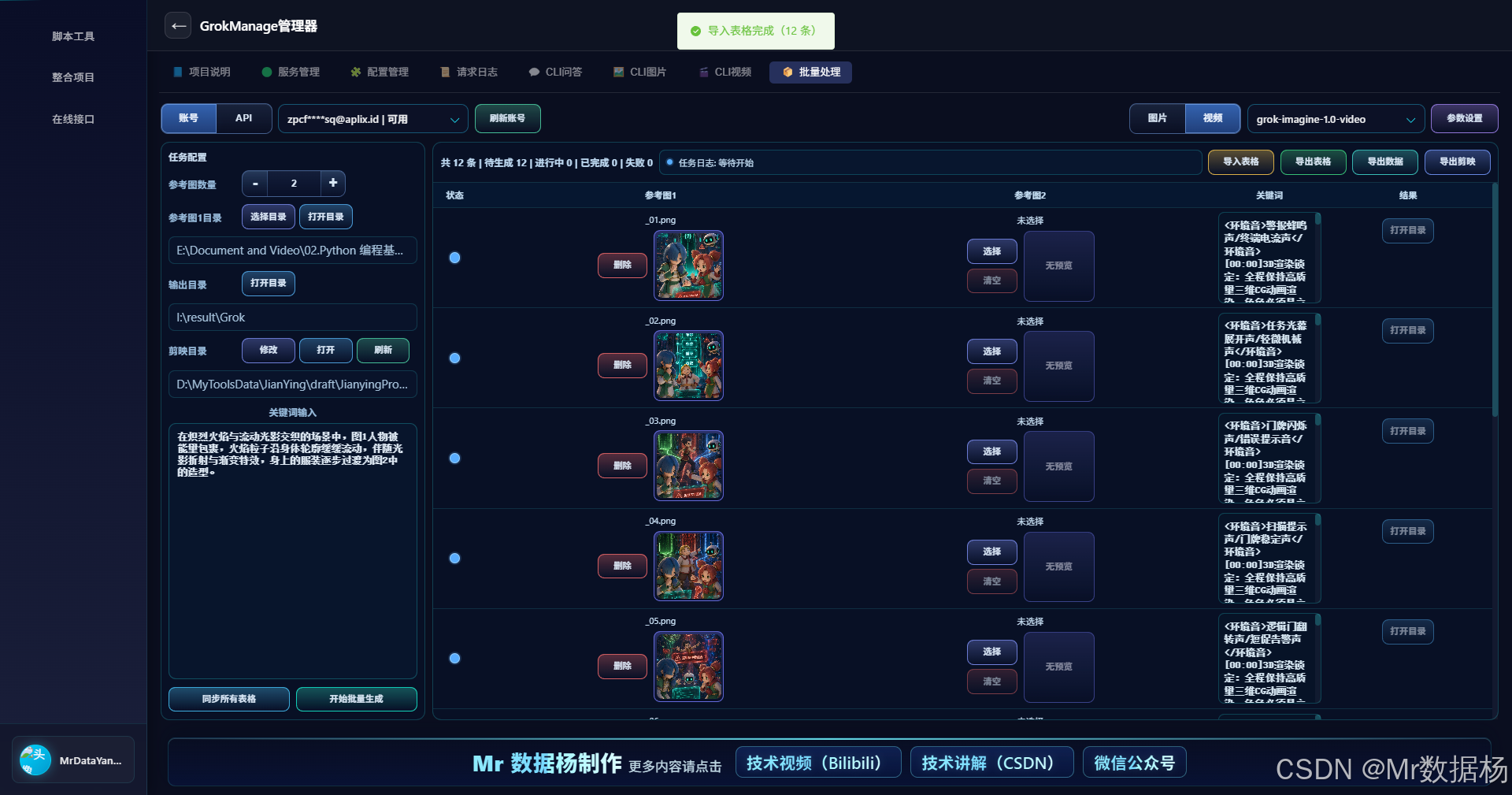
批量处理
批量处理页用于按任务列表批量执行文本、图片或视频相关操作。建议先在对应 CLI 页面验证单条任务成功,再批量执行,避免配置错误导致大量失败。
操作流程
GrokManage 的操作流程可以按“准备本地程序、启动服务、检查 Key 和代理、先做文本测试、再进入图片视频或批量任务”来理解。多模态任务不要直接批量提交,先通过 CLI问答和请求日志确认服务、模型和配置都可用。
应用场景
GrokManage 适合需要把 Grok 能力长期放在桌面端使用的工作流,例如先用 CLI问答验证模型,再进入图片、视频或批量任务处理实际内容。它的价值在于把服务启动、配置维护、任务执行和日志排查放在同一个页面体系里。对于多模态任务,用户不应直接批量提交,而应先用最小任务确认 Key、代理、模型能力和日志状态都正常,再扩大到图片、视频和批量处理。
| 应用场景 | 使用方式 | 关联功能 | 输出结果 |
|---|---|---|---|
| 文本问答验证 | 启动服务后进入 CLI问答提交测试问题 | 服务管理、CLI问答、请求日志 | 文本回答和成功日志 |
| 图片任务生成 | 确认模型支持图片后提交提示词 | 配置管理、CLI图片 | 图片结果和任务记录 |
| 视频任务生成 | 设置视频参数并观察任务状态 | CLI视频、请求日志 | 视频结果或失败原因 |
| 批量任务处理 | 单条验证成功后导入批量列表 | 批量处理、请求日志 | 批量结果和失败记录 |
总结
GrokManage 的使用顺序是先准备本地程序,再启动服务,随后检查 Key、代理和模型配置,最后从 CLI问答开始验证任务。文本任务成功后,再进入图片、视频和批量处理更稳妥。
更多内容请访问:
| 文章链接 | 内容描述 |
|---|---|
| AIGC工具箱安装与使用 | 介绍 AIGC 工具箱的安装流程、基础配置方式以及首次启动后的使用说明。 |
| AIGC工具箱功能应用模块 | 介绍工具箱内各功能模块的分类、入口位置和实际使用方式,便于快速了解整体能力。 |
| AIGC工具箱错误解决办法 | 汇总工具箱在安装、启动和使用过程中常见的报错情况,并提供对应的排查与解决方法。 |
| AICG常用API获取方式 | 介绍桌面工具使用过程中所需 API 密钥的获取方式,便于完成接口配置与功能接入。 |

AtomGit 是由开放原子开源基金会联合 CSDN 等生态伙伴共同推出的新一代开源与人工智能协作平台。平台坚持“开放、中立、公益”的理念,把代码托管、模型共享、数据集托管、智能体开发体验和算力服务整合在一起,为开发者提供从开发、训练到部署的一站式体验。
更多推荐
 9
9 0
0- 0


 已为社区贡献88条内容

所有评论(0)