《Stable Diffusion WebUI:借助内网穿透直接生成一个可远程访问的专属AI绘画平台》
前言:
第一次装 Stable Diffusion WebUI 的时候,显卡是借来的 2080Ti,显存刚好 6GB。照着教程一条命令敲下去,等了大概二十分钟,命令行里蹦出一个地址,打开浏览器发现界面出来了,心想这也没多难——然后点了一下生成
等了三分钟,出来一张糊成一团的黑色方块。
当时第一反应是显卡太老不支持,后来查了一圈才发现是 checkpoint 模型没选对,VAE 也忘了加载,跟显卡反而没关系。这种坑踩过之后才明白,SD WebUI 这个东西,硬件反而不是最难的门槛,麻烦的是搞懂它那套工作流程——模型去哪下、VAE 是什么、Prompt 怎么写、负面提示词要不要填,每一个环节都有点学问。
后来在自己机器上重新配了一遍,这次换了张 3060,顺手也把 cpolar 配上了,出门用手机也能打开 WebUI 跑图。整个过程比想象中简单,门槛没有传说中那么高。
这篇就把从零开始的完整步骤梳理一遍,显卡、Python 环境、git、WebUI 本体、内网穿透,每个环节容易卡在哪我都标注了。

1.安装Stable Diffusion WebUI必要条件
- 系统要求:win10或win11
- CPU处理器:没有硬性要求
- 显卡:RTX2060以上,6GB显存以上
- 内存:8GB起步,推荐16GB以上
- 硬盘:预留50-200GB硬盘空间
- Python:基于Python开发的,必须安装Python
- git:提前安装好git
2.安装Python
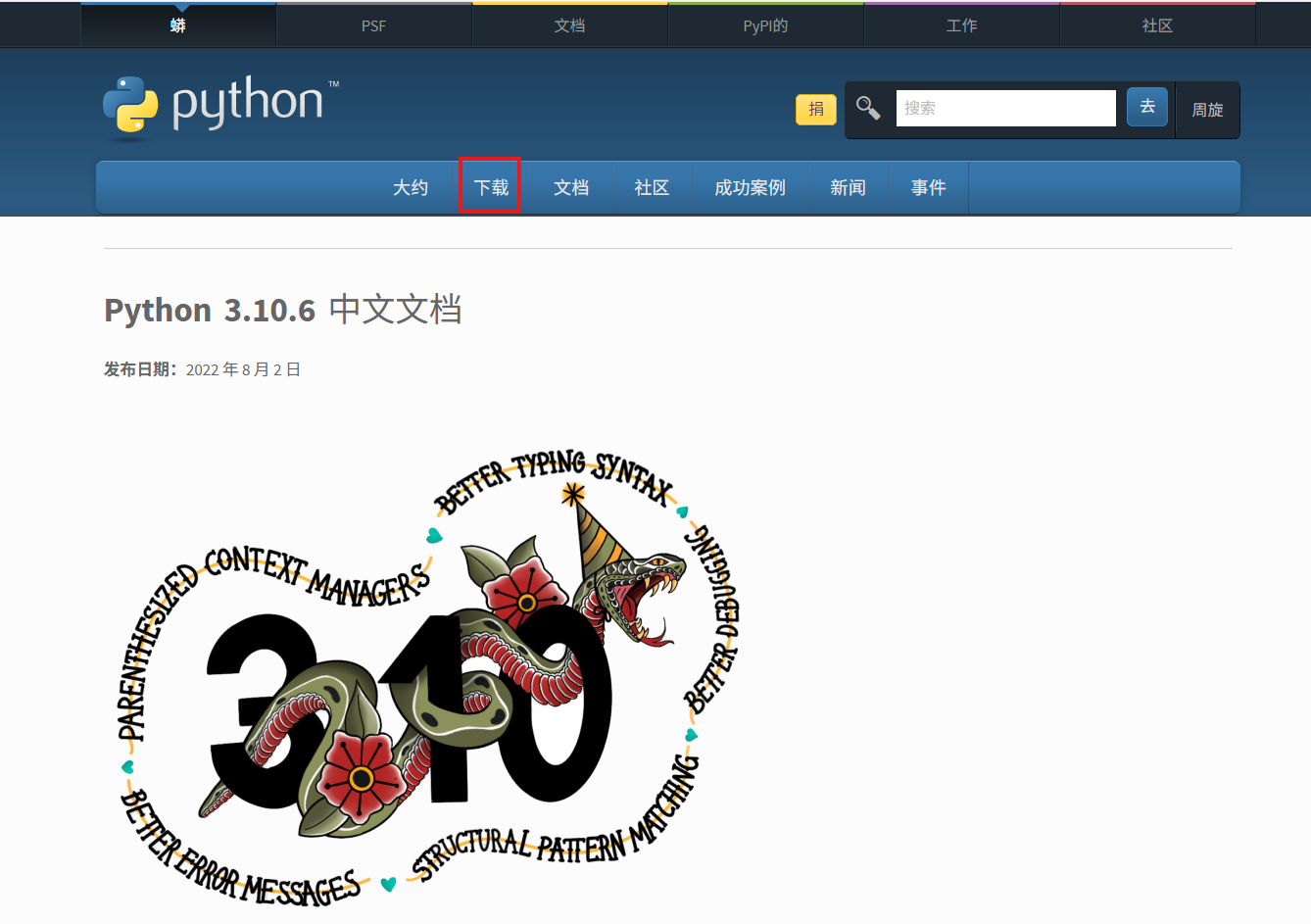
进入Python官网,寻找文件下载:
点击下载:
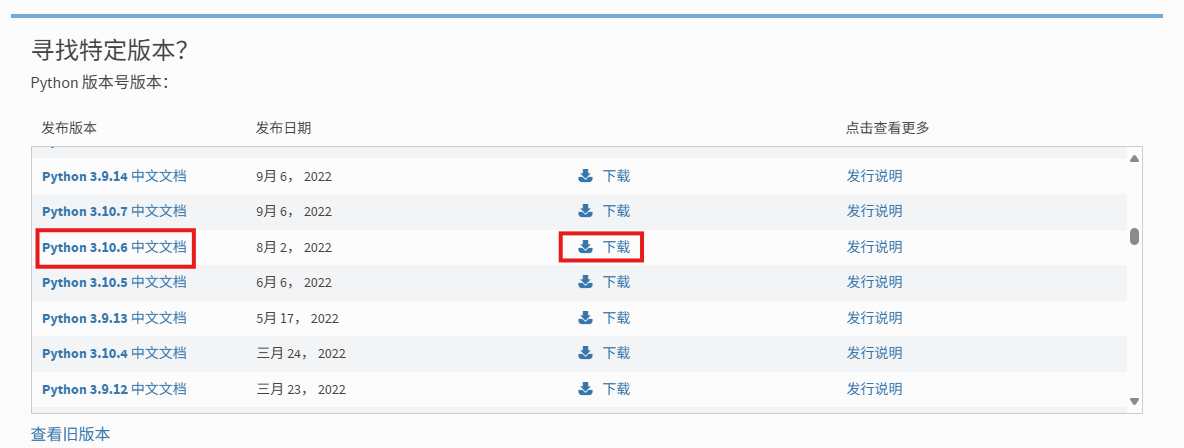
找到官方推荐安装 Python 3.10.6 版本:
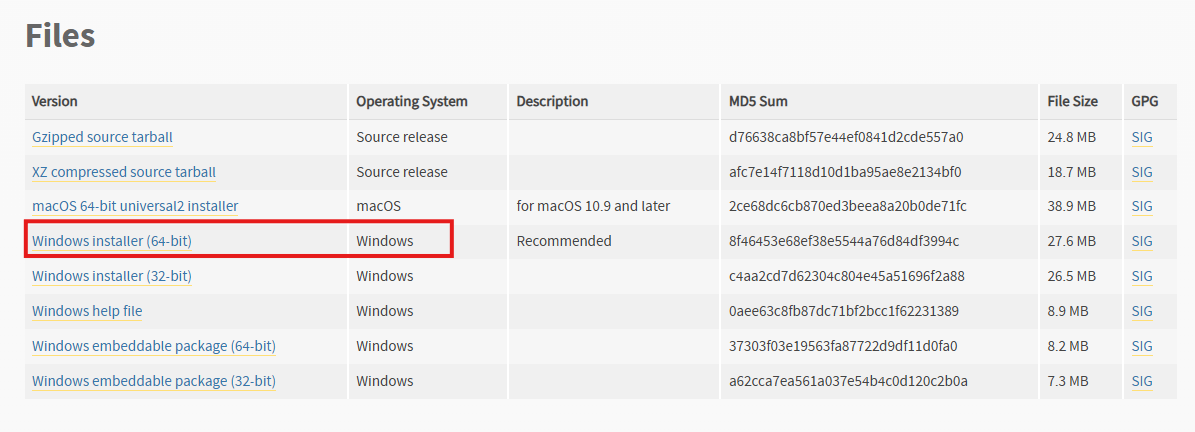
点击下载windows版本:
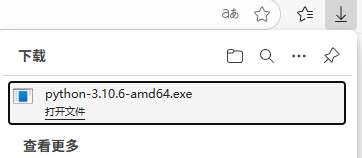
下载完成后,点击打开文件:
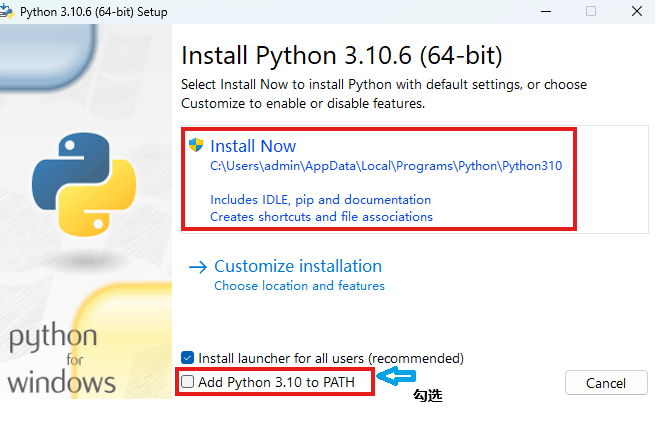
勾选“Add Python 3.10 to PATH”,后点击install:
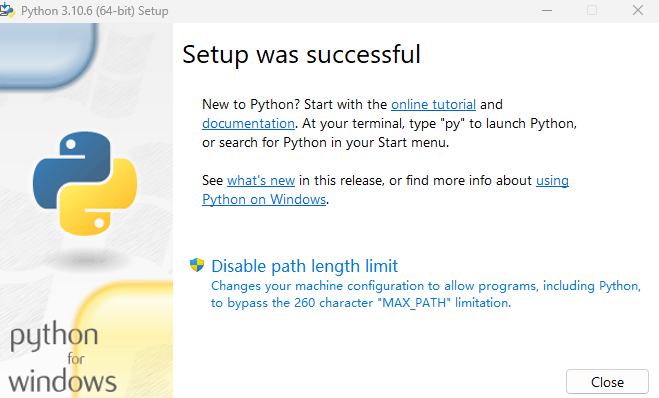
安装完成:
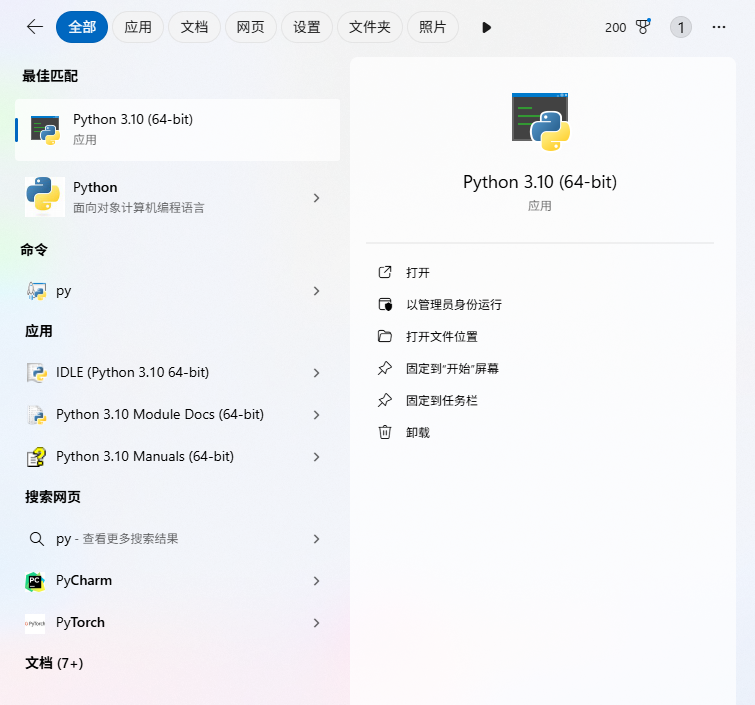
搜索Python,出现我们安装的版本即为成功:
3.安装git
进入git官网,找到下面文件下载: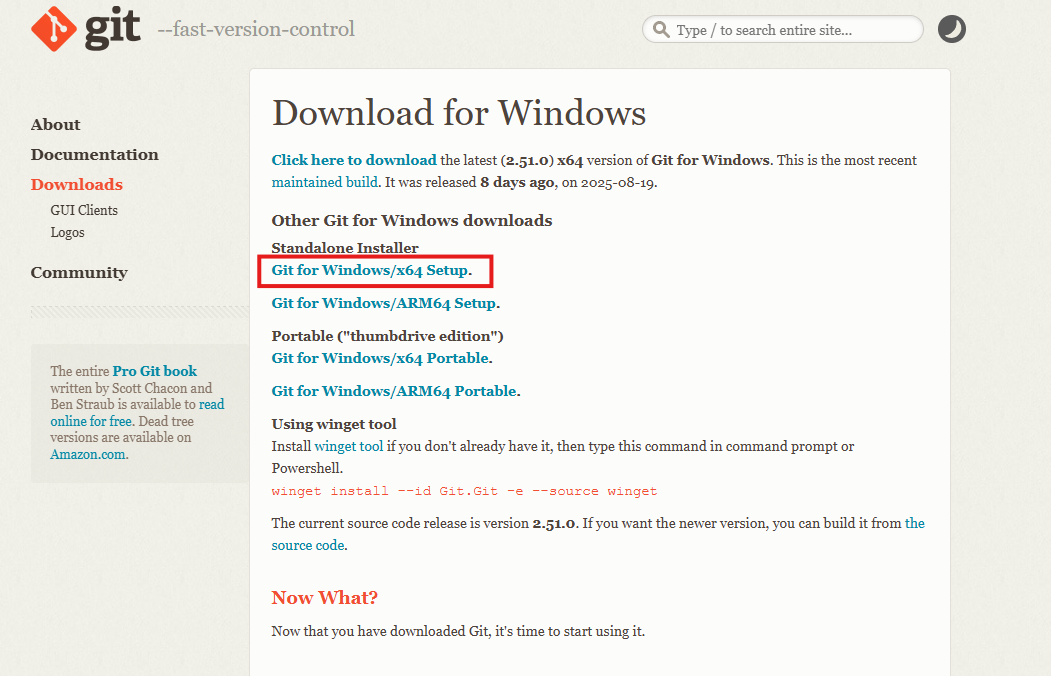
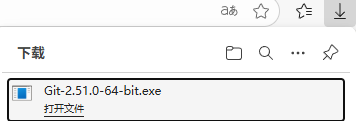
下载后,点击打开文件:
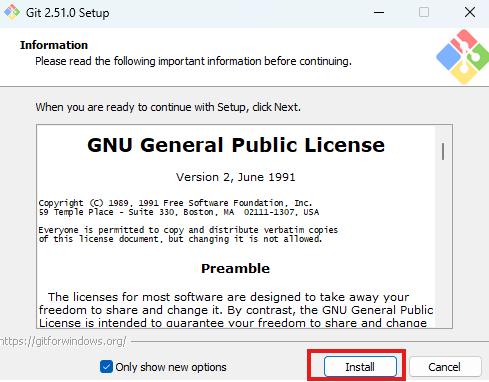
点击install:
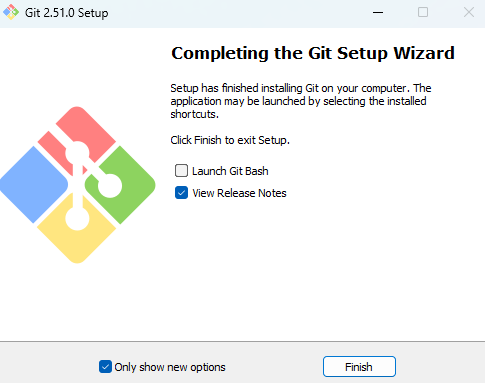
安装完成:
4.手动安装stable_diffusion_webUI
打开终端,输入一键安装命令:
git clone https://github.com/AUTOMATIC1111/stable-diffusion-webui.git

安装完成后,进入下面目录,可以找到下载后的stable_diffusion_webUI文件:
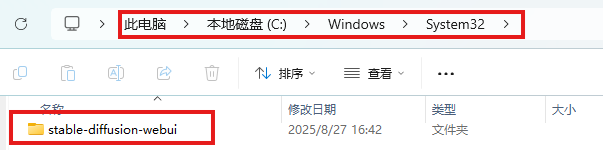
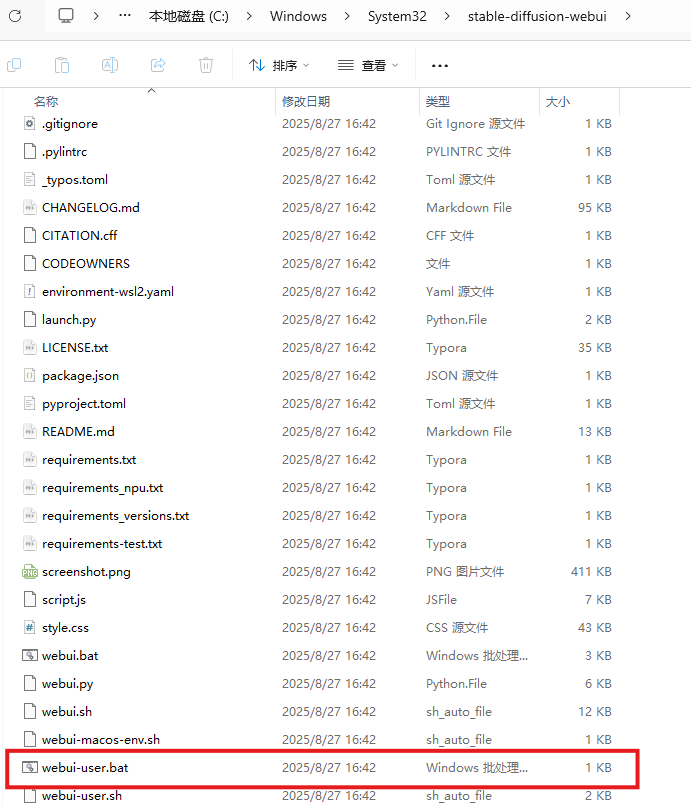
进入该文件,双击weibui-user.bat,启动stable_diffusion_webUI:
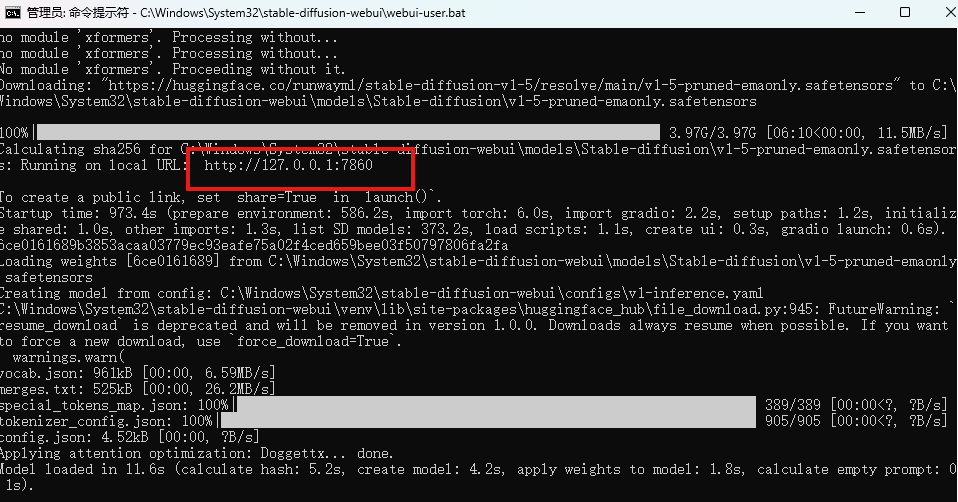
启动成功是这个样子的,出现了访问地址:
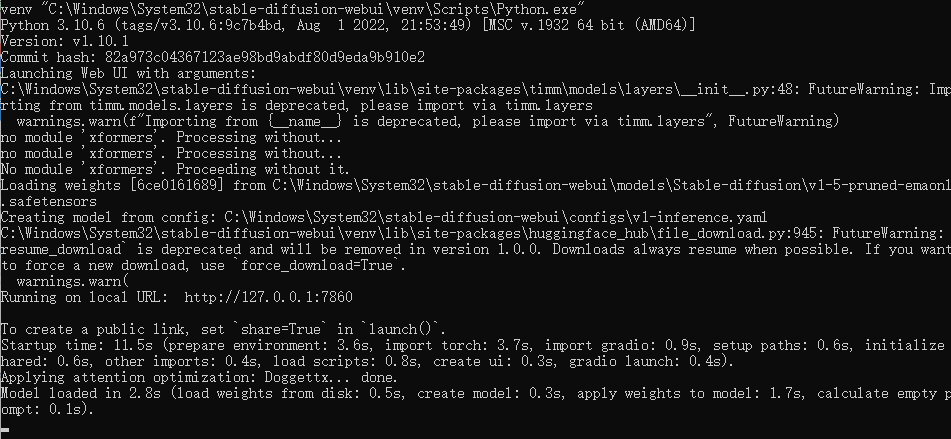
双击点开,若像我一样点不开,别急!可以尝试我这个命令:
- C:\Windows\System32\stable-diffusion-webui\是我的安装目录
C:\Windows\System32\stable-diffusion-webui\webui-user.bat

同样可以启动成功:
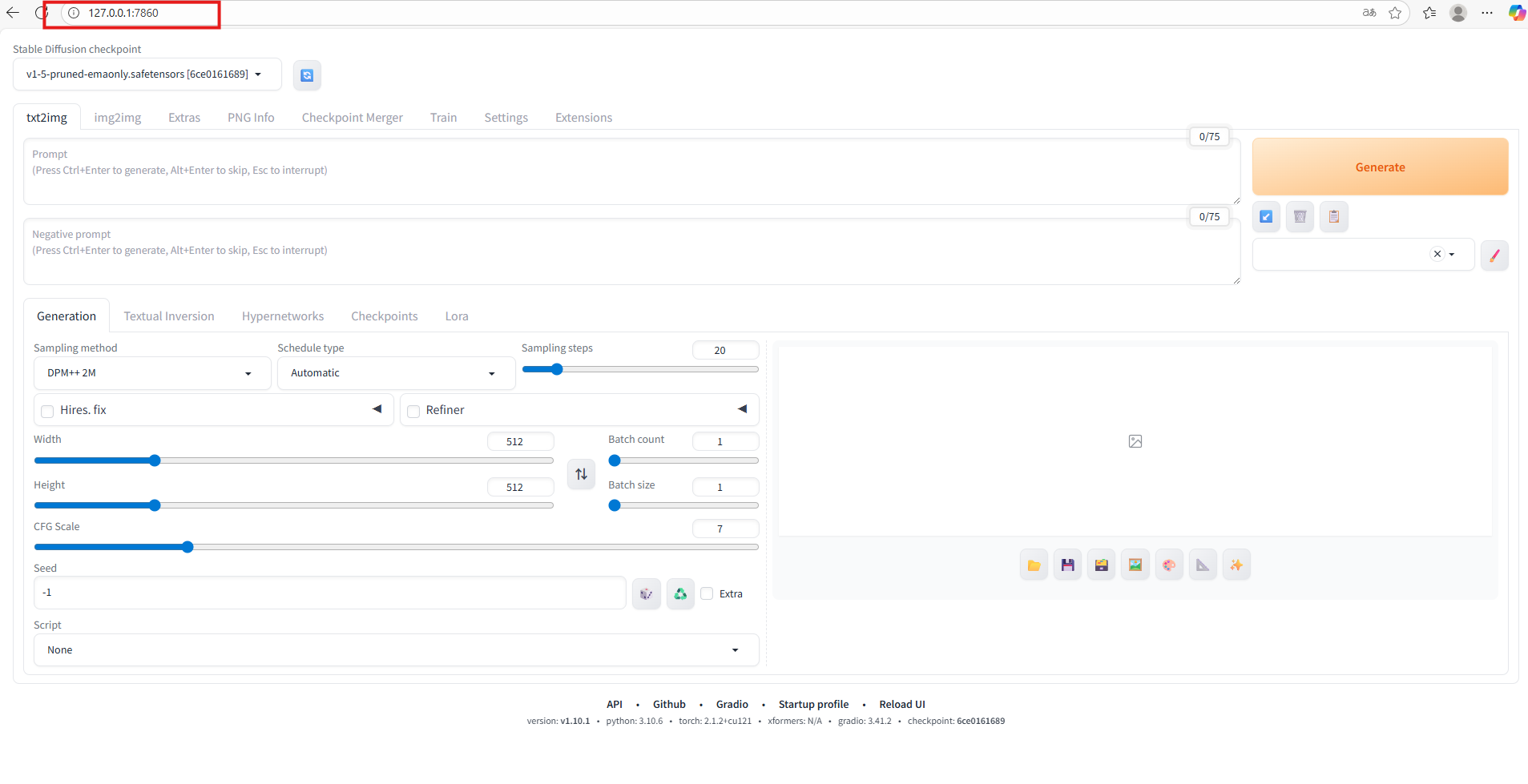
访问stable-diffusion-webui:
5.简单操作stable-diffusion-webui
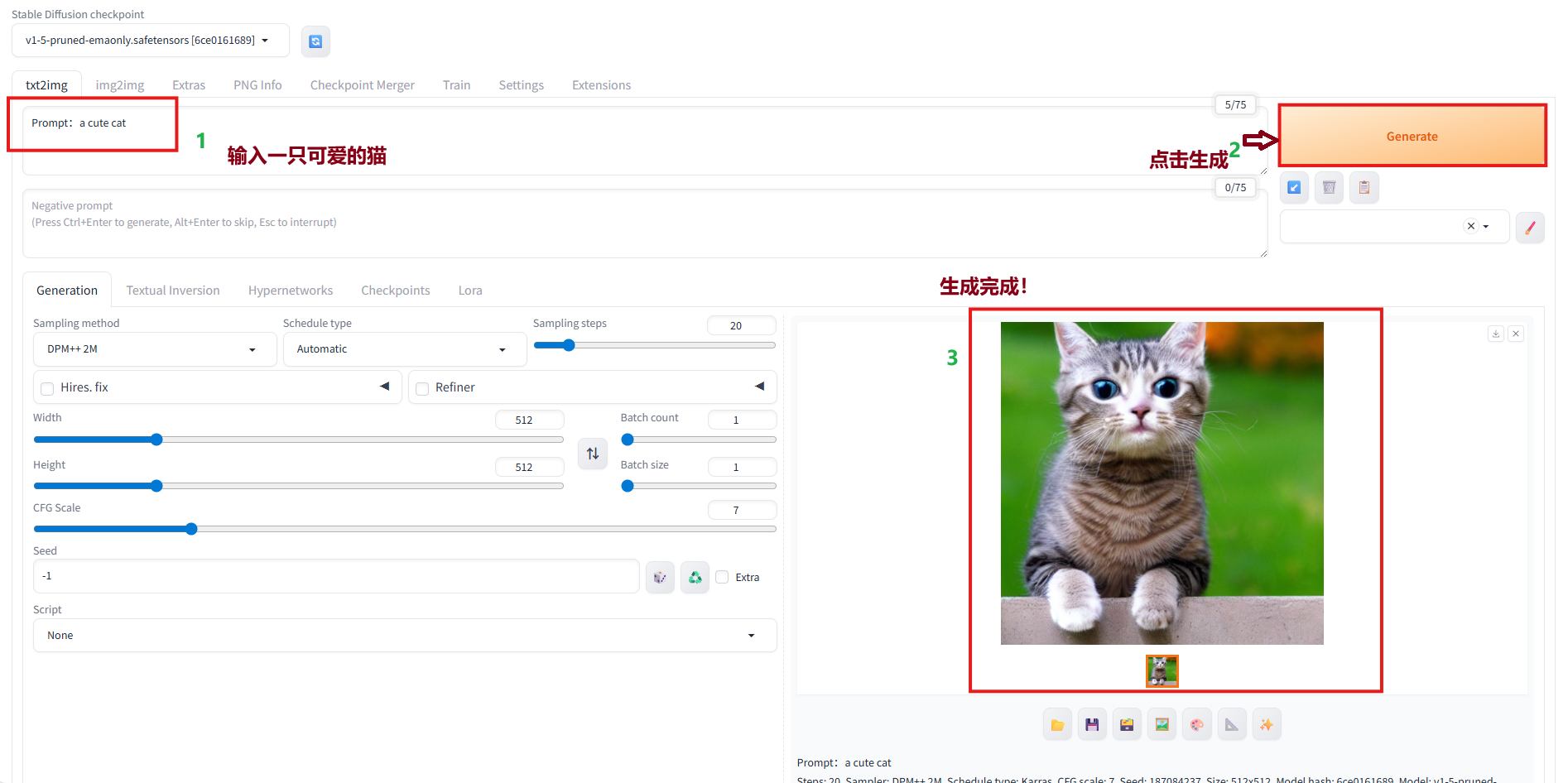
想要生成一只可爱的猫,输入:Prompt:a cute cat,点击生成就生成完成啦,生成速度超级快:
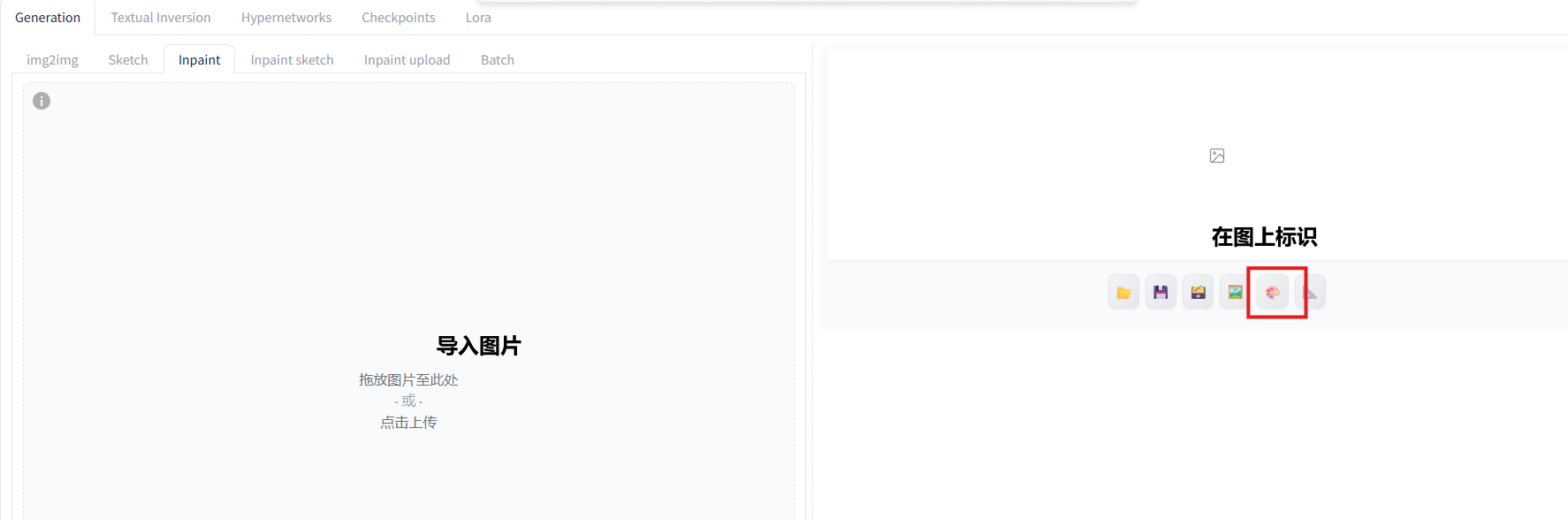
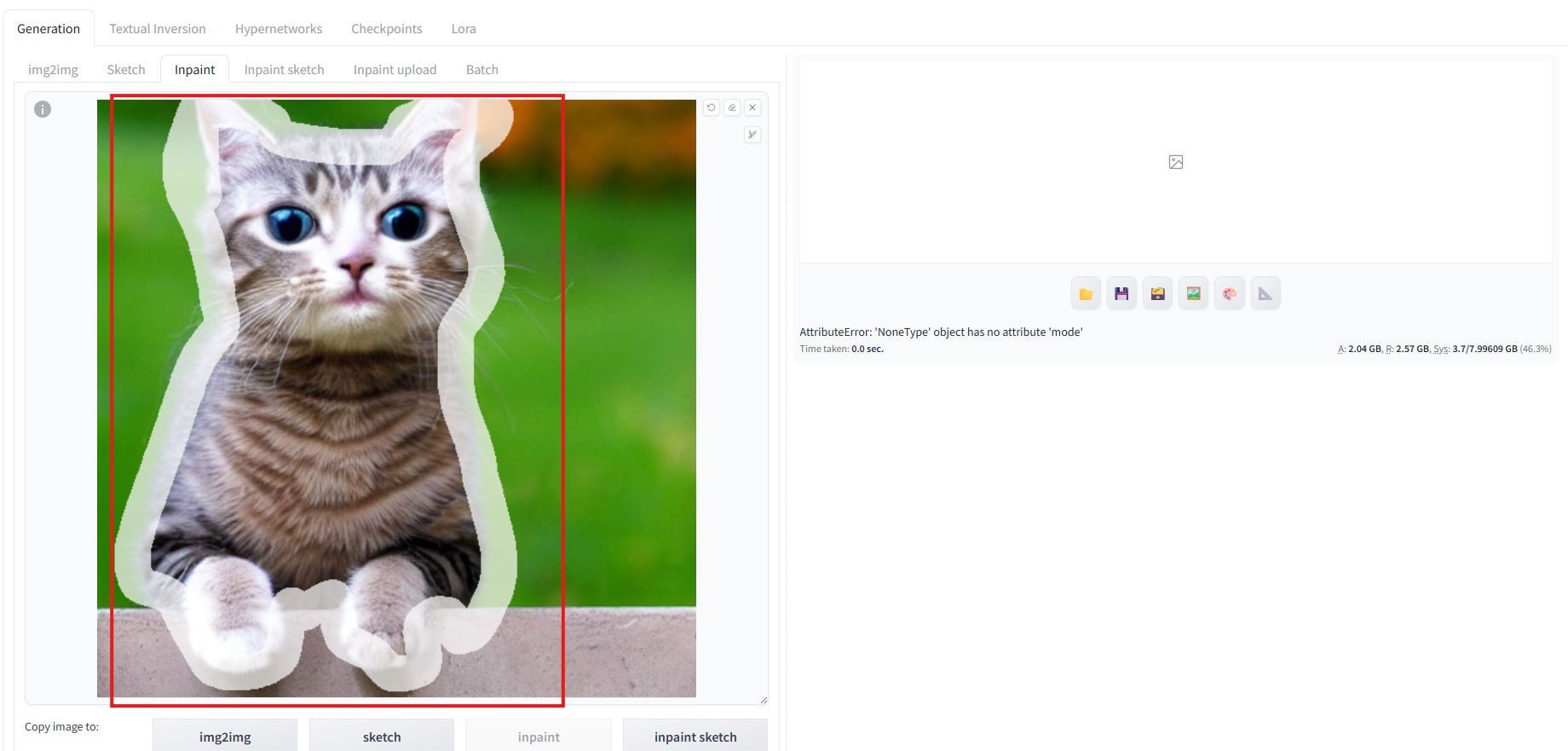
点击图上标识,可以使用涂鸦笔:
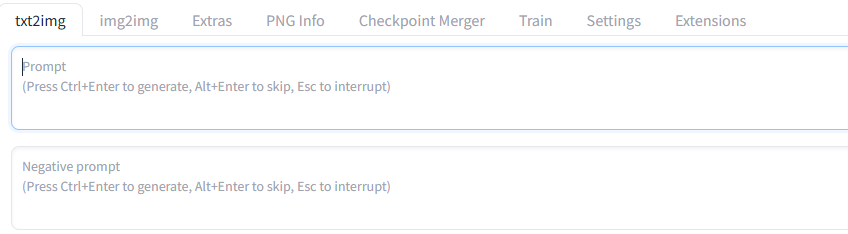
第一个框框是提示词 (Prompt) 告诉AI要生成哪些东西。
第二个框框是负向提示词 (Negative prompt) 告诉AI不要生成哪些东西。
简单示例一下。
生成:city future, 8k, exploration, cinematic, realistic, unreal engine, hyper detailed, volumetric light, moody cinematic epic concept art, realistic matte painting, hyper photorealistic
不要生成:lowres, bad anatomy, text, error, extra digit, fewer digits, cropped, worst quality, low quality, normal quality, jpeg artifacts,signature, watermark, username, blurry, artist name
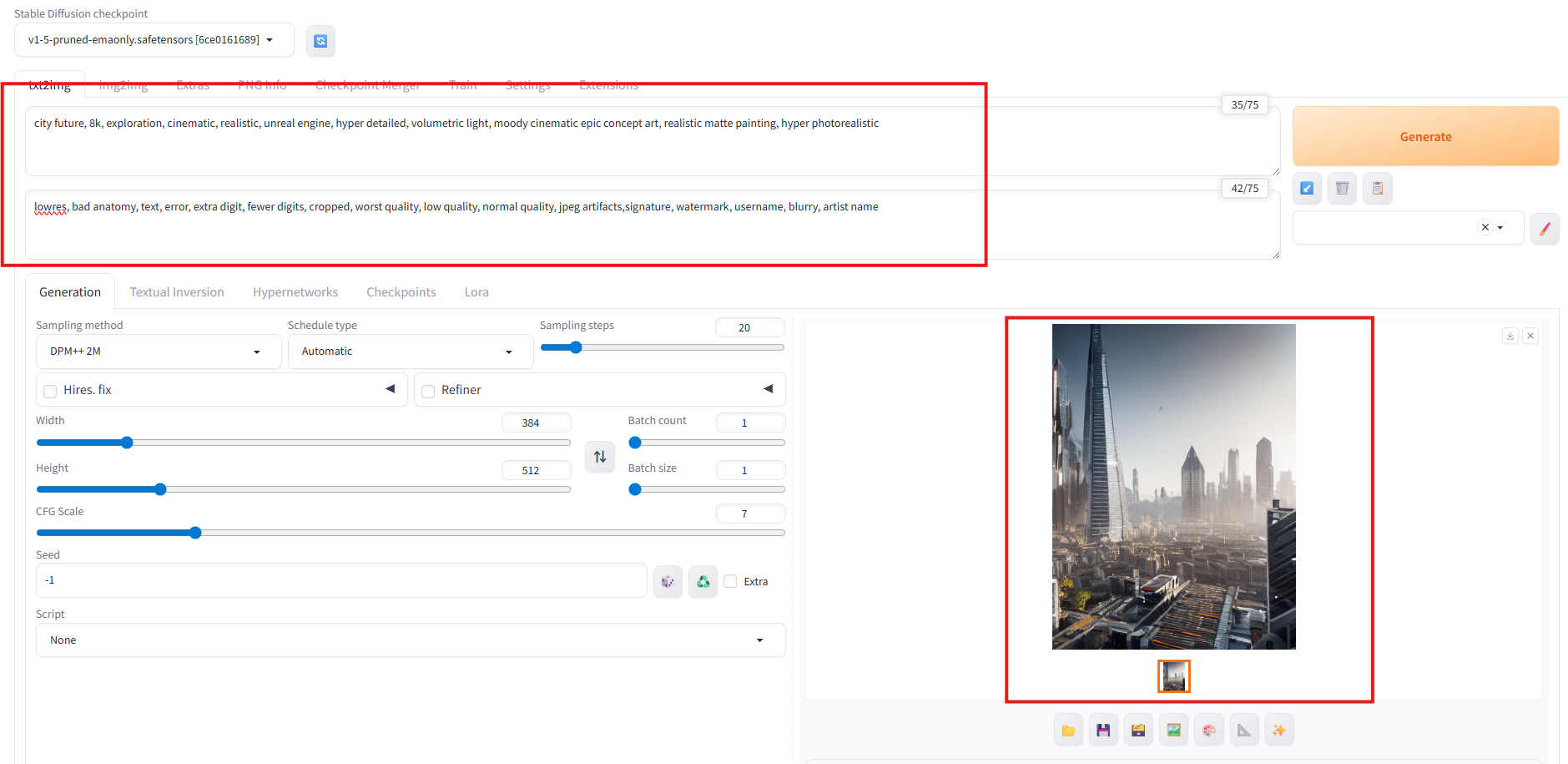
这个平台生成速度还是非常快的!
6.stable_diffusion_webUI安装中文界面
进入Extensions页面,取消勾选localization,再点击Load from。

找到zh_TW Localization或zh_CN Localization,点击Install。

在 Settings 选项卡,点击 页面右上角的 橙色Reload UI按钮 刷新扩展列表。

在 Extensions 选项卡,确定已勾选本扩展;如未勾选,勾选后点击橙色按钮启用本扩展。
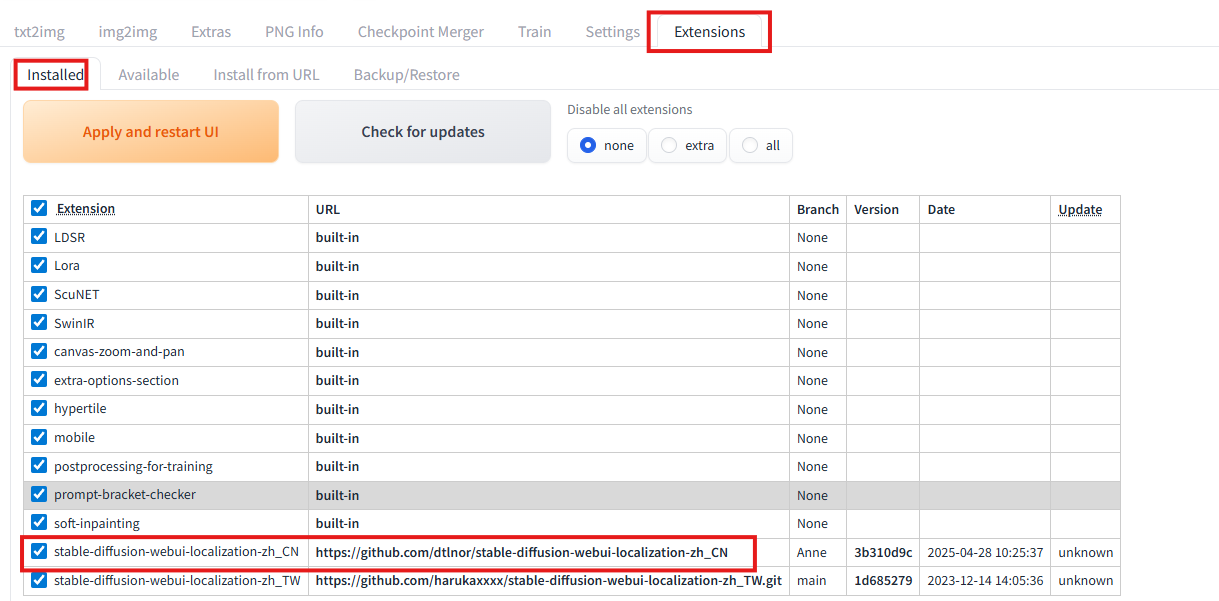
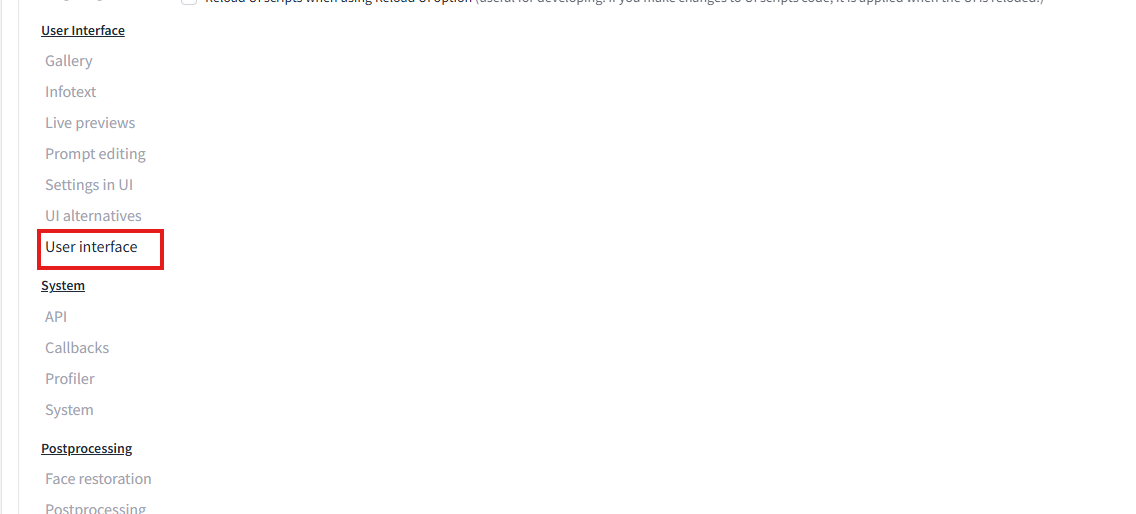
在 Settings选项卡中,找到 User interface 子选项:
找到 Localization (requires restart)小项,找到在下拉选单中选中 zh_CN(如果没有就按一下 按钮),如图:
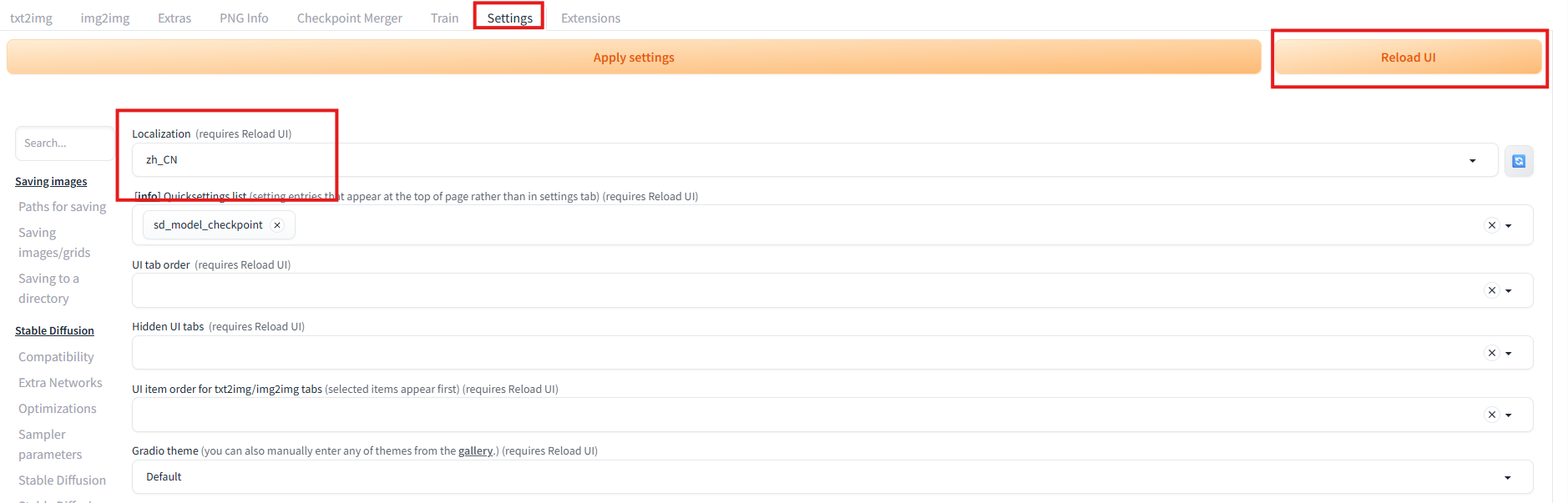
重启后,页面汉化成功!
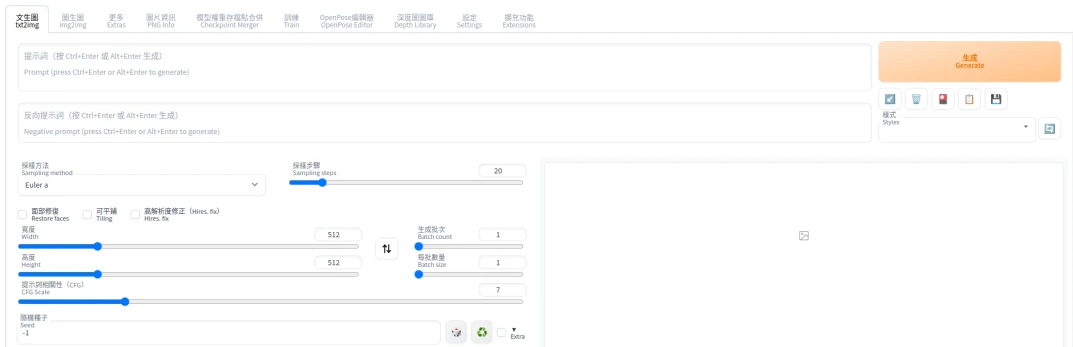
这样我们就可以实现自由作图体验啦。
💕你是否曾有过这样的困扰:在公司或外出途中突然灵感迸发,想用AI生成一张图像,却发现你的Stable Diffusion WebUI只能在家里那台电脑上运行?又或者,你想与朋友实时分享创作过程,却受限于局域网,无法远程访问本地服务?
😘幸运的是,借助cpolar这类内网穿透工具,我们无需复杂的网络配置,也无需购买云服务器,就能将本地运行的Stable Diffusion WebUI 快速暴露到公网,生成一个可远程访问的专属AI绘画平台。
接下来,跟我一起安装cpolar吧!
7.安装cpolar实现随时随地作图
接下来介绍一下如何安装cpolar内网穿透,过程同样非常简单:
首先进入cpolar官网:
点击免费使用注册一个账号,并下载最新版本的cpolar:
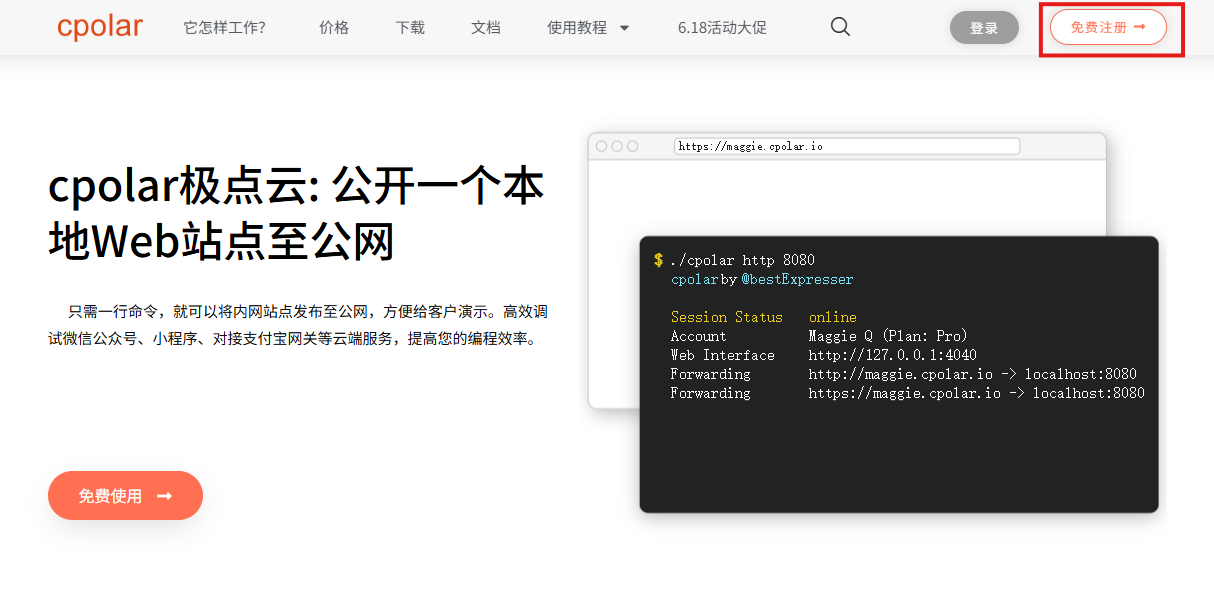
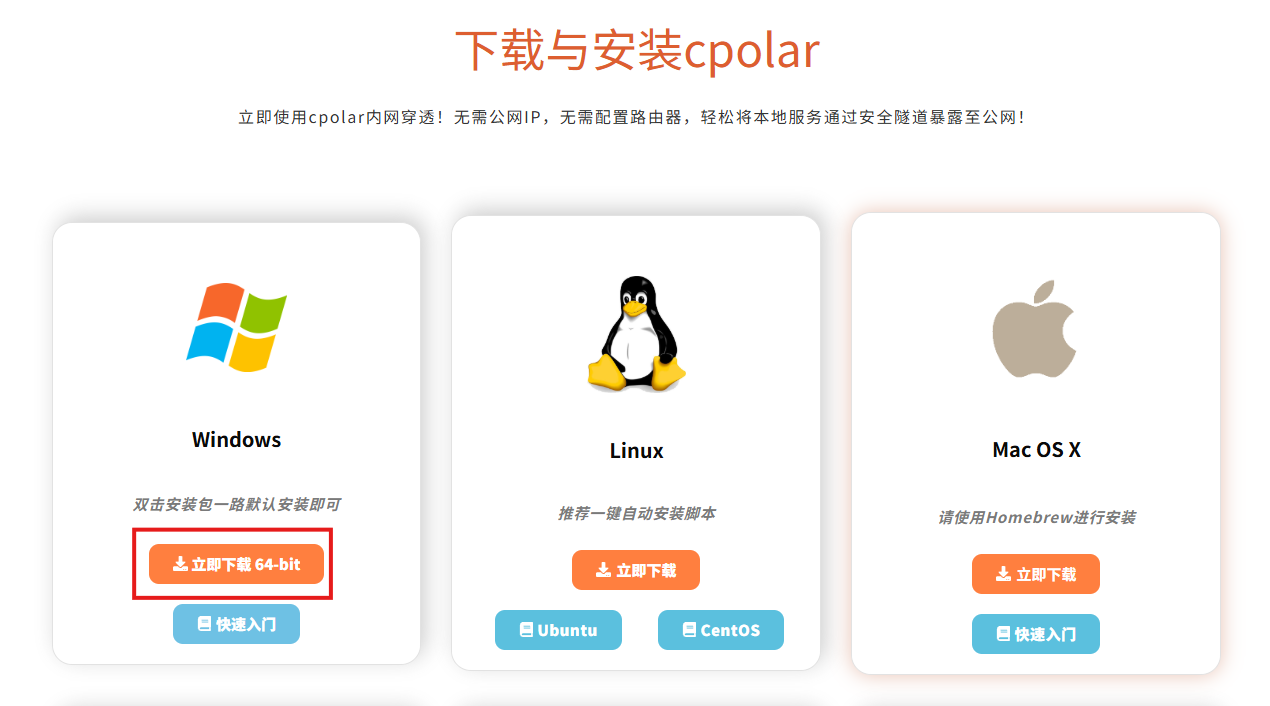
登录成功后,点击下载cpolar到本地并安装(一路默认安装即可)本教程选择下载Windows版本。
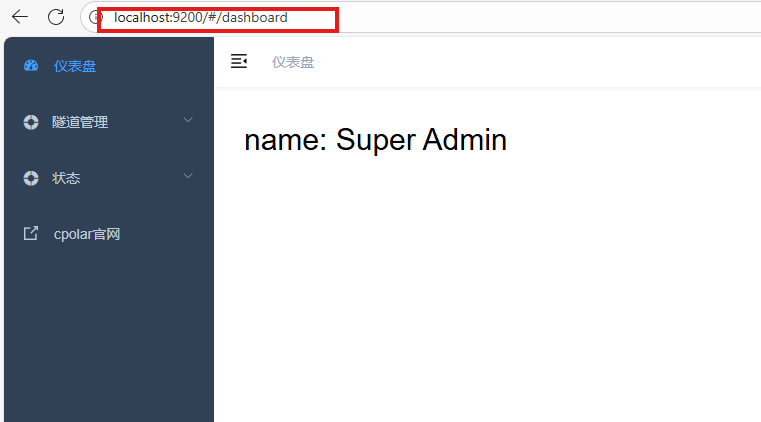
cpolar安装成功后,在浏览器上访问http://localhost:9200,使用cpolar账号登录,登录后即可看到配置界面,结下来在WebUI管理界面配置即可。
8.配置Stable Diffusion WebUI公网地址
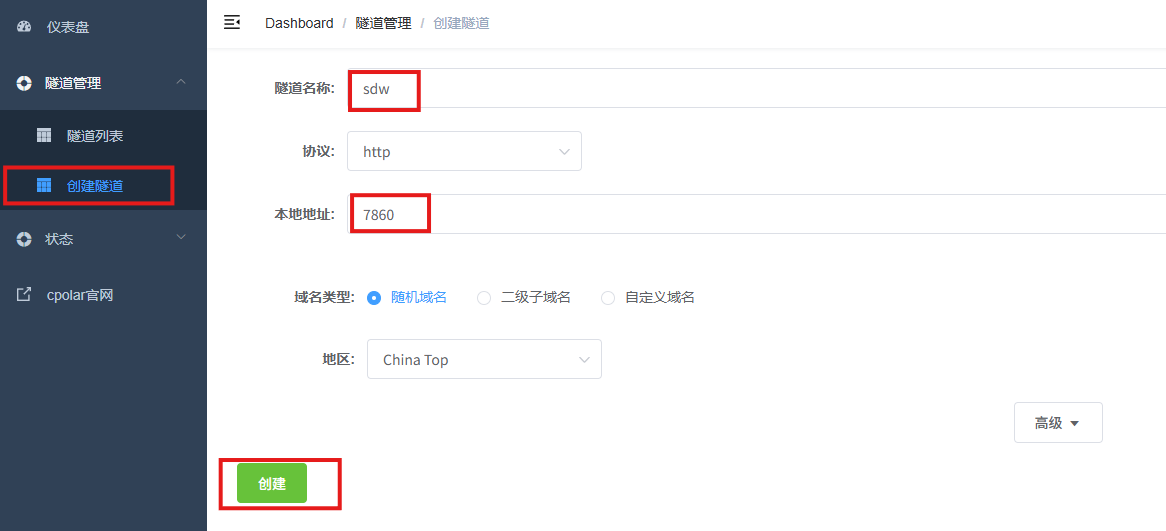
登录cpolar web UI管理界面后,点击左侧仪表盘的隧道管理——创建隧道:
- 隧道名称:可自定义,本例使用了:sdw,注意不要与已有的隧道名称重复
- 协议:http
- 本地地址:7860
- 域名类型:随机域名
- 地区:选择China Top
点击创建:
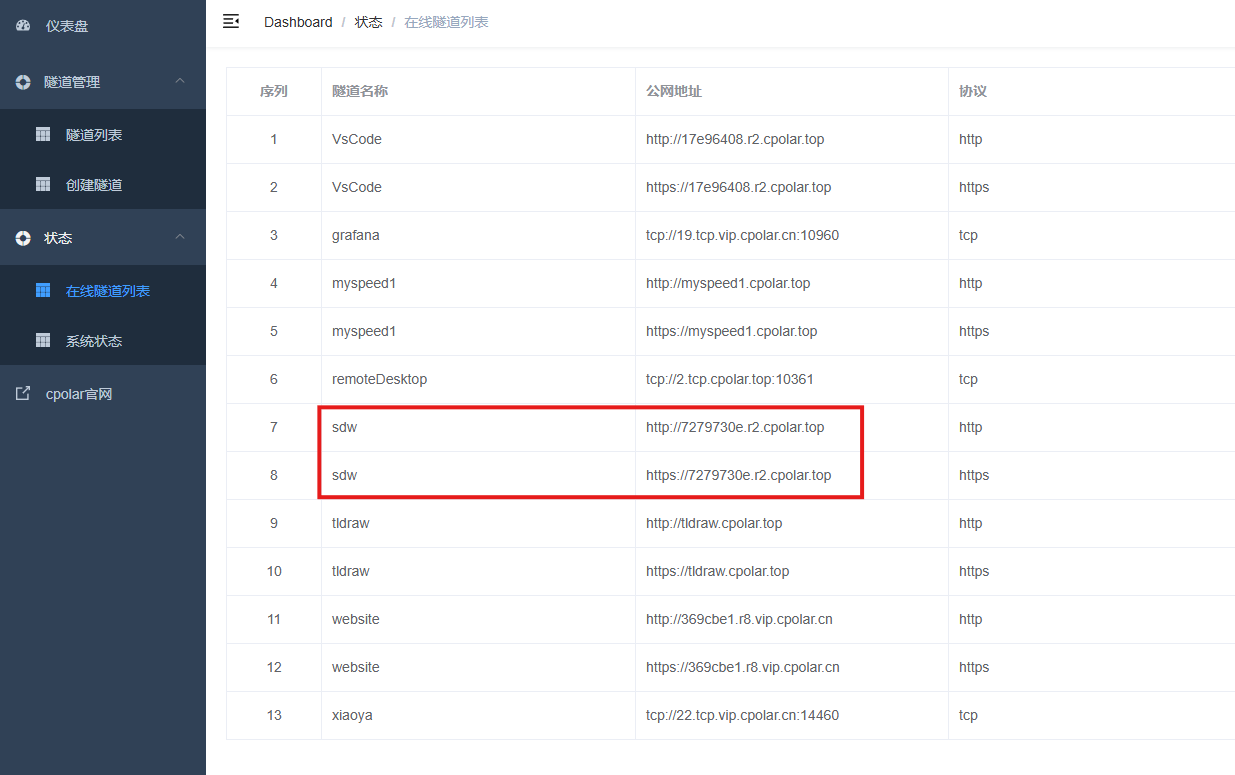
创建成功后,打开左侧在线隧道列表,可以看到刚刚通过创建隧道生成了两个公网地址,接下来就可以在其他电脑或者移动端设备(异地)上,使用任意一个地址在浏览器中访问即可。
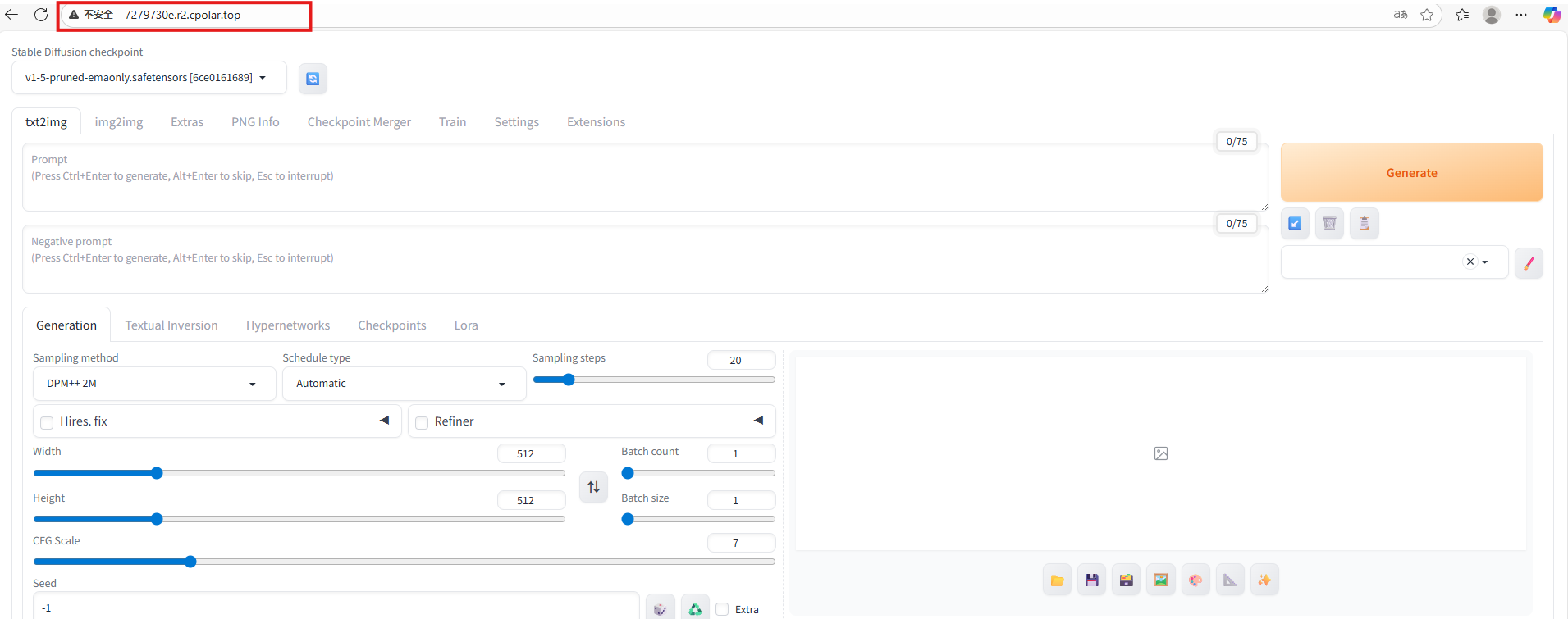
现在就已经成功实现使用cpolar生成的公网地址异地远程访问啦!
9.保留固定公网地址
使用cpolar为其配置二级子域名,该地址为固定地址,不会随机变化。
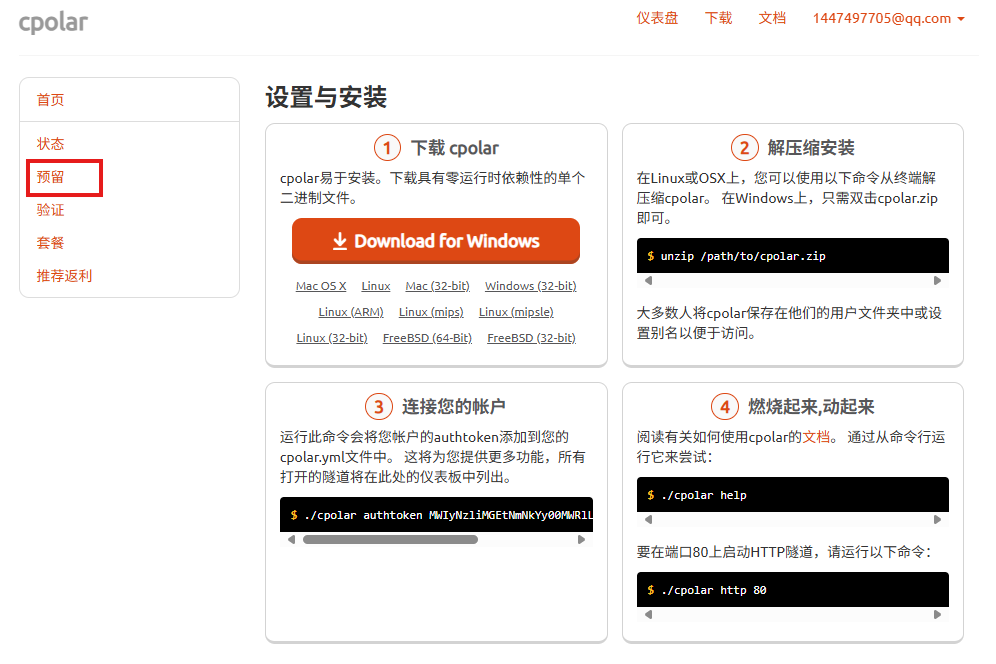
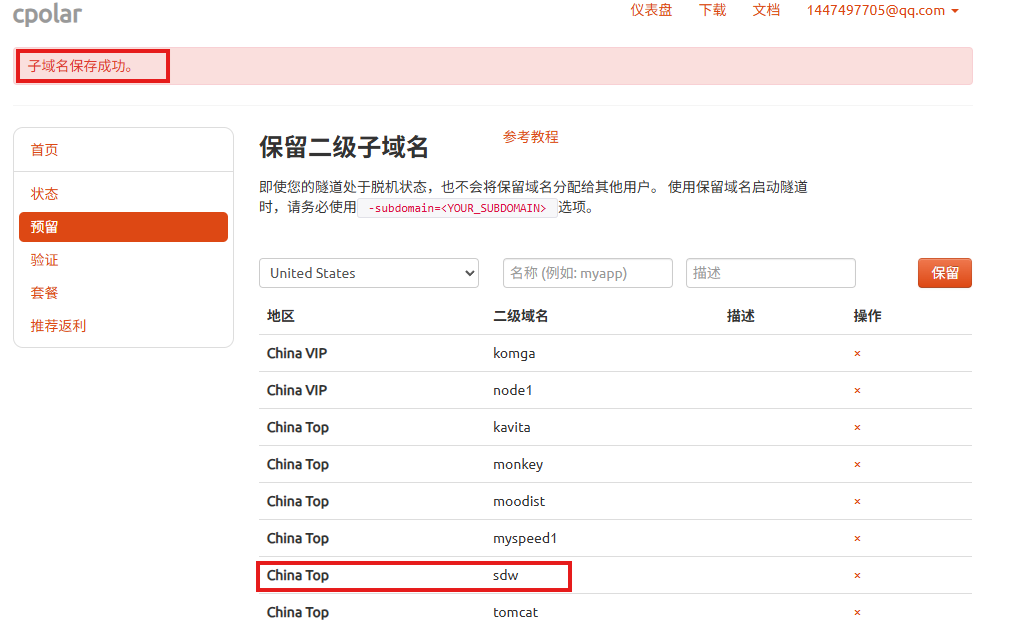
点击左侧的预留,选择保留二级子域名,地区选择china top,然后设置一个二级子域名名称,我这里演示使用的是sdw,大家可以自定义。填写备注信息,点击保留。
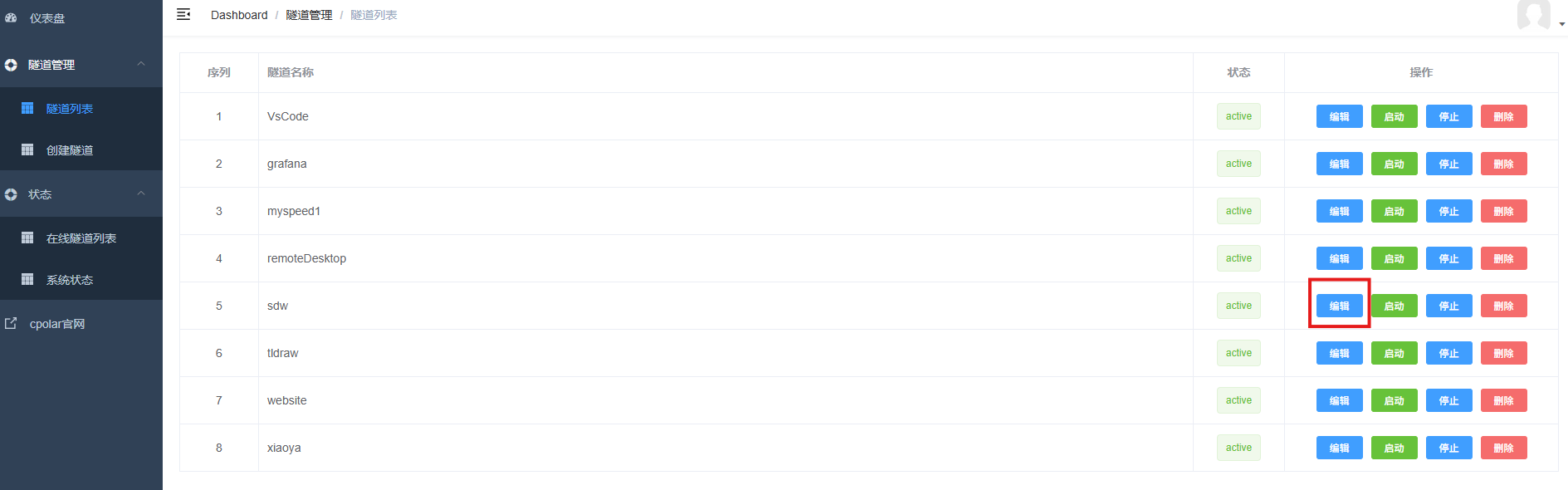
登录cpolar web UI管理界面,点击左侧仪表盘的隧道管理——隧道列表,找到所要配置的隧道,点击右侧的编辑。
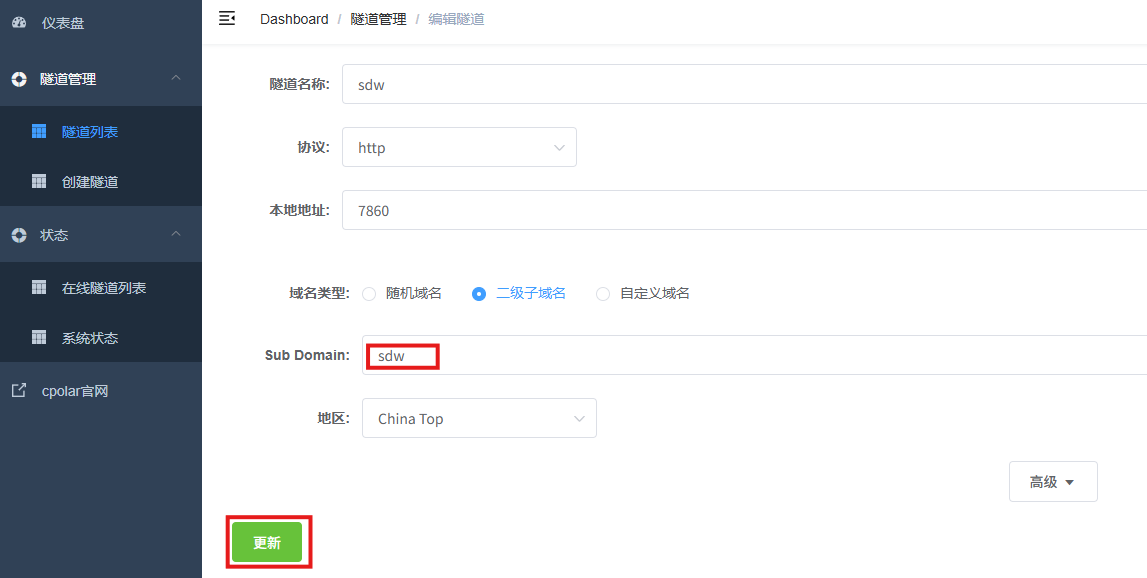
修改隧道信息,将保留成功的二级子域名配置到隧道中
- 域名类型:选择二级子域名
- Sub Domain:填写保留成功的二级子域名
- 地区: China Top
点击更新
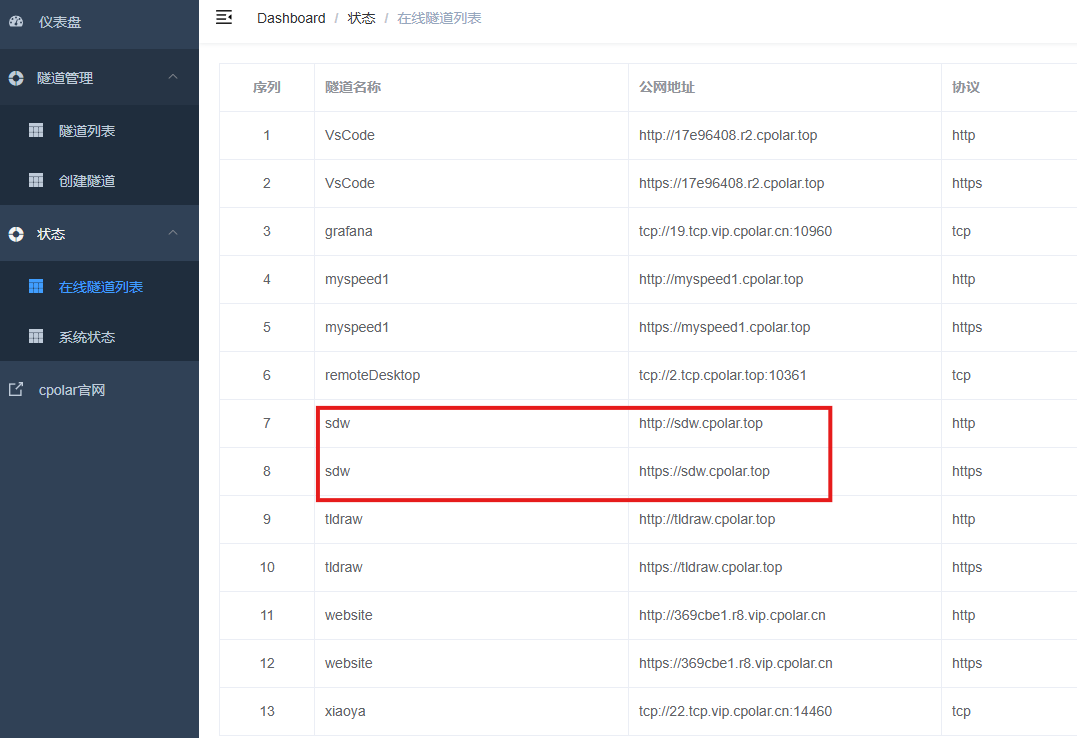
更新完成后,打开在线隧道列表,此时可以看到随机的公网地址已经发生变化,地址名称也变成了保留和固定的二级子域名名称。
最后,我们使用固定的公网地址在任意设备的浏览器中访问,可以看到成功访问本地部署页面,这样一个永久不会变化的二级子域名公网网址即设置好了。
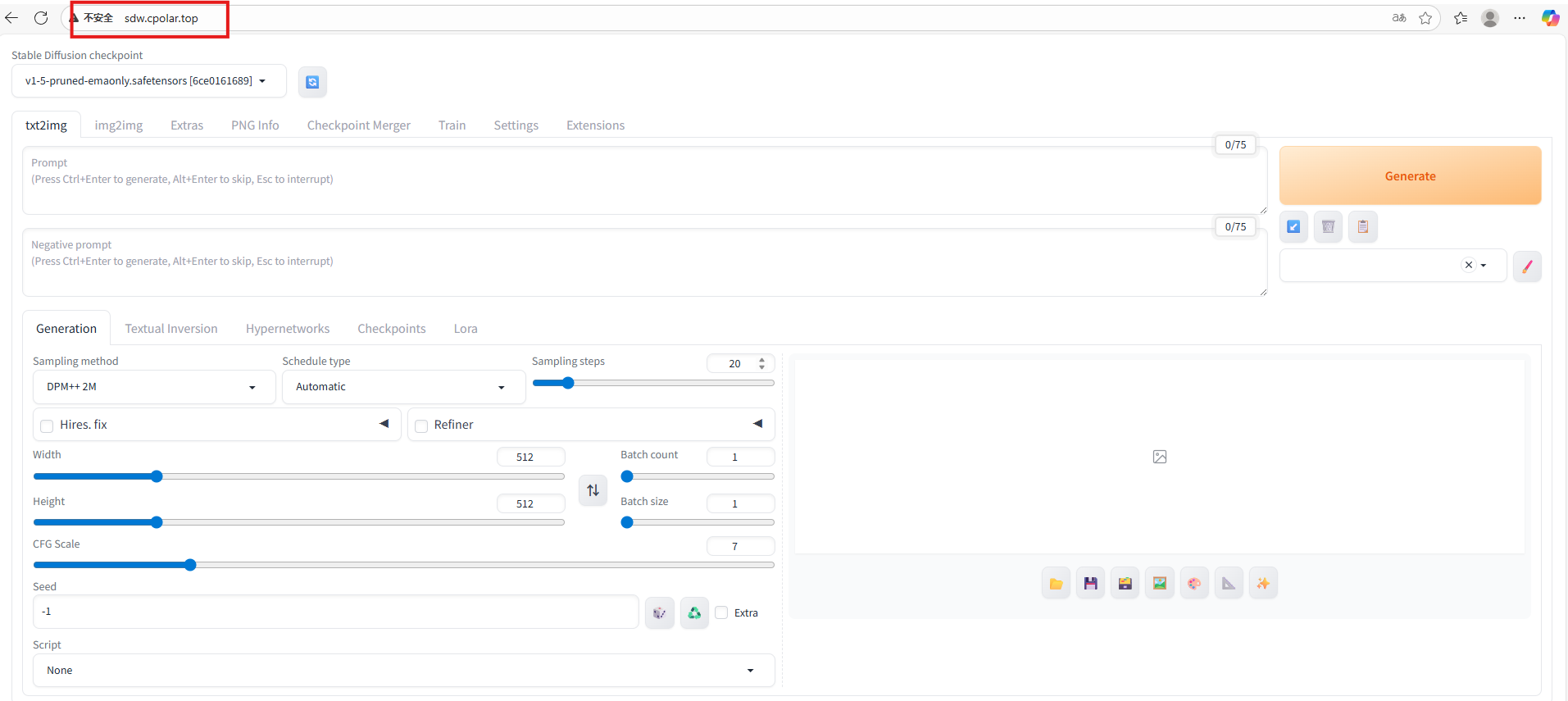
这样,我们就可以随时随地生成我们想要的图片啦!
总结
配完这一套之后,用法就灵活多了。坐在电脑前当然能跑,出门在外用手机浏览器同样能调出 WebUI,垫着下巴想出来的一个画面,蹲个咖啡馆的功夫就能出图。整个工具链的核心其实就三个东西:Stable Diffusion WebUI 作为生成引擎,cpolar 把访问通道延伸到公网, RaiDrive 或者直接浏览器作为访问入口。
显卡不需要顶配,6GB 显存能跑,8GB 更宽裕;系统 win10 起步就行;硬盘留 50GB 以上空间;Python 和 git 装好,剩下的就是一条 clone 命令把 WebUI 拉下来。门槛没有想象的那么高,第一次配可能遇到的坑主要是模型选择和环境变量这两个,配过一次之后就顺畅了。
AI 生成图像这件事,花时间琢磨提示词比折腾工具本身更有价值。把环境搭好,剩下的精力可以全心放在画面描述上。

AtomGit 是由开放原子开源基金会联合 CSDN 等生态伙伴共同推出的新一代开源与人工智能协作平台。平台坚持“开放、中立、公益”的理念,把代码托管、模型共享、数据集托管、智能体开发体验和算力服务整合在一起,为开发者提供从开发、训练到部署的一站式体验。
更多推荐
 68
68 0
0- 0


 已为社区贡献5条内容

所有评论(0)