Rufus安装下载教程(2026最新版):极速制作U盘启动盘全攻略
·
前言
作为一名常年与系统安装打交道的开发者,Rufus这款工具已经成为我U盘里的必备神器。无论是重装Windows系统还是部署Linux环境,Rufus都能在几分钟内帮我完成启动盘制作。今天我就来分享2026年最新版的Rufus使用全攻略,助你轻松应对各种系统安装需求。

一、为什么开发者都爱用Rufus?
Rufus在GitHub上长期霸榜不是没有原因的。相比其他启动盘制作工具,它有几个突出的优势:
- 极致轻量:单文件绿色版,体积仅几MB,无需安装,用完即删,不留痕迹
- 开源透明:采用GPL开源协议,代码完全公开,杜绝后门风险
- 兼容性强:完美支持UEFI和Legacy BIOS双引导模式
- 速度惊人:在USB3.0环境下,制作一个Windows启动盘通常只需5-8分钟
- 高级功能:支持绕过Windows 11的TPM和安全启动限制,老电脑也能装Win11
二、2026最新版下载与安装
安全下载渠道
为避免下载到被篡改的版本,建议通过以下经过安全认证的链接获取:
系统要求
- 操作系统:Windows 7/8/10/11(32/64位均可)
- 硬件建议:USB 3.0接口U盘(8GB以上容量)
三、实战:制作U盘启动盘
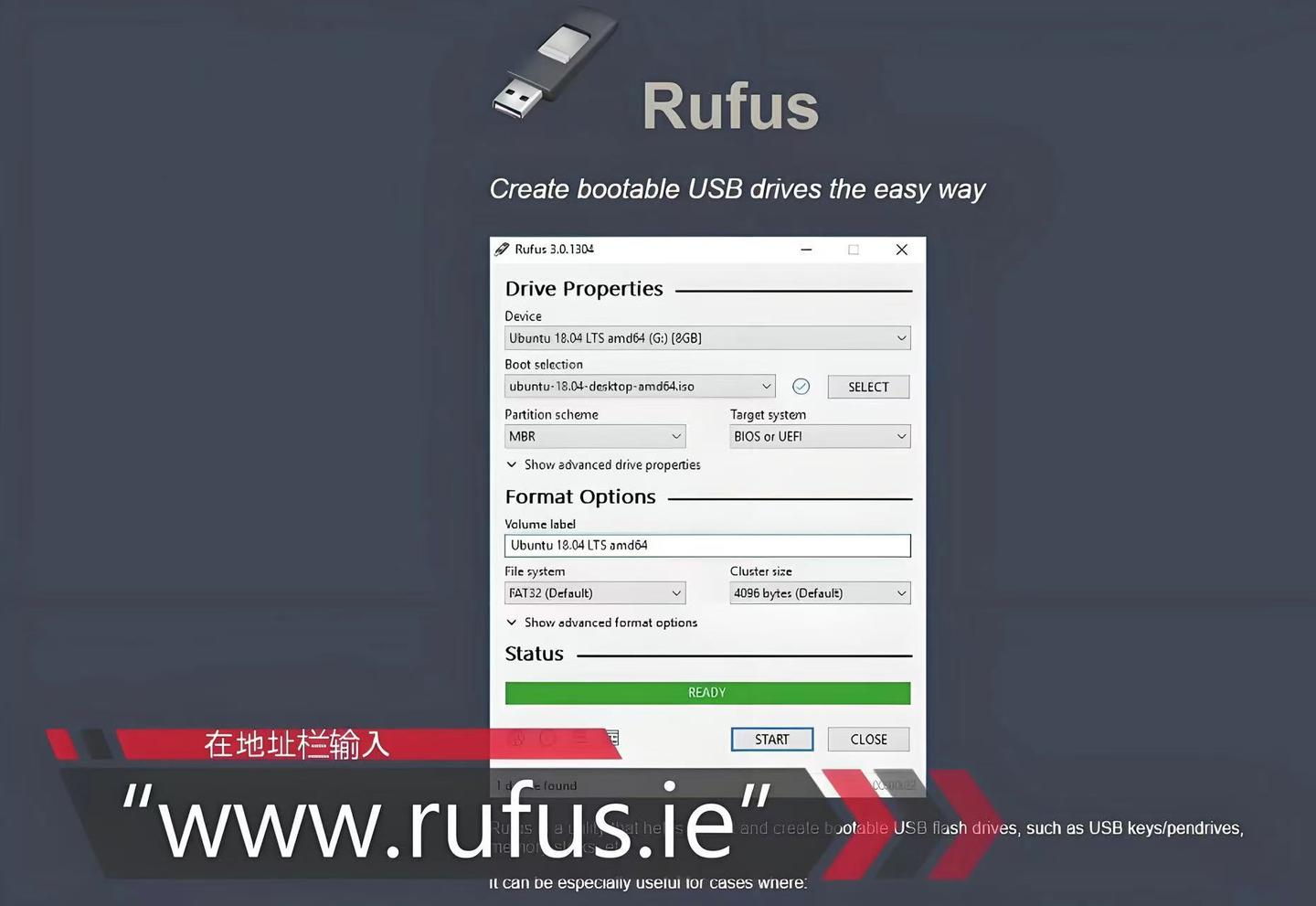
准备工作
- 准备一个至少8GB的U盘(重要数据请提前备份)
- 下载目标系统的ISO镜像文件(如Windows10/11、Ubuntu等)
详细步骤图解
-
插入U盘并运行Rufus
- 双击下载的rufus.exe
- 软件会自动识别插入的U盘

-
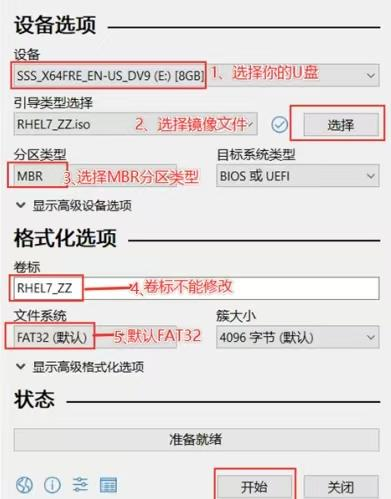
选择ISO镜像
- 点击"选择"按钮,浏览并加载你的ISO文件
- Rufus会根据镜像自动调整最佳设置
-
关键设置(重点!)
- 分区方案:
- 新电脑(2016年后):选择GPT(支持UEFI启动)
- 老电脑:选择MBR(兼容传统BIOS)
- 文件系统:
- Windows镜像:建议NTFS(支持4GB以上大文件)
- Linux镜像:保持默认FAT32即可
- 分区方案:
-
开始制作
- 点击"开始"按钮
- 确认警告提示(U盘将被格式化)
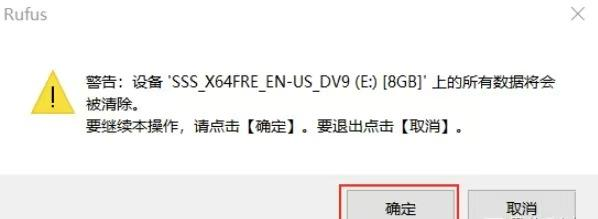
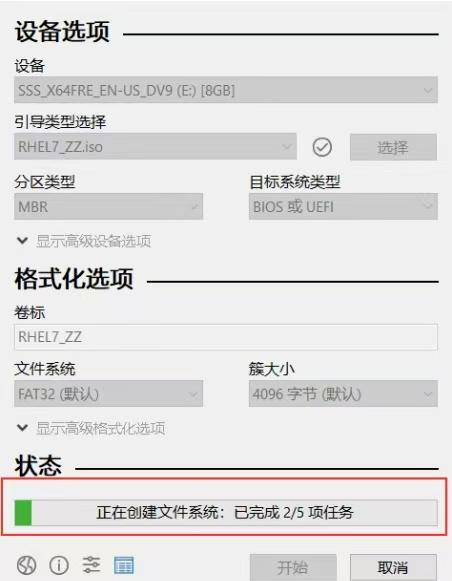
- 等待进度条完成(USB3.0通常5-10分钟)
-
制作完成
- 当显示"准备就绪"时,启动盘就制作完成了
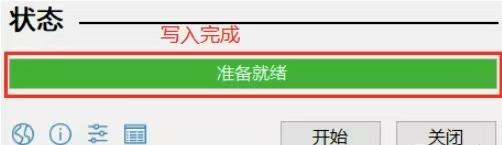
- 建议右键创建桌面快捷方便下次使用
四、高级技巧与疑难解答
Win11特殊处理
如果你需要安装Windows 11但电脑不符合硬件要求,Rufus可以帮你绕过限制:
- 加载Win11 ISO后,勾选"移除TPM/安全启动/4GB内存要求"
- 可选"跳过微软账户强制登录"(创建本地账户)
- 正常制作启动盘即可
常见问题解决方案
Q1:写入失败提示"设备访问被拒绝"
- 关闭所有可能占用U盘的程序
- 检查U盘写保护开关
- 以管理员身份运行Rufus
Q2:启动盘无法引导
- 确认BIOS设置中启动模式(UEFI/Legacy)与分区方案匹配
- 重新下载ISO文件(可能镜像损坏)
- 尝试更换USB接口(建议使用主板原生USB3.0接口)
Q3:Linux启动盘制作后无法保存设置
- 在Rufus中启用"持久化存储"功能
- 分配足够的持久化空间(建议至少2GB)
五、开发者进阶用法
对于需要批量部署的技术人员,Rufus还提供了一些专业功能:
- 配置文件导出:将设置保存为json文件,实现标准化部署
- 日志记录:通过信息图标生成详细日志,便于故障排查
- 多系统启动盘:结合Ventoy工具,制作包含多个系统的启动盘
结语
Rufus凭借其轻量、快速和强大的兼容性,已经成为系统安装领域的标杆工具。通过本文的详细指南,相信你已经掌握了从基础到进阶的使用技巧。下次遇到系统崩溃或需要安装新系统时,不妨试试这个神器,几分钟就能搞定启动盘制作!

AtomGit 是由开放原子开源基金会联合 CSDN 等生态伙伴共同推出的新一代开源与人工智能协作平台。平台坚持“开放、中立、公益”的理念,把代码托管、模型共享、数据集托管、智能体开发体验和算力服务整合在一起,为开发者提供从开发、训练到部署的一站式体验。
更多推荐


 5
5 0
0- 0


 已为社区贡献102条内容

所有评论(0)