从零上手 Claude Code,本地安装全过程记录
Claude Code 安装使用指南
最近公司内部一直在推广 AI 编程工具,同事们都在用各类工具辅助写代码、查问题、改逻辑。自己这段时间也一直在上手体验 Claude Code,实际用下来体感还不错。索性借着这段时间的实操经验,从零整理一套完整使用记录。从安装配置、基础用法,到后面的进阶技巧、底层拆解、实战工作流,慢慢系统更完。一方面方便自己复盘存档,另一方面也分享出来,给正在上手 AI 编程的小伙伴做个参考,一起交流踩坑、共同提效。
1. 安装 Claude Code
1.1 环境准备
在 Windows 系统上使用 Claude Code 需首先安装 Node.js,执行以下命令:
winget install OpenJS.NodeJS.LTS
安装完成后,验证 Node.js 和 npm 环境:
node -v
npm -v
若显示以下版本信息,表示安装成功:
v20.18.3
10.8.1
1.2 配置镜像源并安装
为避免 npm 安装过程中出现速度过慢或安装失败的情况,建议提前配置国内镜像源:
npm config set registry https://registry.npmmirror.com
随后执行 Claude Code 安装:
npm install -g @anthropic-ai/claude-code
验证安装是否成功:
claude --version
2. 接入第三方大模型
默认情况下,Claude Code 需要注册 Claude 账号方可使用。若需接入其他厂商的大模型,可选择使用 Claude Code Switch 工具,或直接修改用户配置文件。
推荐方式:下载 Claude Code Switch 工具,可视化配置多模型切换。
2.1 安装 Claude Code Switch
Windows 用户请从 Releases 页面下载最新版本的 CC-Switch-v{版本号}-Windows-Portable.zip 便携版压缩包,下载完成后解压并运行其中的 exe 文件。
2.2 配置模型供应商
-
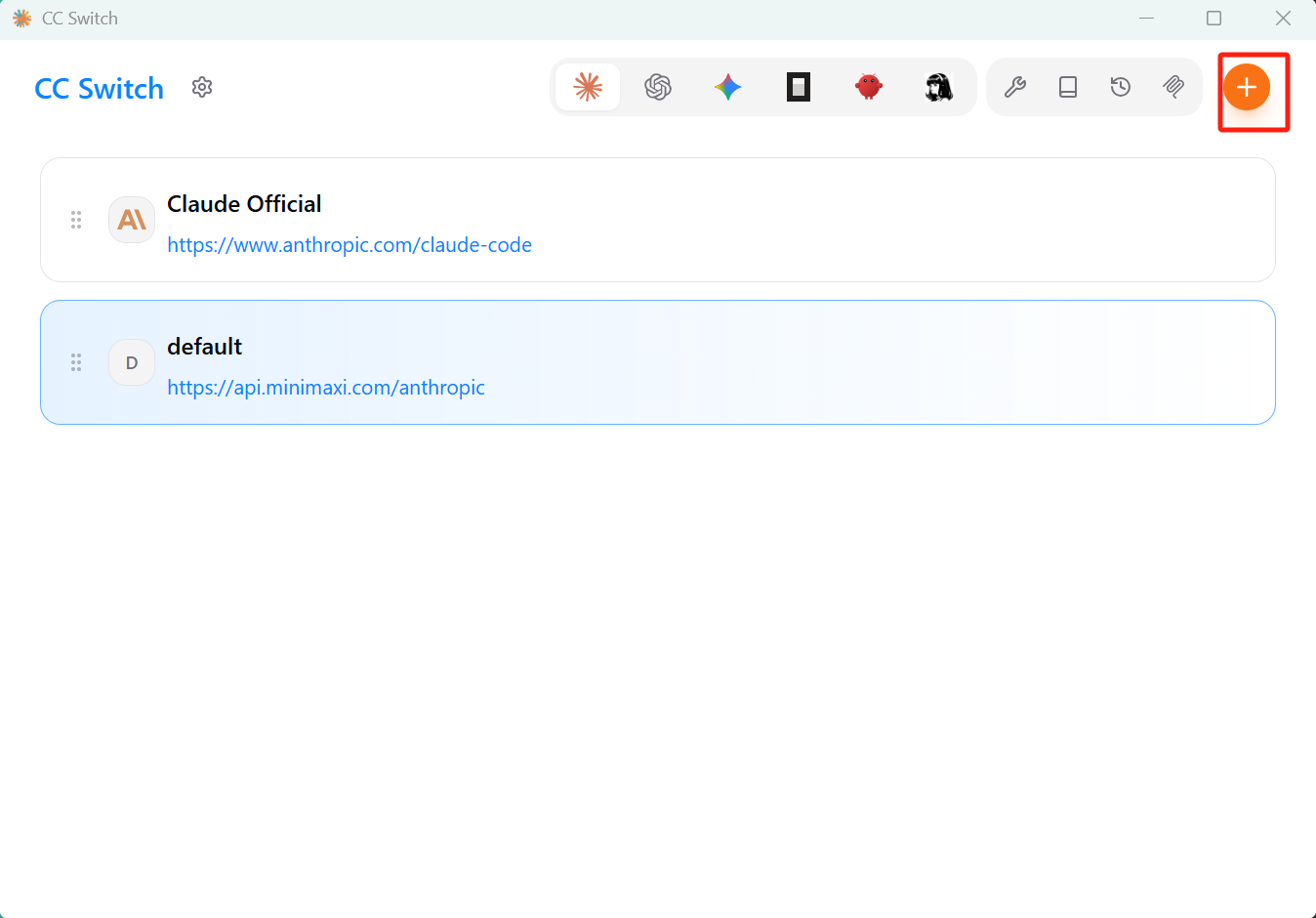
启动 CC-Switch 后,点击界面右上角的 + 号按钮。
-
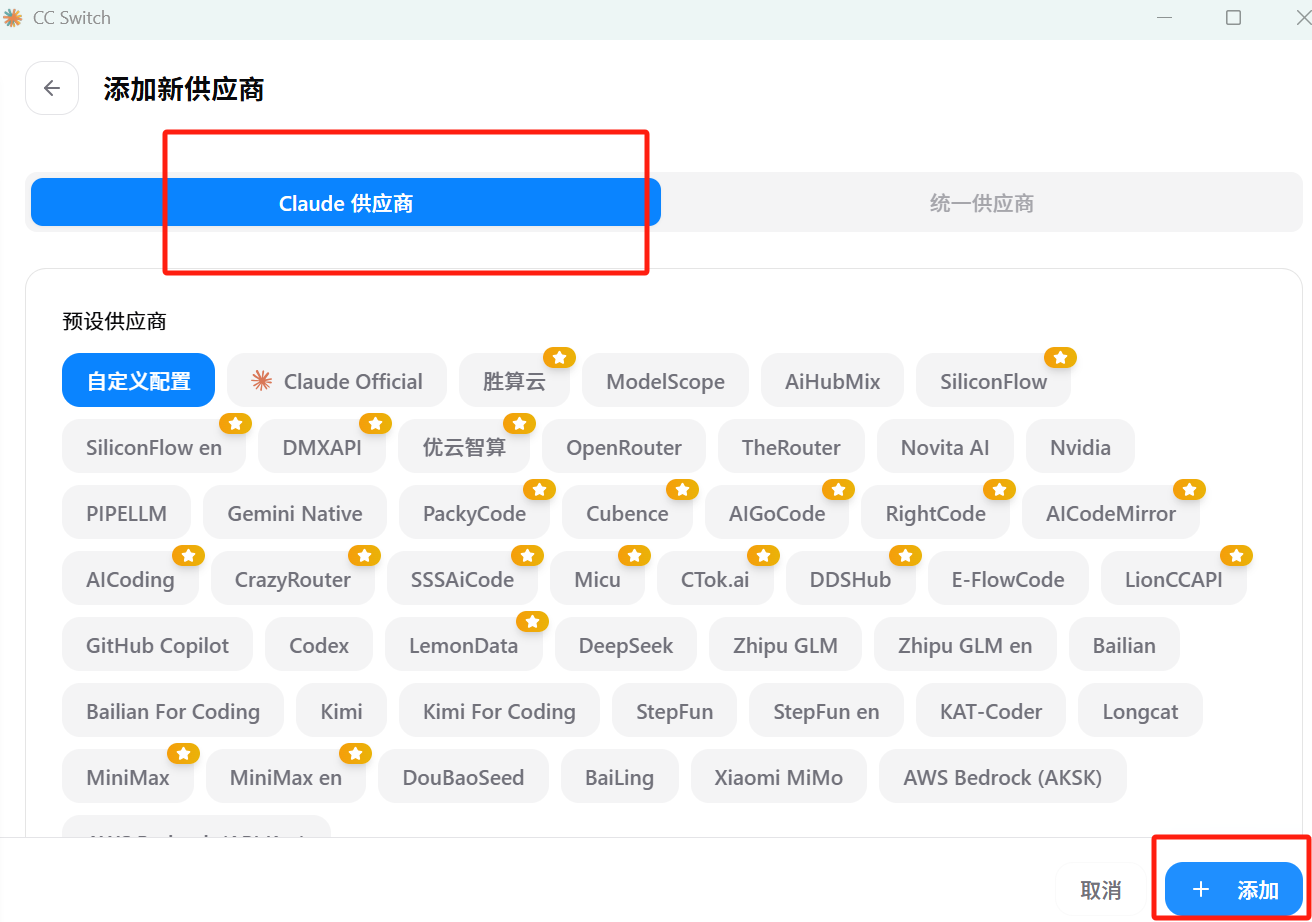
在「添加新供应商」界面中,选择对应的模型厂商,或进行自定义配置后下拉。
-
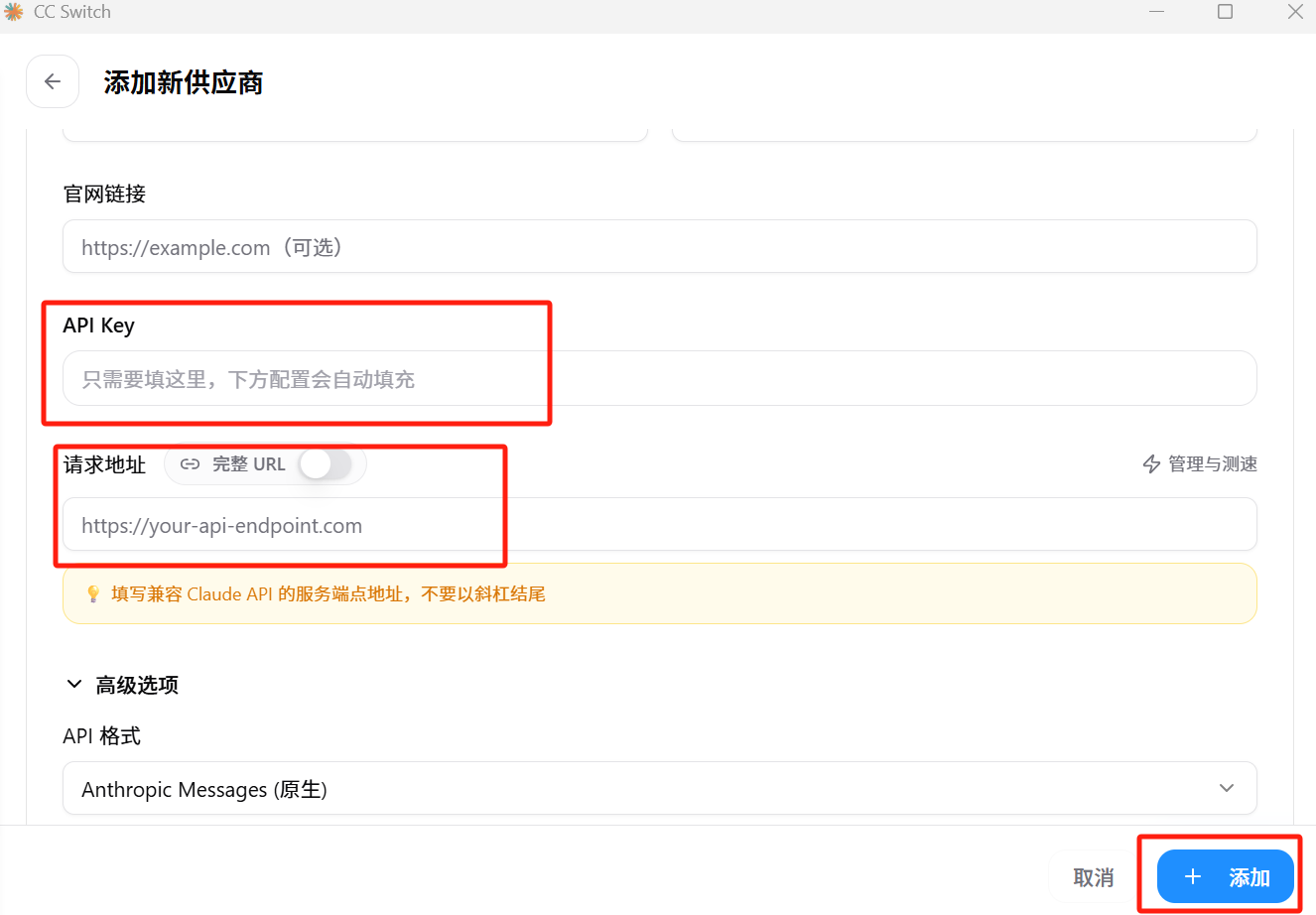
填写 API Key 和请求地址后,点击添加即可。
配置完成后,可在 C:\Users\xxxx\.claude 目录下查看生成的 settings.json 文件,内容示例如下:
{
  "env": {
    "ANTHROPIC_AUTH_TOKEN": "sk-xxxx",
    "ANTHROPIC_BASE_URL": "https://xxxxxx",
    "ANTHROPIC_DEFAULT_HAIKU_MODEL": "MiniMax-M2.7",
    "ANTHROPIC_DEFAULT_OPUS_MODEL": "MiniMax-M2.7",
    "ANTHROPIC_DEFAULT_SONNET_MODEL": "MiniMax-M2.7",
    "ANTHROPIC_MODEL": "MiniMax-M2.7",
    "API_TIMEOUT_MS": "3000000",
    "CLAUDE_CODE_EXPERIMENTAL_AGENT_TEAMS": "1",
    "CLAUDE_CODE_DISABLE_NONESSENTIAL_TRAFFIC": "1"
  },
  "includeCoAuthoredBy": false,
  "skipAutoPermissionPrompt": true
}
若不使用 CC-Switch,也可直接编辑配置文件,修改 API Key、请求地址及模型名称以接入第三方模型。
3. 启动 Claude Code
在命令行中执行以下命令即可启动 Claude Code:
claude code
首次启动时,遇到交互式选项时持续选择 yes,直至进入主界面,即可开始使用。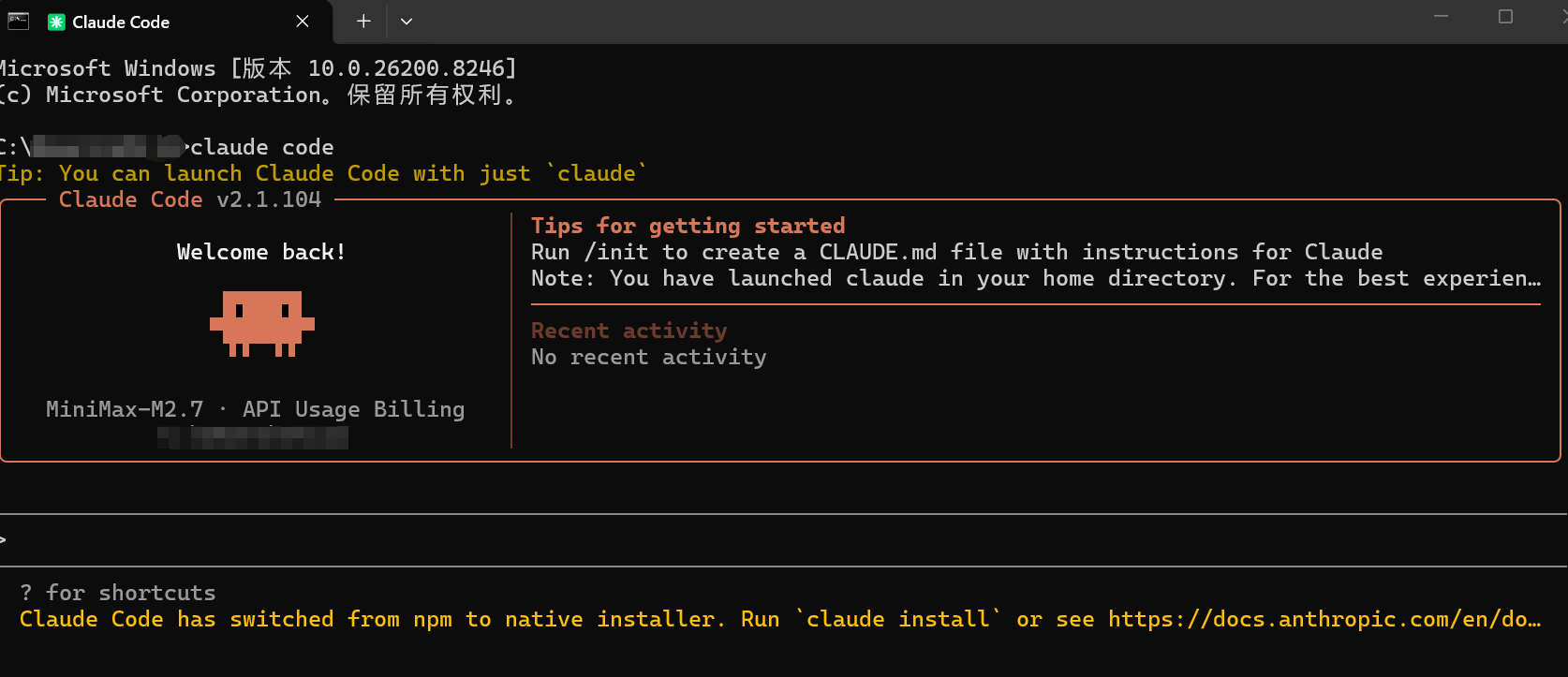

AtomGit 是由开放原子开源基金会联合 CSDN 等生态伙伴共同推出的新一代开源与人工智能协作平台。平台坚持“开放、中立、公益”的理念,把代码托管、模型共享、数据集托管、智能体开发体验和算力服务整合在一起,为开发者提供从开发、训练到部署的一站式体验。
更多推荐
 5
5 0
0- 0


 已为社区贡献1条内容

所有评论(0)