从零开始,在国内用上 Claude Code 保姆教程(含 CC Switch 配置详解)

从零开始,在国内用上 Claude Code 保姆教程(含 CC Switch 配置详解)
前言
这一周,AI 圈又炸了。
上周,Anthropic 刚刚发布了 Claude Opus 4.7,号称推理能力再上一个台阶。还没等大家缓过神来,这周:
- GPT-5.5 悄然上线;
- GPT-image-2 让文生图卷出了新高度;
- DeepSeek V4 带着超长上下文杀回战场;
- 连小米都发布了 MiMo-V2.5 系列大模型,手机厂商也来分一杯羹。
一个新模型刚出炉,下一个更强的模型已经在路上了。这种“周更”式的迭代速度,让很多普通用户和开发者感到眼花缭乱:我到底该学哪个?该用哪个?
这里有一个很重要的事实:模型会不断被替代,但好的“Agent 框架”是更持久的基础设施。
而在目前所有 Agent 框架中,公认最强的就是 Claude Code。
好消息是:Claude Code 不绑定 Claude 官方模型,你可以给它换上国内能直接调用的模型(比如智谱 GLM、MiniMax、Kimi 等)。没有外国手机号、没有特殊网络、没有 Visa 卡,一样能用。
我们会先讲清楚核心概念(尤其是 CC Switch 这个关键工具),然后再由我来补充具体的部署步骤。请耐心看完概念部分,这对后续实操很有帮助。
本教程专门为 Windows 用户 打造,从零开始安装 Claude Code,并通过 CC Switch 接入国产模型。概念+实操,每一步都有说明,新手也能轻松跟上。
一、为什么需要 CC Switch?
Claude Code 是一个 Agent 框架 —— 你可以理解成一个能自动干活(读文件、写代码、执行命令)的智能助手外壳。但这个外壳里面需要装一个「大脑」,也就是大语言模型。
原版 Claude Code 默认搭配官方 Claude 模型,国内用户很难直接用。所以我们需要一个工具,给 Claude Code 换上国内能调用的模型。
CC Switch(Claude Code Switch)就是做这件事的工具。它是一个图形化小工具,可以让你:
- 添加任意兼容 OpenAI API 格式的模型(包括智谱、MiniMax、Kimi 等国产模型)。
- 一键切换当前 Claude Code 使用的模型。
- 管理多个 API Key 和模型配置。
一句话:CC Switch = 给 Claude Code 换大脑的遥控器。
二、新手需要了解的专业名词
下面几个词会在后续部署中反复出现,花 3 分钟看完,你会轻松很多。
1. Agent 框架
即 Claude Code 本身。它负责接收你的指令,然后自主决定读哪些文件、执行哪些命令、生成哪些代码。它调用背后的「大脑」(大语言模型)来做规划和推理。
2. API Key(密钥/令牌)
你用的国产模型(如 GLM)运行在智谱等公司的云端服务器上。你的电脑需要通过网络向服务器发请求。API Key 就是证明你身份的通行证。你在模型官网注册账号后可以申请一个 Key,填到 CC Switch 里,Claude Code 就能用它调用模型了。
3. PATH 环境变量
你在终端输入 claude 命令时,系统需要知道这个命令对应的程序文件放在哪。PATH 就是系统的一个「地图」,记录了多个文件夹路径。如果安装后输入 claude 提示 command not found,多半是 PATH 没配好。Windows 上通常安装程序会自动配置,如果不行我们手动加一下。
4. winget(Windows 包管理器)
Windows 官方的包管理器,可以理解成「命令行版的应用商店」。用一条命令就能安装、更新软件。本教程中我们会用 winget 来安装 Git 和 Claude Code。
5. CLAUDE.md
这是 Claude Code 的配置文件,用来设定你和 AI 之间的协作规则。比如:
- 语言风格(直接一点还是客气一点)
- 哪些操作必须停下来问你(删除文件、改密钥等)
- 项目的目录结构约定
它分两种:全局(%USERPROFILE%\.claude\CLAUDE.md,所有项目生效)和项目级(项目文件夹内,只对当前项目生效)。建议新手第一天就把全局 CLAUDE.md 写好,能省掉后续很多麻烦。
6. 上下文污染
如果你在电脑根目录(如 C:\)启动 Claude Code,它会看到你整个电脑的所有文件夹,信息量太大,容易导致分析变慢、误操作。正确做法是:为每个项目建独立文件夹,cd 进去再启动 Claude Code,这样它只关注当前项目,更干净、更聪明。
三、部署实操(Windows 版)
准备工作
- 操作系统:Windows 10 / Windows 11 均可。
- 终端:使用系统自带的 PowerShell 或 命令提示符(CMD)。推荐 PowerShell。
- 全程不需要特殊网络环境,但速度可能稍慢,请耐心等待。
3.1 安装 Git(必须)
Claude Code 在 Windows 上依赖 Git Bash 来执行部分命令,所以必须先装 Git。
打开 PowerShell(任务栏搜索「PowerShell」,右键「以管理员身份运行」更好,但不是必须)。
执行:
winget install Git.Git
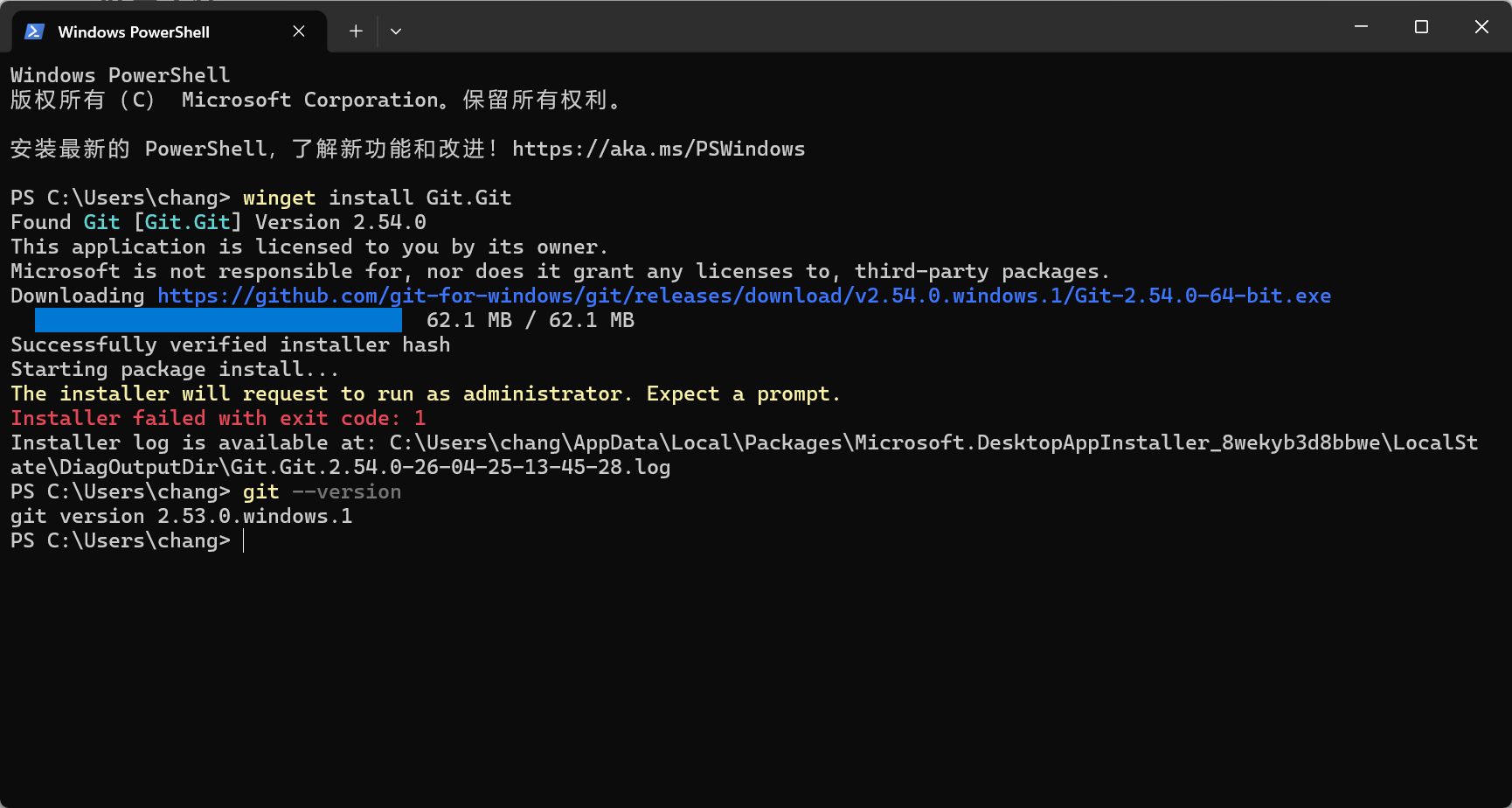
等待完成,看到「已成功安装」即可。
验证 Git 是否装好:
git --version
输出版本号(如 git version 2.42.0)即成功。
3.2 安装 Claude Code
情况A:有特殊网络条件
在 PowerShell 中执行:
irm https://claude.ai/install.ps1 | iex
等待片刻,安装完成。
情况B:没有特殊网络条件(推荐)
使用 winget 安装:
winget install Anthropic.ClaudeCode
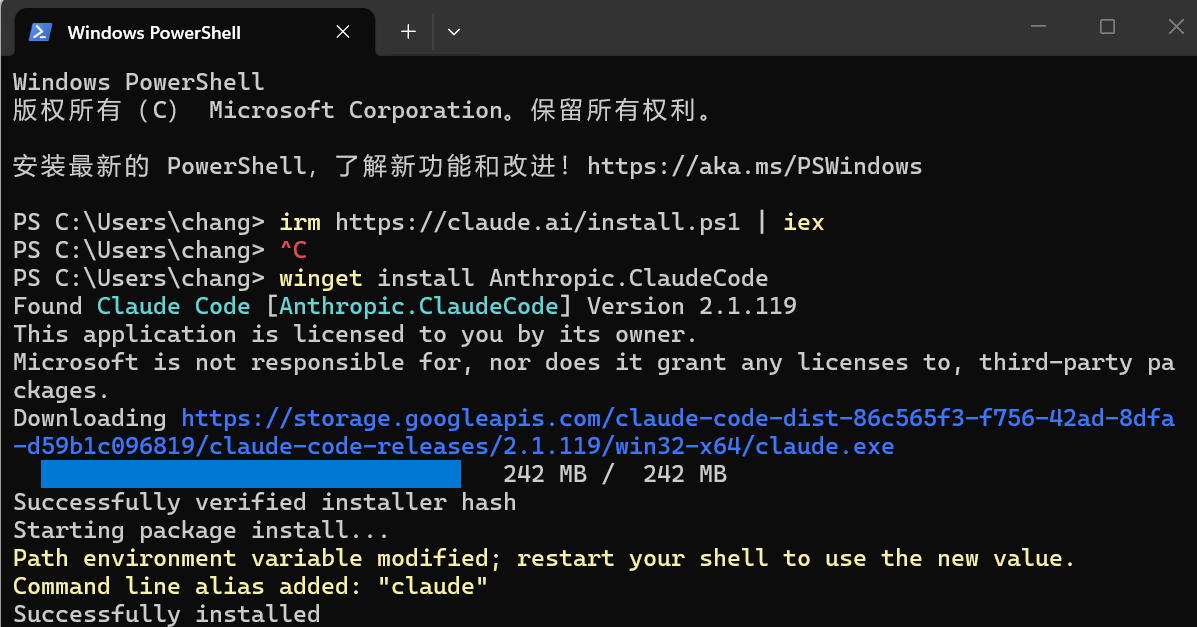
安装完成后,验证:
claude --version
看到版本号即成功。如果提示「claude 不是可识别的命令」,关闭 PowerShell 重新打开再试一次。
3.3 安装 CC Switch
CC Switch 是图形化工具,需要下载安装包。
打开浏览器,访问:
https://github.com/farion1231/cc-switch/releases
(如果打不开 GitHub,可以在公众号回复::”CC Switch安装包“ 获取。)
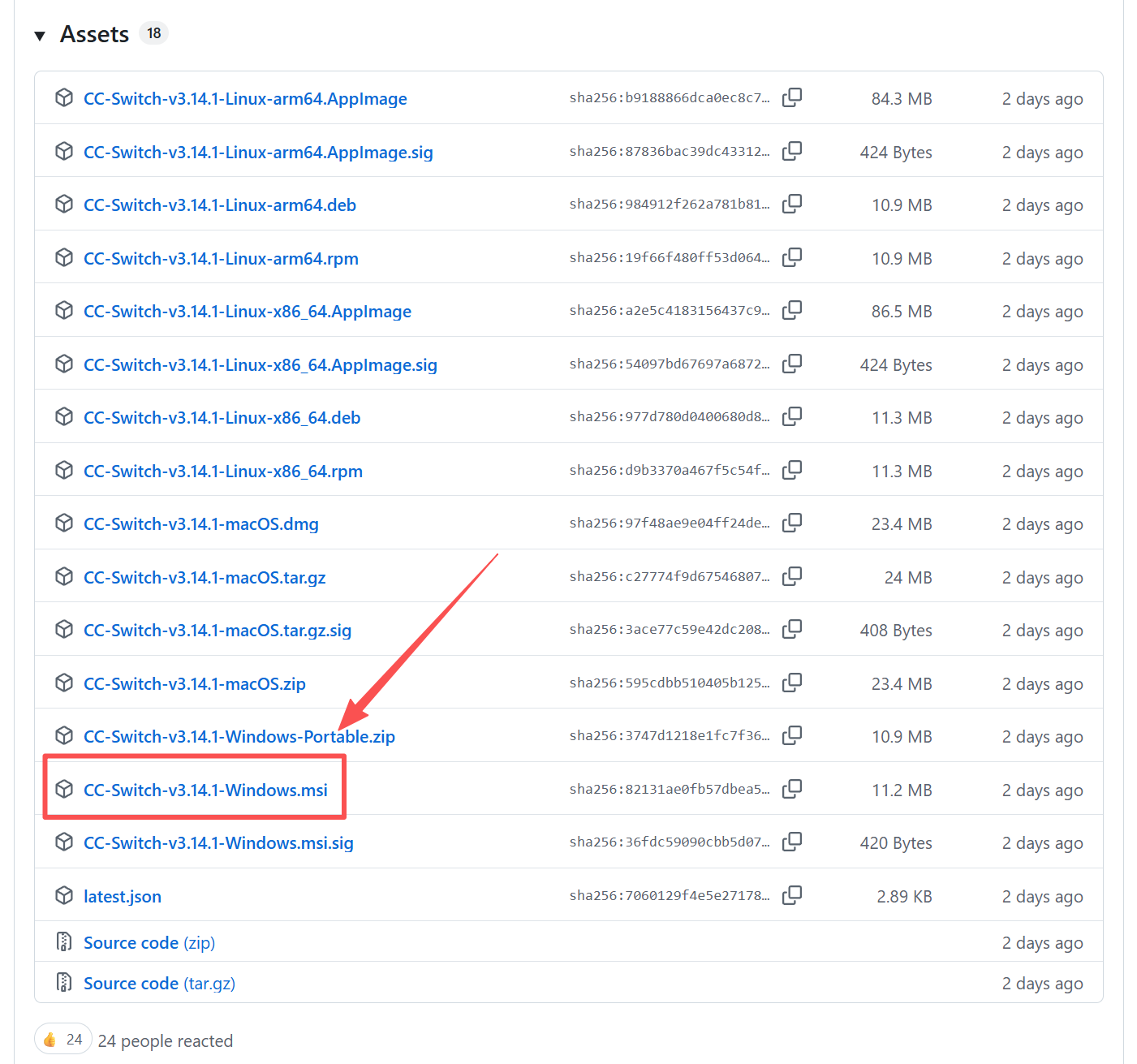
下载后双击运行,一路 Next 完成安装(这里安装路径根据自己习惯决定)。
安装完成后,可以在开始菜单找到 CC Switch 并打开。
3.4 获取国产模型的 API Key(以 deepseek 为例)
- 打开deepseek开放平台官网:https://platform.deepseek.com/transactions,注册账号。
- 登录后进入「API Keys」页面,点击「创建 API Key」。
- 复制生成的 Key(形如
xxxxxxxx.yyyyyyyyyy)。
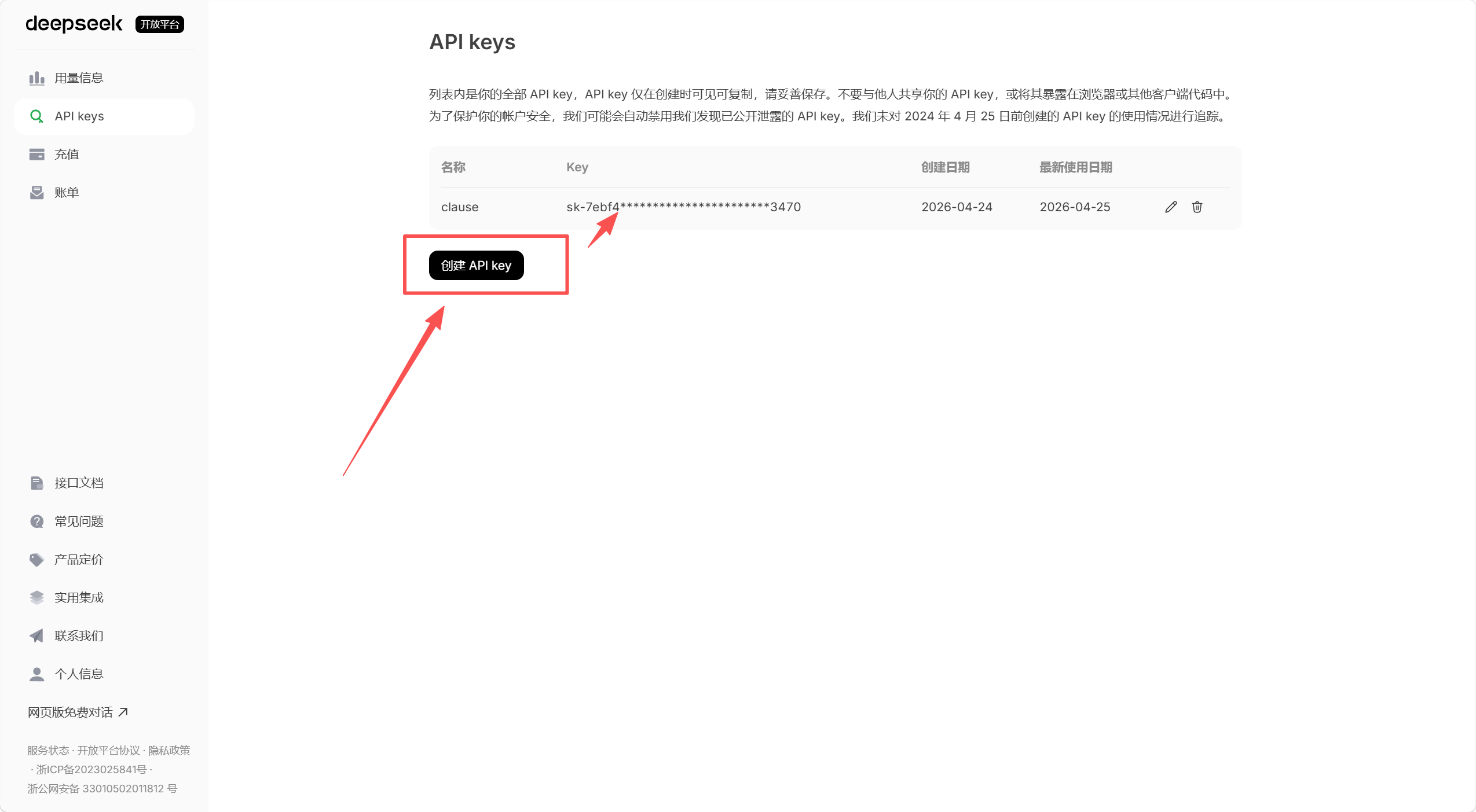
其他模型(MiniMax、Kimi、智谱 等)类似,找对「开放平台」→「API 管理」即可。
智谱还有一种官方提供的不用CC Switch的更简单的方法:(这里选看)
npx @z_ai/coding-helper
3.5 在 CC Switch 中配置模型
-
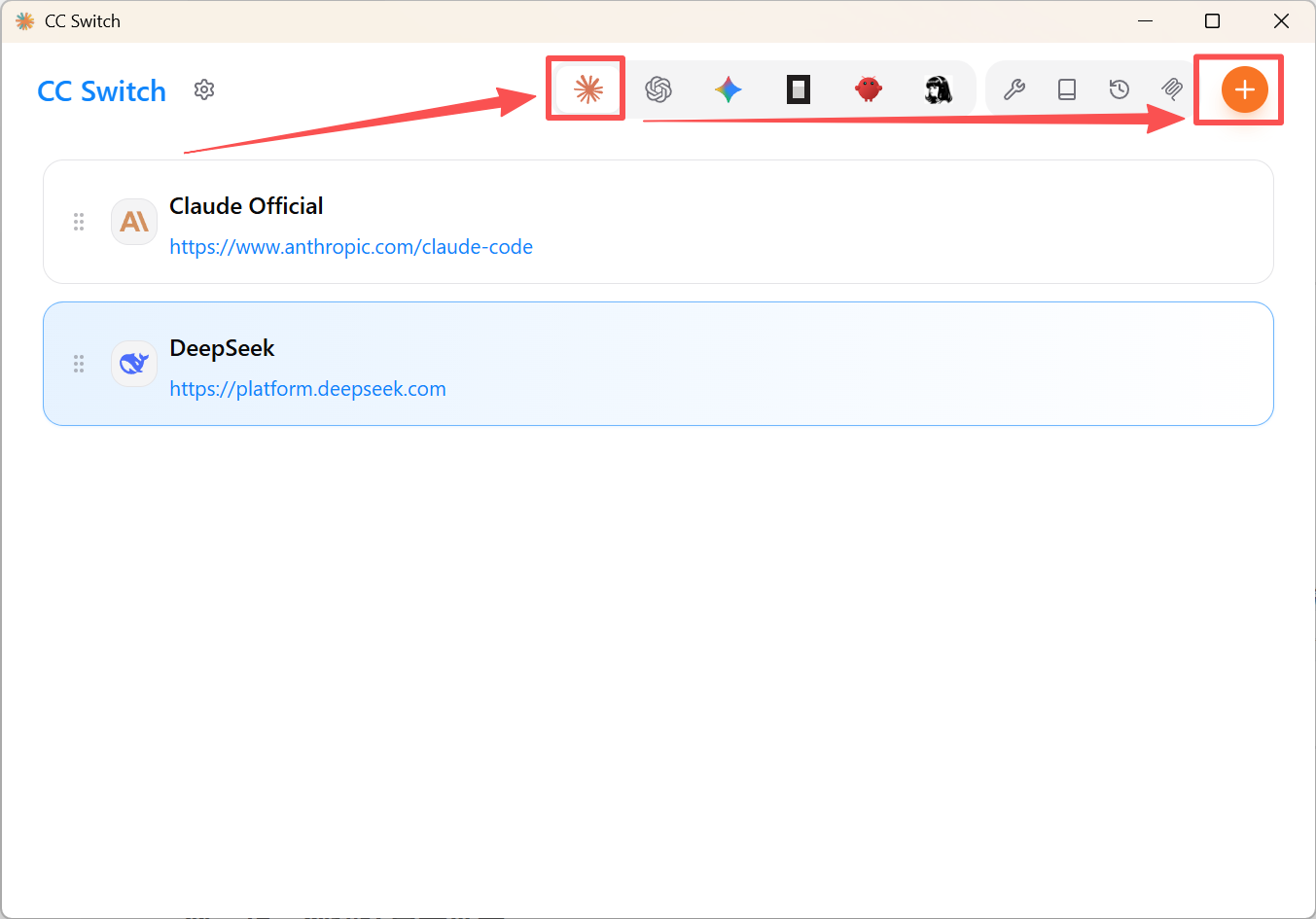
打开 CC Switch 应用。在「Claude」选项,点击右上角的 加号 → 新增模型配置。
-
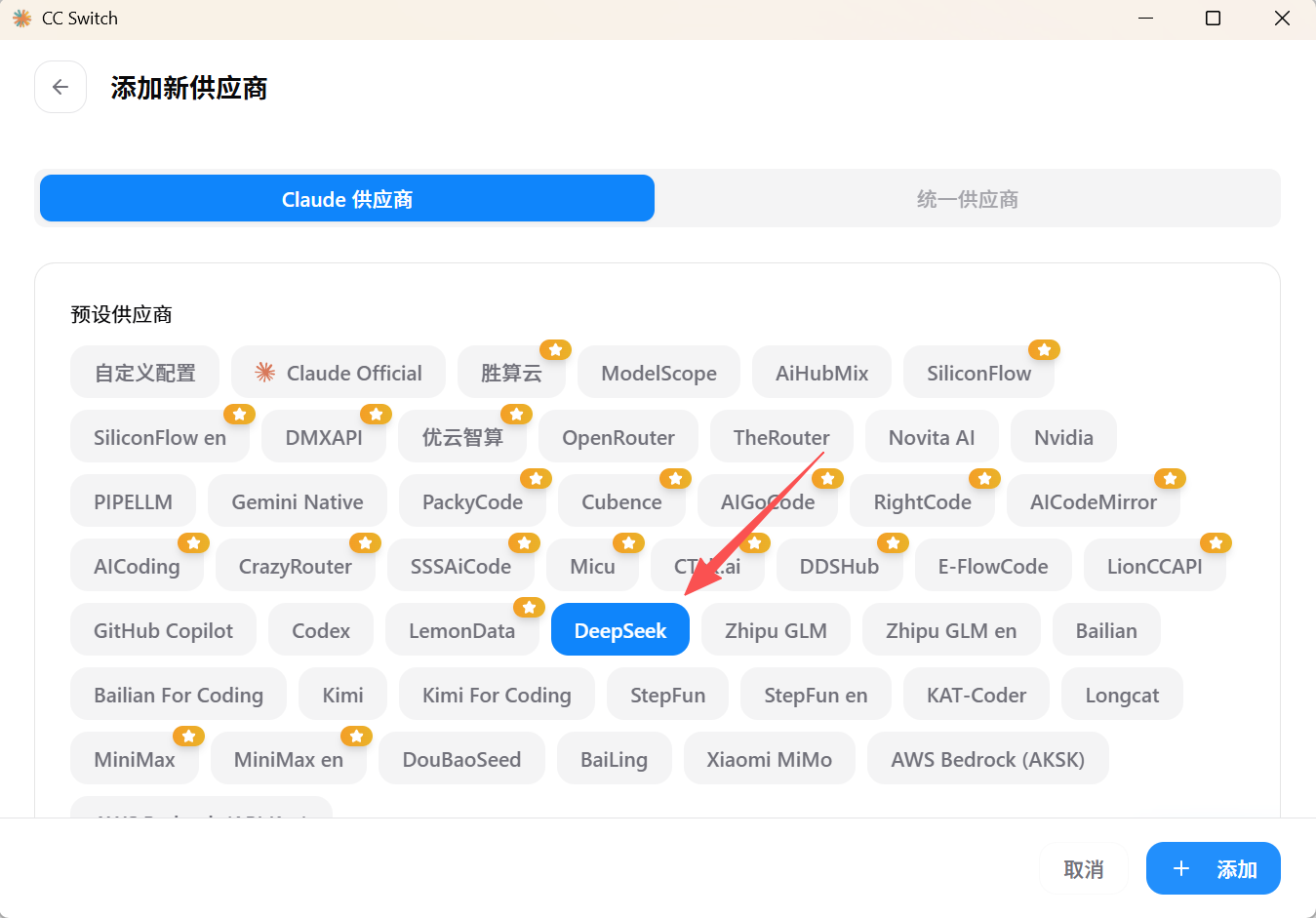
选择你要用的模型。
-
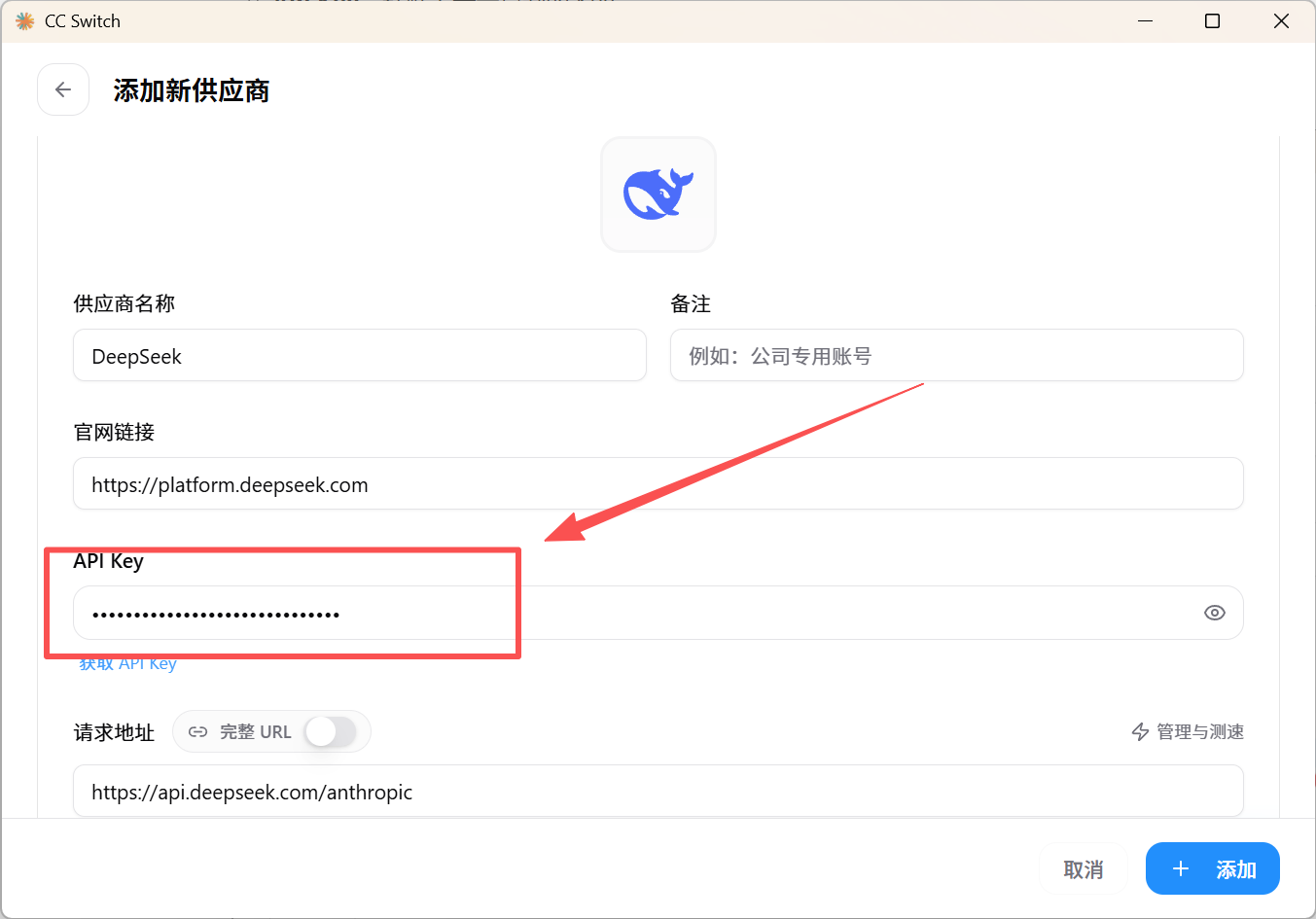
填写:
- API Key:粘贴上一步复制的 Key。
- 选择对应的模型,其他参数默认即可。
点击「添加」。然后在主界面点击你刚添加的模型,使其变为「启用」状态。
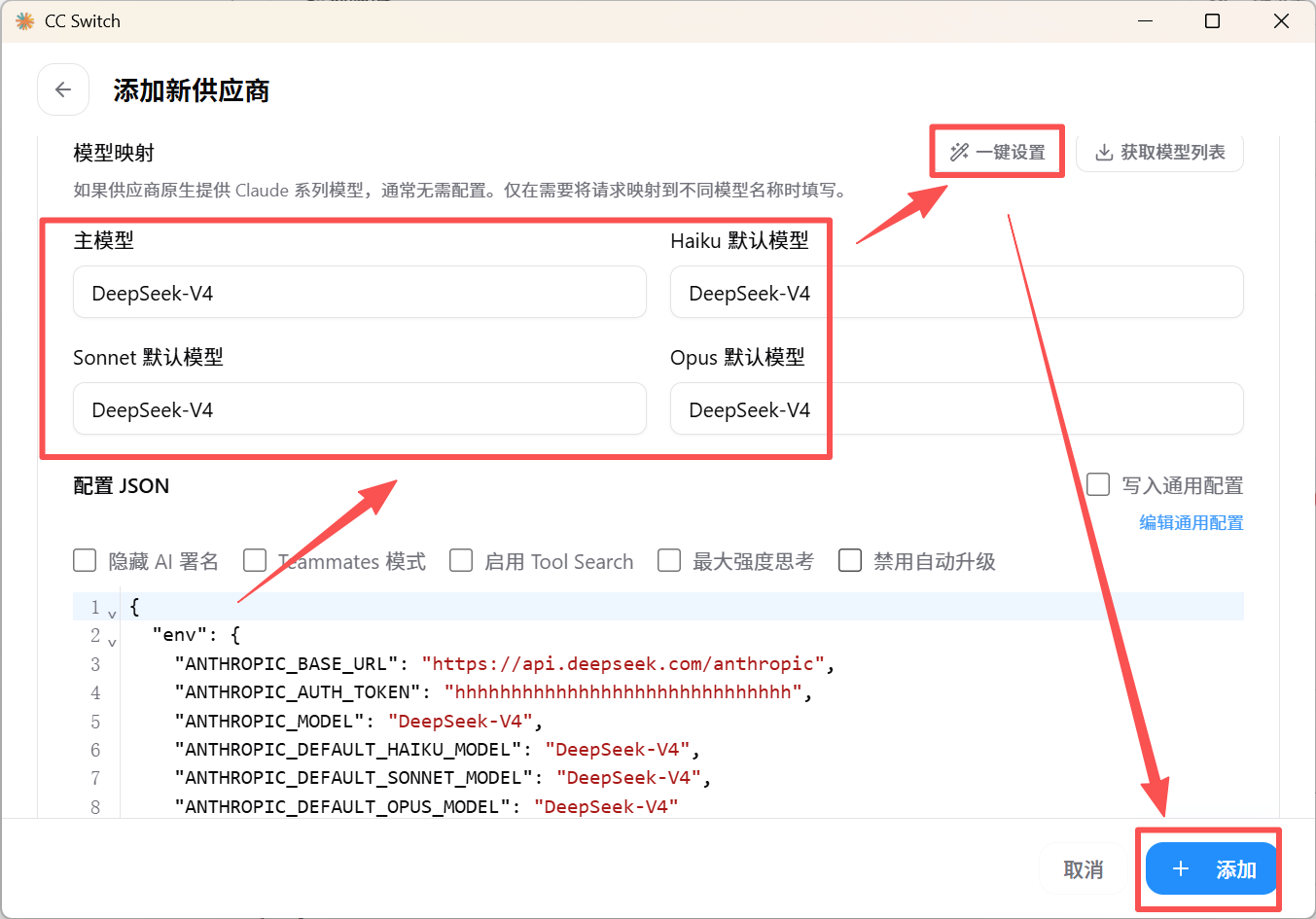
至此,模型已经接入完毕。
3.6 启动 Claude Code
重要:不要在根目录启动,先创建一个工作文件夹。
第一步:创建项目文件夹
在电脑上任意位置新建一个文件夹,比如 D:\MyCode 或 C:\Users\你的用户名\Code\project1。
第二步:打开 PowerShell 并进入该文件夹
方法一:在文件夹地址栏输入 powershell 然后回车。
方法二:先打开 PowerShell,输入 cd (cd后面有空格),然后把文件夹拖进窗口,路径会自动填充,按回车。
第三步:启动 Claude Code
在终端中执行:
claude
出现小螃蟹图标,说明启动成功!
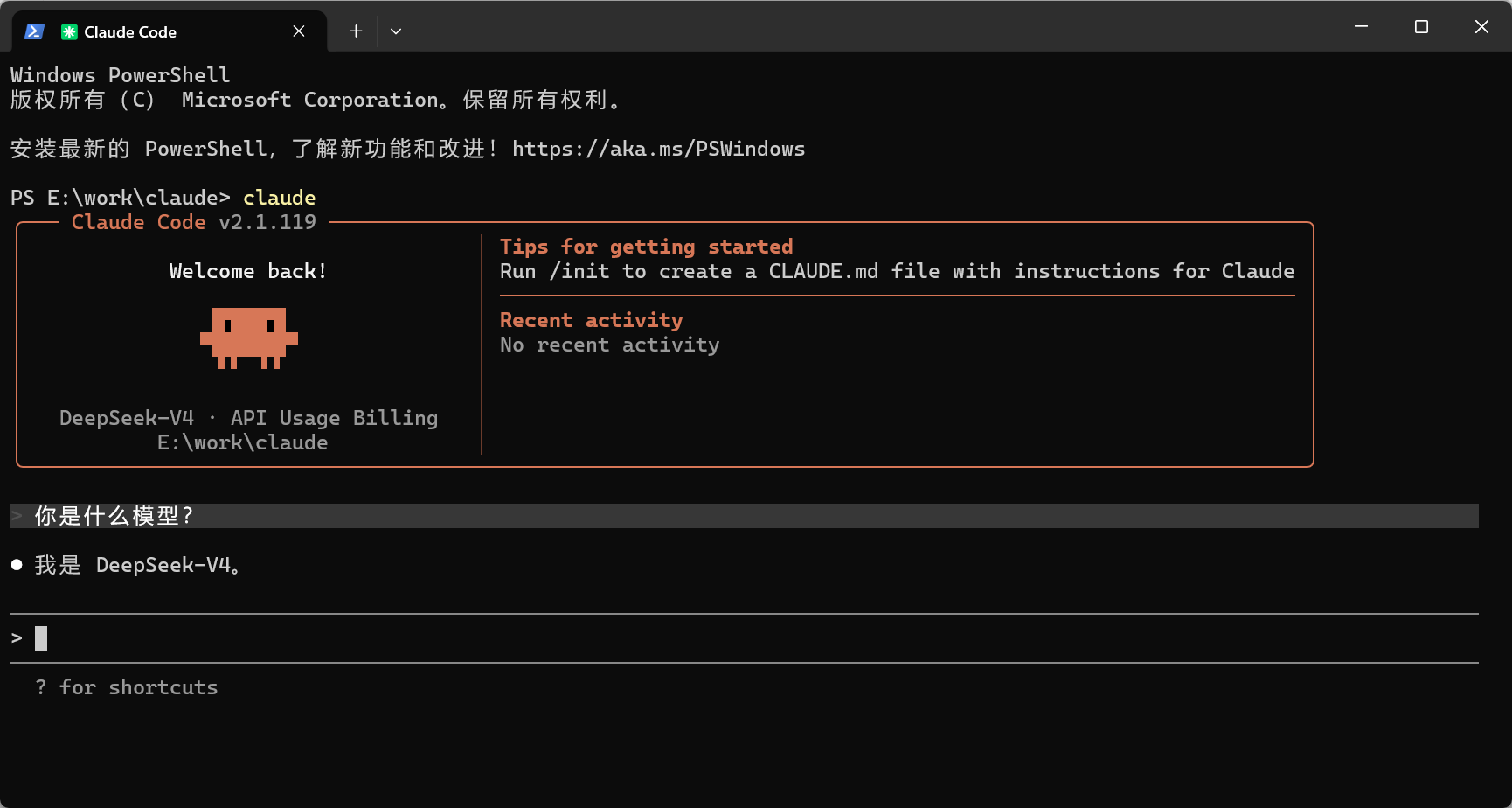
如果不想每次都点权限确认,可以用开发模式启动(注意风险):
claude --dangerously-skip-permissions注意:删除文件、改密钥等高风险操作依然会询问你。
3.7 配置 CLAUDE.md
上面其实已经安装和启动成功,可以让其干活了,这一步是能让 Claude Code 更懂你的习惯,避免很多不必要的麻烦。
配置全局 CLAUDE.md(一次配置,所有项目生效)
在 PowerShell 中执行(创建文件夹):
mkdir $env:USERPROFILE\.claude -Force
然后用记事本创建文件:
notepad $env:USERPROFILE\.claude\CLAUDE.md
粘贴下面的模板(可根据自己喜好修改):
## 关于我
[你的称呼,例如:新手开发者 / 产品经理 / 学生]
我用 Claude Code 做 [主要用途,比如:写 Python 脚本 / 学习代码 / 开发小工具]

## 沟通风格
- 使用中文交流,代码和命令用英文
- 直接给我答案,不要夸我“这是个好问题”
- 如果我的想法有问题,直接指出来

## 红线(必须问我)
以下操作必须先问我才能执行:
- 删除任何文件或文件夹
- 修改 .env、密钥、token
- 修改数据库结构
- git push、强制重置代码
- 安装全局依赖

## 工程习惯
- 改动代码后,自动运行测试或验证命令
- 不要把密钥、密码写进代码里
- 大改动之前,先给我方案确认
保存记事本(Ctrl+S,关闭)。以后每次启动 Claude Code,这些规则都会自动生效。
配置项目级 CLAUDE.md(可选)
进入你的项目文件夹,启动 Claude Code,然后直接输入:
「请根据这个项目的结构,帮我生成一份 CLAUDE.md」
它会自动扫描并创建。你只需要确认或稍作修改即可。
四、日常使用小贴士
切换模型
在 Claude Code 对话中输入 /model,会列出你所有已配置的模型,用方向键选择即可切换。
查看所有命令
输入 /help。
退出
输入 exit 或按 Ctrl+C 两次。

AtomGit 是由开放原子开源基金会联合 CSDN 等生态伙伴共同推出的新一代开源与人工智能协作平台。平台坚持“开放、中立、公益”的理念,把代码托管、模型共享、数据集托管、智能体开发体验和算力服务整合在一起,为开发者提供从开发、训练到部署的一站式体验。
更多推荐



 10
10 0
0- 0


 已为社区贡献1条内容

所有评论(0)