C盘又红了?AI正在偷偷吃掉你的硬盘
一、引子:C盘又红了,你的硬盘去哪了?
小陈是设计师,平时电脑用得很仔细。
256GB的固态硬盘,分了三个区:C盘80GB,D盘100GB,E盘剩下全给文件。
他是个有条理的人:C盘装系统和软件,D盘装工作文件,E盘存素材和备份。
用了两年,一直相安无事。
直到某天,他下载了一个"AI绘图工具"——Midjourney的本地替代版,号称可以在自己电脑上跑AI绘图,不限次数。
他装了,用了,画了几张图,效果不错。
三天后,他发现C盘红了。
他打开C盘一看:系统分区只剩3GB空间,Windows开始弹出警告:“C盘空间不足,部分功能可能受影响。”
他懵了:我明明把软件装在D盘了呀?
他打开软件设置一看,才发现:AI工具的模型文件,默认存在C盘。
而且这玩意儿不是装完就完事了——每次生成图片,它都会在C盘生成临时缓存文件、生成记录、日志文件。不知不觉,C盘就被喂饱了。
删了软件,清理了缓存,C盘回来了二十几个G。
但那个AI工具,他再也没敢装回去。
这就是AI时代的硬盘焦虑:你以为空间够用,其实AI在后台悄悄吃。
今天我们就聊聊:AI是怎么吃掉你的硬盘的,以及怎么把它"吐"出来。
二、什么是C盘?为什么总是它先红?
在说AI怎么吃硬盘之前,先说一个老问题:为什么Windows电脑的C盘总是最先爆满?
这要从Windows的"设计哲学"说起。
Windows把C盘定义为"系统盘"——所有操作系统文件、系统设置、用户配置文件,都存在这里。
软件安装的时候,默认也往C盘塞:程序主体塞进去,运行产生的临时文件塞进去,配置文件塞进去,日志文件也塞进去。
久而久之,C盘就变成了一个"什么都往里扔"的垃圾桶。
而D盘、E盘,往往是你自己手动建来存文件的,相对干净。
所以C盘红,不一定是"系统太大",更可能是"装的软件太多、缓存太多、垃圾太多"。
到了AI时代,这个问题雪上加霜。
因为AI工具,是目前最"吃硬盘"的软件类型之一。
阅读进度:10% ///////
三、AI时代,C盘的三大硬盘杀手
AI工具吃硬盘,不是偶然的,是结构性的。主要有三大杀手。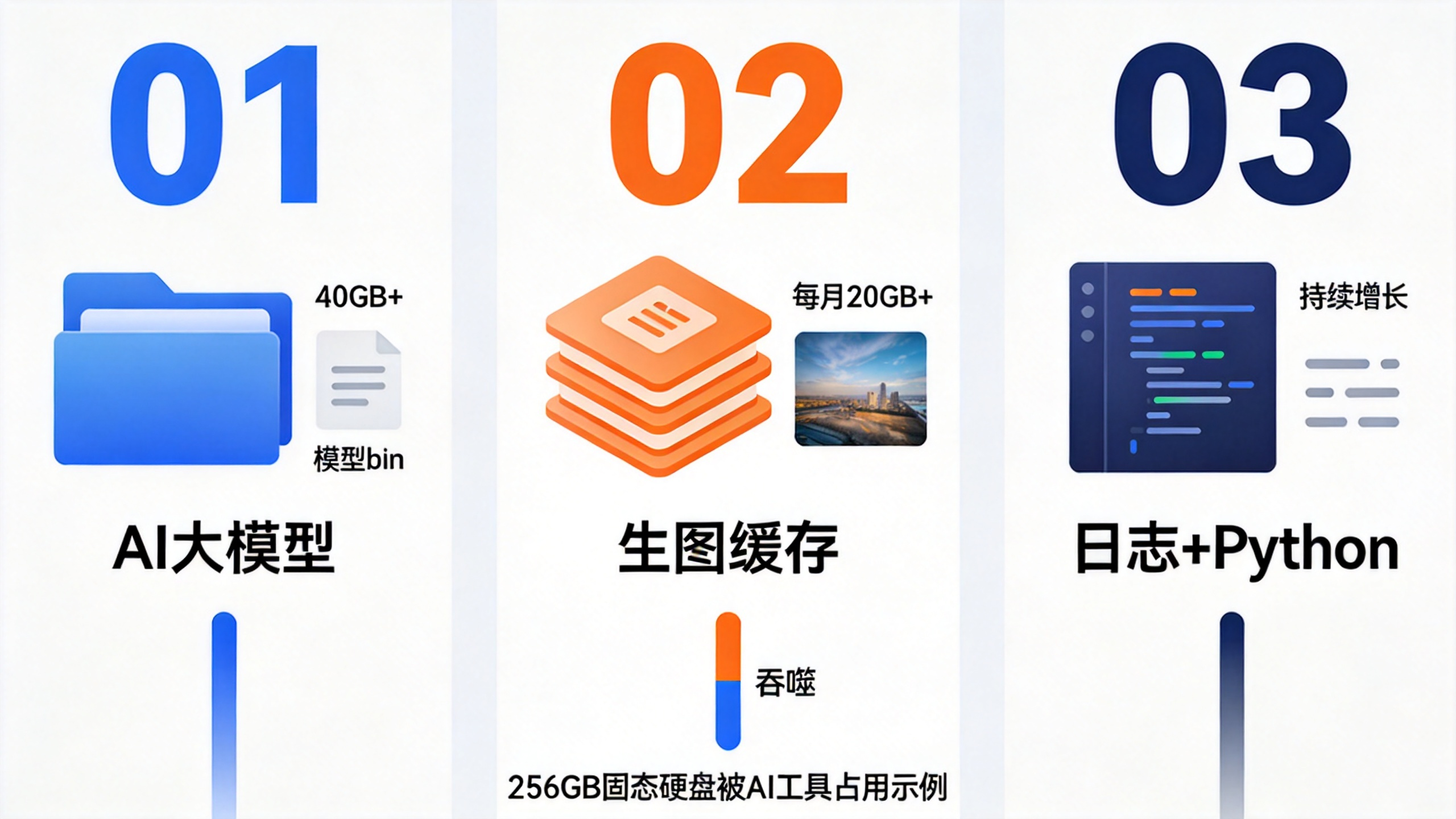
杀手一:AI大模型文件——一个模型吃掉半个盘
现在的AI工具,不管是本地跑的还是联网用的,背后都依赖"大模型"。
大模型就是一个巨大的文件——用海量数据训练出来的神经网络参数,体积从几GB到几十GB不等。
举几个常见的例子:
| 模型 | 典型大小 | 说明 |
|---|---|---|
| Stable Diffusion 1.5(基础版) | 4GB | 图像生成入门模型 |
| Stable Diffusion XL | 6.5GB | 高清图像生成,效果更好 |
| LLaMA 3(8B参数) | 4.7GB | 文本对话模型 |
| LLaMA 3(70B参数) | 40GB | 顶级开源文本模型 |
| ChatGLM(6B参数) | 12GB | 国产中文对话模型 |
| Whisper(大模型版) | 1.5GB | 语音转文字 |
如果你用的是"本地部署"的AI工具,这些模型文件都会下载到你的电脑上,默认存在C盘。
你以为你装的是一个50MB的软件,背后实际上是一个40GB的模型。
这就好比你下载了一个"小词典App",结果它自带了整座图书馆的数据,安装包就占了半个硬盘。
杀手二:AI工具缓存——每次生成都留痕迹
AI工具的工作方式,和传统软件完全不同。
传统软件:打开,用完,关掉。硬盘基本不变。
AI工具:打开,生成图片/文字,声音/视频,存到缓存,生成记录,模型推理日志,版本回溯文件……
以Stable Diffusion为例,每生成一张图片,它会在C盘留下这些东西:
- 生图记录:保存你的提示词、参数设置、生成结果,存成数据库文件
- 图片预览:每次生成都会生成低分辨率预览图,占用空间
- ControlNet缓存:如果你用了ControlNet等控制插件,会缓存额外的数据
- TensorRT优化文件:如果你开了显卡加速,会生成优化过的模型文件
- VAE文件:变分自编码器,用于图片解码,每个版本约300-400MB
如果每天都用Stable Diffusion生成几十张图,一个月下来,缓存可以轻松吃掉20-30GB。
而且这些缓存文件很"安静"——你不主动去找,根本不知道它们存在哪个角落。
杀手三:日志文件和临时数据——静默增长的隐形空间
Windows和各类软件,在运行过程中会产生大量日志文件。
平时这些日志不大,不碍事。
但AI工具不一样——它们在推理过程中,会产生非常详细的运行日志:模型加载日志、推理参数日志、错误报告、调试信息……
而且很多AI工具默认不清理日志,你用多久,它记多久。
还有一个容易被忽视的:Python环境。
很多本地AI工具基于Python开发,运行时需要安装大量Python库。如果你在电脑上装了多个AI工具,可能装了多套Python环境,每个环境都占用几个GB的空间。
阅读进度:30% ///////
四、真实案例:你的硬盘到底被谁吃掉了?
说几个具体场景,让你感受一下AI是怎么"静默吃硬盘"的。
场景一:装了三个AI工具,C盘少了80GB
有用户在知乎发帖,说自己的电脑C盘(500GB固态)莫名其妙只剩30GB可用。
他用各种清理工具清理了好几遍,效果甚微。
最后他用一款叫SpaceSniffer的工具,扫描了整个C盘,发现:
- Stable Diffusion(AI绘图):38GB
- 本地ChatGPT客户端:15GB
- AI语音克隆工具:22GB
- Python环境(多套):8GB
四个工具加起来,吃了83GB。而且这些数据分散在十多个文件夹里,普通清理软件根本找不到。
场景二:更新一次模型,丢了30GB
Stable Diffusion每年都会更新大版本。官方会发布新的基础模型、新的VAE、新版本的ControlNet。
有些用户在更新的时候,选择了"下载全部资源包",没有清理旧版本。
结果:旧版本没删,新版本又装了一份。
一次版本更新,多出30GB。
场景三:云端同步,背着你多吃了20GB
有些AI工具(比如Notion AI、某些笔记软件)会在后台悄悄同步数据到云端,同时在本地留一份缓存。
你以为你只是用了AI写作,实际上你的整个笔记库都被同步了,本地缓存了副本。
删了笔记,缓存还在。要手动清理才删得掉。
阅读进度:50% ///////
五、实操指南:四个步骤找回你的硬盘空间
知道AI怎么吃硬盘了,接下来是重点:怎么把它"吐"出来,以及怎么防止它继续吃。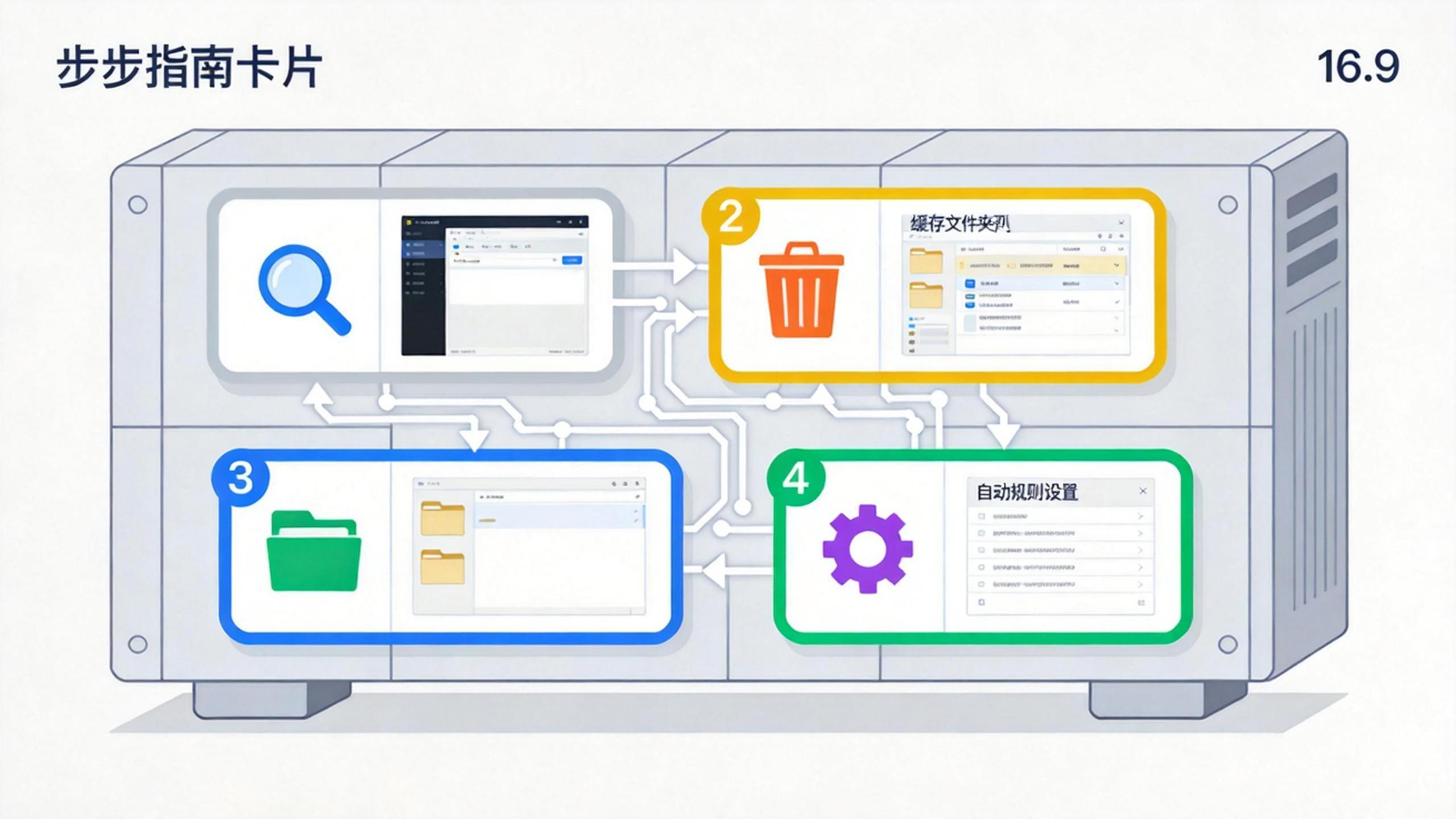
第一步:找到硬盘杀手——用工具扫描
首先,你要知道是谁吃掉了你的硬盘。
推荐两个免费工具:
SpaceSniffer(Windows):
- 地址:spacedesk.de/space-sniffer
- 免费、绿色、无需安装
- 可以可视化看到每个文件夹占用空间的大小,一目了然
WinDirStat(Windows):
- 开源免费
- 树状图展示空间占用
- 可以按类型(图片/视频/文档/压缩包)分类查看
使用方法:
- 下载运行(绿色版不需要安装)
- 选择扫描C盘
- 等待扫描完成(通常1-5分钟)
- 找到占用空间最大的文件夹
- 判断是系统文件还是AI工具缓存
第二步:清理AI工具的缓存文件
找到AI工具的缓存目录,手动删除。
常见AI工具的缓存位置:
Stable Diffusion WebUI:
C:\Users\你的用户名\.cache\
├── huggingface\          # HuggingFace模型缓存(可全部删除)
├── torch\                # PyTorch缓存(可全部删除)
└── webui\
    └── temp\            # 生图临时文件(可全部删除)
本地ChatGPT客户端(多数基于Electron):
C:\Users\你的用户名\AppData\
├── Roaming\             # 程序数据(可保留config,删除cache)
└── Local\              # 本地缓存
通用Python环境清理:
# 删除旧版Python环境
打开控制面板 → 程序和功能 → 找到旧版Python → 卸载
第三步:设置AI工具的存储位置
从源头解决:不要让AI工具把数据存到C盘。
Stable Diffusion WebUI(推荐):
在启动参数里添加模型路径设置:
# 在启动命令中指定模型存储位置
--models-dir D:\AI\Models
--ckpt-dir D:\AI\Checkpoints
--vae-dir D:\AI\VAE
或者修改webui-user.bat文件,添加:
set COMMANDLINE_ARGS=--models-dir D:\AI\Models
其他AI工具:
在软件设置里找到"模型存储路径"或"缓存路径",改成D盘或E盘的专门文件夹。
核心原则:把所有AI相关的文件,都存在非系统盘。
第四步:设置自动清理规则
手动清理一次不够,AI工具会继续产生新缓存。
设置自动清理规则,一劳永逸。
Windows磁盘清理(最简单):
- 右键C盘 → 属性 → 磁盘清理
- 点击"清理系统文件"
- 勾选"临时文件"、“缩略图”、"Windows更新清理"等
- 点击确定
设置定期清理脚本:
如果你用的是Stable Diffusion,可以在WebUI设置里开启"自动清理缓存"功能:
设置 → Active Tab → 勾选"Auto-cleanup temp folder"
设置AI工具的缓存上限:
部分AI工具支持设置缓存大小上限,超出后自动清理旧文件。可以去软件设置里找找这个选项。
阅读进度:80% ///////
六、结语:硬盘会满,清理也会上瘾
小陈后来学聪明了。
他给每个AI工具都单独建了一个D盘文件夹,模型放进去,缓存路径改过去,每次用完打开磁盘清理瞄一眼。
C盘再也没红过。
他说:“现在我看到C盘变黄,心里就发慌,必须立刻清理。”
这种"硬盘焦虑",是AI时代的新病。治法倒也不难:定期扫描、定期清理、把AI文件挪到非系统盘。
养成习惯就好了。
下一期,我们聊聊另一个让人头疼的问题:数据备份。
你的手机里存了几千张照片,电脑里写了十几万字的工作文档。
如果手机丢了、电脑坏了、硬盘坏了——这些数据能找回来吗?
“养龙虾”基础知识系列科普第四篇。

AtomGit 是由开放原子开源基金会联合 CSDN 等生态伙伴共同推出的新一代开源与人工智能协作平台。平台坚持“开放、中立、公益”的理念,把代码托管、模型共享、数据集托管、智能体开发体验和算力服务整合在一起,为开发者提供从开发、训练到部署的一站式体验。
更多推荐
 25
25 0
0- 0


 已为社区贡献22条内容

所有评论(0)