VS Code + Codex 零基础保姆级教程:手把手教你用AI写代码
目录
这份教程专为编程新手设计。假设你已经安装了 VS Code,我们将专注于如何把 OpenAI Codex 这个“超级助手”用起来,让你像聊天一样完成编程工作。
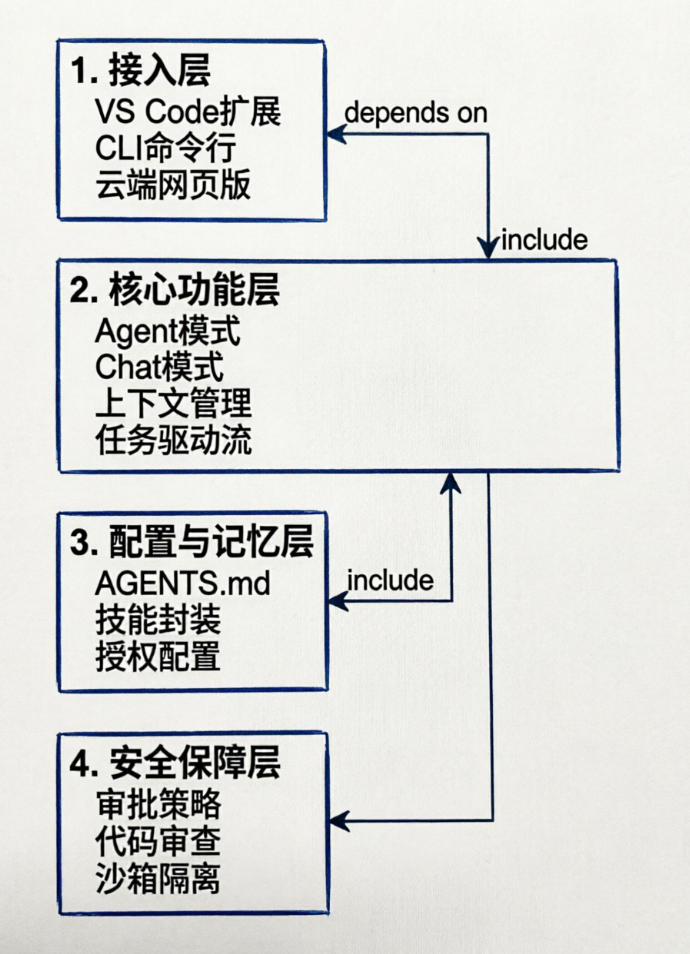
第一步:把 Codex“请”进你的编辑器
虽然你可能已经安装了 VS Code,但 Codex 是一个独立的插件,需要单独安装。
-
找到扩展商店
打开 VS Code,看屏幕的最左侧,有一排小图标。点击那个像“四个方块(其中一个分离)”的图标,这就是扩展市场。或者,你可以直接按快捷键Ctrl+Shift+X(Mac 用户按Cmd+Shift+X)。 -
搜索并安装
在左上角的搜索框里输入Codex。
在搜索结果中,找到由 OpenAI 官方发布的插件(通常叫Codex - OpenAI's coding agent)。
点击蓝色的 安装 按钮。等几秒钟,按钮变成齿轮状就说明装好了。 -
登录账号
安装后,左侧栏会出现一个 Codex 的小图标(可能藏在折叠菜单里),点击它。
屏幕中间会弹出一个登录框,点击 Sign in with your ChatGPT account。
浏览器会自动跳出来,让你确认授权。点击“允许”后,回到 VS Code,你会发现已经登录成功了。
第二步:认识你的“AI 队友”
Codex 和普通的聊天机器人不一样,它住在你的编辑器里,能看到你的代码。它主要有两种工作状态:
- 聊天模式:就像问老师问题。比如你选中一段看不懂的代码,问它“这是干嘛的?”,它只回答,不改你的文件。
- 特工模式:这是它的超能力!在这个模式下,它不仅能写代码,还能自动创建文件、修改代码、甚至在终端里运行命令。我们就主要用这个模式。
第三步:第一次“指令”体验
让我们试着让它帮你干点活。
-
打开一个文件夹
在电脑上随便建个空文件夹(比如叫MyTest),把它拖进 VS Code 里打开。
重要提示:VS Code 顶部可能会问“是否信任此文件夹的作者?”,一定要点 是,我信任作者。否则 Codex 没法干活。 -
下达第一个指令
点击左侧 Codex 图标打开侧边栏,确保模式选在 Agent(特工模式)。
在输入框里打字:帮我写一个贪吃蛇游戏,用 HTML 和 JavaScript 写,保存为 index.html。
-
见证奇迹
按下回车。你会看到 Codex 开始“思考”,然后它会自动在左边的文件列表里创建一个index.html文件,并把代码填进去。
它会显示一个“预览”窗口,告诉你它打算做什么。点击 Accept 或 Apply,文件就生成好了!
第四步:像“主管”一样管理它
作为新手,你不需要写代码,但你需要学会怎么指挥它。记住这三个技巧:
- 选中再问:
如果你想知道某段代码的意思,先用鼠标选中那段代码,然后在 Codex 对话框里问:“这段代码是做什么的?”它会自动结合你选中的内容回答。 - 用“@”指路:
如果你想让它修改特定的文件,在对话框里输入@,然后选那个文件。比如输入@index.html,然后说:“帮我把背景颜色改成黑色”。这样它就只盯着这个文件改,不会弄乱别的。 - 让它自己跑:
如果你写了 Python 代码不知道怎么运行,直接对它说:“帮我运行这个代码,并告诉我结果。”它会自动打开下方的终端,输入命令并运行给你看。
第五步:安全小贴士
虽然 Codex 很聪明,但它毕竟是 AI,也会犯错。
- 看一眼再点:当 Codex 修改代码时,它会展示一个对比图(左边是旧的,右边是新的)。养成习惯,大概扫一眼,确认它没删掉重要东西,再点击确认。
- 危险命令要警惕:如果它试图运行删除文件(比如
rm)之类的命令,VS Code 会弹窗警告你。新手遇到这种情况,先点“拒绝”,然后去问问它为什么要删文件。
现在,你已经掌握了 VS Code + Codex 的基础用法。试着让它帮你写个计算器,或者做一个简单的个人网页吧!

AtomGit 是由开放原子开源基金会联合 CSDN 等生态伙伴共同推出的新一代开源与人工智能协作平台。平台坚持“开放、中立、公益”的理念,把代码托管、模型共享、数据集托管、智能体开发体验和算力服务整合在一起,为开发者提供从开发、训练到部署的一站式体验。
更多推荐


 7
7 0
0- 0


 已为社区贡献17条内容

所有评论(0)