求职季必看:白底一寸照片电子版怎么弄?零基础 7种方法全攻略
白底一寸照片电子版怎么弄?这个问题,恐怕每个在报名季、求职季、办证季焦头烂额过的人都问过自己。你有没有过这样的经历:报名系统突然要求上传白底一寸照,你翻遍手机相册,发现只有蓝底的、红底的,或者背景是自家客厅沙发的。大晚上照相馆已经关门,第二天就是截止日期。
别慌。从电脑端到移动端,从专业软件到免费网页,这篇攻略帮你把「白底一寸照片电子版怎么弄」这件事彻底整明白。
目录
一、嗨格式抠图大师(电脑端)
核心能力速览
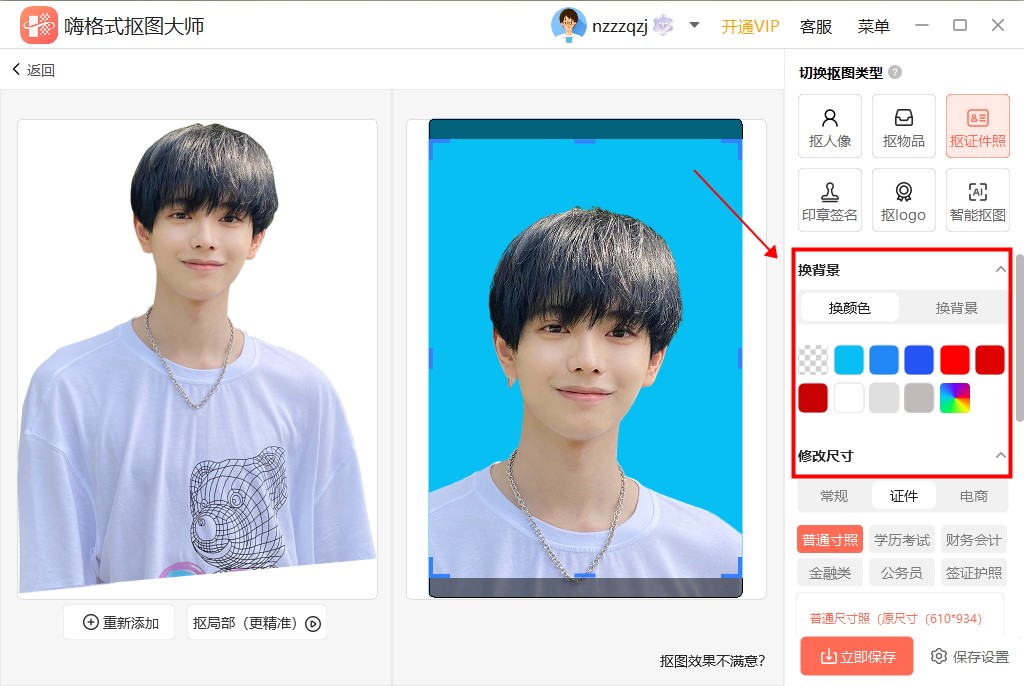
这款软件主打「一键智能抠图」,内置深度神经网络模型,能精准识别人像轮廓,连发丝级别的细节也能清晰保留。针对证件照场景,它专门开发了「证件照抠图」功能模块,支持一键换底、改尺寸、导出指定格式,完全不需要PS基础。
操作步骤
-
下载并安装嗨格式抠图大师,打开软件后选择「证件照抠图」功能入口。
-
上传需要处理的照片,AI会自动识别主体并完成抠图,生成透明背景的人像层。
-
点击右侧「修改背景」,选择纯白色(RGB 255,255,255)。
-
点击「修改尺寸」,选择「一寸」标准规格(295×413像素,300dpi)。
-
确认预览效果无误后,点击保存,选择JPG格式并设置文件大小。
实测体验
处理一张证件照全程不到10秒,边缘干净无毛边,白色背景纯正不偏灰。支持批量导入导出,一次处理几十张也不在话下,非常适合HR、摄影师或电商从业者。
二、酷雀AI智能抠图(移动端App)
核心能力速览
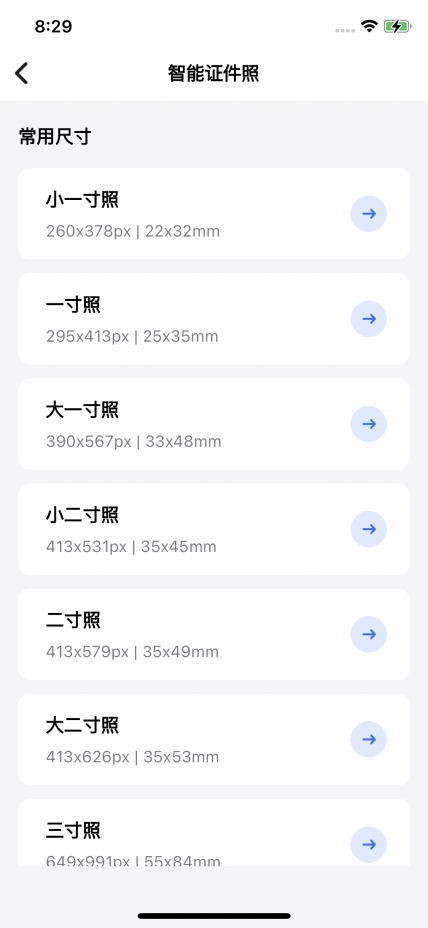
酷雀的AI分割技术能做到「发丝级精确分割」,3秒内自动识别主体轮廓并移除多余背景。证件照模块内置多种标准背景色和尺寸模板,支持一键更换底色、调整尺寸、智能裁剪,完全适配各类平台的上传规则。
操作步骤
-
在应用商店搜索「酷雀AI智能抠图」并下载安装。
-
打开App,点击首页「证件照」功能入口。
-
从相册导入照片或直接拍摄,AI自动完成抠图。
-
选择「白底」背景色,尺寸选择「一寸」(295×413像素)。
-
预览效果,确认无误后保存高清电子版至手机相册。
实测体验
整个流程在手机上3分钟搞定,界面简洁直观。除了证件照,它还集成了模糊图片修复、无损放大等实用功能,一张App解决多种修图需求,学生党和职场新人强烈推荐。
三、Remove.bg(网页端)
核心能力速览
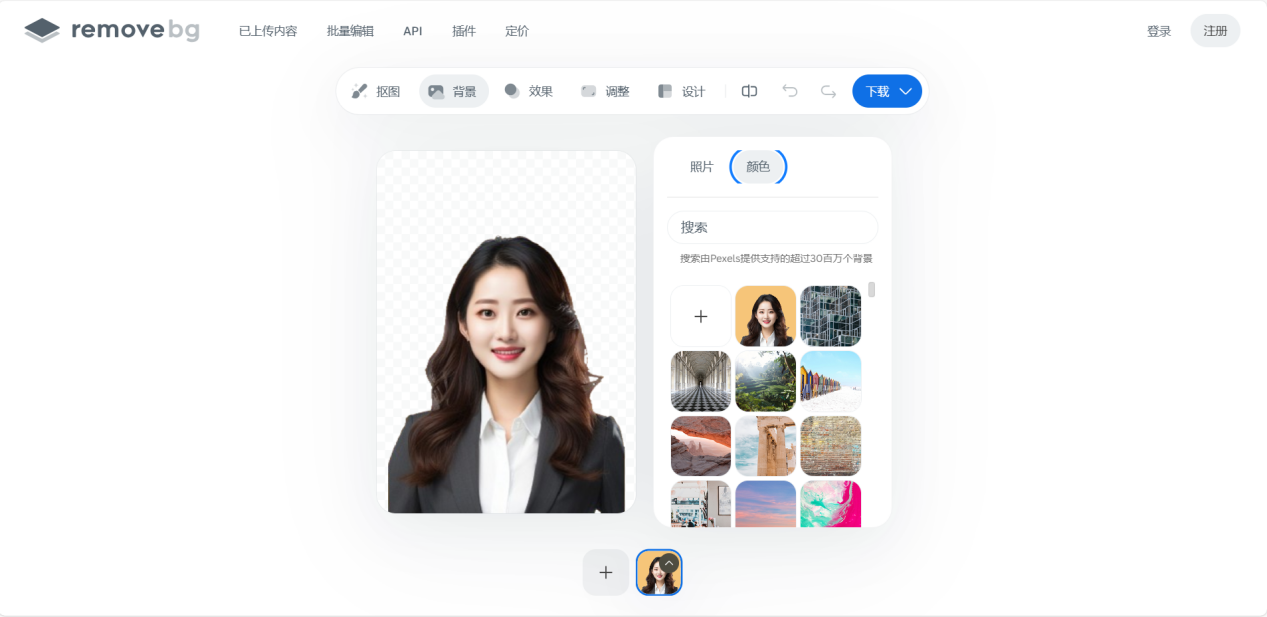
上传照片后,AI自动完成抠图并生成透明背景PNG,支持一键替换为纯色背景。操作极简,无需注册登录即可使用基础功能。
操作步骤
-
浏览器访问Remove.bg官网。
-
点击上传按钮,选择本地照片或直接拖拽至网页。
-
等待3-5秒,AI自动完成抠图,显示透明背景预览。
-
点击「Edit」进入编辑模式,选择「Color」并将背景设为纯白色。
-
调整画布尺寸为295×413像素,下载保存。
实测体验
抠图质量稳定可靠,网页响应速度快,适合临时救急场景。对于追求零安装、即开即用的用户来说,是非常省心的选择。
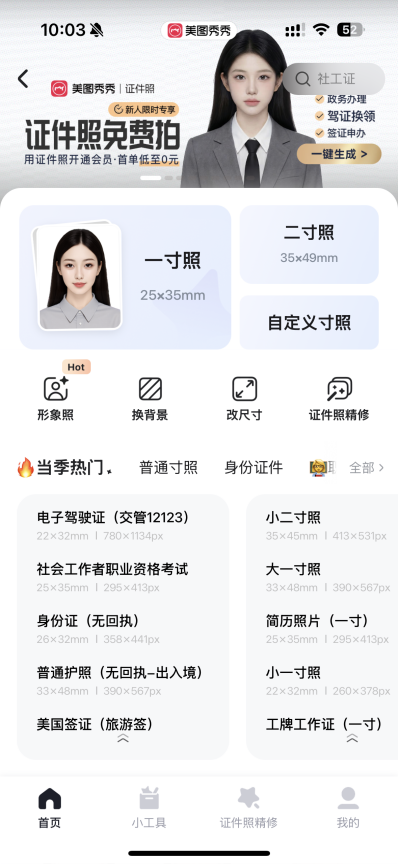
四、美图秀秀(电脑端/移动端)
核心能力速览
支持智能抠图换底、一键美颜、正装替换、尺寸裁剪。AI抠图效果出色,美颜算法能让证件照看起来更精神,同时保持自然真实感。
操作步骤
-
打开美图秀秀,进入「证件照」或「抠图换背景」功能。
-
上传照片,AI自动识别人像并抠图。
-
在背景色选项中选择「白色。
-
进入「尺寸」设置,选择「一寸」标准规格。
-
如需微调,可开启轻度美颜或更换正装,确认后保存导出。
实测体验
操作门槛低,美颜自然不夸张,抠图边缘处理细腻。对于习惯美图秀秀生态的用户来说,无需切换平台就能完成证件照制作,使用体验非常连贯。
五、醒图(移动端App)
核心能力速览
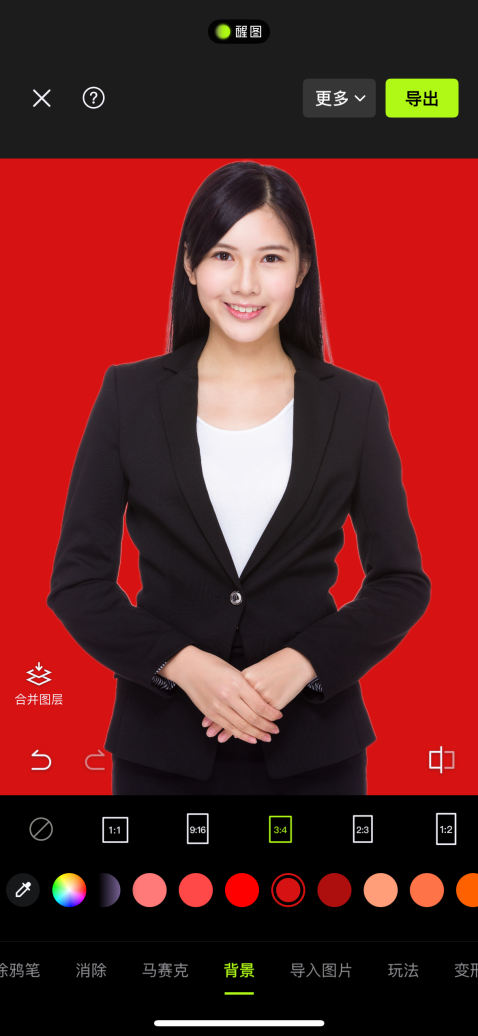
醒图的「智能抠图」功能基于字节自研的图像分割算法,能准确分离人像与背景。证件照制作方面,它支持纯色背景替换、自由裁剪、画质修复,还能叠加轻度美颜和肤色调整,让证件照在合规的前提下更好看。
操作步骤
-
打开醒图App,点击底部「导入」按钮,从相册选择照片。
-
进入编辑界面后,点击底部工具栏的「抠图」功能。
-
选择「智能抠图」,AI自动识别人像主体并生成选区。
-
点击「背景替换」,选择「纯色」并将颜色设为纯白色。
-
点击「裁剪」,选择「证件照」分类下的「一寸」比例(295×413像素)。
-
如需微调,可在「人像」菜单中轻度调整肤色和清晰度,确认后保存导出。
实测体验
醒图的优势在于「好看」——美颜算法克制自然,不会出现过度磨皮或五官变形的问题。抠图精度在App中属于优秀水平,背景替换后的白色纯正均匀。适合对颜值有要求、愿意多花两分钟精修的用户。
六、Photoshop(电脑端)
核心能力速览
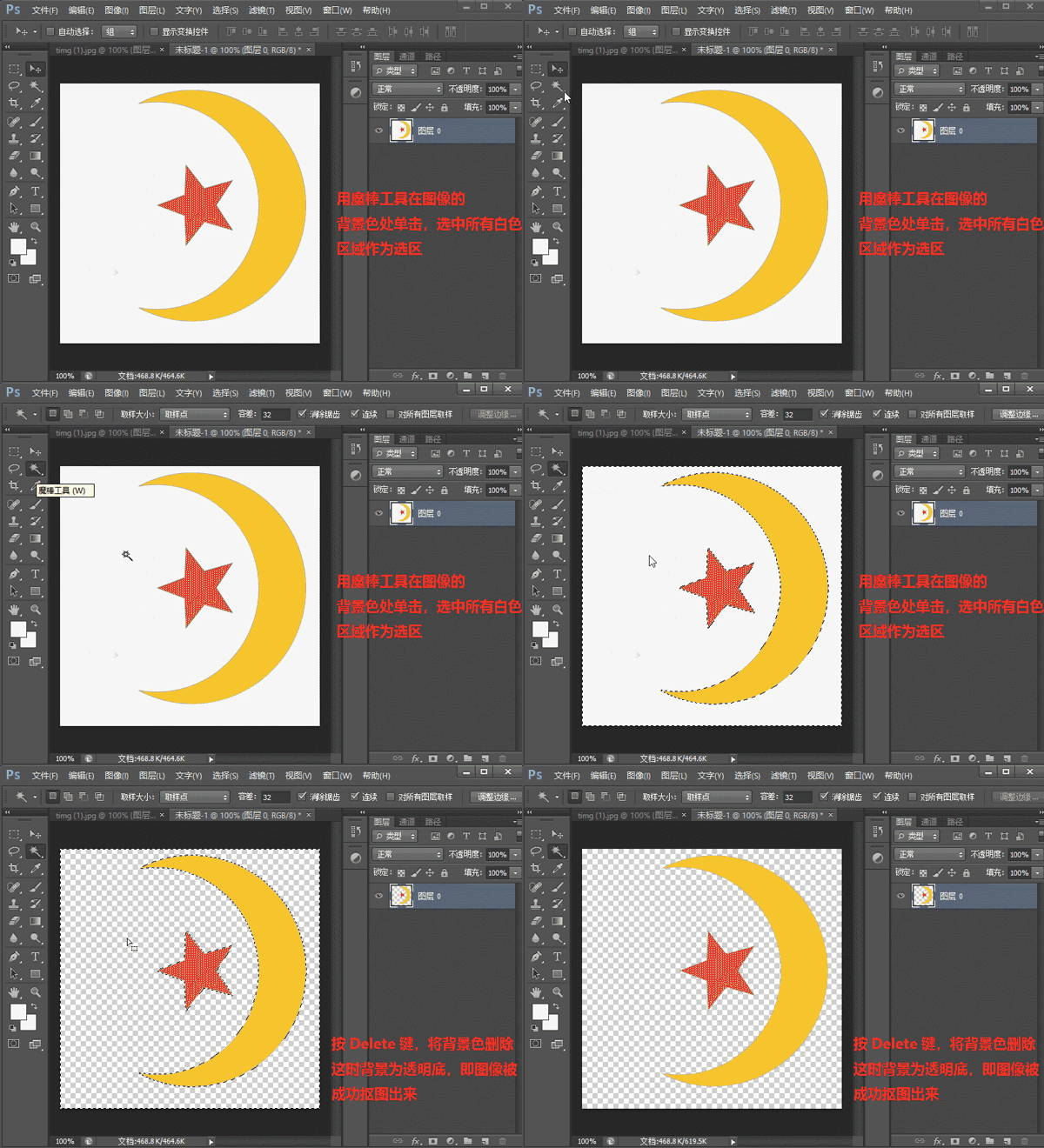
通过「选择主体」「选择并遮住」等功能实现精准抠图,配合「纯色填充图层」换底,「图像大小」精确控制像素和分辨率,输出质量无上限。
操作步骤
-
打开PS,导入照片,复制背景图层(Ctrl+J)。
-
选择「选择」-「主体」,AI自动识别人像范围。
-
点击「选择并遮住」,用「调整边缘画笔」精细处理头发边缘。
-
新建「纯色填充图层」,颜色设为白色(#FFFFFF),置于人像图层下方。
-
选择「图像」-「图像大小」,设置为295×413像素,分辨率300dpi。
-
导出为JPG格式,品质设为8-10,文件大小控制在报名要求范围内。
实测体验
自由度最高,边缘处理最精细,适合设计从业者或愿意花时间钻研的用户。零基础新手建议配合教程逐步学习,掌握后证件照处理将变得游刃有余。
七、稿定设计(网页端)
核心能力速览
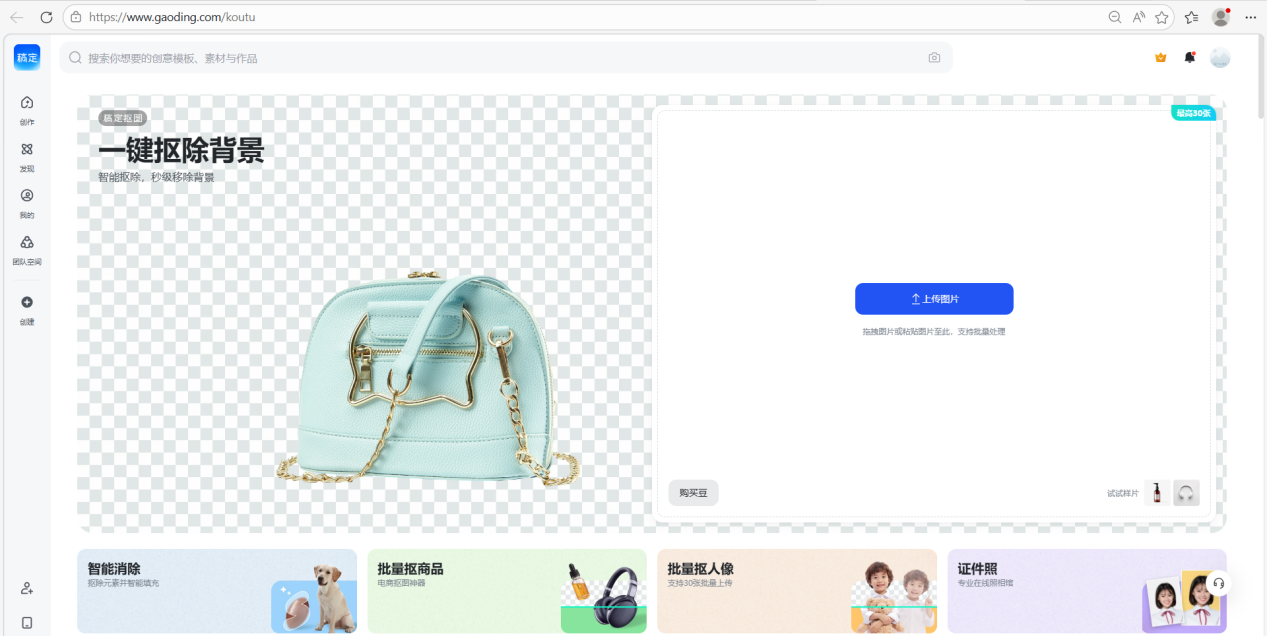
AI一键抠图换底,内置标准证件照尺寸模板,支持在线编辑和云端保存。与稿定其他设计功能打通,方便统一视觉风格。
操作步骤
-
浏览器访问稿定设计官网,搜索「证件照」进入功能页。
-
上传照片,AI自动抠图生成透明背景人像。
-
在右侧背景色面板选择「白色」。
-
选择「一寸」尺寸模板(295×413像素)。
-
预览确认后下载保存,支持JPG/PNG多种格式。
实测体验
网页加载速度快,抠图质量优秀。优势在于可以顺手制作简历、工牌等配套物料,一站式解决职场形象需求,非常适合需要多场景应用的用户。
附:常用证件照尺寸对照表
写在最后
白底一寸照片电子版怎么弄?看完这篇,你应该已经有了答案。
从电脑端的嗨格式抠图大师到移动端的酷雀AI智能抠图,从专业级的Photoshop到零门槛的网页工具,7种方法覆盖了几乎所有使用场景。我的建议是:追求效率和精度选嗨格式,出门在外应急选酷雀,不想装任何软件用Remove.bg或稿定设计,希望证件照自然好看选醒图。
你平时做证件照踩过哪些坑?或者还有哪款工具想让我测评?欢迎在评论区聊聊。

AtomGit 是由开放原子开源基金会联合 CSDN 等生态伙伴共同推出的新一代开源与人工智能协作平台。平台坚持“开放、中立、公益”的理念,把代码托管、模型共享、数据集托管、智能体开发体验和算力服务整合在一起,为开发者提供从开发、训练到部署的一站式体验。
更多推荐
 11
11 0
0- 0


 已为社区贡献16条内容

所有评论(0)