PS怎么换拖鞋?3步实现AI替换鞋子(电商实用教程)
在电商视觉、鞋类展示、穿搭内容制作等场景中,经常需要对模特脚上的拖鞋进行替换,比如更换款式、颜色或风格。如果完全依赖 Adobe Photoshop 手动处理,不仅操作繁琐,还容易出现贴合不自然、透视错误等问题。
如今,nano banana 结合 StartAI PS 插件的 AI 技术,可以快速实现拖鞋替换,让“PS换鞋子”这类操作变得更加高效、自然。本文将从传统方法讲起,再介绍如何通过AI实现一键替换拖鞋。邀请码:【ndFBVM】
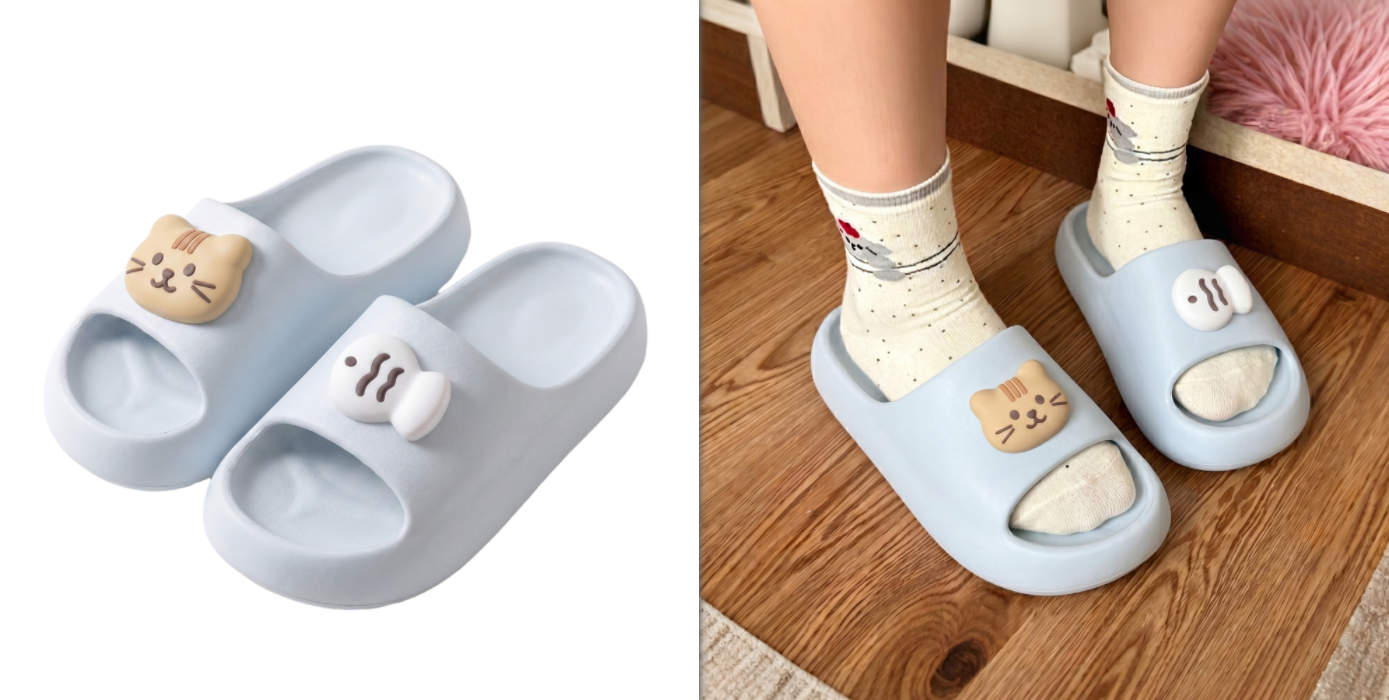
一、PS怎么换拖鞋?
(一)传统方法:基础换鞋流程
在 Adobe Photoshop 中,替换拖鞋通常需要以下步骤:
1、导入素材
打开人物原图,并导入新的拖鞋素材,作为新图层。
2、调整大小与位置
使用 Ctrl+T 自由变换工具,将拖鞋调整到脚部位置,保证基本比例正确。
3、匹配角度与透视
通过“变形”“透视”等工具,让拖鞋贴合脚部角度,避免出现错位。
4、处理细节与阴影
调整亮度、对比度,并手动绘制阴影,使拖鞋与地面接触更自然。
(二)传统方法存在的问题
虽然这种方式可以实现基础替换,但在实际操作中,常见问题包括:
- 拖鞋难以贴合脚部结构
- 透视不一致导致违和
- 阴影与光源不匹配
- 操作耗时,效率较低
尤其是在电商场景中,需要批量更换款式时,成本会非常高。
二、nano banana + StartAI:AI一键替换拖鞋
针对“PS换拖鞋”这类需求,nano banana 2(集成于 StartAI 插件)提供了更高效的解决方案。
通过AI技术,可以自动完成:
- 脚部结构识别
- 鞋子贴合与变形
- 光影与细节融合
从而实现更加真实的替换效果。
(一)nano banana 2 的核心优势
1、自动贴合脚部结构
AI能够识别人物脚部姿势,让拖鞋自然贴合,避免错位问题。
2、智能匹配透视关系
根据画面角度自动调整鞋子的透视效果,使整体更加协调。
3、光影自动融合
分析环境光源,自动生成阴影与亮部细节。
4、支持批量生成
适合电商用户快速生成多种拖鞋款式,提高出图效率。
(二)StartAI 插件实操步骤(3步完成)
立即使用 StartAI
注册码:ndFBVM(可领取体验积分)
1、导入图片
在 Adobe Photoshop 中打开模特图片,并启动 StartAI 插件,进入 banana 修图功能上传图片。
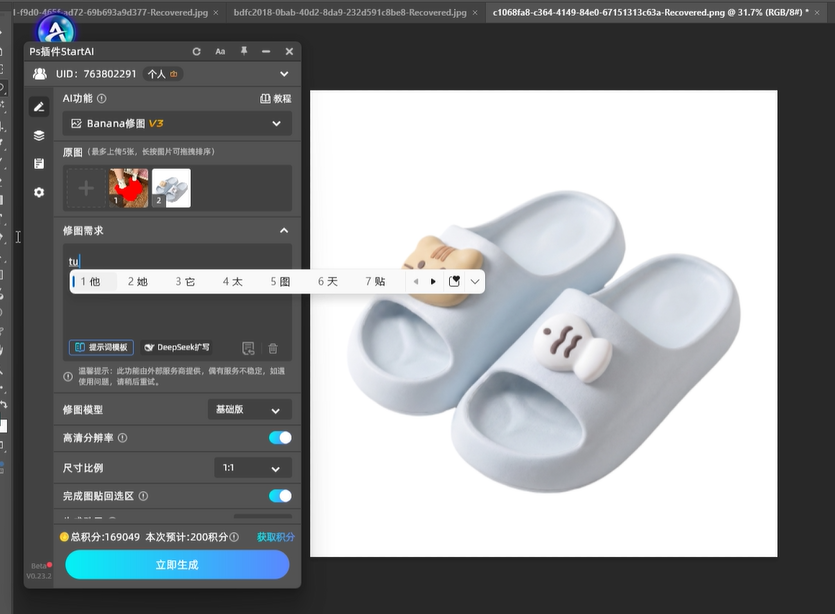
2、输入提示词
根据需求描述拖鞋样式,例如:
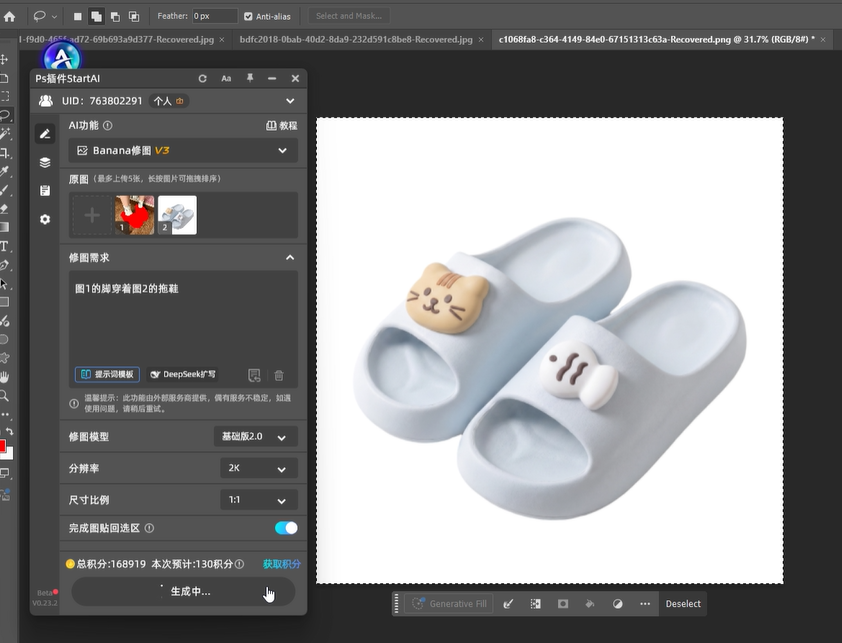
图1的脚穿着图2的拖鞋
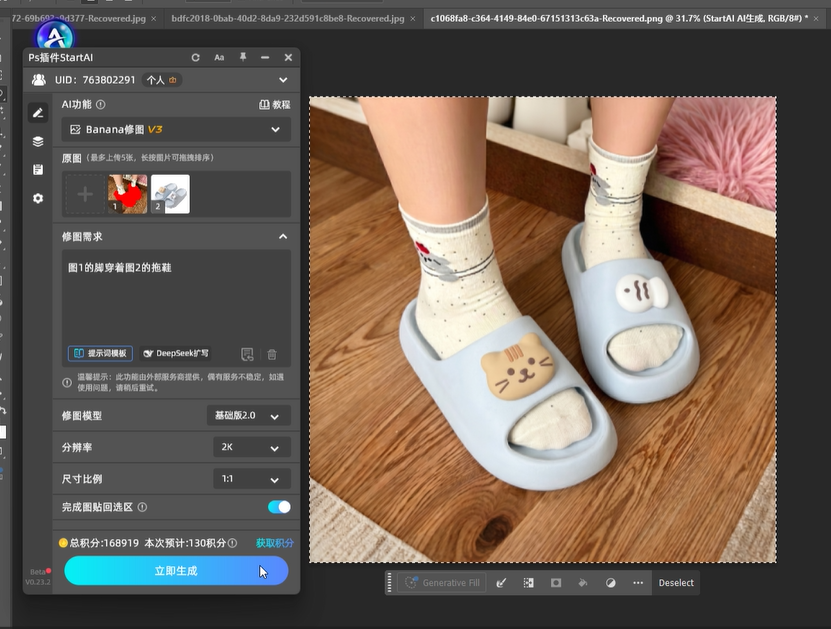
3、一键生成效果
点击生成后,AI会自动完成拖鞋替换,几秒即可得到自然效果,并支持在PS中进一步调整。
三、为什么电商更适合用AI换拖鞋?
相比传统在 Adobe Photoshop 中手动处理,AI方式更适合电商场景:
- 可以快速测试不同款式
- 一张图生成多个SKU
- 大幅降低修图成本
对于鞋类产品来说,这种方式可以明显提升效率。
四、总结
对于“PS怎么换拖鞋”这一问题,传统方法虽然可行,但在效率和效果上存在明显局限。
借助 nano banana + StartAI 插件,可以通过简单3步实现拖鞋替换,不仅节省时间,还能获得更自然的效果。 邀请码:【ndFBVM】

AtomGit 是由开放原子开源基金会联合 CSDN 等生态伙伴共同推出的新一代开源与人工智能协作平台。平台坚持“开放、中立、公益”的理念,把代码托管、模型共享、数据集托管、智能体开发体验和算力服务整合在一起,为开发者提供从开发、训练到部署的一站式体验。
更多推荐



 9
9 0
0- 0


 已为社区贡献3条内容

所有评论(0)