一天做多张主图?这次我用AI生成了一套人字拖详情页
最近在做一款人字拖的视觉测试。
这种产品其实不复杂,结构简单,卖点也直观:舒适、增高、防滑、风格感。但真正做过电商图的人都知道,越是结构简单的产品,越容易陷入“素材拼接”的循环,尤其是模特展示图。
如果按照传统方式操作,流程基本是这样的:
找一张合适的模特脚部素材
把拖鞋抠出来
自由变换 → 扭曲 → 透视调整
画光影
调色融合
修细节边缘
不是做不出来,而是耗时间。从找参考、筛素材,到真正开始PS实操,消耗的成本太高了。如果是小白设计师,素材库还没积累起来的时候更是难上加难。
尤其当角度稍微不匹配时,贴图感会很重,光影和透视也很难完全自然。
这次我刻意用两种方式走了一遍流程,一边是传统PS贴图,一边是AI协作生成,同时把提示词的逻辑整理了一下,算是一份完整记录。
一、传统PS方式:可控,但效率依赖经验
先说传统做法。
把产品抠出后,放到模特脚部图上,进行扭曲和透视调整。鞋底厚度、脚面弧度、光源方向,都要一点点修。后期还要补阴影、加强接触面。
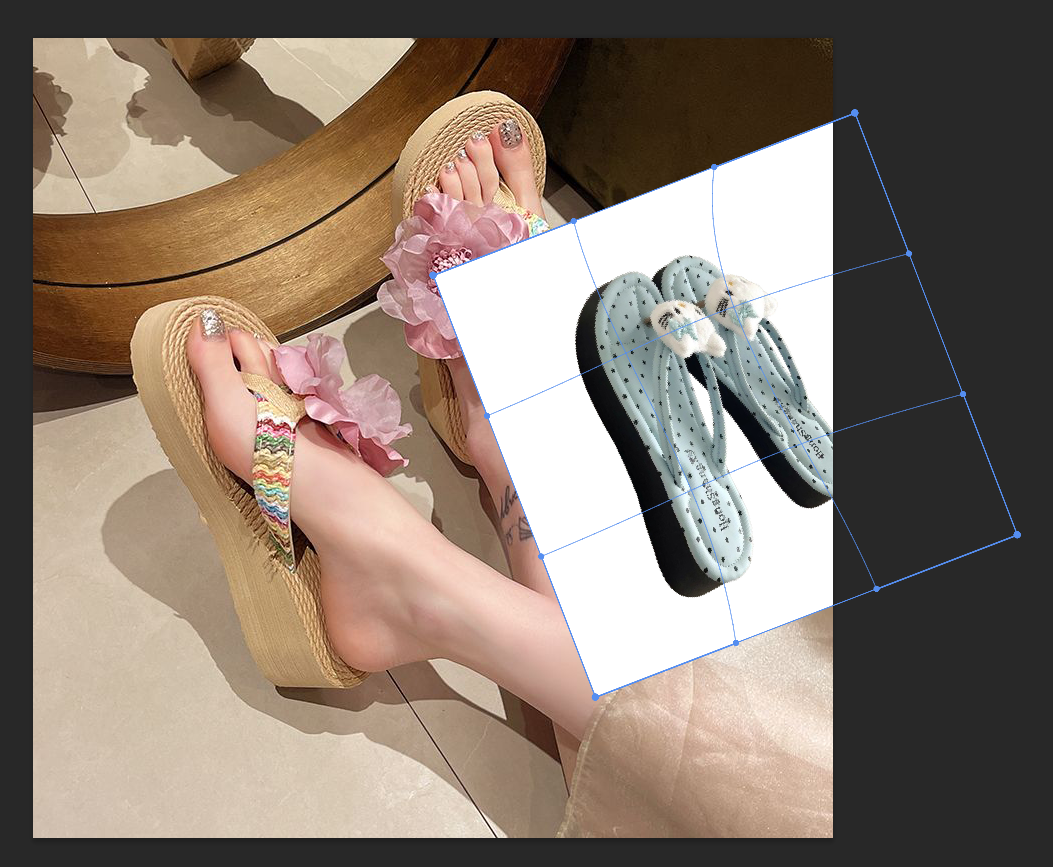
如果素材本身光源不一致,调色又会变成一个反复试错的过程。
这套流程的优点是高度可控,缺点也很明显——每换一个角度,就要重新来一遍。当一天要做多张图时,效率问题就会被放大。
二、AI生成模特主图:把执行交给工具
接下来是AI流程。
我用的是 StartAI 插件,直接在 PS 里联动操作,整体体验还算顺畅。如果你也在测试这类AI生图方法,可以自行搜索插件安装方式。
👉注册时可以填写邀请码:ZkXY9g
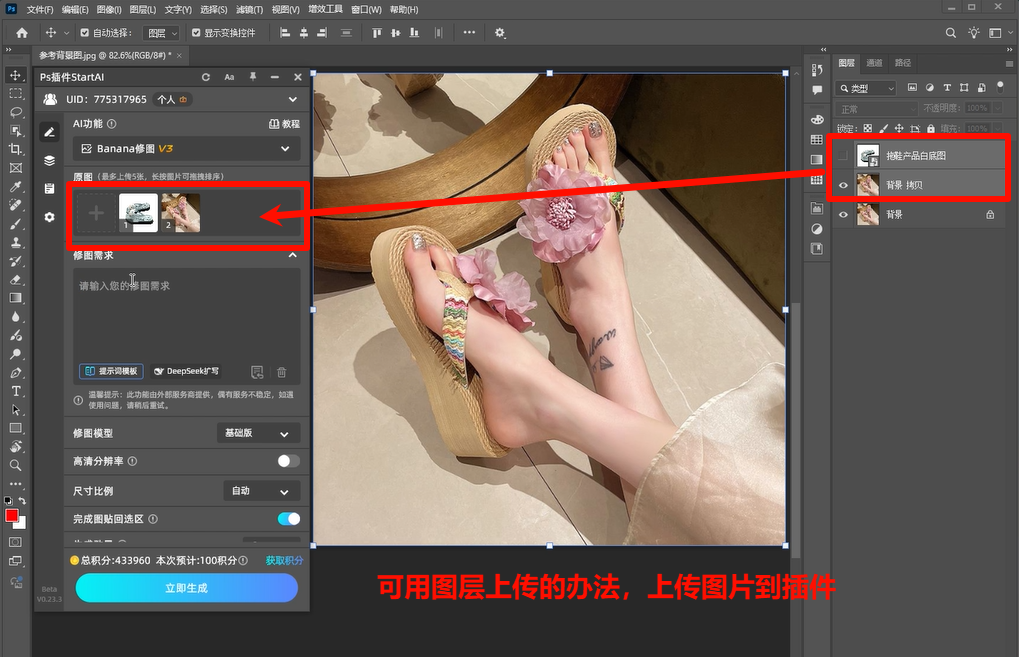
第一步:图层上传
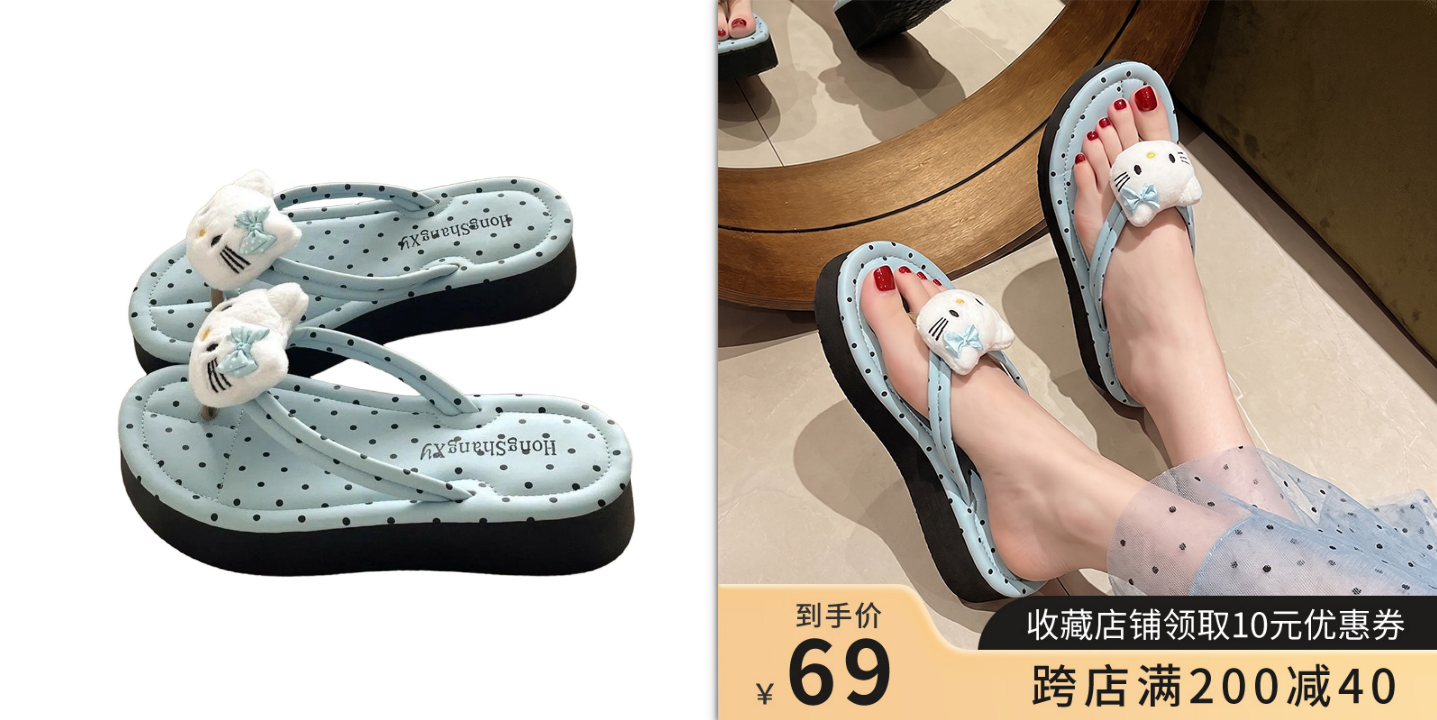
把产品原图和模特参考图一起上传。
核心思路其实很简单:给AI一个明确的参考框架,避免它发散过度,后期反而需要大改。参考图的作用不是让它“照抄”,而是限定姿态、构图和氛围方向。
第二步:提示词构建(这一块确实是关键)
这次我用的提示词结构比较清晰:
-
说明目标:生成电商主图
-
指定模特状态:女性脚部自然穿着
-
场景设定:室内自然光环境(参考图2)
-
图片细节:模特足部涂指甲油,裙子要薄纱的
-
风格控制:淘宝主图风格,画面干净,配色呼应产品
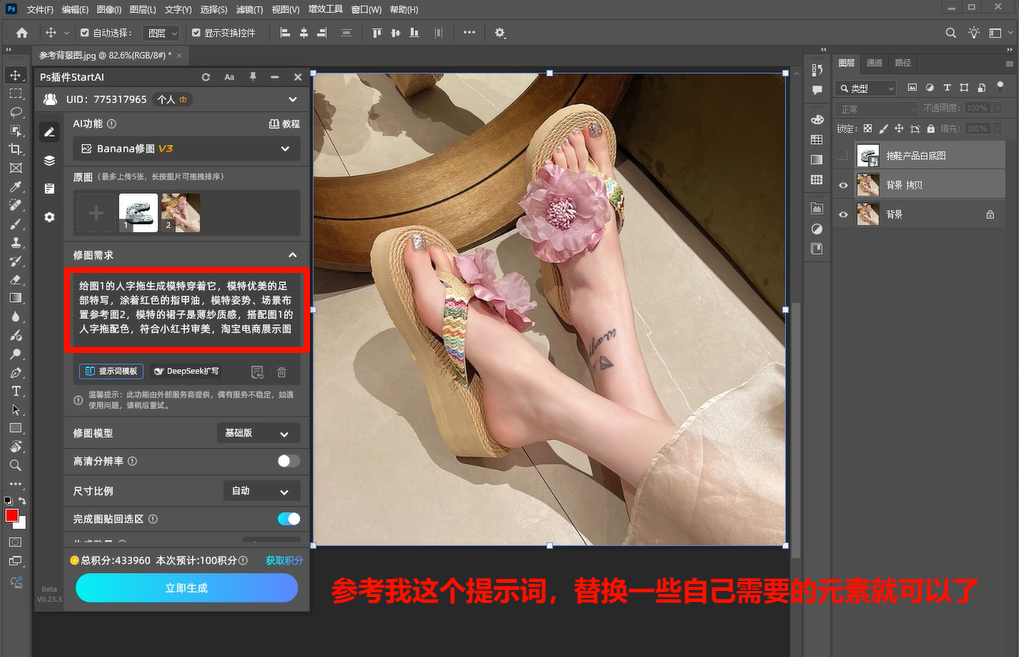
示例提示词模板:
给图1的人字拖生成模特穿着它,模特优美的足部特写,涂着红色的指甲油,模特姿势、场景布置参考图2,模特的裙子是薄纱质感,搭配图1的人字拖配色,符合小红书审美,淘宝电商展示围
提示词不要堆砌形容词,基本逻辑是:
主体 + 场景 + 细节 + 风格。
你也可以试试StartAI怎么样,可用我的邀请码注册:ZkXY9g
第三步:参数设置
我的常用设置:
-
修图模型:专业版 Pro
-
分辨率:2K
-
尺寸比例:1:1
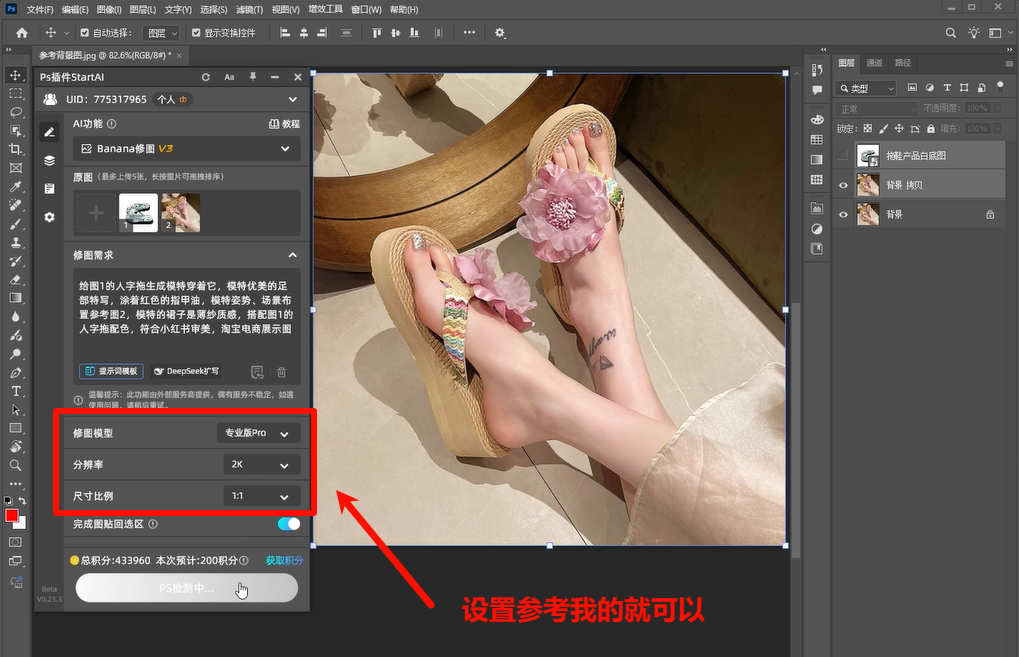
点击生成后等待结果即可。
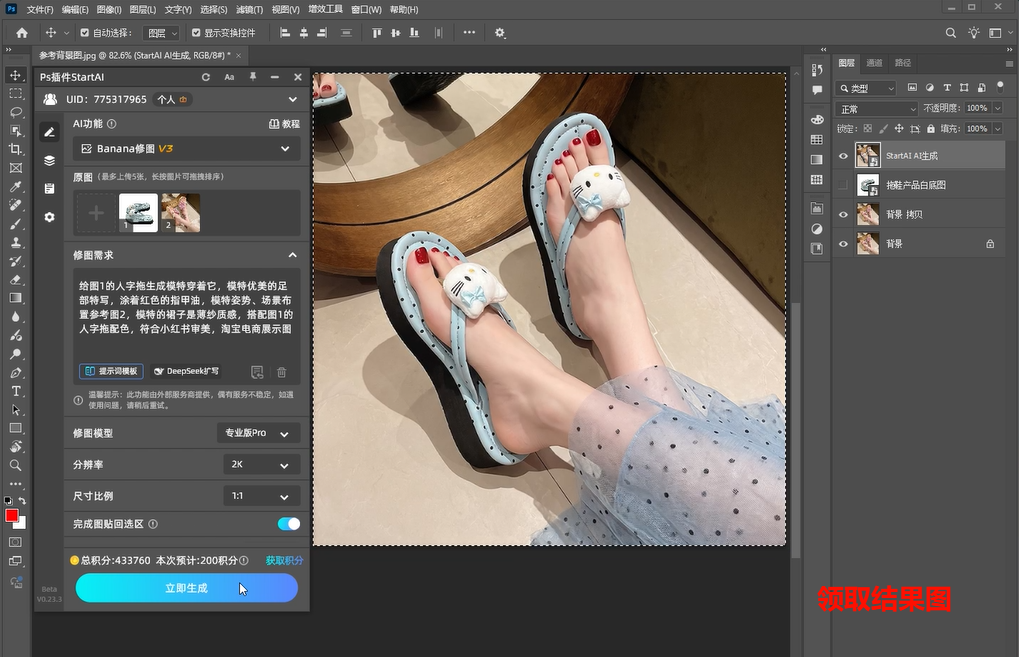
生成图层会直接回填到PS中,后期只需要做轻微的层级和对比调整,不需要再去手动贴图。
三、详情页制作:本质是提示词延展
主图完成后,我想着那直接做个详情页可不可以?说做就做,我按照过往撰写经验和思路,修改了提示词结构,让它更符合我预想的详情页
像是工具设置部分,我则修改了尺寸比例为3:4,纵向结构排版更好些。
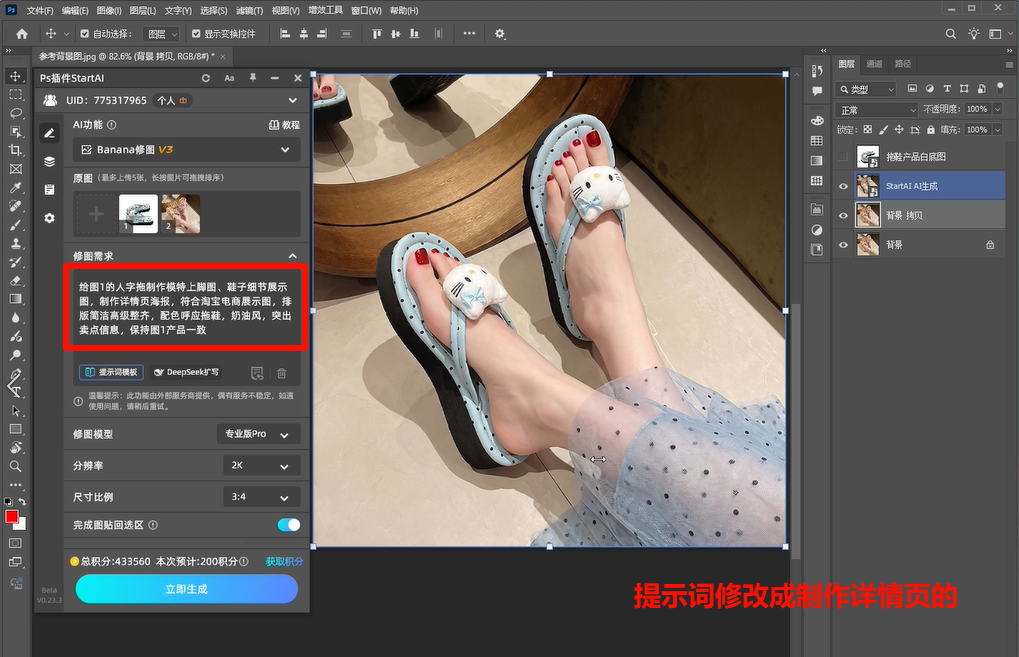
示例详情页提示词模板:
给图1的字拖制作模特上脚图、鞋子细节展示图,制作详情页海报,符合淘宝电商展示图,排版简洁高级整齐,配色呼应拖鞋,奶油风,突出卖点信息,保持图1产品一致
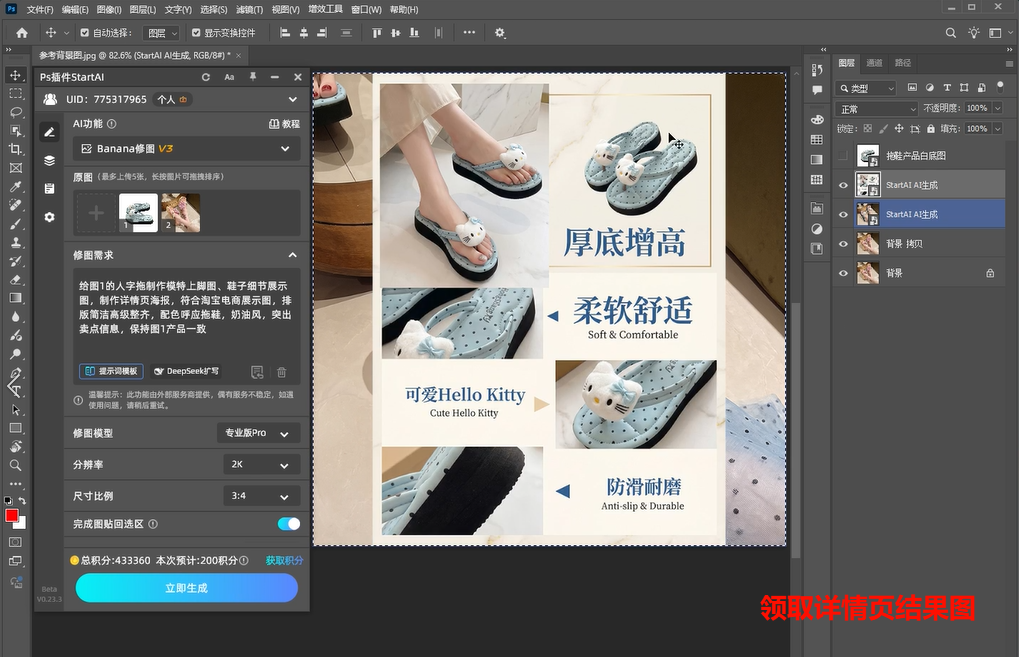
生成后如果某些区域不够清晰,可以在PS里局部优化,比完全手搓效率高很多。
四、素材库模板:最后一步加速
插件内还有公共素材库,包含大量PSD主图与详情页模板。模板都可以直接一键导入到PS,文字和图片都可修改替换。
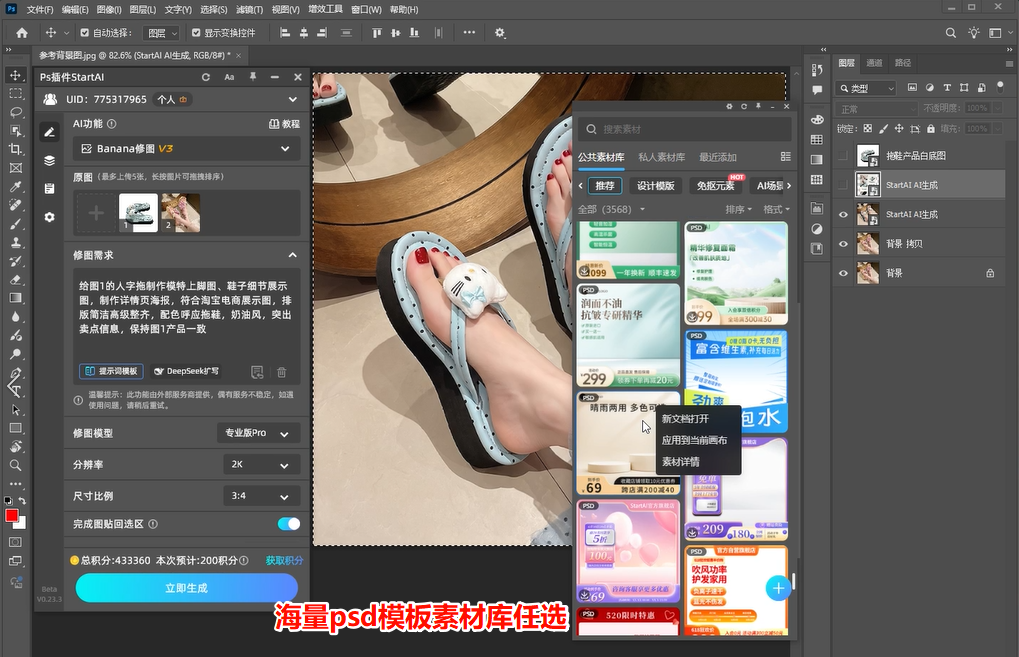
对于需要快速出多套方案的情况,这一步其实非常实用。
流程变成:
产品图 → AI生成模特 → 生成详情页结构 → 套模板微调。
比传统方式节省的,其实是大量“拼素材”的时间。
这次对比让我更清晰地意识到一件事:
传统方式不是做不好,而是重复劳动比例太高。
当工具可以稳定生成透视、光影、贴合关系时,设计师的精力应该放在:
-
卖点表达是否清晰
-
画面层级是否合理
-
构图是否有视觉重心
而不是把时间全部耗在扭曲变形上。
工作流升级,并不是取代技术,而是减少不必要的执行消耗。
如果你也在做电商视觉,可以试着做一次对比测试。不一定完全依赖AI,但至少让它参与一部分执行。
工具只是工具,判断始终在人。

AtomGit 是由开放原子开源基金会联合 CSDN 等生态伙伴共同推出的新一代开源与人工智能协作平台。平台坚持“开放、中立、公益”的理念,把代码托管、模型共享、数据集托管、智能体开发体验和算力服务整合在一起,为开发者提供从开发、训练到部署的一站式体验。
更多推荐

 5
5 0
0- 0


 已为社区贡献5条内容

所有评论(0)