OpenClaw + GLM 5.1 = 免费 AI Agent
OpenClaw + GLM 5.1 = 免费 AI Agent
在这篇指南里,我会一步一步带你安装三个工具。把它们组合起来,你就能在自己的电脑上跑一个免费的个人 AI 助手。
不用订阅。
不用月费。
也就是完全免费。
我们要安装的是下面三样东西:
Ollama:一个可以让你直接在自己电脑上运行 AI 模型的程序。你可以把它理解成一个本地驱动人工智能的“引擎”。它支持 macOS、Windows 和 Linux。
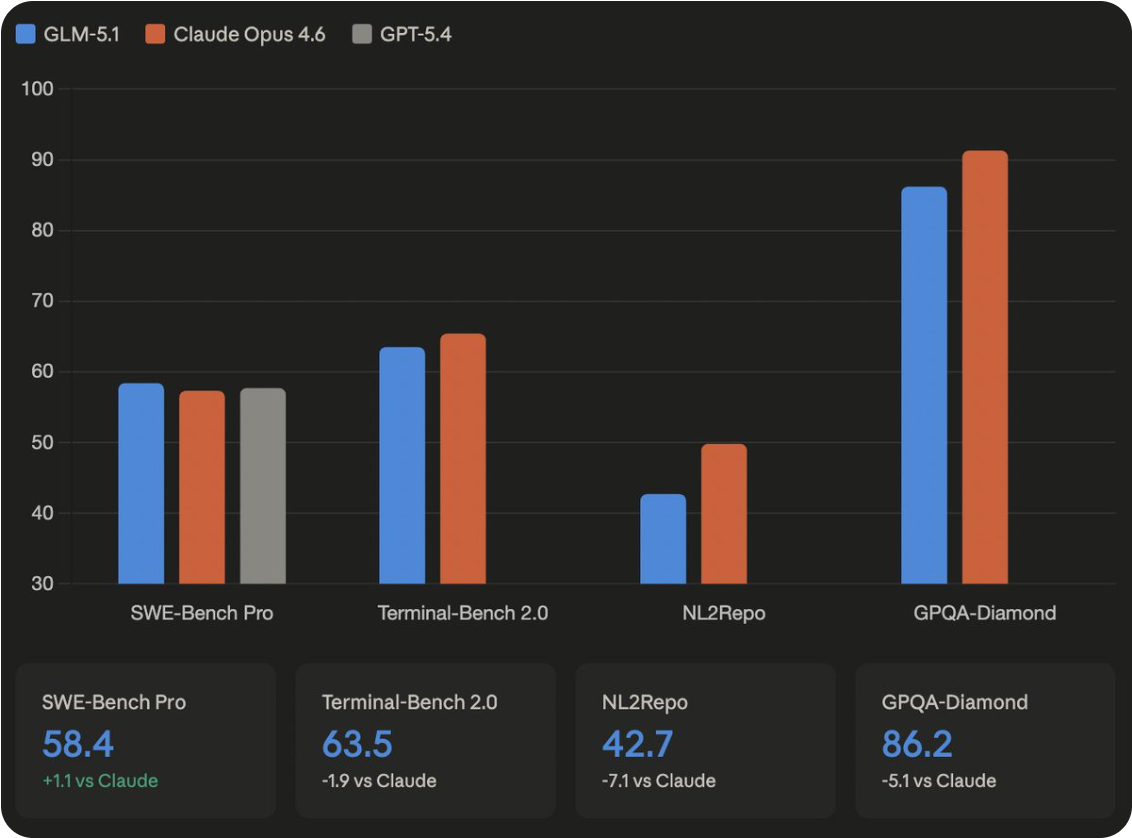
GLM-5.1:来自智谱 AI的一个 AI 模型。它在 2026 年 4 月 7 日发布,是目前世界上最好的开源模型之一。在 SWE-Bench Pro 这个编程基准测试上,它拿到了 58.4 分,超过了 GPT-5.4 和 Claude Opus 4.6。而且它在 MIT 许可证下完全免费。
OpenClaw:一个 AI Agent,它可以把普通语言模型变成一个功能完整的助手。它能通过 WhatsApp、Telegram、Slack、Discord 发消息,能搜索网页,能处理文件,能写代码,还能自动化执行任务。通过 Ollama,只要一条命令就可以启动 OpenClaw。
系统要求
开始安装之前,先确认你的电脑满足这些要求。
最低要求(通过 Ollama Cloud 使用 cloud model):
-
任何现代电脑
-
8 GB 内存
-
5 GB 可用磁盘空间
-
网络连接
-
Node.js 22 或更高版本
推荐配置(用于本地模型):
-
16 GB 内存(适合中等规模模型)
-
8 GB 以上显存的 GPU,推荐 NVIDIA
-
20 GB 以上可用磁盘空间
-
如果你要完整本地运行 GLM-5.1,需要服务器级硬件,因为这个模型有 7440 亿参数;但通过 Ollama 提供的 cloud 版本可以免费使用
重要提示:如果你没有强力 GPU,也不用担心。GLM-5.1 可以通过 Ollama 作为 cloud model 使用,也就是 glm-5.1:cloud。这样它会运行得很快,而你本地不需要额外硬件条件。
1. 安装 Ollama
Ollama 是整套系统的基础。
我们先从它开始。
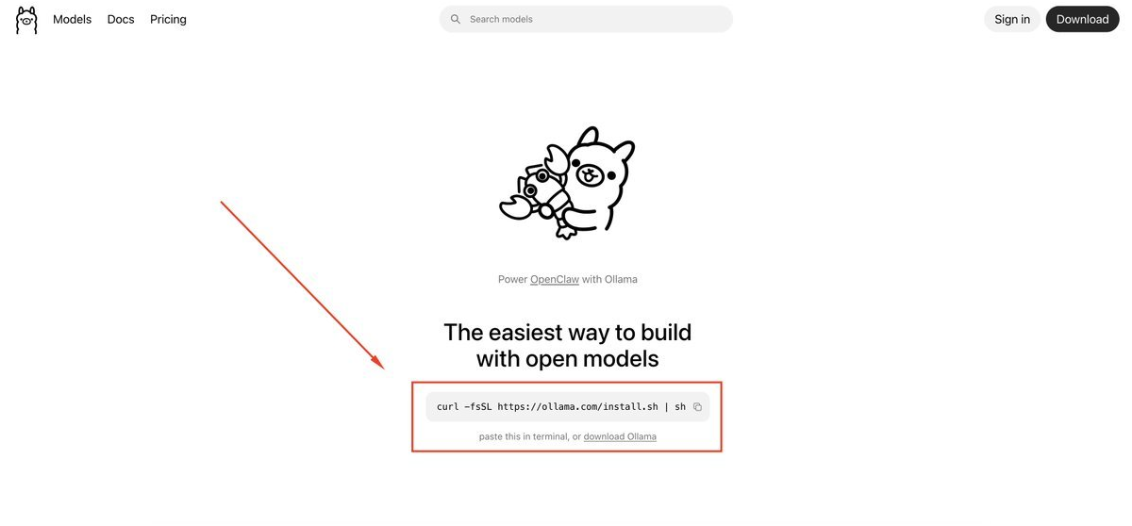
打开官网,按照页面说明安装 Ollama。你可以把命令粘贴到终端里执行,也可以直接下载应用。
到这里,Ollama 就装好了。
2. 选择 GLM 5.1 模型
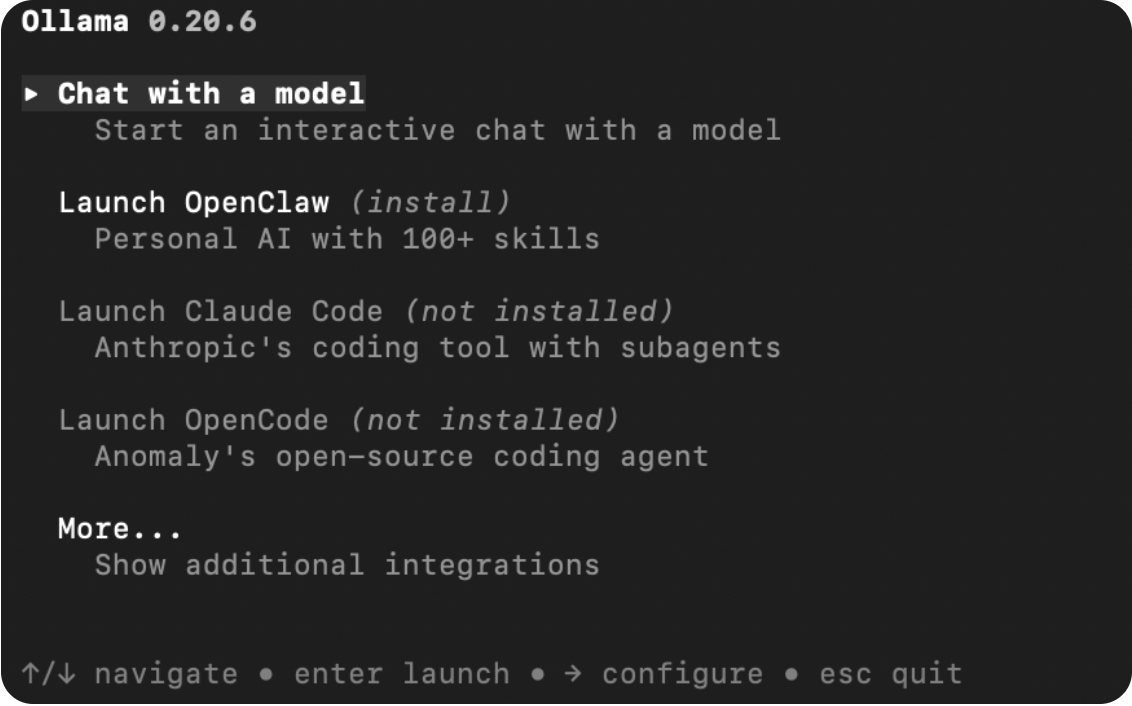
只要输入 ollama,程序就会启动,然后选择 “Chat with a model” 这个选项。
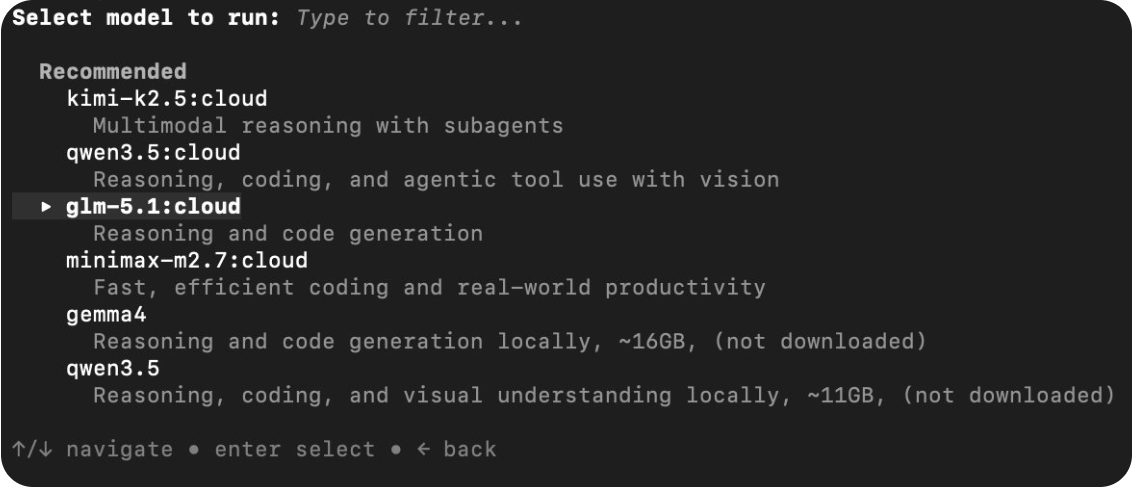
接下来,选择你要用的模型,我这里选的是 GLM 5.1。
之后你就可以直接在终端里和它聊天,向它提问,让它写代码,分析文本,或者做别的事情。
重要提示:如果你要使用 cloud model,你需要登录一个 Ollama 账号。如果你还没有账号,第一次启动 cloud model 的时候,Ollama 会提示你创建一个。
这个是免费的。
到这里,你就已经通过云端版本连上 GLM 5.1 了。
3. OpenClaw
接下来,在同一个网站继续往下看,就可以用那条命令安装 OpenClaw。如果你的电脑还没有安装它,流程会继续执行。
-
Ollama 会先检查你的电脑上有没有安装 OpenClaw
-
如果没有,它会通过 npm 下载并安装,所以 Node.js 必须先装好
-
屏幕会弹出一个安全提示,说明 OpenClaw 将获得你电脑上工具的访问权限,这里选择接受
-
接着会出现一个模型选择界面,你可以选自己想用的模型,比如
glm-5.1:cloud -
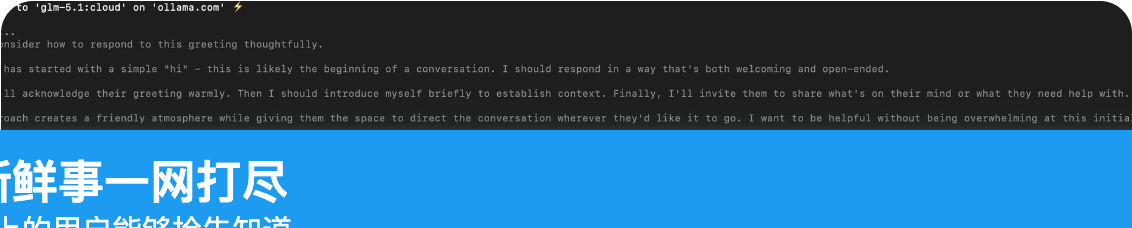
然后 OpenClaw 会在终端里启动,你就可以直接开始聊天
如果你想在启动之前先做配置,比如选择模型、连接消息应用等等,也可以先走配置流程。
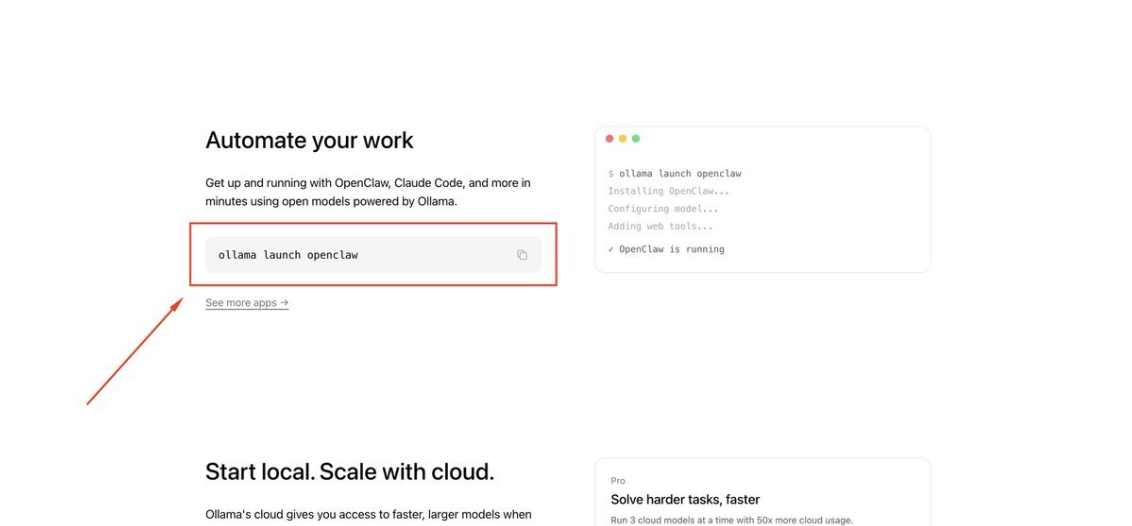
4. OpenClaw 控制面板(Control UI)
启动 OpenClaw 之后,你可以在浏览器里打开它的 Web 控制面板。
在这个 Control UI 里,你会看到下面这些内容:
-
Chat:直接在浏览器里和 AI 助手聊天
-
Overview:查看 Agent 当前状态的总体信息
-
Channels:连接消息应用,比如 WhatsApp、Telegram、Slack、Discord、iMessage
-
Instances:管理正在运行的实例
-
Sessions:查看会话和聊天历史
-
Usage:查看使用统计
-
Cron Jobs:设置自动化定时任务
在控制面板顶部,你还可以切换频道和模型。
5. 连接自动网页搜索
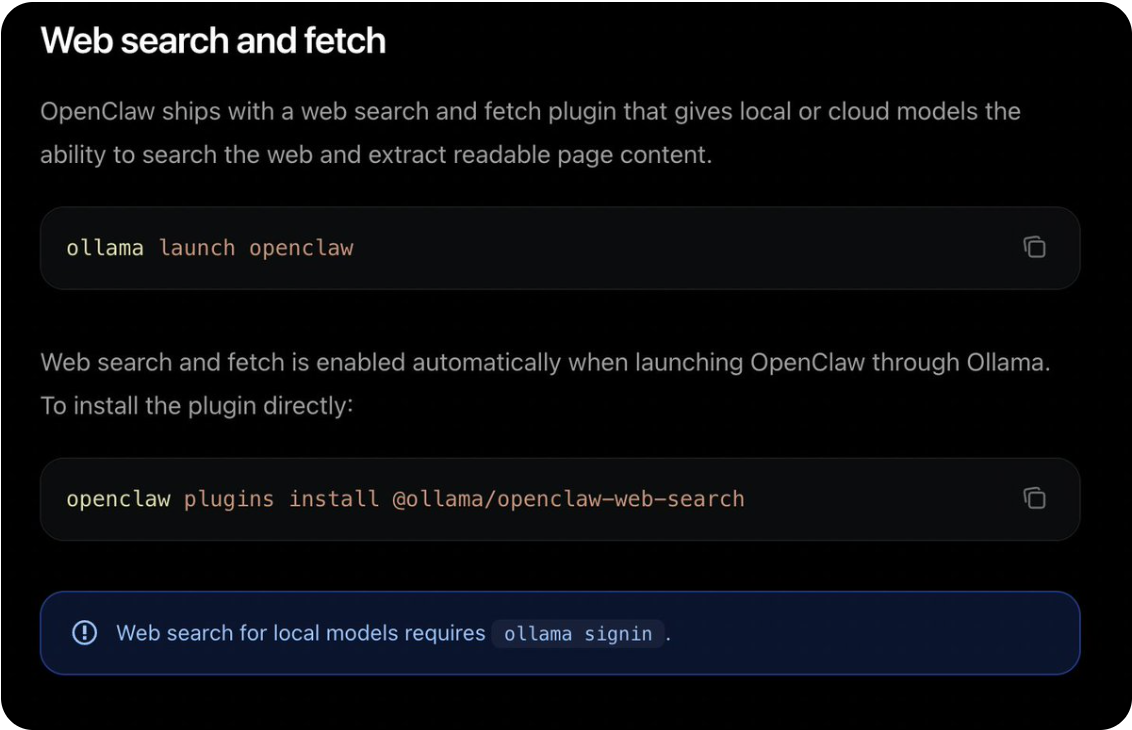
接下来,按照文档说明启用自动网页搜索。
OpenClaw 可以在互联网上搜索信息。
如果你使用的是通过 Ollama 提供的 cloud model,网页搜索会自动启用。
如果你使用本地模型,就需要自己安装插件。
6. 连接消息平台
现在你可以把消息应用接进来,这样和你的 Agent 沟通会更方便。
OpenClaw 最重要的能力之一,就是你可以通过熟悉的消息应用和 AI Agent 对话。比如你在 Telegram 里发一条消息,它就会返回 AI 的回复。
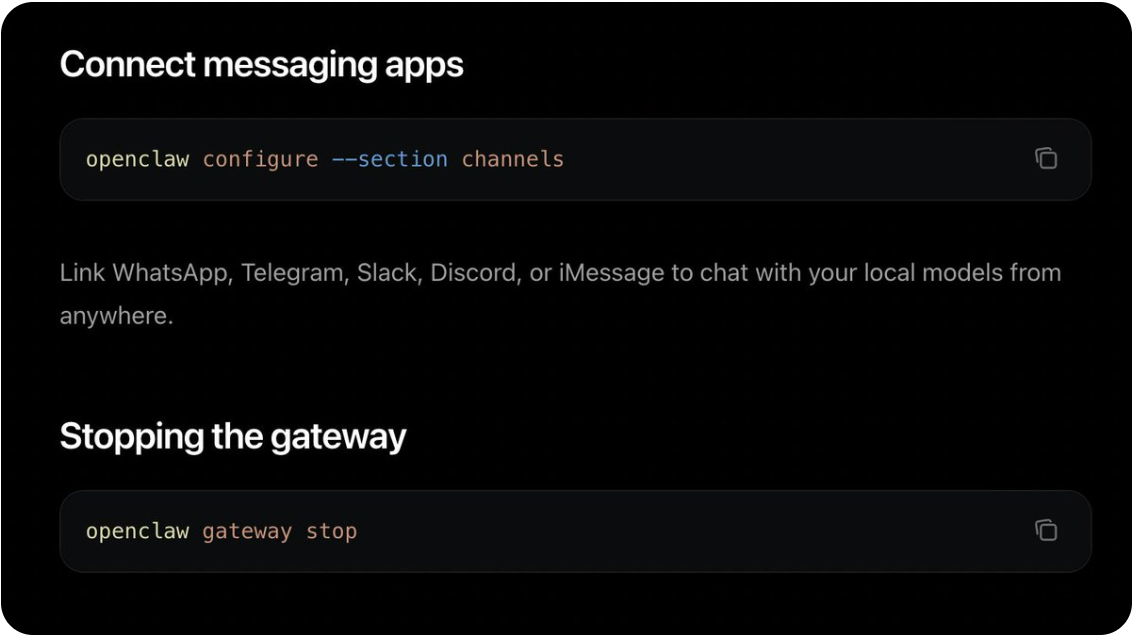
频道配置可以在 Control UI 里完成,也可以通过命令完成。
打开 “Channels” 这个部分,按提示连接你需要的消息应用。
你可以用对应命令连接 WhatsApp、Telegram、Slack、Discord 或 iMessage。
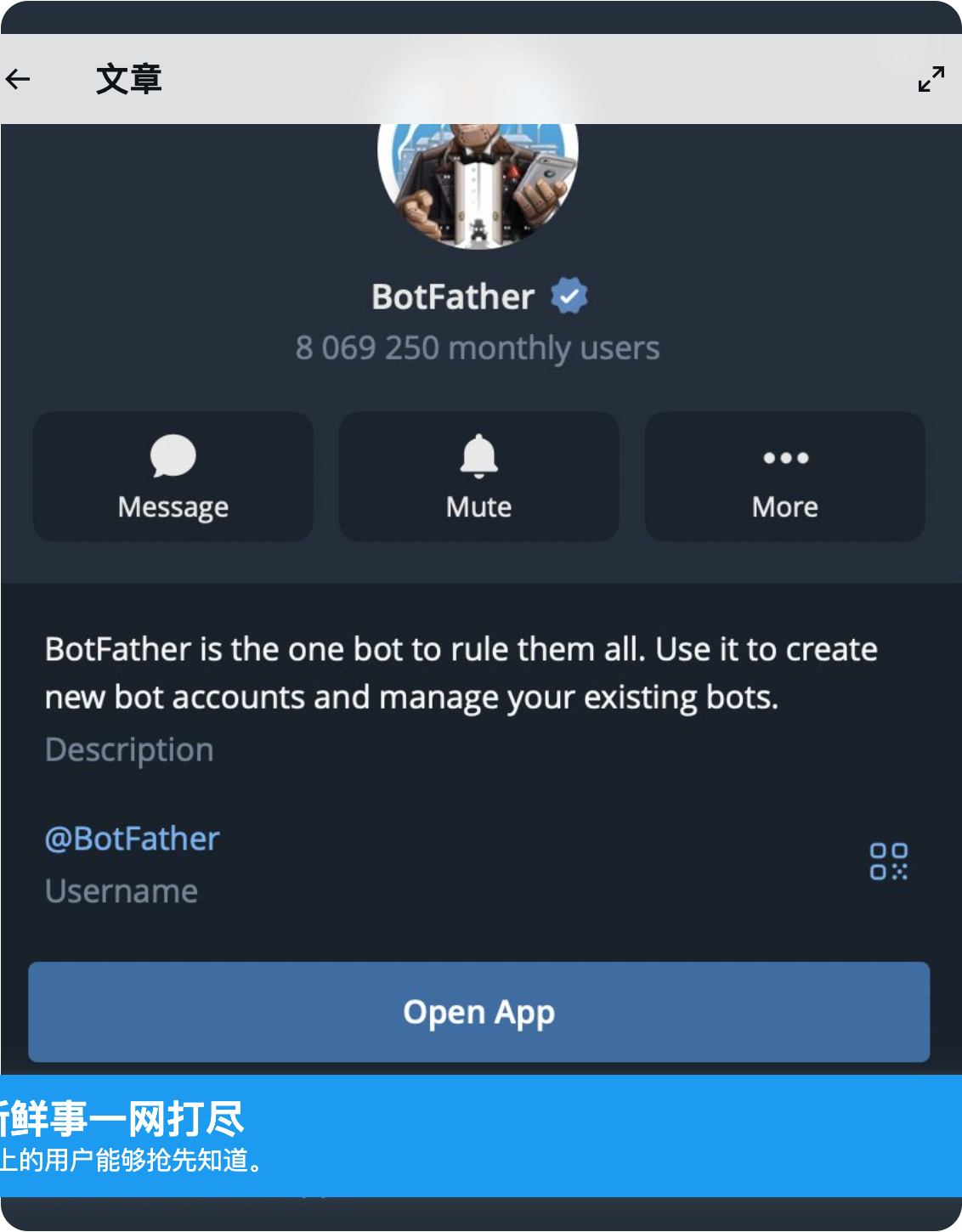
比如,如果你要连接一个 Telegram 账号,需要做下面几步:
-
打开 Telegram 机器人
BotFather -
启动它
-
创建一个新的 bot,并设置名字和用户名
-
bot 创建成功之后,拿到它的 token
接下来,把这个 bot token 填进终端里,就可以了。
7. 配合 Claude Code 和 Codex 使用(额外部分)
Ollama 还允许你启动其他 AI 开发工具。就像视频里演示的一样,GLM-5.1 在 Ollama 页面上已经给出了现成的命令:
-
用 GLM-5.1 启动 Claude Code
-
用 GLM-5.1 启动 Codex
-
用 GLM-5.1 启动 OpenCode
这意味着你可以通过不同的编程接口来调用 GLM-5.1 的能力。
关于 GLM-5.1 模型
下面是几个关键信息:
-
架构:7440 亿参数,Mixture-of-Experts,每个 token 激活 400 亿参数
-
上下文窗口:200000 tokens
-
许可证:MIT,可以自由使用
-
发布时间:2026 年 4 月 7 日
基准测试结果:
GLM-5.1 最关键的特点,是它可以连续自主工作最长 8 小时,会自己调整策略,也会自己寻找新的解题路径。其他模型在前几轮尝试之后可能就“没劲了”,GLM-5.1 则会通过数百轮迭代持续改进结果。
三条命令。
零订阅。
一个真正为你工作、而不是为别人服务器工作的 AI Agent。
未来已经来了,而且它是免费的。

AtomGit 是由开放原子开源基金会联合 CSDN 等生态伙伴共同推出的新一代开源与人工智能协作平台。平台坚持“开放、中立、公益”的理念,把代码托管、模型共享、数据集托管、智能体开发体验和算力服务整合在一起,为开发者提供从开发、训练到部署的一站式体验。
更多推荐

 9
9 0
0- 0


 已为社区贡献77条内容

所有评论(0)