windows 不翻墙,本地安装Claude Code
安装和配置claudecode:
1、安装ClaudeCode:
安装ClaudeCode 前提需要先安装git和node 18+, 这两者安装比较简单,这里不做介绍。
国内安装Claude Code 因为网络问题, 使用官网的安装命令会失败。
irm https://claude.ai/install.ps1 | iex
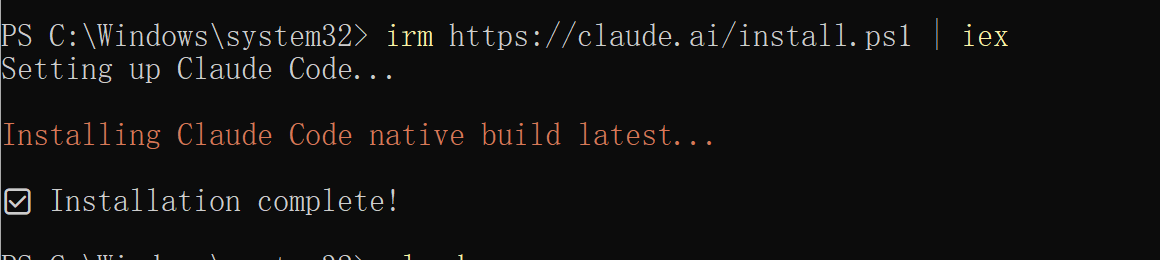
不要看到后面有installation complete就认为安装成功了, 实际上并没有, 这是安装脚本的一个BUG。判断是否安装成功就输入 : claude -V 出现版本信息, 才算是安装成功。

开始安装:
我们这里使用npm 命令进行安装, 一共两个执行命令:
# 重新设置镜像地址
npm config set registry https://registry.npmmirror.com

# 执行安装命令
npm install -g @anthropic-ai/claude-code
配置claude大模型:
安装 cc switch, 配置ClaudeCode的模型和APIKey
下载地址: https://github.com/farion1231/cc-switch/releases
下载压缩包: CC-Switch-v3.14.0-Windows-Portable.zip
下载完成后直接解压压缩包, 打开: cc-switch.exe
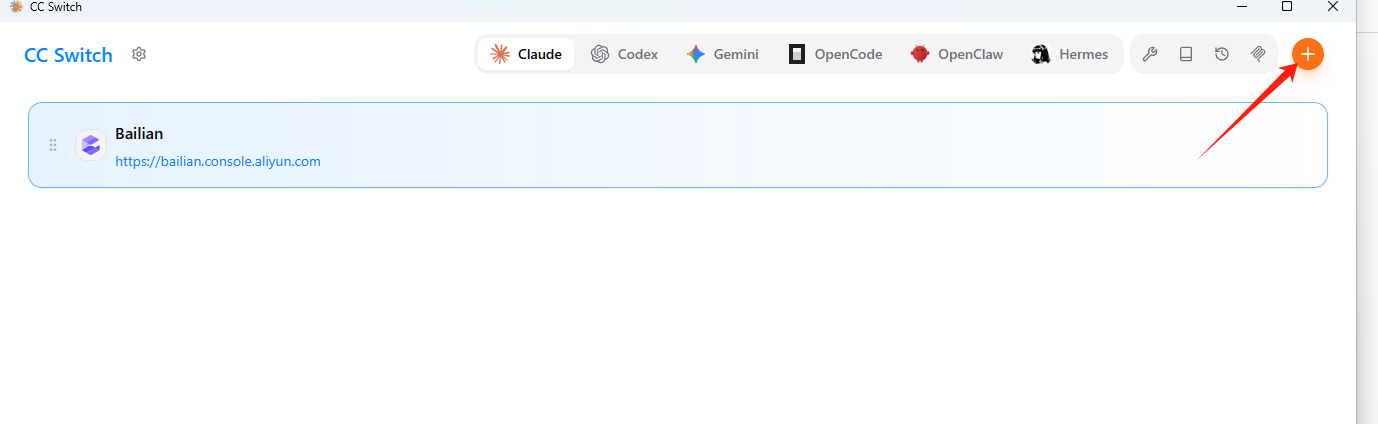
添加供应商:
我这里选择阿里百炼, 上面有足够多的试用的token,足够我们学习期间使用claude。
填写你的APIKey
APIKey获取:

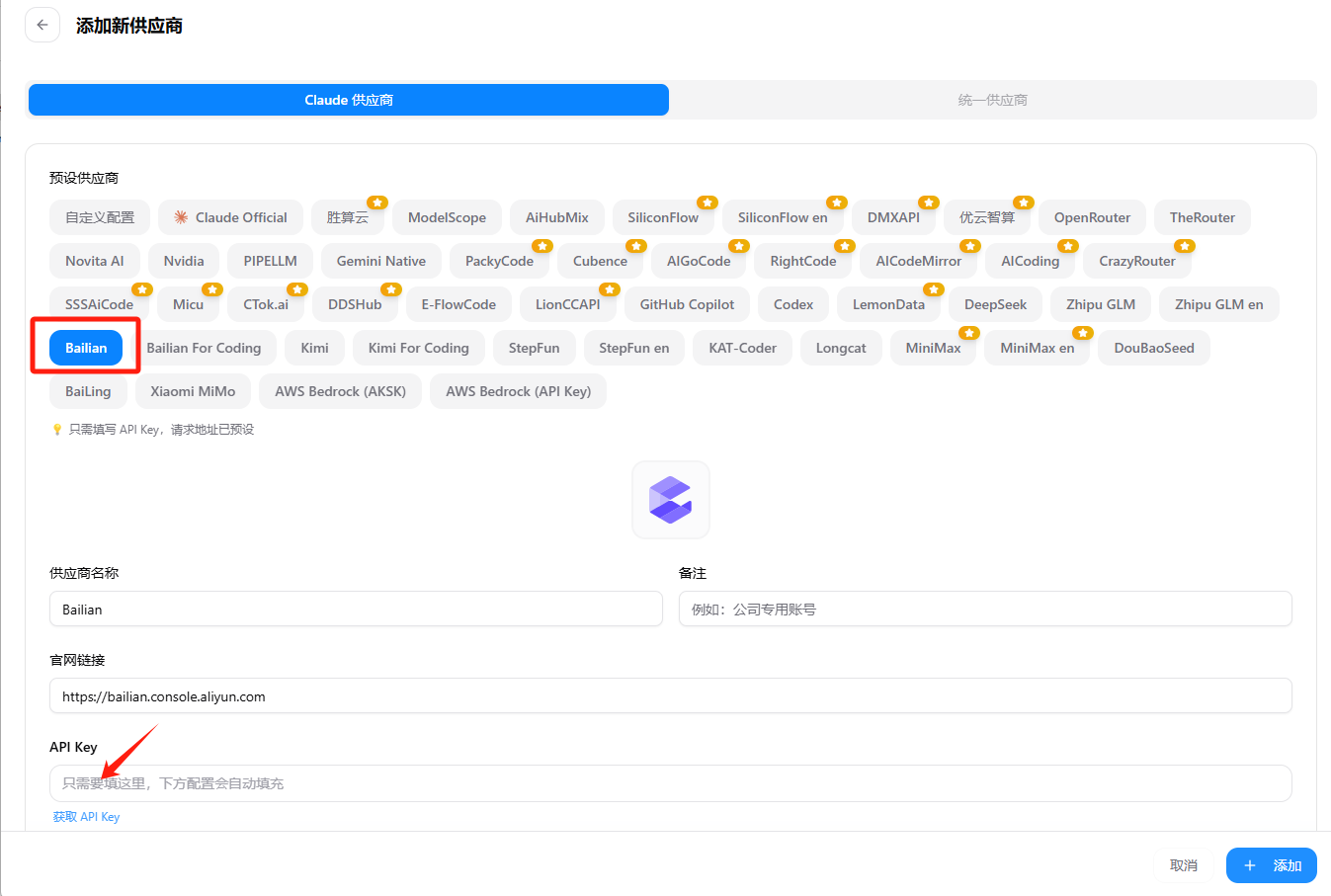
填写如APIkey之后, 后面还需要修改模型, 否则claude使用原生的默认模型, 在国内用不了:
依然是在上面的页面中, 点开高级选项, 可以看到下面表格:
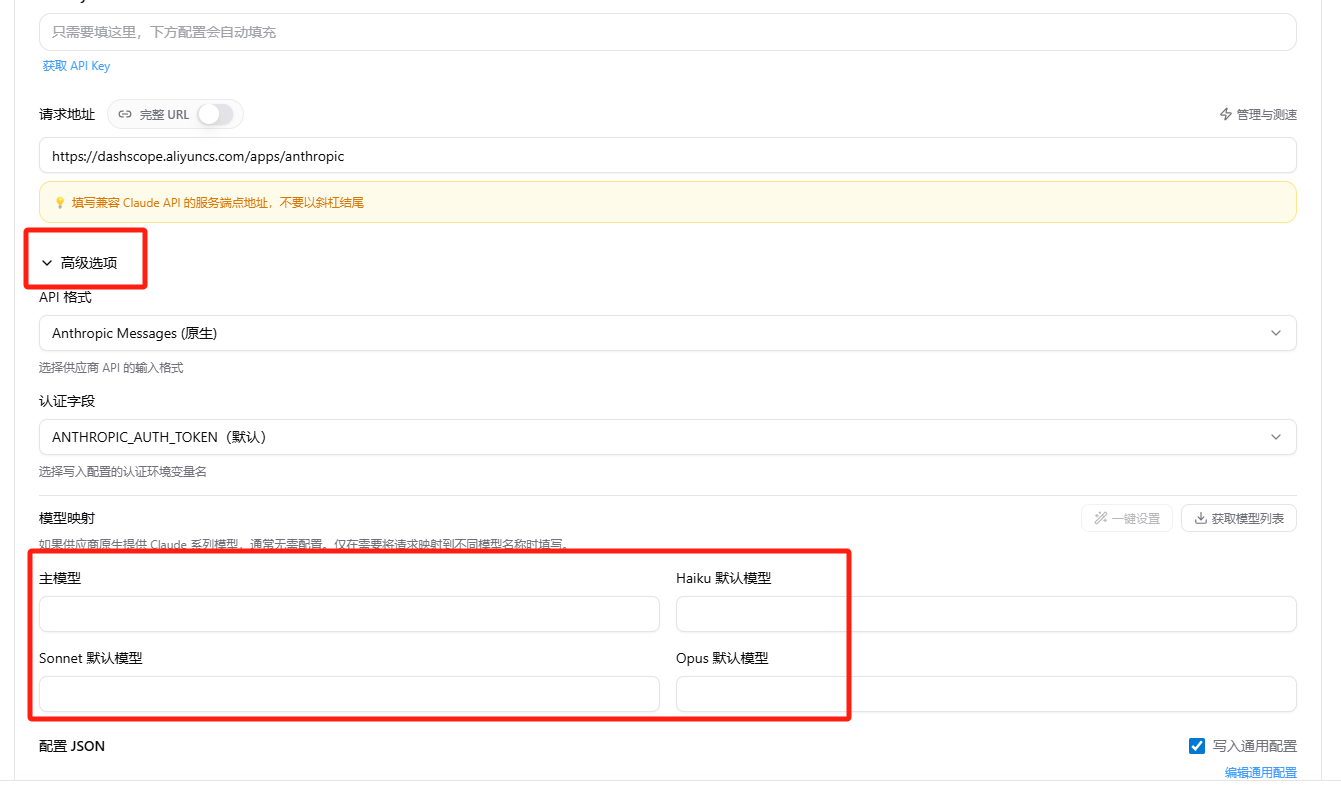
这里主要修改模型映射, 可以在百炼上选择你想要的模型输入:
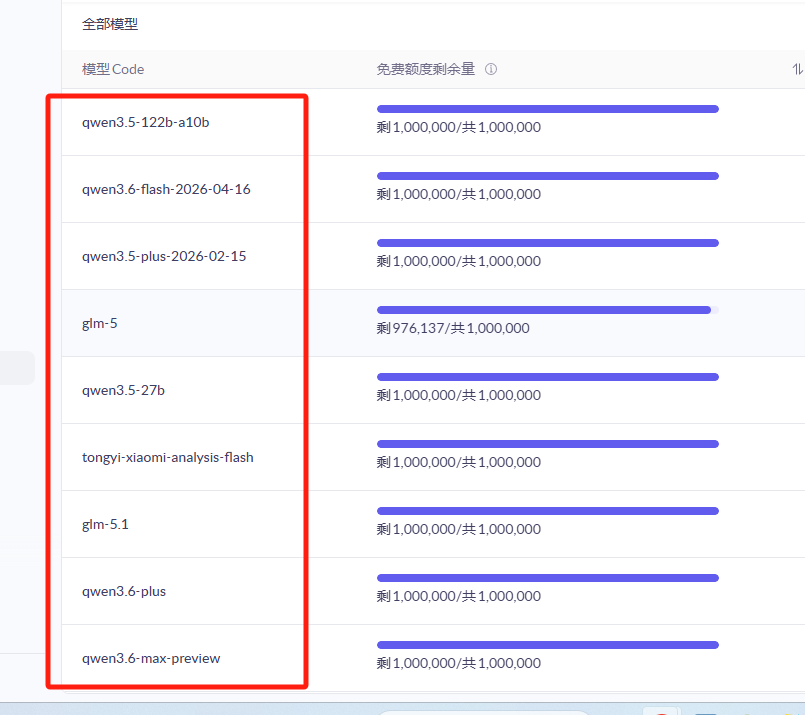
下面简单介绍一下这四个模型的含义:
| 输入框名称 | 含义详解 |
|---|---|
| 主模型 | Claude Code 全局默认启动模型软件打开后,所有默认对话、代码分析、项目读写,全部默认调用这个模型,日常使用的主力模型 |
| Haiku 默认模型 | 对应 Claude 轻量极速模型,软件内快捷切换 Haiku 档位时,自动映射的官方真实模型 ID |
| Sonnet 默认模型 | 对应 Claude 编程全能模型,软件内快捷切换 Sonnet 档位时映射的官方 ID(你之前报错的源头,就是这里填了民间非标野模型名) |
| Opus 默认模型 | 对应 Claude 旗舰最强模型,软件内快捷切换 Opus 深度推理档位时映射的官方 ID |
这三档不只是「选模型」,Claude Code 软件本身给三个档位绑定了三套独立的运行规则:哪怕用同一个模型,软件会强制施加不同限制 / 策略:
1. Haiku 档位(极速模式),适用于
- 强制:低推理、短思考、精简输出、少分析、省 Token
- 行为:只给最简答案、代码只给结果、不做架构分析、不写冗余注释、不深度排错
- 哪怕你挂的是最强 Opus 模型,也会被强行降智、限速、浅思考
2. Sonnet 档位(标准编程模式)
- 强制:均衡推理、标准代码规范、常规分析、开发向提示词
- 行为:正常写代码、修 Bug、加基础注释、逻辑完整,是日常开发标准体验
3. Opus 档位(深度推理模式)
- 强制:超长思考、深度推理、复杂拆解、多方案对比、严谨校验、最大化上下文利用
- 行为:会主动分析架构、排查隐藏问题、优化健壮性、写详细文档、层层推演
至此, 所有的claude 安装和配置全部结束, 可以使用claude code 了。
启动和使用claude:
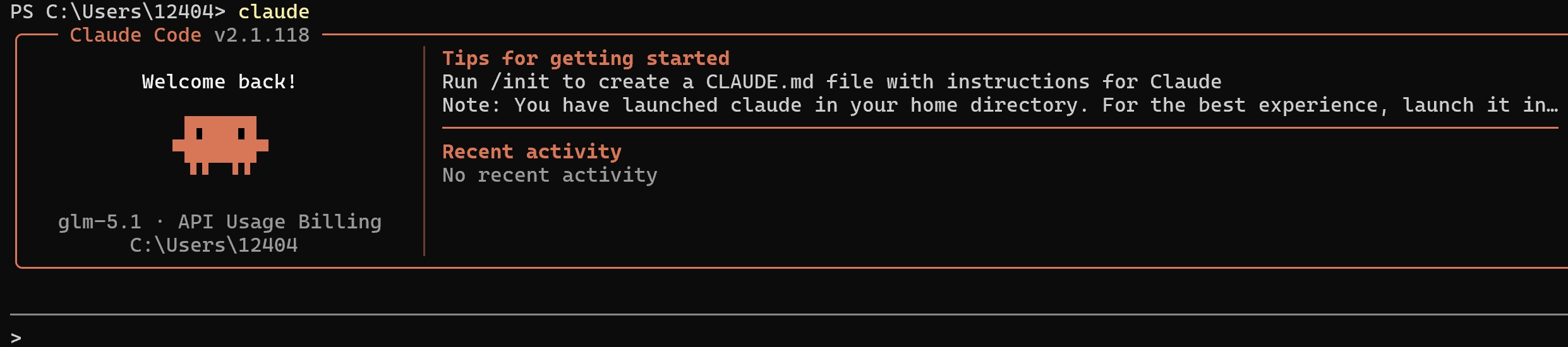
重新打开一个powershell 或者cmd界面, 输入claude启动:
第一次打开会有更多的信息, 直接回车键就可以
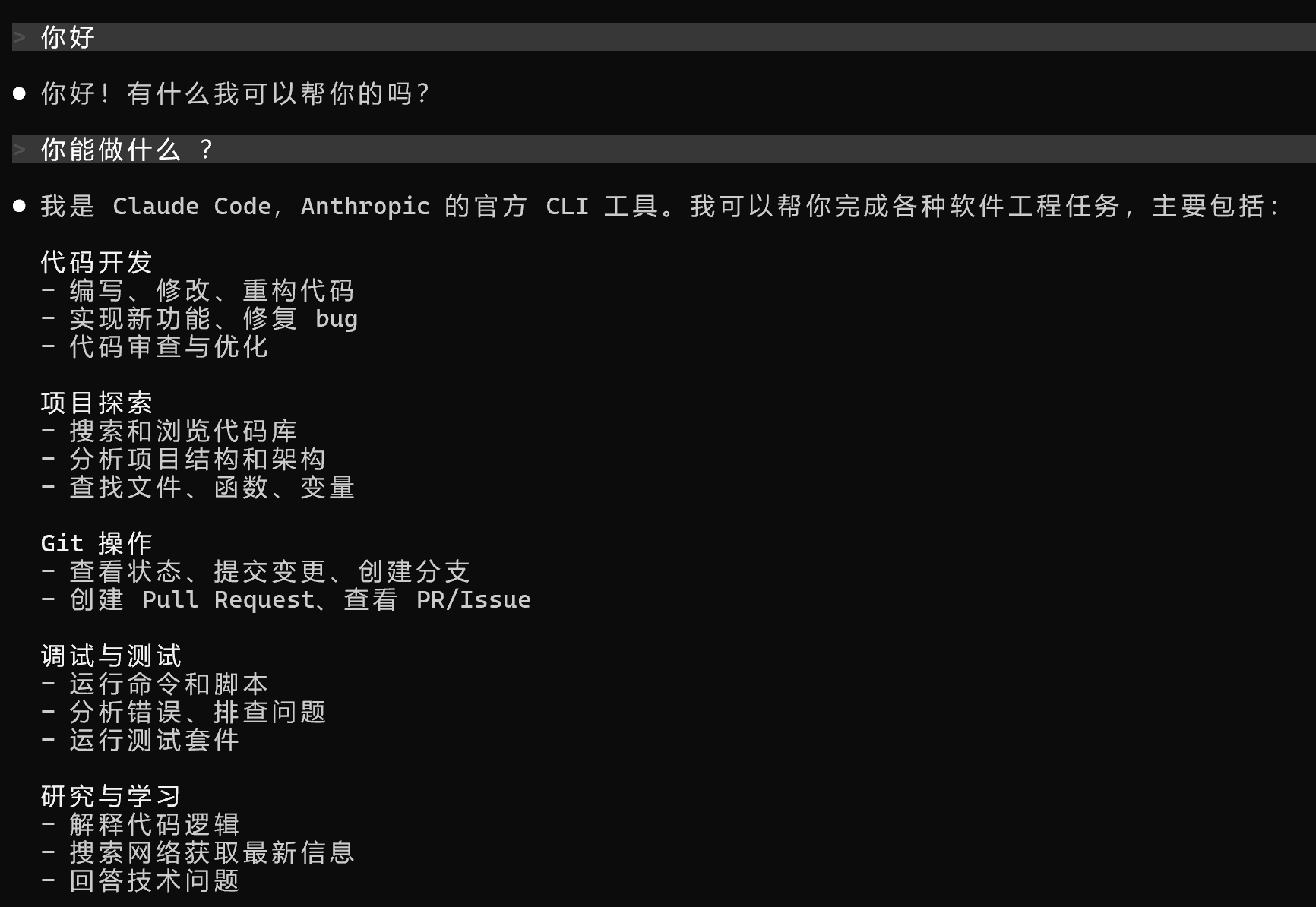
下面我们开始尝试与claude code 对话, 直接输入自然语言即可:
claude的基本指令介绍:
终端 CLI 全局基础命令(PowerShell/CMD 通用)
这是你电脑系统层面的启停、管理命令,所有 Windows 终端直接输入即可运行
| 命令 | 功能说明 |
|---|---|
claude |
一键启动 Claude Code 桌面 GUI 软件(最常用) |
claude -V / claude --version |
查看当前安装的软件版本(你当前:2.1.118) |
claude --help |
调出官方全部命令帮助文档 |
npm update -g @anthropic-ai/claude-code |
全局升级官方最新版本 |
npm uninstall -g @anthropic-ai/claude-code |
完整一键卸载,清空软件 + 系统环境变量 |
权限控制参数(解决弹窗核心)
| 参数 | 作用 | 风险 |
| --permission-mode acceptEdits | 默认自动接受编辑 | 底 |
| --allowedTools "工具列表" | 预授权无需确认的工具 | 中 |
| --dangerously-skip-permissions | 完全跳过所有权限检查 | 极高 |
| --disallowedTools "工具列表" | 禁用指定工具 | 安全 |
使用启动脚本, 写入 ~/.bashrc 或 ~/.zshrc
# 无弹窗安全版 Claude
alias claude-auto="claude --permission-mode acceptEdits --allowedTools 'Read,Write,Edit,Bash,Git,Npm,Pip'"

alias claude-skip-permit="claude --dangerously-skip-permissions"

# 极简启动
alias c="claude"
alias ca="claude-auto"
alias cskip="claude-skip-permit"
source ~/.zshrc # 或 ~/.bashrc软件内置原生斜杠指令(聊天框专用)
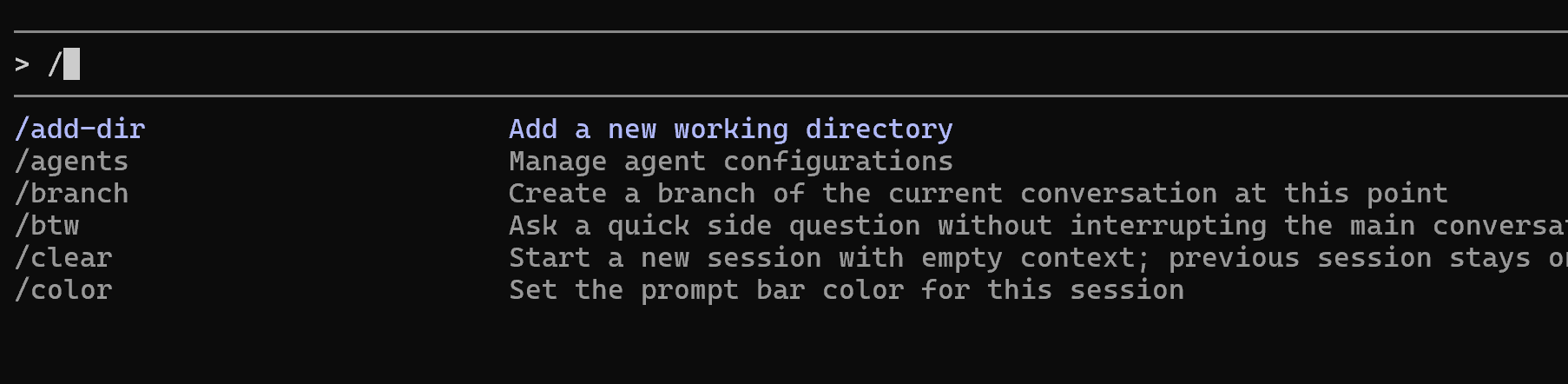
在 Claude Code 的对话输入框内,以 / 开头的官方内置指令,是日常操作核心快捷键,全部原生支持:
1. 核心配置指令
| 指令 | 功能详解 |
|---|---|
/settings |
打开全局配置面板(最重要!)用来配置 API Key、模型 ID、上下文长度、输出格式、代理、缓存规则 |
/model |
快速切换模型,直接弹出模型选择菜单 |
/api-key |
快速修改 / 重置 Anthropic API 密钥 |
| /init | 生成项目根目录CLAUDE.md 工程规则文件 |
2. 对话管理指令
| 指令 | 功能详解 |
|---|---|
/clear |
清空当前对话全部上下文、聊天记录,重置全新对话 |
/history |
查看本地所有历史对话存档 |
/new |
新建空白对话窗口 |
/exit |
关闭软件窗口,退出程序 |
| /resume | 切换历史对话 |
| /compact | 压缩上下文 |
| /fork | 后台派生子回话执行支线任务 |
| /btw <问题> | 临时回话,不写入主对话上下文 |
| /rewind | 回滚上一轮AI操作,撤销代码修改【快捷键: ESC x 2】 |
| /cost | 查看token消耗,上下文容量 |
| /resume | 切回历史对话 |
3. 代码项目专用指令
| 指令 | 功能详解 |
|---|---|
/open |
手动导入本地文件夹 / 代码项目 |
/files |
查看当前已挂载的本地所有文件目录 |
/ignore |
添加文件 / 文件夹到忽略列表(AI 不读取该目录代码) |

AtomGit 是由开放原子开源基金会联合 CSDN 等生态伙伴共同推出的新一代开源与人工智能协作平台。平台坚持“开放、中立、公益”的理念,把代码托管、模型共享、数据集托管、智能体开发体验和算力服务整合在一起,为开发者提供从开发、训练到部署的一站式体验。
更多推荐



 6
6 0
0- 0


 已为社区贡献1条内容

所有评论(0)