AI Coding中的必备基础4——编译器和解释器0
编程语言类型(解释型/编译型)直接影响开发工具配置方式。在VSCode中,不同语言需要配置不同的核心组件:Python等解释型语言需指定解释器路径;C/C++等编译型语言需配置编译器路径;Java需配置JDK运行时环境。关键在于理解VSCode作为编辑器需要"外接大脑"——必须先在系统安装语言环境(解释器/编译器),再通过对应插件建立连接。配置过程通过命令面板完成,使编辑器能获得代码提示、语法检查和调试能力。典型配置流程为:1)安装语言环境;2)安装VSCode插件;3)在命令面板中关联环境路径。这种设计保持了编辑器的轻量化,同时支持多语言开发需求。
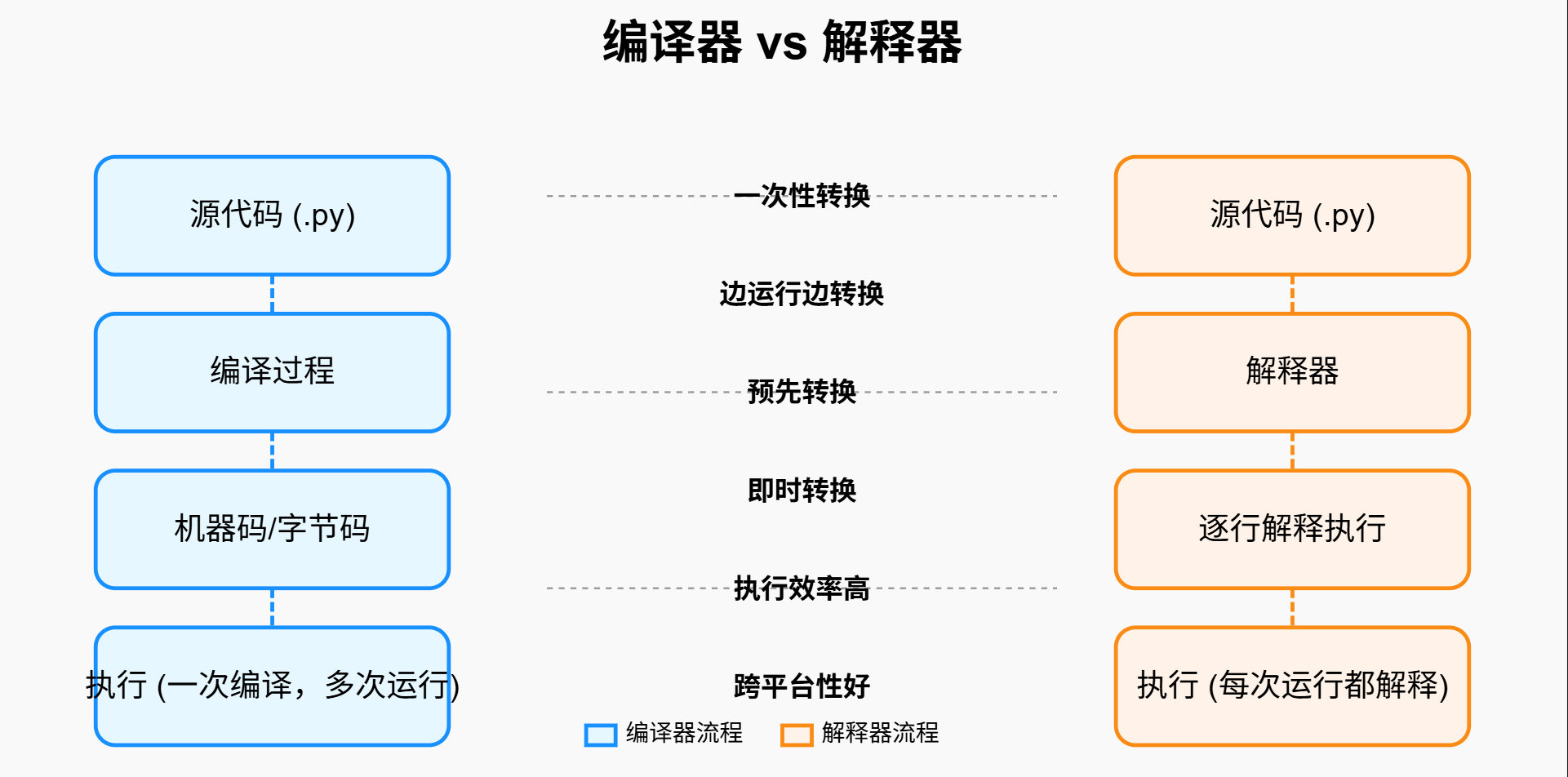
编程语言本质(解释型 vs 编译型)对开发工具配置的影响。
简单来说:不一定都叫“选择解释器”,但几乎每种语言都需要在“命令面板”里告诉 VS Code 它的“大脑”在哪里。
1. 核心逻辑:为什么 Python 特别强调“解释器”?
Python 是解释型语言,代码写完直接交给 python.exe 就能跑。因为电脑里可能装了五个不同版本的 Python(比如一个跑 AI 脚本,一个跑 5G 协议分析),VS Code 必须知道当前项目到底归哪个 Python 管,否则它没法给你提供代码补全。
2. C/C++:不是找解释器,而是找“编译器”
C 和 C++ 是编译型语言。代码不能直接跑,必须先由编译器(Compiler)翻译成二进制机器码(.exe)。
-
命令面板操作: 你通常搜的是
C/C++: Edit Configurations (UI)或Select a Configuration。 -
配置什么?
-
编译器路径 (Compiler Path): 告诉 VS Code 用哪个工具(如
gcc,clang或微软的cl.exe)。 -
头文件路径 (Include Path): 比如你在写车载 TBox 程序,引用了某个特殊的 CAN 总线库,你得在面板里配置路径,VS Code 才能在代码里识别出那些
include。
-
-
总结: C/C++ 选的是“编译环境”,而不是“解释器”。
3. Java:配置的是 JDK (Java Development Kit)
Java 介于两者之间,它跑在虚拟机(JVM)上。
-
命令面板操作: 搜索
Java: Configure Java Runtime。 -
配置什么? * 你需要告诉 VS Code 你的 JDK 装在哪里(比如 Java 11 还是 Java 17)。
-
如果你用 Maven 或 Gradle 管理项目,面板里还会有对应的配置命令。
-
-
总结: Java 选的是“运行时环境 (Runtime)”。
4. 其他语言的对应操作
| 语言 | 对应操作 (命令面板搜索) | 作用 |
| Node.js | Debug: Select Default Shell |
选择执行 JavaScript 的环境。 |
| Rust | Rust-analyzer: Restart Server |
确保代码分析器识别当前的 Toolchain(工具链)。 |
| Go | Go: Install/Update Tools |
下载并配置 Go 的编译和分析工具。 |
5. 为什么一定要从“命令面板”配置?(敲黑板!)
终端是操作系统层面的,而面板是软件功能层面的。
如果你在终端里通过 cd 和命令切换了环境,那是“执行时”的行为;而通过面板配置,是“开发时”的行为。
从面板配置有三大不可替代的作用:
-
静态分析 (IntelliSense): VS Code 需要扫描你配置的那个“大脑”(解释器或编译器)自带的库文件。只有配置了,当你输入
import ...或#include ...时,它才会弹出代码提示。 -
语法检查 (Linting): 不同的解释器版本语法不同(比如 Python 2 和 3)。不告诉 VS Code,它会胡乱报错。
-
调试按钮 (Debug): 当你点击 VS Code 右上角的“小播放键”跑代码时,它会直接去调用你在面板里选好的那个环境。
💡 总结
-
Python: 选解释器 (Interpreter)。
-
C/C++: 选编译器 (Compiler) 和配置方案。
-
Java: 选JDK/运行时 (Runtime)。
本质都是一样的: 告诉 VS Code 这个“空壳编辑器”去哪里借一个“有知识的大脑”来理解你写的代码。
VS Code 本质上只是一个“空壳”文本编辑器。
如果没有安装对应的插件,VS Code 就像是一个没有装任何 App 的智能手机,它能打字,但它不认识什么是 Python,也不认识什么是 C++。
我们可以把这个过程拆解为两个必不可少的层级:
1. 协作关系:插件 vs. 实体工具
要让“命令面板”里出现对应的选项,你必须完成“两步走”:
| 步骤 | 角色 | 作用 |
| 第一步:系统安装 | 实体工具 (Compiler/Interpreter) | 在你的 Windows 或 Linux 系统上安装真正的 python.exe 或 gcc.exe。这是真正的“大脑”。 |
| 第二步:VS Code 插件 | 语言扩展 (Extension) | 在 VS Code 插件市场安装 Python 或 C/C++ 插件。这是连接编辑器与系统工具的“翻译官”。 |
2. 插件是如何让命令面板“变强”的?
当你安装了一个插件(比如微软官方的 Python 插件),这个插件会自动向 VS Code 的命令面板**注册(Register)**一系列专属命令。
-
安装前: 你在面板搜
Python,可能只有几个默认的文件操作命令。 -
安装后: 插件告诉面板:“嘿,我现在可以处理 Python 了,请把
Select Interpreter这个功能加进搜索列表里。”
不同语言的“入场券”:
-
Python: 必须安装
Python插件(Microsoft 出品)。安装后,你才能搜到Python: Select Interpreter。 -
C/C++: 必须安装
C/C++或clangd插件。安装后,你才能搜到C/C++: Edit Configurations。 -
Java: 必须安装
Extension Pack for Java。安装后,你才能搜到Java: Configure Java Runtime。
3. 为什么不把这些直接内置到 VS Code 里?
你可能会问:既然大家都要用,为什么微软不直接把这些功能全塞进 VS Code?
-
保持轻量: 如果内置了所有语言支持,VS Code 会变得非常臃肿,启动速度会像老旧的 IDE 一样慢。
-
按需定制: 做车载嵌入式开发的人可能永远不需要 Java;做网页前端的人可能一辈子不碰 C++。
-
快速迭代: 插件可以独立于 VS Code 主程序进行更新。比如 Python 出了新语法,插件只要更新一下就能支持,不需要整个编辑器升级。
4. 终极总结:开发环境的“全家桶”
以后当你配置一个新语言(比如你要为 TBox 编写一个处理 CAN 总线协议的 Go 语言程序)时,你的脑子里应该有这张清单:
-
去官网下工具: 下载并安装 Go 语言环境到操作系统。
-
去插件市场找连接器: 在 VS Code 里装上 Go 插件。
-
去命令面板配关联:
Ctrl + Shift + P搜索对应的配置指令,让 VS Code 指向你刚装的 Go 环境。
💡 一个有趣的小技巧
如果你打开了一个 .py 文件,但没有装 Python 插件,VS Code 通常会在右下角弹出一个小窗口暗示你:“检测到 Python 文件,是否安装推荐的插件?”这就是它在主动帮你找“大脑”。
必须先安装实际的软件(解释器/编译器),再安装插件(或者顺序反过来也行,但两者缺一不可)。
单独安装 VS Code 插件绝不等于安装了编程环境。
1. 核心模型:三层架构
为了让你看得更清晰,我们可以把开发环境看作一个三层结构。插件只是中间那层“翻译官”。
| 层次 | 名称 | 例子 | 你的电脑里在哪里? | 作用 |
| 底层 | 实体工具 (Engine) | Python.exe, GCC, JDK | 安装在操作系统里(环境变量中)。 | 真正干活的人。把代码变成结果。 |
| 中层 | VS Code 插件 (Connector) | Python 插件, C++ 插件 | 安装在 VS Code 的 .extensions 目录。 |
翻译官。告诉编辑器如何看懂底层工具。 |
| 顶层 | 编辑器 (VS Code) | VS Code 本身 | 安装在应用文件夹。 | 舞台。提供打字和显示的地方。 |
2. 如果只装插件不装软件会怎样?
如果你只在 VS Code 里点“安装插件”,而没有去官网下载安装 Python 或 C++ 编译器,你会遇到以下情况:
-
面板报错: 当你按
Ctrl+Shift+P搜Select Interpreter时,列表会是空的,或者提示 "No Python interpreter is selected"。 -
代码提示残缺: 插件虽然知道 Python 的基本语法,但它无法分析你安装的第三方库(比如处理 CAN 总线的
python-can),因为没有底层解释器,它找不到这些库在哪。 -
无法运行/调试: 当你点“运行”按钮,VS Code 会在终端里尝试调用类似
python myscript.py的命令,但系统会报错:“'python' 不是内部或外部命令”,因为它压根没装在系统里。
3. 安装顺序建议:先“引擎”,后“控制台”
虽然先装哪个都可以(插件装好后会一直等你安装引擎),但标准的工业流程通常是:
-
安装底层工具:
-
Python: 去 python.org 下载。
-
C/C++: 在 Windows 上装 MinGW 或 Visual Studio;在 Linux 上运行
sudo apt install build-essential。
-
-
验证底层工具: 打开 终端 (CMD/PowerShell),输入
python --version或gcc --version。如果能看到版本号,说明“引擎”装好了。 -
安装 VS Code 插件: 在插件市场搜索并安装。
-
在命令面板关联: 用
Ctrl+Shift+P告诉插件,你刚才装的引擎具体在哪个文件夹里。
4. 为什么大家会产生“只装插件就行”的错觉?
有两个原因误导了大家:
-
轻量化语言(如 HTML/CSS/JS): 浏览器(Chrome/Edge)本身就内置了它们的“引擎”,所以你装个插件就能跑,不需要额外装软件。
-
插件的“保姆服务”: 现在的 VS Code 插件越来越智能。比如你装了 Java 插件,它发现你没装 JDK,会弹窗问你:“要不要我帮你下载安装一个?”这时候你以为是插件在起作用,其实是插件在后台偷偷帮你跑了安装软件的过程。
💡 总结
插件是“遥控器”,软件(编译器/解释器)是“空调”。 你手里拿着再高级的遥控器,如果没有装空调主机,房间还是不会凉快。
考虑到你正在进行的 5G 或 车载系统项目:
-
如果是 Python 脚本,你需要先去官网装 Python 环境。
-
如果是 C++ 车载协议开发,你需要先装好编译器(如 GCC)。

AtomGit 是由开放原子开源基金会联合 CSDN 等生态伙伴共同推出的新一代开源与人工智能协作平台。平台坚持“开放、中立、公益”的理念,把代码托管、模型共享、数据集托管、智能体开发体验和算力服务整合在一起,为开发者提供从开发、训练到部署的一站式体验。
更多推荐

 15
15 0
0- 0


 已为社区贡献38条内容

所有评论(0)