本地电脑安装大模型,实现Token自由
一、整体方案:Ollama + OpenClaw/Cherry Studio
| 工具 | 作用 | 说明 |
|---|---|---|
| Ollama | 模型运行框架 | 本地跑大模型的核心工具,开源免费 |
| OpenClaw 或 Cherry Studio | 可视化界面 + Agent 能力 | 提供聊天界面、工具调用、写代码等功能 |
这个方案的优势:
-
数据全在本地,隐私安全
-
无 API 调用费用,真正的 Token 自由
-
支持代码执行、截图分析等高级功
二、第一步:安装 Ollama
-
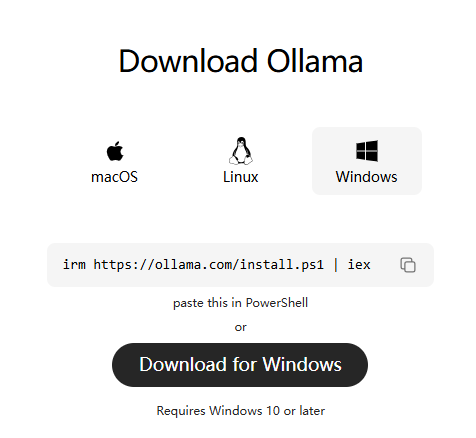
1. 下载安装包
访问 Ollama 官网,点击 Download for Windows 下载。
-
2. 安装
(1)进入下载文件夹(通常是 C:\Users\你的用户名\Downloads)
(2)在该文件夹的地址栏输入 cmd 回车,或者在 PowerShell 中 cd 到该目录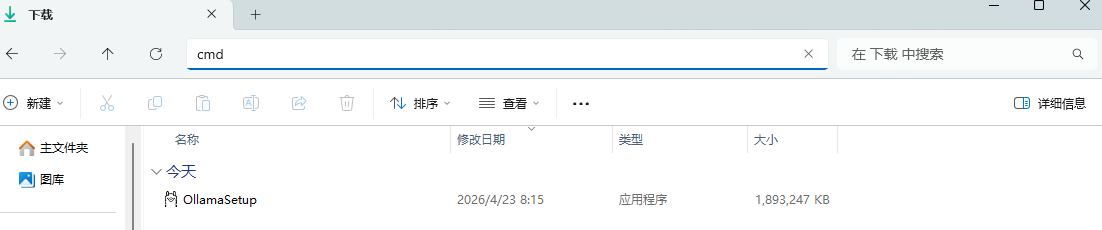
(3)然后执行:ollamaSetup.exe /DIR="D:\Ollama"
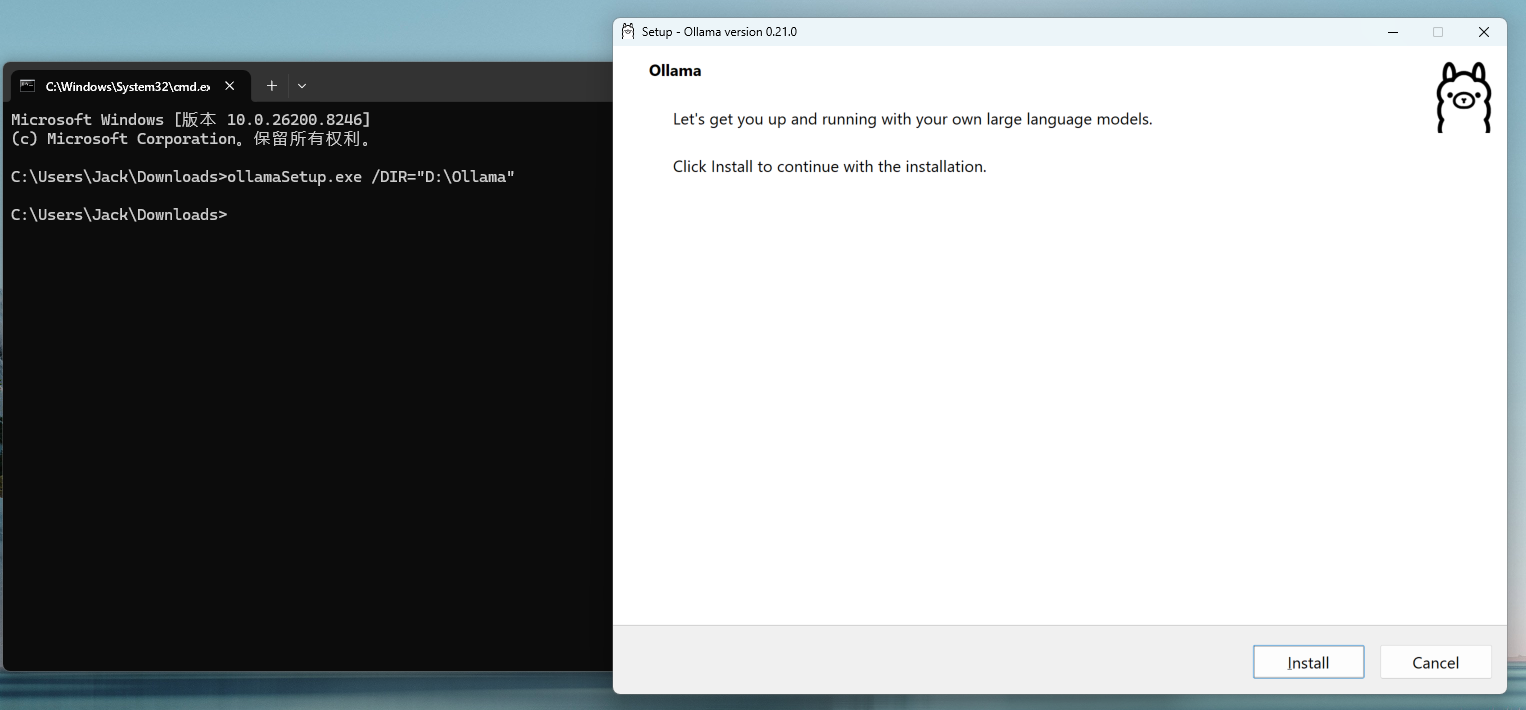
(4)可以选择也可以不用选择
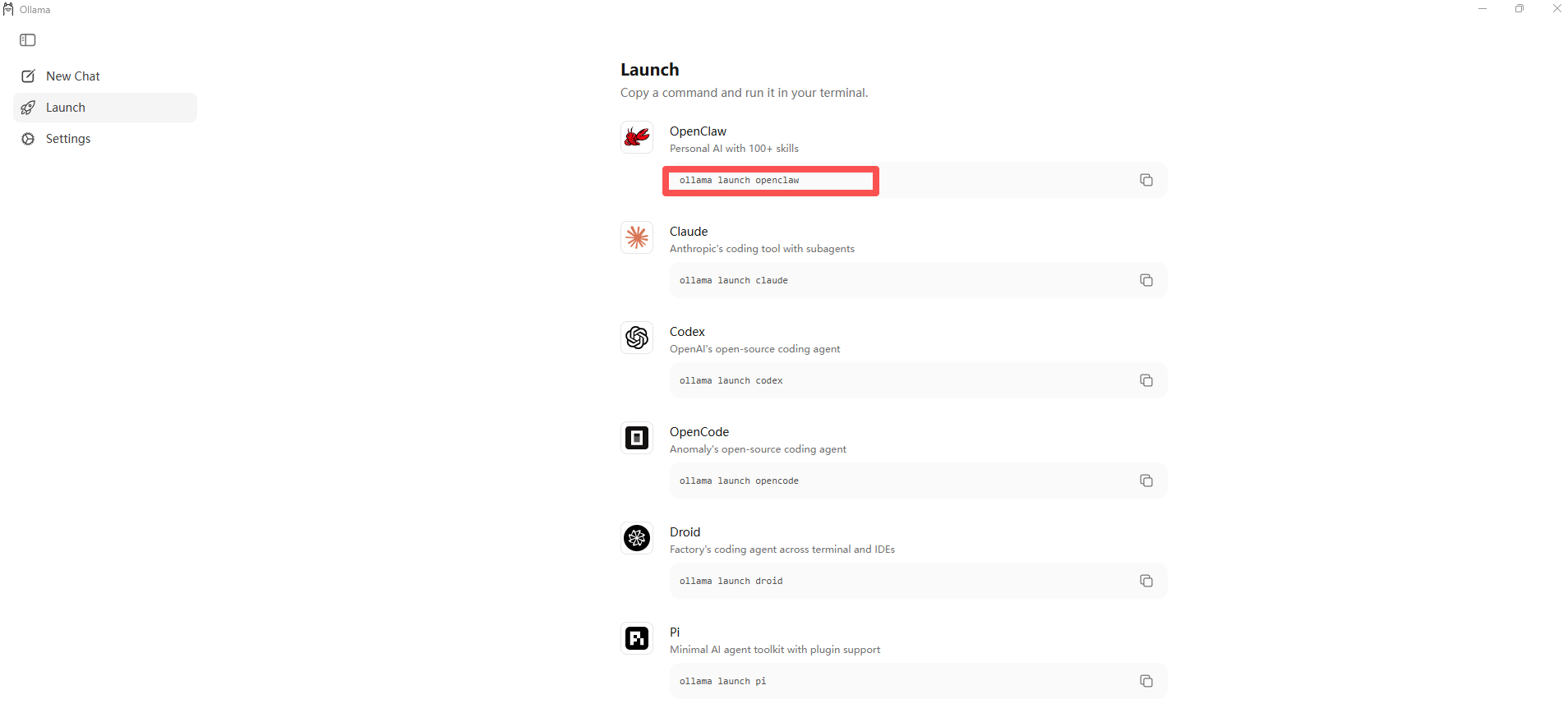
-
3. 验证安装
打开 命令提示符(CMD) 或 PowerShell,输入:
ollama --version

显示版本号(如 0.21.0)即表示安装成功
三、第二步:下载并运行模型
1.推荐模型
| 模型 | 大小 | 运行命令 |
|---|---|---|
| Qwen2.5-Coder:7B | ~4.5GB | ollama run qwen2.5-coder:7b |
| DeepSeek-Coder-V2:16B | ~9GB | ollama run deepseek-coder:6.7b |
| Llama 3.1:8B | ~4.7GB | ollama run llama3.1:8b |
| Qwen2.5:7B | ~4.5GB | ollama run qwen2.5:7b |
(可将自己电脑的配置发给豆包,让豆包判断你适合哪个模型)
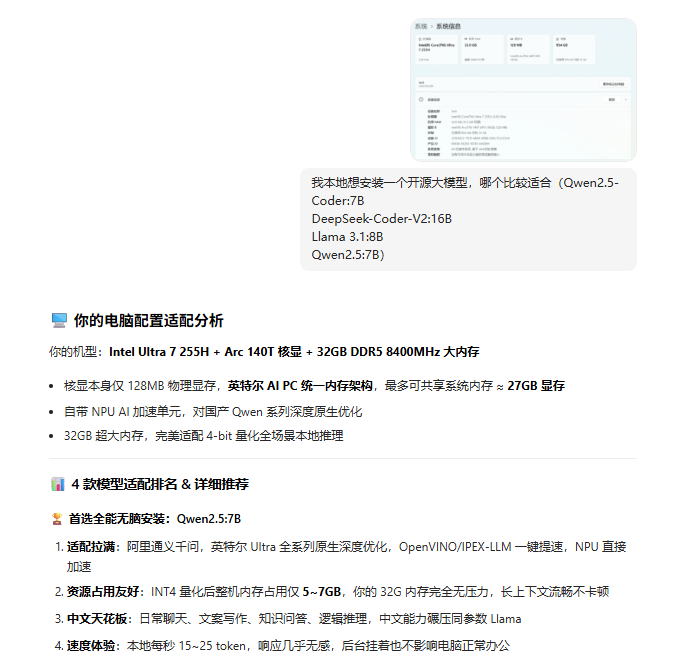
本次安装选择qwen2.5-coder:7b
2.操作步骤
打开 CMD 或 PowerShell,直接输入运行命令,模型会自动下载(首次需要下载,约 5-10 分钟):ollama run qwen2.5-coder:7b

常用命令:
/bye— 退出对话/list— 查看已下载的模型/show info— 查看当前模型信息/exit安全退出回到终端/clear清空当前对话上下文-
/?查看所有帮助命令
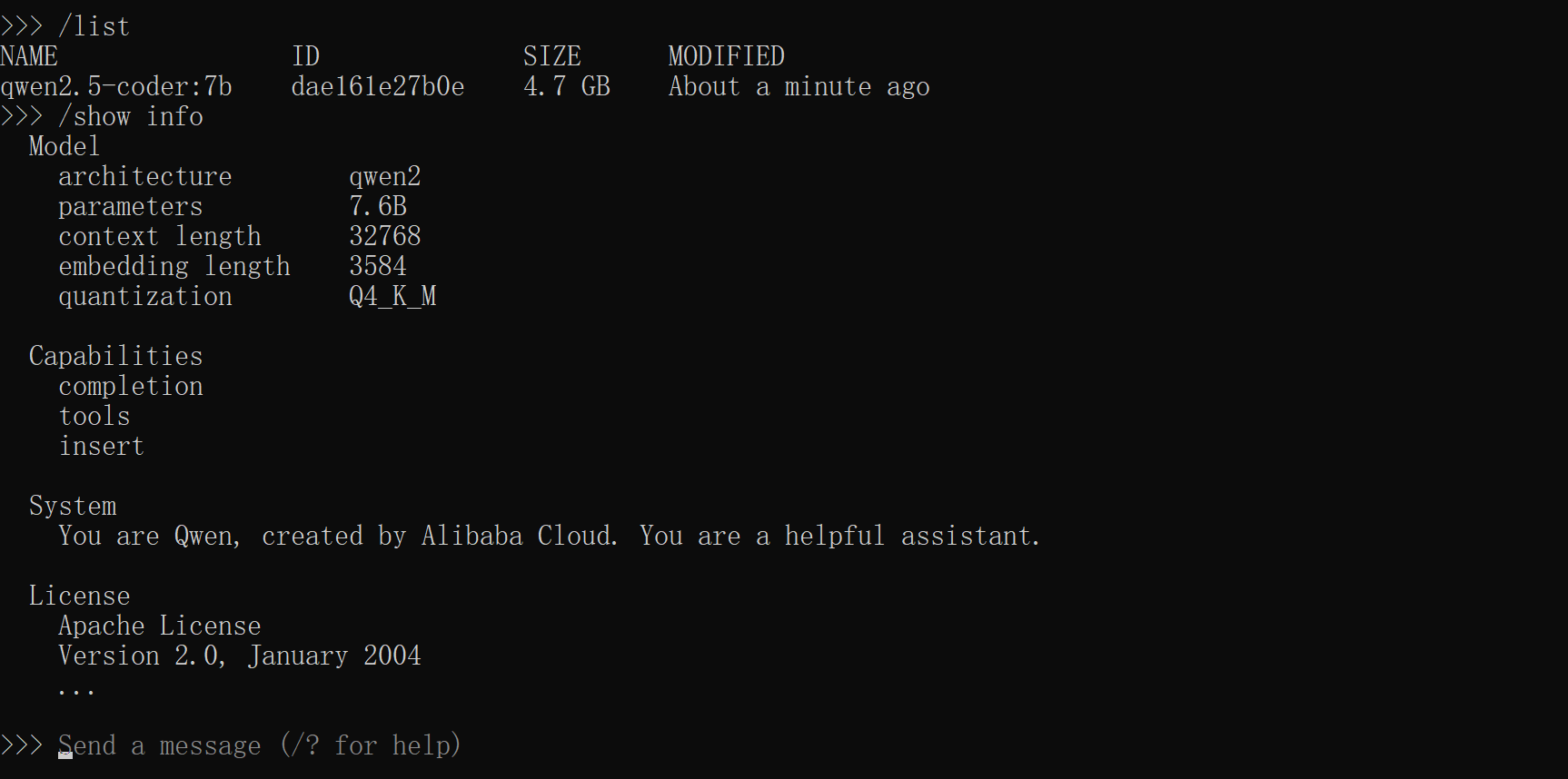
(1)退出:/bye
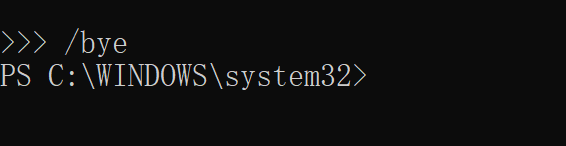
(2)再次进入(直接打开 Windows 终端(PowerShell / 命令提示符),输入一行命令回车:ollama run qwen2.5-coder:7b)

(3)也可以通过ollama list查看本地所有模型,然后通过ollama run 模型名称运行

四、第三步:安装可视化界面
Cherry Studio 开源免费,界面友好,支持对接 Ollama。
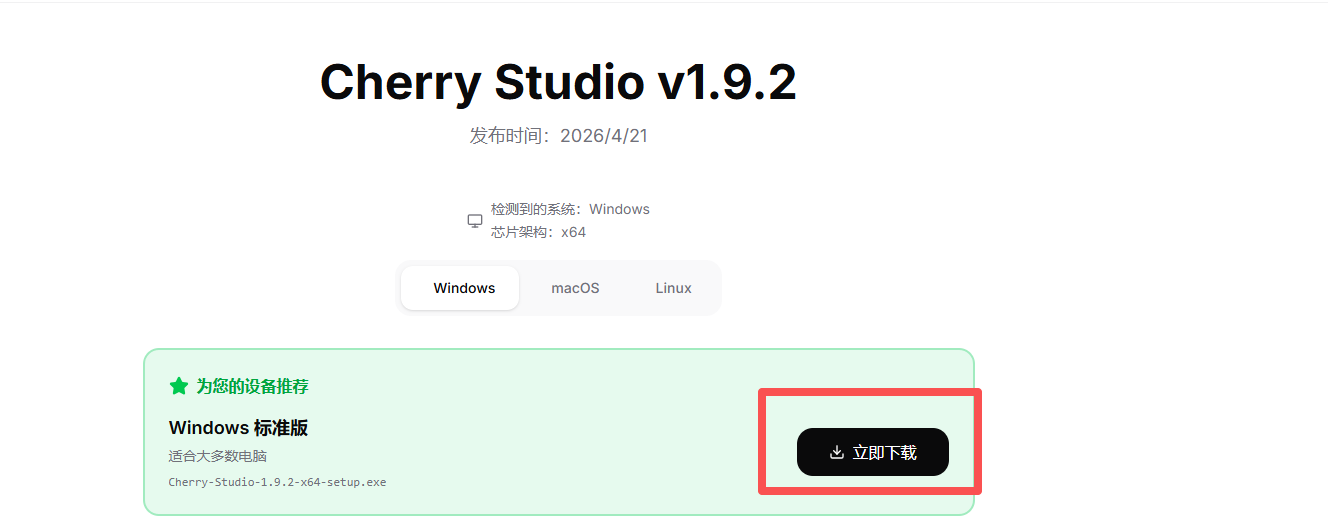
1、下载:访问 Cherry Studio 官网 下载 Windows 版
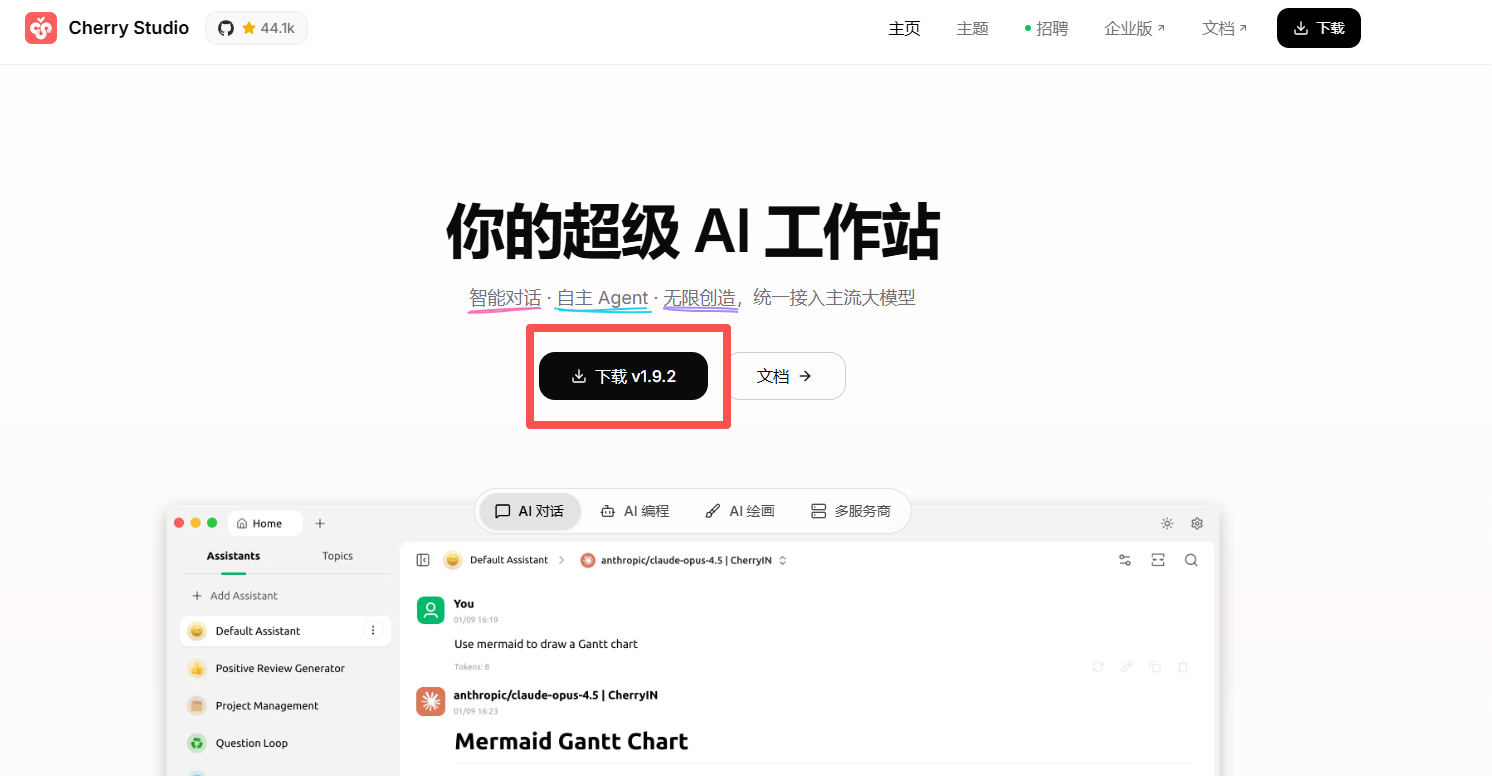
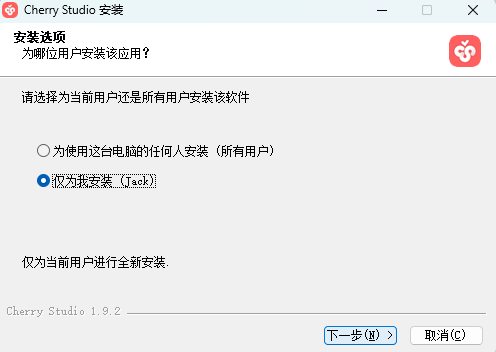
2、安装:双击安装
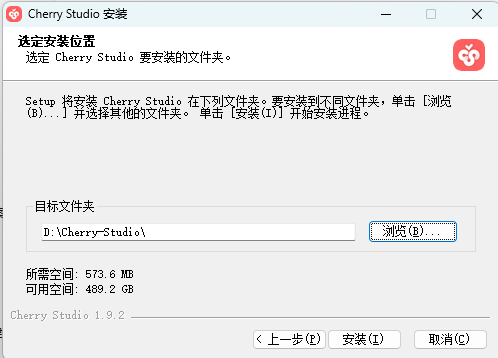
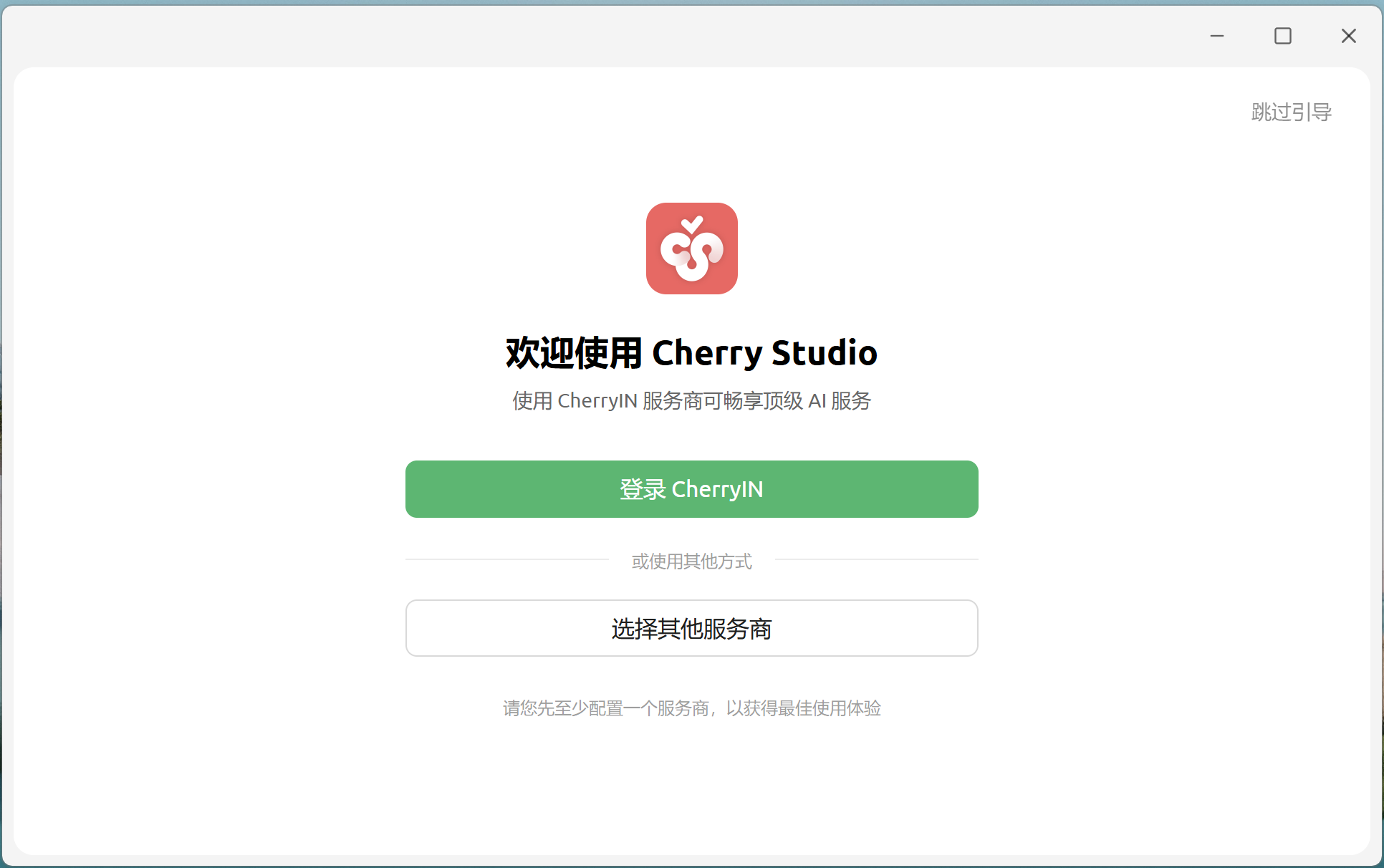
3、模型配置,选择“选择其他服务商”
4、启动ollama:在终端输入ollama run qwen2.5-coder:7b 启动一次
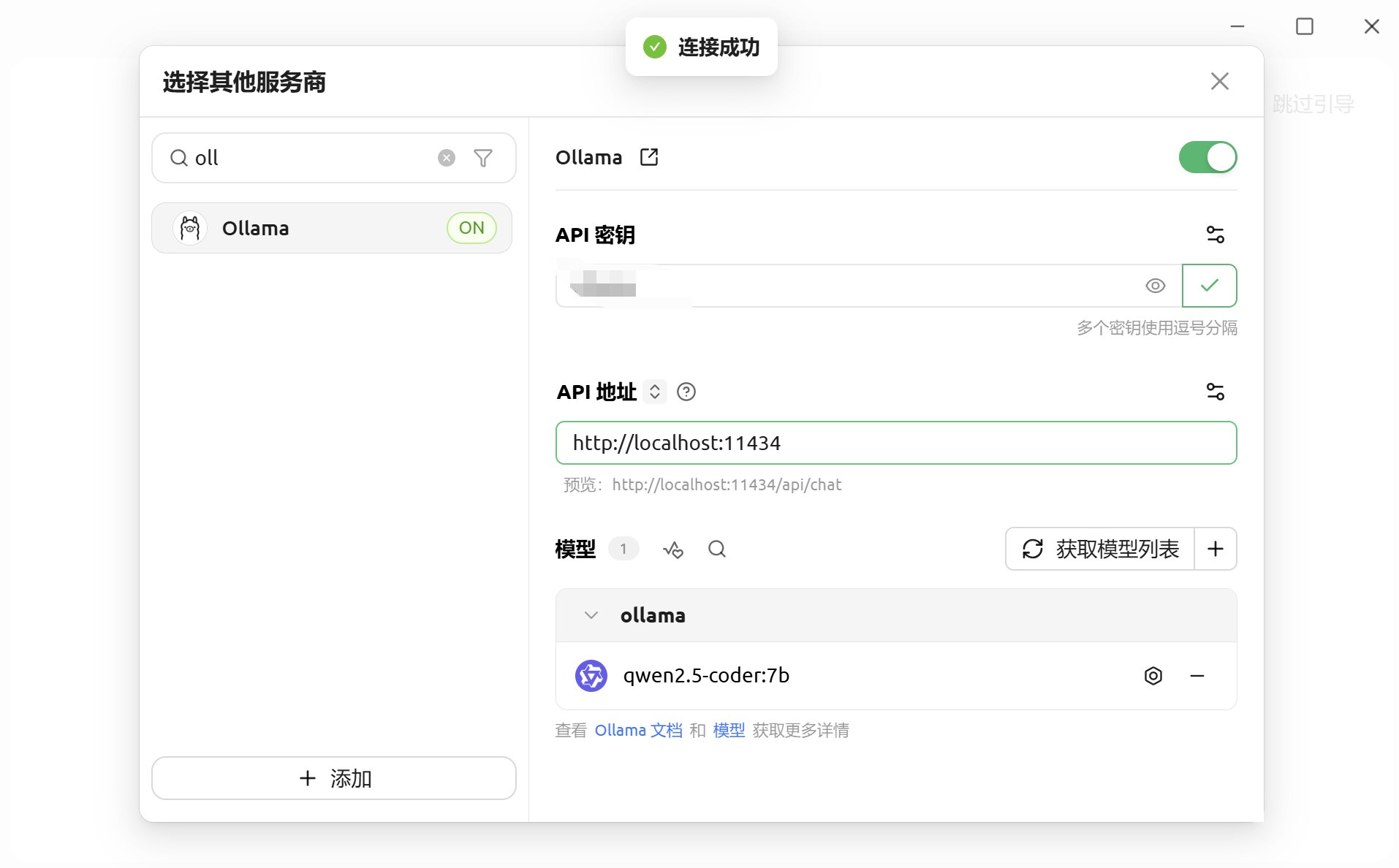
5、配置模型
(1)在服务商列表中找到 Ollama
(2)API 地址:默认不用修改
(3)API Key :随意设置或者留空
(4)模型名称:点击「获取模型列表」自动获取
(5)检查连接,确认显示连接成功
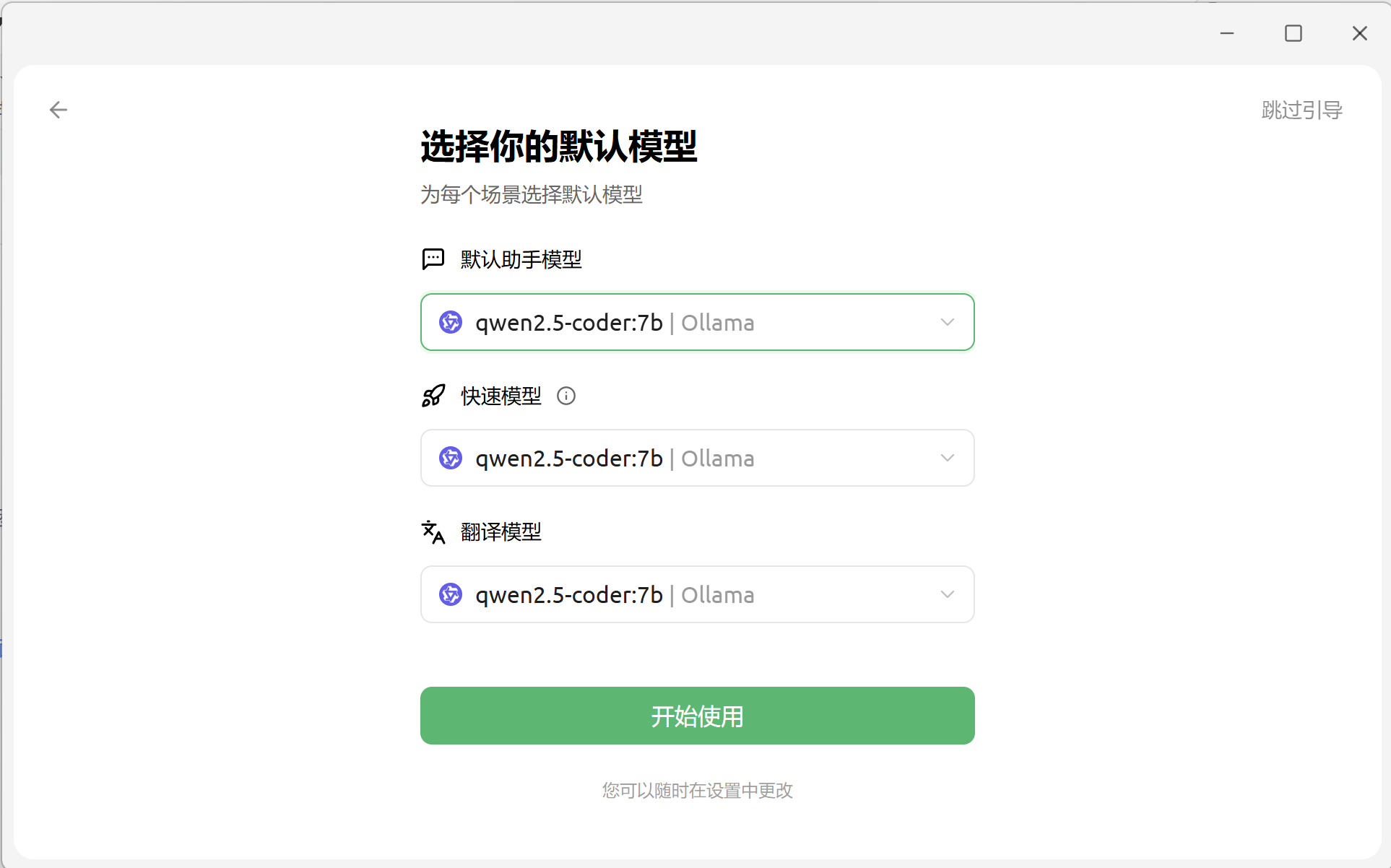
(6)选择默认模型,开始使用
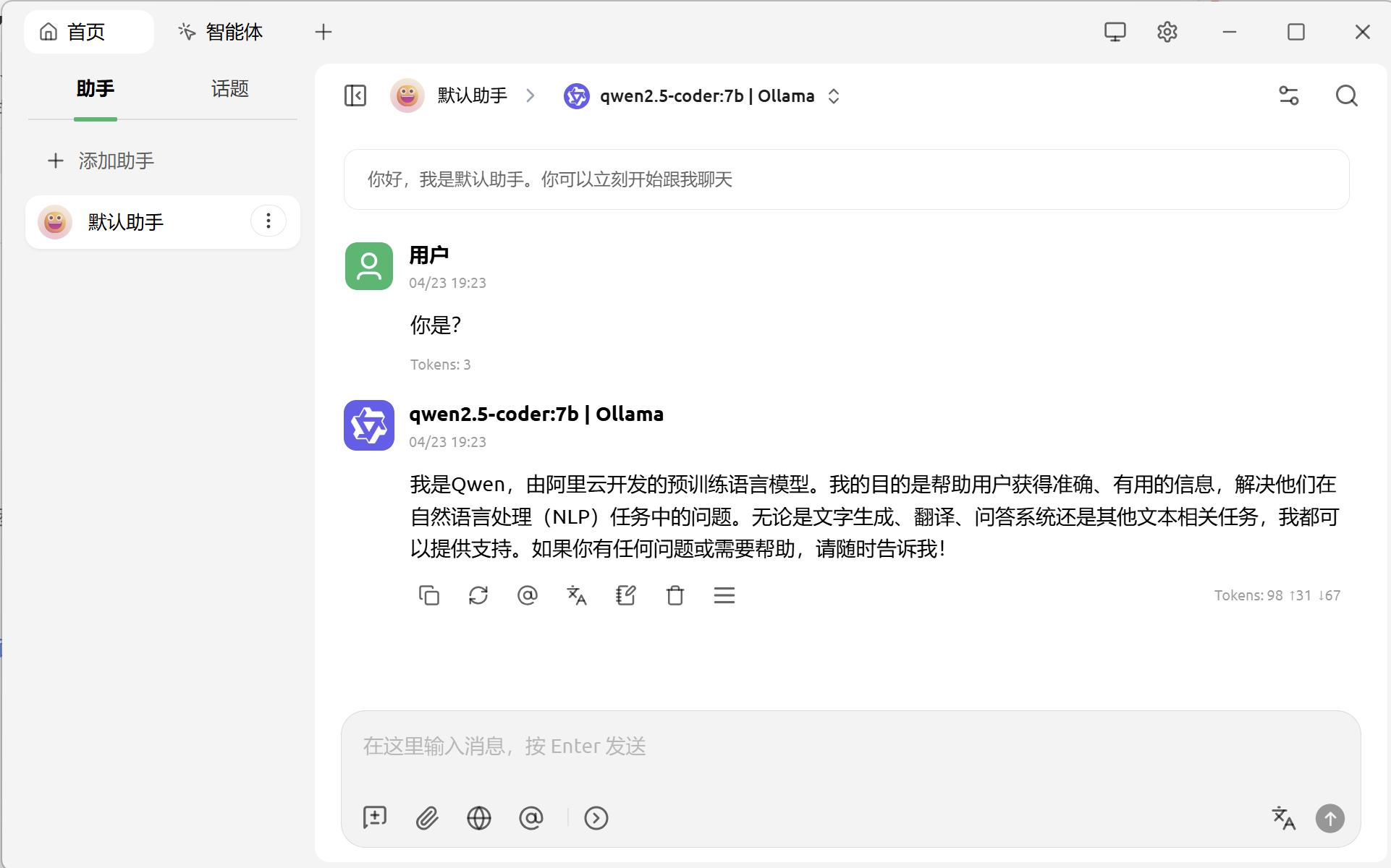
(7)进入聊天界面,开始对话
五、提供API信息
| 配置项 | 值 |
|---|---|
| API URL(通用) | http://localhost:11434 |
| OpenAI 兼容接口 | http://localhost:11434/v1 |
| API Key | 随意填写(如 ollama 或 not-needed),不能留空 |
| 模型名称 | 通过 ollama list 查看,如 qwen2.5-coder:7b |
1、使用OpenAI兼容接口(以实际为准)
API URL: http://localhost:11434/v1
API Key: ollama
Model: qwen2.5-coder:7b
2、使用Ollama原生接口
API URL: http://localhost:11434
API Key: 留空或不填
Model: qwen2.5-coder:7b

AtomGit 是由开放原子开源基金会联合 CSDN 等生态伙伴共同推出的新一代开源与人工智能协作平台。平台坚持“开放、中立、公益”的理念,把代码托管、模型共享、数据集托管、智能体开发体验和算力服务整合在一起,为开发者提供从开发、训练到部署的一站式体验。
更多推荐
 8
8 0
0- 0


 已为社区贡献3条内容

所有评论(0)