设计师必备:用AI无损放大图片,素材质量直接翻倍
如果你也经历过"小图变大图"的紧急时刻,这篇就是写给你的。我花了一周,把圈子里口碑最好的8款AI无损放大图片工具全测了一遍,从电脑软件到在线网站,从批量救急到专业精修。下面这些工具——哪个好用、哪个适合你,看完你自己选。

目录
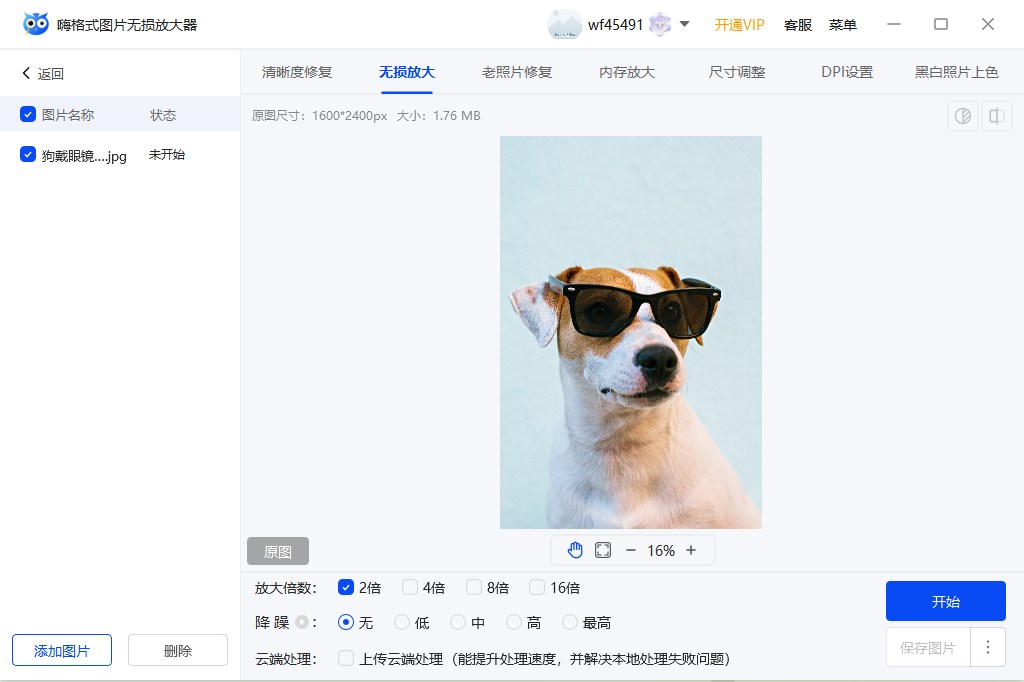
一、嗨格式图片无损放大器
【这工具干啥的】电脑软件,专治各种"图太小"。批量放大、降噪、人脸修复一手抓,最高能放大到16倍。
【我为啥推荐它】它是为数不多把"批量处理"和"智能修复"结合得这么顺的。TTA图像增强技术加上深度卷积神经网络,放大的时候不是简单拉伸,而是AI自动补细节、去噪点、优化面部。你扔进去一张糊成马赛克的人像,出来的是能看清毛孔级别的清晰度。
【我实际咋用的】上个月帮朋友修他家老相册,30张照片一次性拖进去,选了4倍放大+强力降噪,设定完参数我就去煮泡面了。回来一看,全修完了。背景里那台老式挂钟的刻度都能数清楚,人脸的颗粒感也没了,但皮肤纹理还在,不是那种塑料磨皮感。
【三步上手】
-
打开软件,把图拖进去(支持批量)
-
选放大倍数(2x/4x/8x/16x)和模式(普通/降噪/TTA增强)
-
点"开始",预览完导出
二、Waifu2X
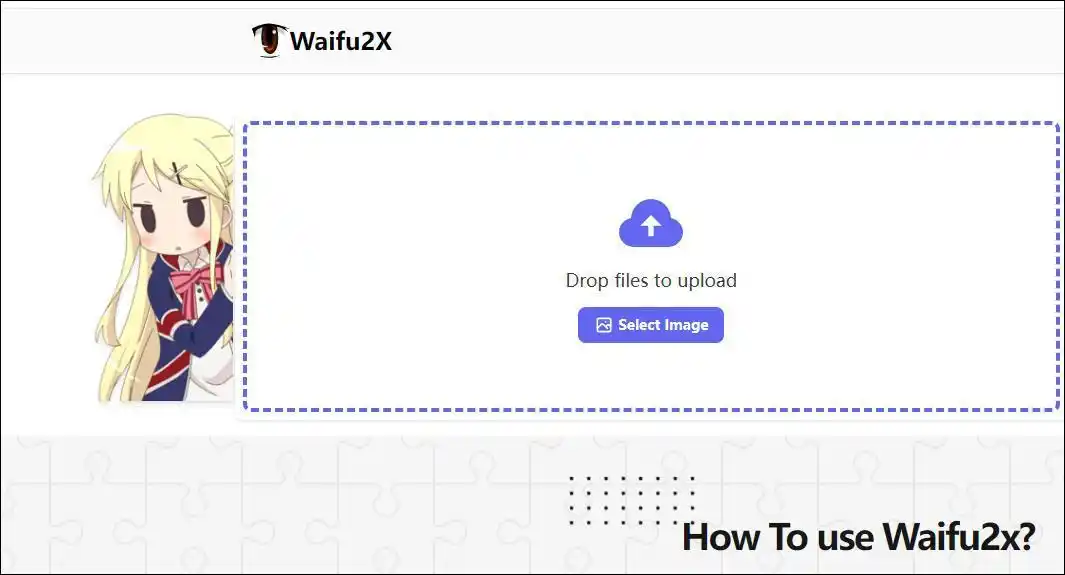
【这工具干啥的】免费开源的在线工具,二次元圈子的老熟人。用深度卷积神经网络放大图片,专门针对动漫、插画优化,降噪和放大可以同时进行。
【我为啥推荐它】如果你手头全是动漫截图、游戏立绘、插画线稿,Waifu2X比通用工具懂行得多。它处理后的线条干净利落,色块平滑自然,不会出现那种放大后满屏锯齿的尴尬。关键是免费、免注册、打开就用,对偶尔救急的人特别友好。
【我实际咋用的】有次帮朋友做漫展海报,素材是张480p的游戏截图,放大后线条全是锯齿。我扔进Waifu2X,选了2倍放大+中档降噪。十几秒后下载,线条边缘锐了,但不过度;原本的色块断层被平滑过渡,头发渐变保留得很完整。后来这张图印成A2海报,站远了看完全没问题。
【三步上手】
-
打开waifu2x.udp.jp,上传图片
-
选放大倍数(1.6x/2x)和降噪等级(无/低/中/高/最高)
-
点"转换",等进度条跑完下载
三、酷雀图像工具箱
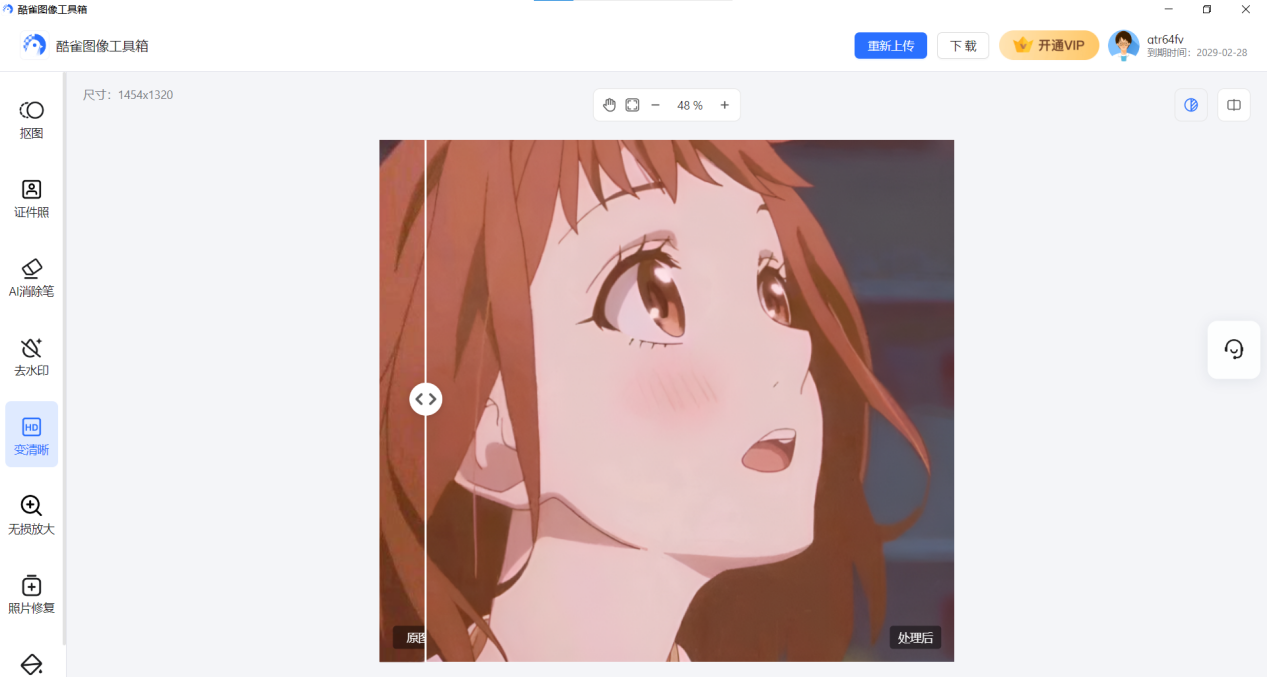
【这工具干啥的】在线网站,不用下载,浏览器打开就能用。清晰度增强、智能锐化、细节还原都有,还附带抠图、上色等功能。
【我为啥推荐它】有时候你在外面,手头只有手机或平板,客户突然要张图放大。这时候打开浏览器,两分钟搞定,比找电脑装软件快多了。而且它对新手极其友好,界面干净,没有一堆看不懂的参数。
【我实际咋用的】有次在咖啡厅,客户发来一张手机拍的虚焦产品图,要放大做详情页。我掏出笔记本打开酷雀,上传、选"清晰度增强"、等十几秒。修完一看,产品边缘锐了,纹理出来了,但没有那种过度锐化的白边。全程没用鼠标点超过五下。
【三步上手】
-
浏览器搜"酷雀图像工具箱",打开上传图片
-
选"清晰度增强"或"智能锐化"
-
等AI跑完,滑动对比,满意就下载
四、WPS放大
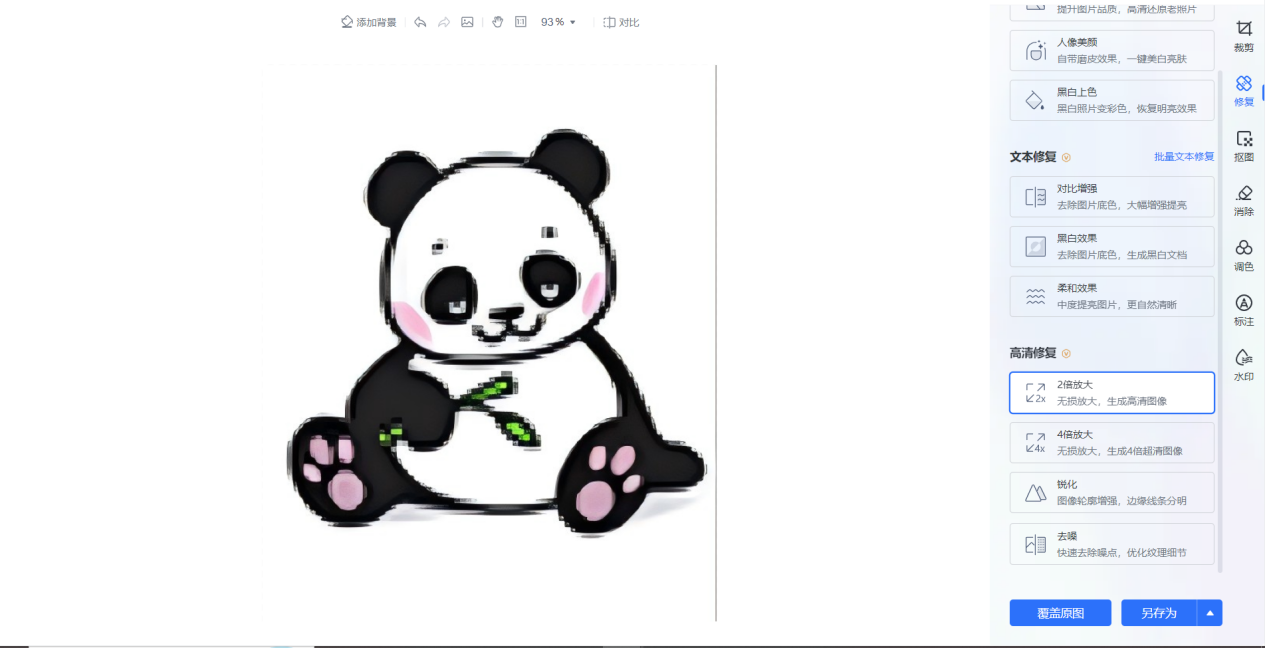
【这工具干啥的】 藏在WPS办公软件里的图片处理功能,很多人不知道它还能干这个。集成AI高清放大,能把模糊图片智能放大并修复清晰度。
【我为啥推荐它】 如果你电脑里本来就装着WPS,没必要再下别的软件。它最大的优势就是"顺手"——写文档、做PPT时顺手就把图修了,不用切来切去。对办公族来说,这个隐藏功能能省不少事。
【我实际咋用的】 上周做年终汇报PPT,插了张从网页扒下来的团队合影,放大后糊成一片。我右键点击图片,选"图片工具"里的"高清放大",AI自动处理完,人脸清晰了,背景噪点也少了。直接省了我去找其他软件的时间,汇报准时交差。
【三步上手】
-
WPS文档里插入图片,或直接用WPS图片工具打开
-
右键选"图片工具"→"高清放大"
-
选放大倍数,AI处理完直接保存或插入文档
五、Photoshop
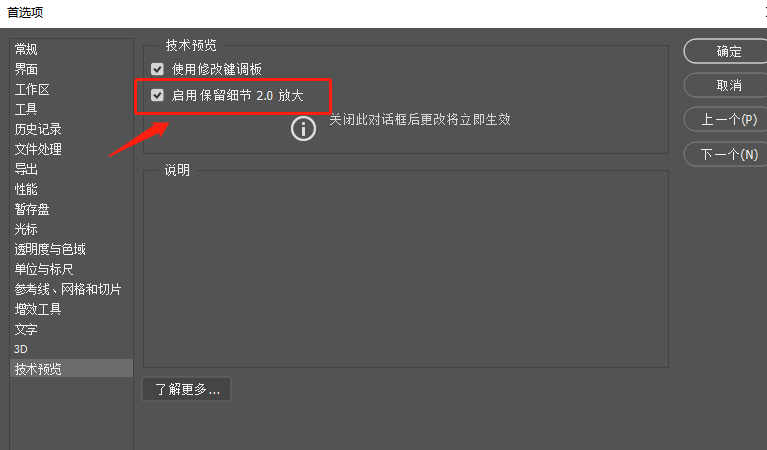
【这工具干啥的】设计师专属工具,专业图像处理的行业标准。从CC 2018版本开始内置"保留细节2.0"放大功能,后来版本又加入了AI驱动的神经网络滤镜和生成式填充。
【我为啥推荐它】 如果你本来就天天用PS,它的放大功能足够应付大部分场景。关键是放大后可以直接进入后续修图流程,不用导来导去。对于需要精细控制的设计师来说,PS的参数调节空间最大,放大只是第一步,后面还能继续打磨。
【我实际咋用的】 接了个电商详情页,产品图尺寸不够。我在PS里打开,图像大小里选"保留细节2.0",减少杂色拉满,放大200%。产品边缘保持锐利,金属反光处的噪点被抑制住。然后直接在这个文件里继续调色、修瑕疵、加文字,一气呵成。客户要改尺寸?随时重新导出,不用返工。
【三步上手】
-
PS里打开图片,菜单栏选"图像"→"图像大小"
-
重新采样选"保留细节2.0",调整减少杂色滑块
-
确认后如需继续修图直接操作,最后导出所需格式
六、AI Image Enlarger
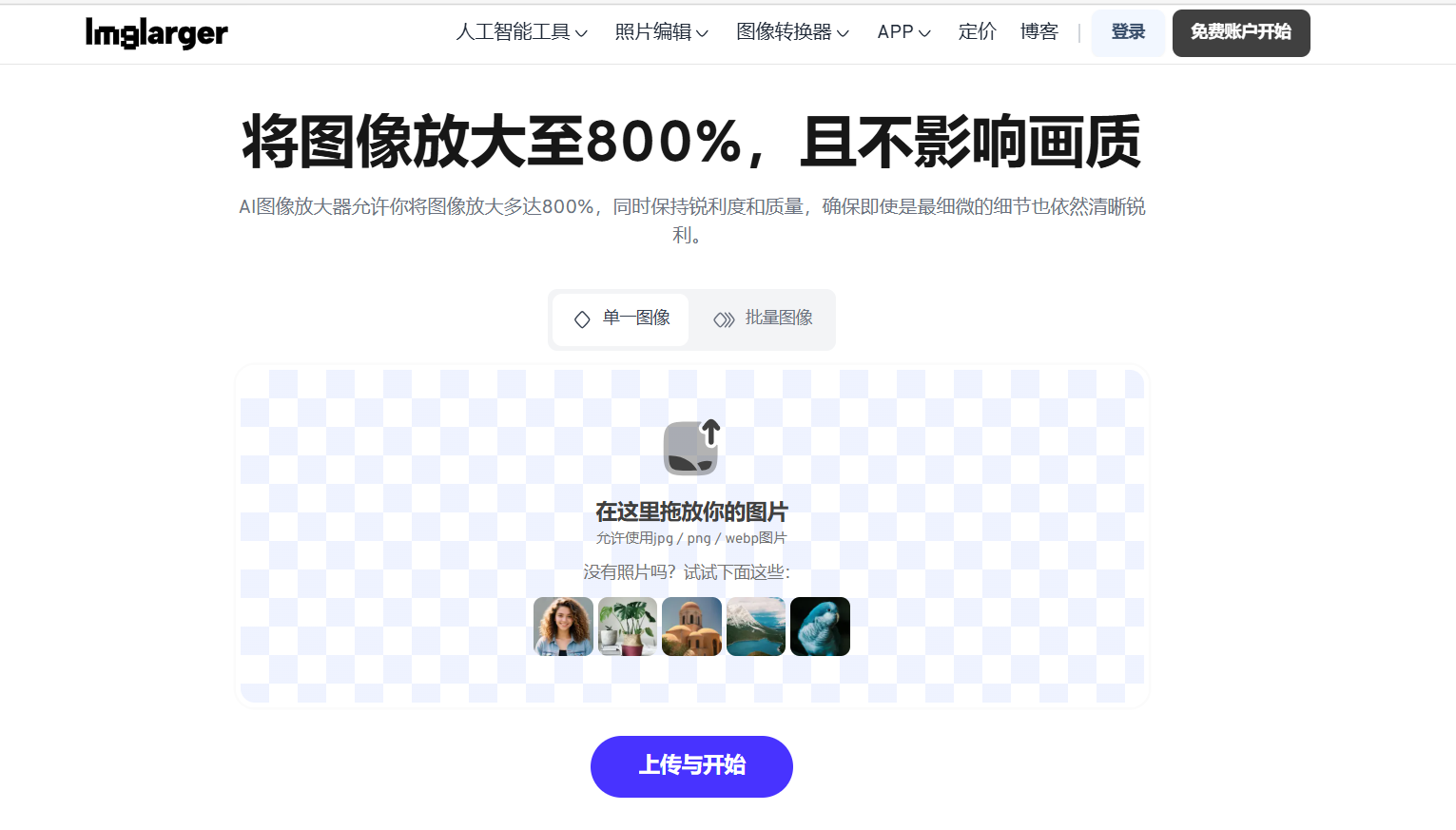
【这工具干啥的】在线平台,专注AI无损放大。支持2倍到8倍放大,能自动分析图片内容选择最优算法,同时提供降噪和锐化选项。
【我为啥推荐它】它处理速度挺快,界面也简单,上传后自动识别图片类型,不用你手动选参数。对于不想研究技术细节、只想快速拿到高清图的人来说,这种"傻瓜式"体验很省心。
【我实际咋用的】有次客户临时要张风景图做朋友圈海报,原图只有800像素宽。我打开AI Image Enlarger,上传后它自动选了"风景"模式,4倍放大。处理完云层纹理出来了,树叶边缘也没糊,整体色调保持得自然。从上传到下载不到一分钟,客户那边还没催,我已经发过去了。
【三步上手】
-
访问官网,点击"选择文件"上传图片
-
系统自动识别图片类型并选择算法,或手动选放大倍数
-
等处理完成,预览后下载高清图
七、Bigjpg
【这工具干啥的】 老牌在线工具,ACG圈子的老朋友。用AI卷积神经网络放大图片,对动漫、插画、线稿的优化特别到位,最高16倍。
【我为啥推荐它】 如果你经常放大动漫截图、游戏壁纸、插画线稿,Bigjpg比通用工具懂行得多。它专门针对二次元图片优化,能抑制放大后的色块和锯齿,保留线条的干净度和渐变的平滑感。
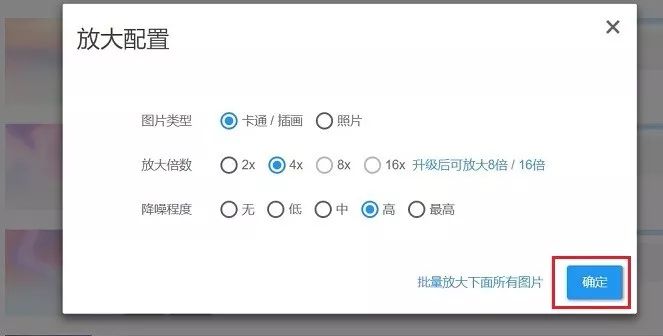
【我实际咋用的】 拿了张480p的动漫截图,放大后线条全是锯齿。上传Bigjpg,选"插画/动漫"模式,2倍放大。出来的效果:线条干净利落,压缩色块被平滑掉,眼睛高光和头发渐变保留完整,没有过度锐化的白边。后来这张图被我设成了桌面壁纸,完全看不出是放大过的。
【三步上手】
-
打开bigjpg.com,上传图片
-
选图片类型(照片/插画/动漫)和放大倍数
-
选降噪程度,点确定,等处理完下载
八、稿定设计
【这工具干啥的】在线设计平台,除了做海报、做PPT,它也内置了AI图片放大功能。放大、修复、去水印、换背景,一条龙服务。
【我为啥推荐它】如果你做新媒体运营或电商设计,本来就经常在稿定里做图,那它的放大功能可以直接融入你的工作流。放大后的图不用下载再上传,直接拖进海报里继续设计。这种"一站式"体验,对效率党很友好。
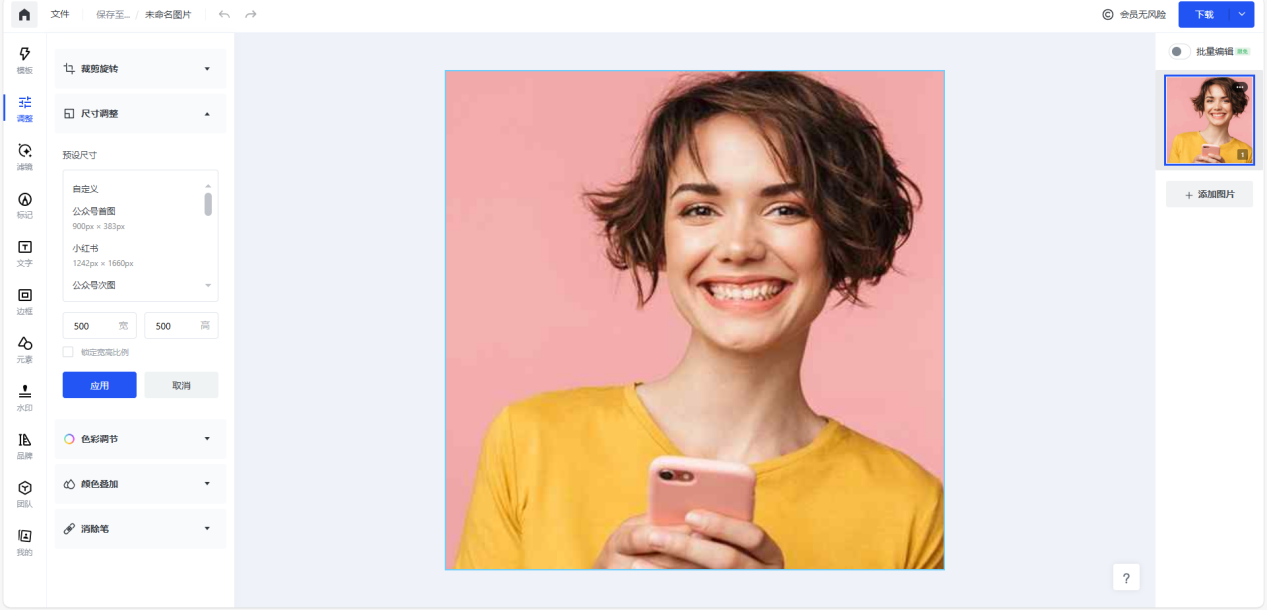
【我实际咋用的】上周做活动海报,客户给的商品图分辨率不够,放大后全是马赛克。我在稿定里上传图片,点"AI高清放大",4倍处理后商品纹理清晰了,边缘锐利。然后直接在这个页面里把放大后的图拖进海报模板,加文字、调排版,一张海报从头到尾没离开过稿定。
【三步上手】
-
打开稿定设计,上传图片或进入编辑器
-
选中图片,点击"AI高清放大"功能
-
选放大倍数,处理完后直接在设计中继续使用
写在最后:
说到底,AI无损放大图片这件事,早已不是"能不能"的问题,而是"用哪个顺手"的问题。上面这8个工具,有的适合批量救急,有的适合专业精修,有的随手打开就能用。你根据自己的任务场景来选就行。

AtomGit 是由开放原子开源基金会联合 CSDN 等生态伙伴共同推出的新一代开源与人工智能协作平台。平台坚持“开放、中立、公益”的理念,把代码托管、模型共享、数据集托管、智能体开发体验和算力服务整合在一起,为开发者提供从开发、训练到部署的一站式体验。
更多推荐
 8
8 0
0- 0


 已为社区贡献16条内容

所有评论(0)